
¿Necesitas transferir archivos multimedia de 2 GB o más? Bluetooth, apps de mensajerías y herramientas nativas pueden quedarse cortas cuando el tamaño apremia. En ese caso, te contamos cómo enviar vídeos pesados con LocalSend, una app multiplataforma y open-source que puede con todo.
Enviar vídeos pesados con LocalSend: la solución más efectiva

Transferir multimedia entre dispositivos sigue siendo una tarea complicada para el usuario promedio. Si bien la tecnología de transferencia ha mejorado muchísimo, los archivos de vídeo se han vuelto más pesados y complejos. Cuando las soluciones tradicionales no dan abasto, emergen herramientas alternativas que cautivan por su efectividad y simplicidad. LocalSend es una de las favoritas.
LocalSend es una aplicación que permite enviar archivos entre dispositivos conectados a la misma red local. Para ello, utiliza un sistema de descubrimiento automático basado en protocolos locales. Simple: cuando abres la app, esta detecta a otros dispositivos cercanos que también la tengan instalada. Seleccionas el dispositivo de destino y la transferencia se realiza mediante HTTP cifrado dentro de la red local.
¿Por qué muchos prefieren enviar vídeos pesados con LocalSend? Porque, a diferencia de Telegram, WhatsApp o Drive, no impone límite de tamaño. Como no depende de servidores en la nube, puedes enviar archivos de 10 GB, 50 GB o más. El único límite es el espacio de almacenamiento disponible en el dispositivo receptor.
¿Y qué hay de la velocidad de transferencia? LocalSend aprovecha al máximo el ancho de banda de tu router local. Si tienes uno moderno (Wifi 5 o Wifi 6), los archivos pesados se transfieren en cuestión de segundos o escasos minutos. Es así porque no sube nada a servidores externos: todo ocurre en local. Así que el vídeo llega intacto al destinatario: mismo bitrate, resolución y metadatos.
Otras ventajas de LocalSend
En efecto, enviar vídeos pesados con LocalSend es una apuesta segura. No vas a sufrir por límites de tamaño ni por velocidad de transferencia. Y lo mejor es que hay más ventajas:
- La app es multiplataforma real: funciona exactamente igual en Android, iOS, Windows, macOS y Linux. Puedes enviar un vídeo desde una PC Mac o Windows a iPhone, o desde un móvil Android a Windows sin ninguna barrera.
- Privacidad absoluta: Los archivos viajan de forma cifrada y directa entre los dispositivos. No se almacenan en ningún servidor externo, lo que resulta ideal para enviar contenido personal o profesional.
- Sin registros: No necesitas crear una cuenta, introducir un correo ni escanear códigos QR.
- No necesita internet, solo una red local o un hotspot.
Guía rápida: cómo enviar vídeos pesados con LocalSend
Veamos ahora cómo enviar vídeos pesados con LocalSend entre dispositivos. Por vídeo pesado entendemos cualquier archivo multimedia que supere los 2 GB. Ahora, cualquier móvil de gama media puede grabar en resolución 4K a 60 cuadros por segundo. Así que un clip de apenas un par de minutos puede pesar 2 GB o más sin que sea sorpresa.
Lo primero es descargar la aplicación en ambos dispositivos. Como ya decíamos, esto no es problema, porque LocalSend está disponible para casi cualquier sistema operativo. En mi caso, haré la prueba transfiriendo desde mi ordenador con Linux hacia un móvil Android.
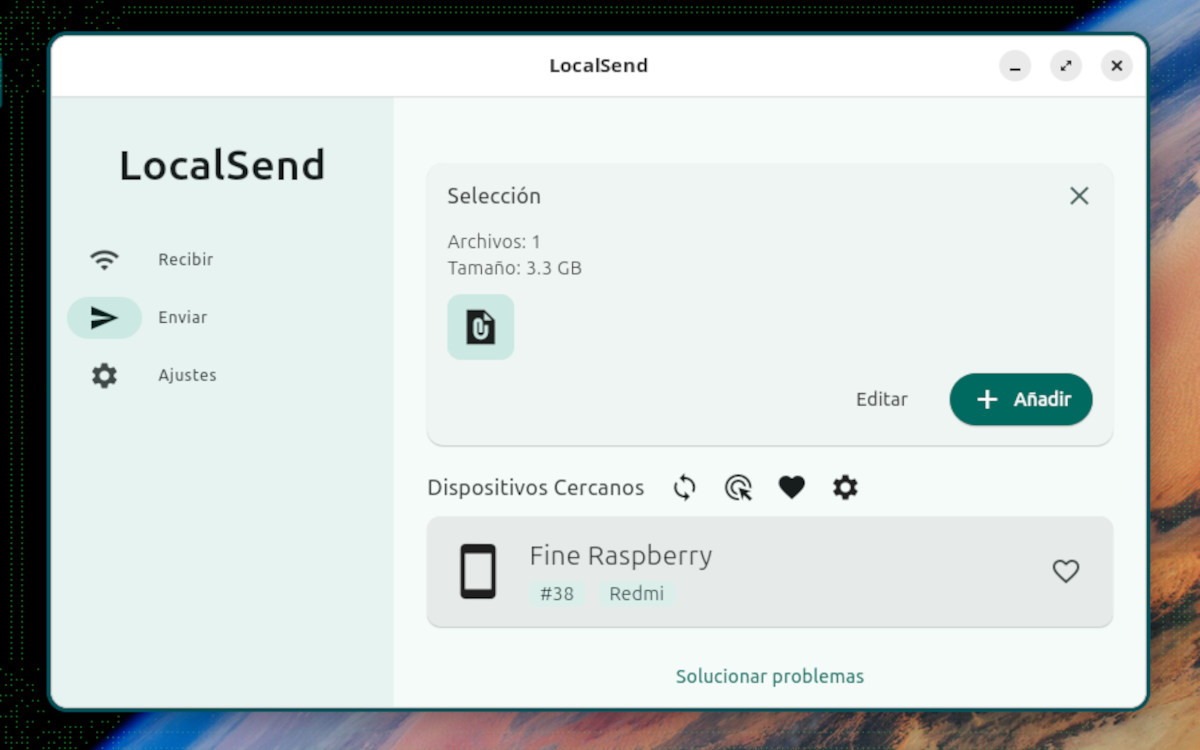
Tras la instalación, de forma automática la app te asigna un «Alias» o nombre para identificar cada dispositivo conectado. En mi caso, en el móvil me llamo «Fine Raspberry» y en el ordenador soy «Good Raspberry». De más está decir que la interfaz de la app es muy limpia y fácil de entender.
Cómo enviar vídeos pesados con LocalSend paso a paso
Enviar vídeos pesados con LocalSend es genial porque hace que el proceso luzca muy simple. Desde el dispositivo emisor, lo que tienes que hacer es abrir la app y tocar en el botón Enviar. Allí verás varias opciones de contenido para compartir: Archivo, Carpeta, Texto, Pegar. Para vídeos de gran tamaño, puedes seleccionar la opción Archivo.
De forma automática, se abrirá una ventana del explorador para que puedas buscar el vídeo pesado que deseas transferir. También puedes seleccionar varios archivos simultáneamente si lo necesitas. Una vez seleccionado el archivo, lo verás en la lista de espera de envío. Justo debajo, en la sección Dispositivos cercanos, LocalSend enlista los nombres de los otros dispositivos que tengan la app abierta.
En este punto, tienes que abrir la app en el equipo receptor y ubicarte en la sección Recibir. Regresa al dispositivo emisor y toca el alias del equipo receptor en la lista de equipos detectados. Al instante, aparecerá una ventana emergente en el dispositivo receptor indicando que el alias emisor quiere enviarle un archivo. Si tocas en Opciones, puedes ver la carpeta donde se guardará el archivo, así como el nombre y el tamaño del mismo.
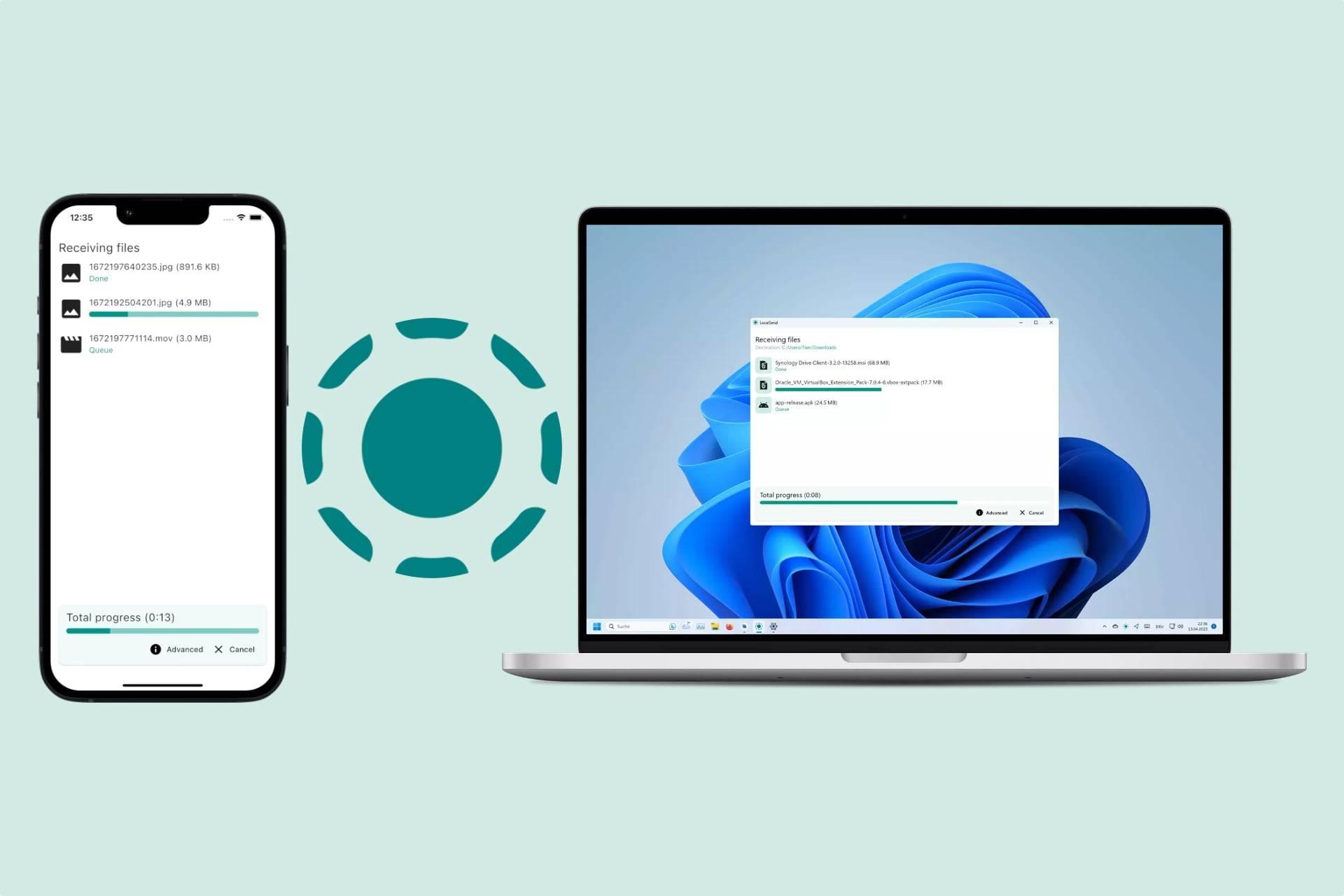
Finalmente, pulsa en Aceptar y la transferencia comenzará de inmediato. Verás una barra de progreso en tiempo real que avanza rápidamente. Eso sí, recuerda que la velocidad de transferencia depende del tipo de router que uses. Si es moderno, el traspaso será rápido; si no, tendrás que esperar más.
Consejos y trucos para enviar vídeos pesados con LocalSend
¡Así de simple! Ya sabes cómo enviar vídeos pesados con LocalSend entre distintos dispositivos. Ahora bien, si vas a utilizar esta herramienta con mucha frecuencia, conviene que apliques un par de trucos sencillos. Supongamos que tienes que enviar vídeos pesados desde el móvil a tu ordenador a diario. ¿Qué hacer?
En este caso, puede resultar molesto tener que ir hacia el PC para hacer clic en Aceptar cada vez que envía algo. Para solucionar esto, ve a la pestaña Ajustes en el dispositivo receptor y activa la opción Guardado rápido. Con esto, el equipo aceptará automáticamente todas las peticiones de envío procedentes de la red local.
Otro consejo útil para enviar vídeos pesados con LocalSend es forzar la banda de 5 GHz en tu wifi. Si tu router cuenta con dos bandas (2.4 GHz y 5 GHz), asegúrate de que ambos dispositivos estén conectados a la frecuencia 5 GHz. Esta otorga tasas de transferencia hasta diez veces superiores a la de 2.4 GHz, lo que resulta ideal para enviar archivos grandes rápidamente.
¡Ni cables ni nubes! Enviar archivos pesados con LocalSend es la mejor opción disponible. Rápido, seguro y fácil de hacer. La próxima vez que tengas que enviar un vídeo pesado en alta resolución, ya sabes exactamente a dónde ir.

Desde muy joven he sentido una gran curiosidad por todo lo relacionado con los avances científicos y tecnológicos, en especial aquellos que nos hacen la vida más fácil y entretenida. Me encanta estar al tanto de las últimas novedades y tendencias, y compartir mis experiencias, opiniones y consejos sobre los equipos y gadgets que uso. Esto me llevó a convertirme en redactor web hace poco más de cinco años, enfocado principalmente a los dispositivos Android y sistemas operativos Windows. He aprendido a explicar con palabras simples aquello que resulta complicado para que mis lectores puedan entenderlo fácilmente.