- Copilot puede resumir y analizar documentos escaneados convertidos a PDF o Word, tanto en Word, OneDrive, Edge como en Windows.
- Además de resumir, permite extraer cifras, conclusiones y elementos de acción clave a partir de documentos largos o varios archivos a la vez.
- El resultado mejora mucho si usas indicaciones claras, divides los documentos muy extensos y revisas los resúmenes antes de compartirlos.
- Existen límites de tamaño y calidad del archivo, por lo que conviene escanear con buena resolución y usar almacenamiento en OneDrive o SharePoint.
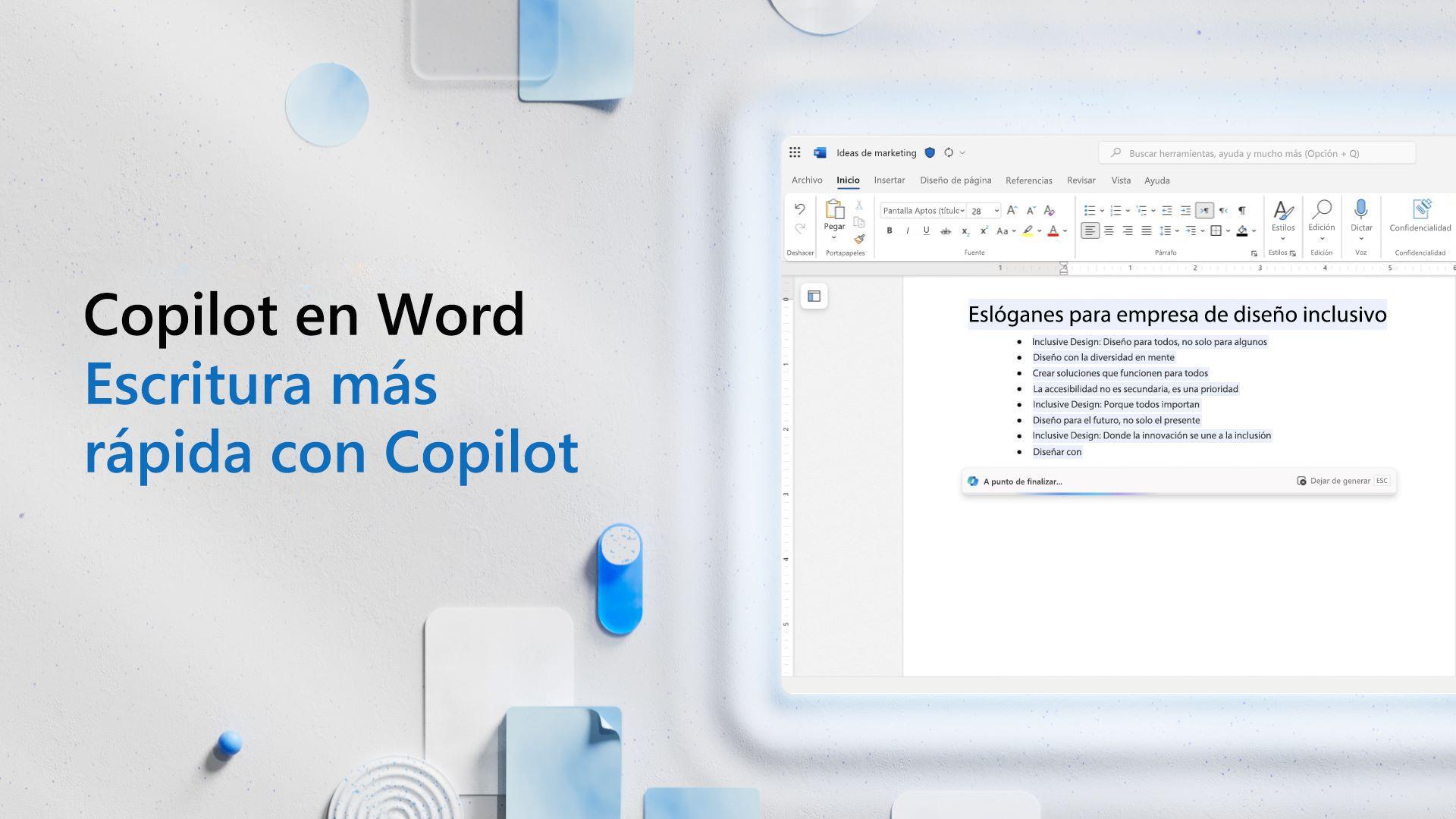
¿Cómo escanear un documento y pedirle a Copilot que lo resuma o extraiga datos? ¿Tienes un documento en papel enorme, lo escaneas y luego no hay manera de encontrar lo importante sin perder media tarde? Copilot puede ser tu atajo perfecto: una vez que conviertes ese papel en un archivo digital (PDF o Word), la IA de Microsoft es capaz de resumir el contenido, señalar cifras clave o incluso extraer datos concretos con simples indicaciones en lenguaje natural.
En este artículo verás, paso a paso, cómo pasar de un documento físico a un archivo escaneado que Copilot pueda leer, y después cómo pedirle que lo resuma o que saque información específica en Word, OneDrive, Microsoft Edge y Windows Copilot. Además, aprenderás a crear mejores indicaciones, conocerás las limitaciones actuales y verás cómo combinarlo con otras herramientas cuando necesites resultados más avanzados.
De papel a Copilot: preparar el documento escaneado
Lo primero es transformar el papel en un archivo que Copilot pueda entender. Copilot no “lee” el papel directamente: necesita que el contenido esté en formato digital reconocible (idealmente texto, no solo imagen dentro de un PDF).
Escanea el documento con una app o un escáner físico. Puedes usar el escáner de tu oficina o apps móviles como Microsoft Lens, la app de cámara del propio escáner o cualquier aplicación de digitalización que te permita guardar en PDF o en Word (DOCX). Asegúrate de que:
- La resolución sea suficiente (habitualmente 300 ppp va sobrado para texto).
- El contraste sea alto, para que el OCR (reconocimiento de texto) funcione mejor.
- Escanees en orientación correcta, sin páginas torcidas o invertidas.
Activa el reconocimiento de texto (OCR) cuando sea posible. Muchas apps de escaneo permiten detectar automáticamente el texto del documento y guardarlo como PDF con texto seleccionable o convertirlo directamente a Word. Si tu PDF se guarda solo como una imagen incrustada, Copilot podrá hacer un resumen general menos preciso; si el texto es reconocible, los resúmenes y la extracción de datos serán mucho más fiables.
Guarda el archivo en un formato compatible. Los formatos con los que Copilot trabaja mejor para resúmenes y análisis son:
- DOCX de Word (texto nativo, ideal para resúmenes detallados).
- PDF con texto reconocible (no solo imagen escaneada).
- Presentaciones PPTX y hojas de cálculo XLSX, si el contenido está estructurado ahí.
Subir el documento escaneado a OneDrive o SharePoint
Para sacarle todo el partido a Copilot con documentos escaneados, lo mejor es guardarlos en OneDrive o SharePoint. Esto es clave sobre todo en el entorno de Microsoft 365 Copilot (para trabajo o educación), ya que muchas funciones avanzadas dependen de que el archivo esté en la nube de Microsoft.
Pasa el documento escaneado al ordenador o al móvil (si lo escaneaste con un escáner físico, cópialo por USB, correo, etc.), y luego:
- Accede a onedrive.com con tu cuenta profesional, educativa o personal.
- Arrastra el archivo escaneado (PDF, Word, etc.) a la carpeta donde quieras guardarlo o usa el botón de subir archivo.
- Si trabajas en una organización, también puedes usar un sitio de SharePoint compartido para documentos de equipo.
Guardar el archivo en OneDrive o SharePoint desbloquea varias ventajas: Copilot puede generar resúmenes automáticos al abrirlo en Word, puedes pedir resúmenes desde OneDrive sin abrir cada archivo, y es más fácil compartir el documento junto con un resumen generado por la IA.
Resumir y preguntar sobre documentos escaneados en Word con Copilot
Si tu documento escaneado ya está en Word o lo has convertido desde PDF, Copilot en Word es probablemente la forma más cómoda de resumirlo. Dependiendo de tu licencia (Copilot para Microsoft 365 o Copilot Pro) verás opciones algo distintas, pero la lógica es la misma.
Al abrir un documento largo guardado en OneDrive o SharePoint, Word puede mostrar un resumen automático en la parte superior. Este bloque de resumen generado por Copilot te da una visión general rápida de los temas principales, sin que tengas que leer todo desde el principio.
Para ver todo el resumen, solo tienes que pulsar en “Ver más”. Ahí podrás comprobar:
- Los puntos clave que Copilot considera más importantes.
- Una estructura rápida de las secciones del documento.
- En algunos casos, referencias o citas internas indicando de qué parte del texto ha salido cada idea.
Si no ves un resumen automático, puedes pedírselo manualmente a Copilot:
- Abre el documento en Word (preferiblemente online si quieres las funciones más recientes).
- Haz clic en el botón de Copilot en la cinta para abrir el panel lateral.
- Escribe algo como “resumir este documento” o selecciona una sugerencia de resumen que aparezca.
- Copilot generará un resumen en el panel, a menudo con un botón de “Referencias” para ver en qué partes del documento se ha basado.
Puedes personalizar el nivel de detalle del resumen desplazándote al final del bloque de resumen (en la experiencia de resumen automático) y eligiendo entre:
- Breve: resumen muy concentrado, perfecto para una lectura rápida.
- Estándar: equilibrio entre tamaño y detalle.
- Detallado: ideal para documentos complejos donde necesitas bastante contexto.
Usar Copilot en Word para extraer datos y entender discusiones

Más allá del típico “hazme un resumen”, Copilot puede ayudarte a orientarte dentro de documentos escaneados largos, sobre todo cuando hay muchos comentarios o datos numéricos repartidos por todas partes.
La pestaña de Discusión en Word te permite ver todas las conversaciones y comentarios del documento de un vistazo, sin ir saltando comentario por comentario. Copilot puede:
- Generar un resumen de alto nivel de todas las discusiones.
- Listar las conversaciones clave que realmente importan.
- Permitir que expandas detalles para leer sugerencias concretas.
La pestaña de Conclusiones es ideal para documentos con muchos números o métricas, típicos de informes financieros, reportes trimestrales o análisis de negocio. Ahí verás secciones como:
- Números clave: cifras destacadas (beneficios, crecimiento, márgenes…).
- Preguntas sugeridas: ejemplos de dudas que podrías plantear a Copilot para seguir profundizando.
- Un acceso para “Más preguntas para Copilot”, donde puedes lanzar tus propias consultas.
Algunas indicaciones útiles para documentos escaneados cargados en Word podrían ser:
- “¿Cuáles son las métricas financieras más importantes de este informe? Indica porcentaje de crecimiento y beneficio neto.”
- “Extrae todas las cifras de crecimiento por región y ponlas en una tabla.”
- “Qué deberían saber los responsables de negocio sobre este informe y por qué es relevante para la empresa.”
Cuanto más contexto le des a Copilot, mejores respuestas obtendrás. Indica para quién es el resumen (equipo directivo, compañeros de proyecto, cliente), qué tono quieres (informal, técnico, ejecutivo) y qué usarás después (presentación, email, informe interno, etc.).
Resumir uno o varios documentos escaneados desde OneDrive con Copilot
Copilot en OneDrive te permite generar resúmenes sin ni siquiera abrir los archivos uno por uno. Esto viene de lujo cuando tienes varios documentos escaneados (por ejemplo, contratos, informes o manuales) y quieres una vista rápida del contenido de cada uno.
Para usar Copilot directamente en OneDrive:
- Ve a onedrive.com e inicia sesión con tu cuenta (empresa, educación o personal).
- Selecciona uno o hasta 5 archivos compatibles (Word, PDF, PowerPoint, Excel, etc.).
- Haz clic en el botón Copilot que aparece en la parte inferior derecha de la página.
- Elige la opción “Resumir este archivo” (o la variante para varios archivos si está disponible).
- Se abrirá el panel de Copilot a la derecha y empezará a generar el resumen de los documentos seleccionados.
Una vez generado el resumen, puedes hacer preguntas más personalizadas con el botón “Hacer una pregunta”. Por ejemplo:
- “Crea un resumen centrado en las ventas totales de productos en enero.”
- “Enumera por separado las ventas de frutas y verduras de temporada frente a las ventas anuales de todos los productos.”
- “Compila un único resumen combinado de los cinco documentos seleccionados con las principales conclusiones comunes.”
Esta capacidad de resumir varios documentos a la vez es especialmente potente cuando manejas muchos informes similares (por ejemplo, trimestrales o por departamento) y quieres una visión consolidada sin abrir cada archivo manualmente.
Cómo hacer que Copilot resuma o traduzca artículos y PDFs online
Si tu documento escaneado ha terminado convertido en PDF y lo abres con Microsoft Edge, también puedes usar Copilot desde el navegador para resumirlo, traducirlo o extraer información clave directamente, sin tener que pasar por Word.
Para resumir un PDF con Copilot en Microsoft Edge:
- Abre el archivo PDF con Microsoft Edge (clic derecho en el PDF > “Abrir con” > Microsoft Edge).
- Haz clic en el icono de Copilot en la esquina superior derecha para abrir la barra lateral.
- Elige el estilo de conversación: Creativo, Equilibrado o Preciso, según prefieras un resumen más ameno, equilibrado o muy conciso y exacto.
- En la barra lateral, pide algo como “Resumir este PDF” o “Resalta las conclusiones principales de este informe”.
Copilot procesará el contenido del PDF y mostrará un resumen directo en la barra lateral. Si el PDF proviene de un escaneo con texto reconocido, el resultado será mucho mejor; si solo es una imagen, el resumen puede ser más superficial.
También puedes pedirle tareas concretas con el PDF abierto en Edge:
- “Tradúceme este artículo al español conservando el formato de secciones.”
- “Resume esto: ” para que analice el texto online.
- “Qué pone en este artículo sobre las causas principales del problema descrito.”
Edge y Copilot también sirven de ‘atajo’ para webs largas: puedes pedirle que te muestre los titulares de la portada de un sitio (“Dime la portada de xataka.com”) o que resuma un solo artículo (“Qué pone en ”), aunque la calidad dependerá de cómo esté estructurado el contenido de esa web.
Resumir PDFs escaneados con Windows Copilot
Windows Copilot integra el asistente directamente en el sistema operativo (en las versiones más recientes de Windows), de forma que puedes interactuar con tus PDFs escaneados prácticamente desde cualquier aplicación.
Para trabajar con un PDF escaneado en Windows Copilot:
- Abre Windows Copilot desde la barra de tareas (icono de asistente junto a la barra de búsqueda; si no aparece, revisa que tu Windows esté actualizado).
- Arrastra y suelta el archivo PDF a la barra lateral de Copilot o utiliza el botón para cargar un archivo.
- Escribe una indicación en lenguaje natural como “Resume los puntos principales de este documento” o “Destaca las principales conclusiones del informe”.
- Copilot procesará el documento y te mostrará un resumen, que podrás ir afinando con más instrucciones.
La ventaja de Windows Copilot es que puedes ir ajustando la salida sobre la marcha. Por ejemplo, si estás analizando un informe financiero escaneado:
- Puedes pedir “Destaca solo las diferencias frente al trimestre anterior”.
- O “Crea una lista de recomendaciones prácticas para reducir costes según este documento”.
- Incluso “Genera una tabla con ingresos, gastos y beneficio por año que aparezcan en el PDF”.
Una vez que tengas el resumen que te convence, puedes guardarlo o compartirlo: Copilot suele ofrecer opción de guardar como documento de Word o texto, y siempre puedes copiar y pegar el contenido a un correo, informe o chat. Si trabajas con OneDrive o SharePoint, compartirlo con el equipo es aún más fácil.
Incluir resúmenes automáticos al compartir documentos de Word

Si usas Word Online y tienes acceso a Copilot, puedes añadir un resumen generado por IA cuando compartes un documento en línea. Esto es muy útil para que quien reciba el archivo sepa de un vistazo de qué va y qué tiene que hacer con él.
Para compartir un documento de Word online con resumen de Copilot:
- Asegúrate de estar en Word online; esta función no está disponible, de momento, en las versiones de escritorio o móvil.
- Comprueba que el archivo no esté cifrado con etiquetas muy estrictas (por ejemplo, etiquetas como “Confidencial” suelen estar encriptadas; etiquetas tipo “Público” o “General” normalmente no lo están).
- Pulsa el botón “Compartir” en Word online.
- Si el archivo cumple los requisitos, verás un botón de Copilot en el campo “Añadir un mensaje”.
- Haz clic en el botón de Copilot y deja que analice el documento y genere el resumen.
- Puedes editar ese resumen antes de enviarlo, y luego compartir el documento con quien quieras.
La persona que reciba el enlace obtendrá el documento acompañado de ese resumen en el correo de notificación, lo que agiliza muchísimo que se pongan al día sin abrir el archivo entero de inmediato.
Usar Copilot más allá de los resúmenes: extraer información y crear contenido
Una vez que tienes el documento escaneado y Copilot lo entiende, el resumen es solo el principio. La misma herramienta puede ayudarte a extraer información clave y a generar contenido nuevo a partir de lo que hay en el archivo.
En Word, Excel, PowerPoint, Outlook y Teams, Copilot puede:
- Resumir documentos de Word, tablas de Excel y presentaciones de PowerPoint.
- Resumir chats y reuniones en Teams, destacando elementos de acción o acuerdos.
- Redactar resúmenes de correos en Outlook para localizar tareas y menciones importantes.
- Combinar información de varios documentos para generar un resumen conjunto o un informe unificado.
Además, Copilot también te sirve para muchas tareas de productividad y creatividad relacionadas (aunque no todas dependen directamente de haber escaneado un documento):
- Responder preguntas de conocimiento general y explicarte conceptos con el estilo que quieras (como si tuvieras cinco años, de forma científica, coloquial, etc.).
- Traducir palabras, párrafos o artículos completos a otros idiomas, tanto texto copiado como artículos online.
- Generar emails, guiones para redes sociales, redacciones, poemas o letras de canciones, adaptando tono, extensión y estilo.
- Mejorar el estilo de tus propios textos, explicarte qué ha cambiado y sugerirte plantillas o estructuras para futuros escritos.
- Crear fórmulas de Excel, ayudarte con tutoriales paso a paso, sugerir ejercicios, menús, ideas de ocio, viajes, etc.
Para documentos escaneados en particular, la clave está en hacerle preguntas muy concretas sobre el contenido: “¿Qué acuerdos legales se recogen en este contrato?”, “¿Cuál es el plazo de vigencia y qué penalizaciones se mencionan?” o “Haz una lista de tareas que se derivan de este informe de auditoría”.
Limitaciones actuales de Copilot al resumir documentos escaneados
Aunque Copilot es muy potente, tiene sus límites, sobre todo cuando se trata de documentos largos o mal escaneados. Conviene conocer estas limitaciones para no llevarte sustos y ajustar tus expectativas.
En el entorno de Microsoft 365 Copilot (trabajo):
- Los resúmenes automáticos al abrir el documento solo aparecen si tienes una licencia de Microsoft 365 Copilot y el archivo está en OneDrive o SharePoint.
- Si el archivo se guarda en otra ubicación, puedes ver una opción para abrirlo y generar un resumen, pero no se mostrará automáticamente al inicio.
- Para que Copilot genere un resumen, el contenido de referencia debe tener al menos unas 20 palabras.
- Los resúmenes detallados están limitados a alrededor de 1,5 millones de palabras o unas 300 páginas. Por encima de eso, necesitarás dividir el documento.
- Aunque Copilot analiza todo el documento, a veces no incluye citas de las secciones más avanzadas; Microsoft está trabajando en mejorar este comportamiento.
Además, la calidad del escaneo influye muchísimo. Un PDF muy mal escaneado, con texto borroso o disposición extraña, hará que el OCR falle y que Copilot tenga menos texto “real” sobre el que trabajar, con resúmenes más vagos o incluso errores de interpretación.
No olvides que Copilot, como cualquier IA, puede cometer alucinaciones o simplificar demasiado; además, copiar y pegar documentos en un chatbot puede ser un riesgo. Por eso siempre es recomendable revisar sus resúmenes cuando el documento sea importante (contratos, informes financieros, documentación legal o técnica crítica).
Consejos para crear buenas indicaciones y mejorar los resúmenes
La calidad de lo que te devuelve Copilot depende mucho de cómo se lo pidas. A esto se le llama “prompting”, y es básicamente el arte de dar buenas instrucciones.
Algunas buenas prácticas para obtener resúmenes y extracciones de datos más útiles son:
- Ser específico: Mejor “Resalta las principales conclusiones de la sección de análisis financiero” que un genérico “Resume esto”.
- Decir para quién es el resumen: “Resume este documento para el comité de dirección en un tono ejecutivo y sin tecnicismos”.
- Indicar formato: “Haz una lista con viñetas de las 10 ideas clave y otra con los riesgos principales”.
- Ajustar el nivel: “Explícalo como si fuera para un alumno de secundaria” o “Mantén un tono técnico y formal, como en un informe académico”.
Cuando el documento escaneado es muy largo, es más eficaz dividirlo. Puedes:
- Escanear por capítulos o secciones, y subir cada parte por separado.
- Pedir resúmenes parciales y luego combinar esos resúmenes en uno solo usando Copilot.
- Utilizar las herramientas de análisis de Copilot para ir afinando métricas y resultados a medida que pruebas diferentes prompts.
Revisa siempre los resúmenes que vayas a usar de forma profesional o académica. Compara lo que ha escrito Copilot con las secciones clave, verifica las cifras y, si hace falta, pide aclaraciones o reformulaciones: “Aclara mejor las diferencias entre el escenario A y el escenario B” o “Amplía la parte de riesgos regulatorios con más detalle”.
Por último, mantén Copilot, Edge y Windows actualizados. Las versiones nuevas mejoran la compatibilidad con distintos tipos de PDF (incluyendo algunos escaneados más complejos), afinan el reconocimiento de contenido y añaden funciones extra de personalización y análisis. Activar las actualizaciones automáticas suele ser la forma más sencilla de asegurarte de que estás aprovechando la versión más avanzada.
Digitalizar un documento, subirlo a la nube y dejar que Copilot lo mastique por ti se está convirtiendo en una forma muy efectiva de sobrevivir a informes eternos, contratos densos y PDFs técnicos: si escaneas con buena calidad, conviertes a texto siempre que puedas y haces preguntas claras, Copilot te devuelve resúmenes, cifras clave y acciones pendientes en unos pocos segundos, ayudándote a tomar decisiones más rápido y a dedicar tu tiempo a lo que de verdad importa y no a pelearte con montones de páginas.


Apasionado de la tecnología desde pequeñito. Me encanta estar a la última en el sector y sobre todo, comunicarlo. Por eso me dedico a la comunicación en webs de tecnología y videojuegos desde hace ya muchos años. Podrás encontrarme escribiendo sobre Android, Windows, MacOS, iOS, Nintendo o cualquier otro tema relacionado que se te pase por la cabeza.