
¿Te molesta que Android pida permisos cada vez que abres una aplicación? Si bien es cierto que se trata de una medida de seguridad necesaria, este problema suele deberse a una mala configuración de permisos. En esta oportunidad, veremos cómo evitar que Android pida permisos cada vez que abres una aplicación. Así recuperarás la fluidez y no perderás tiempo valioso al abrir tus apps.
Cómo evitar que Android pida permisos cada vez que abro una app
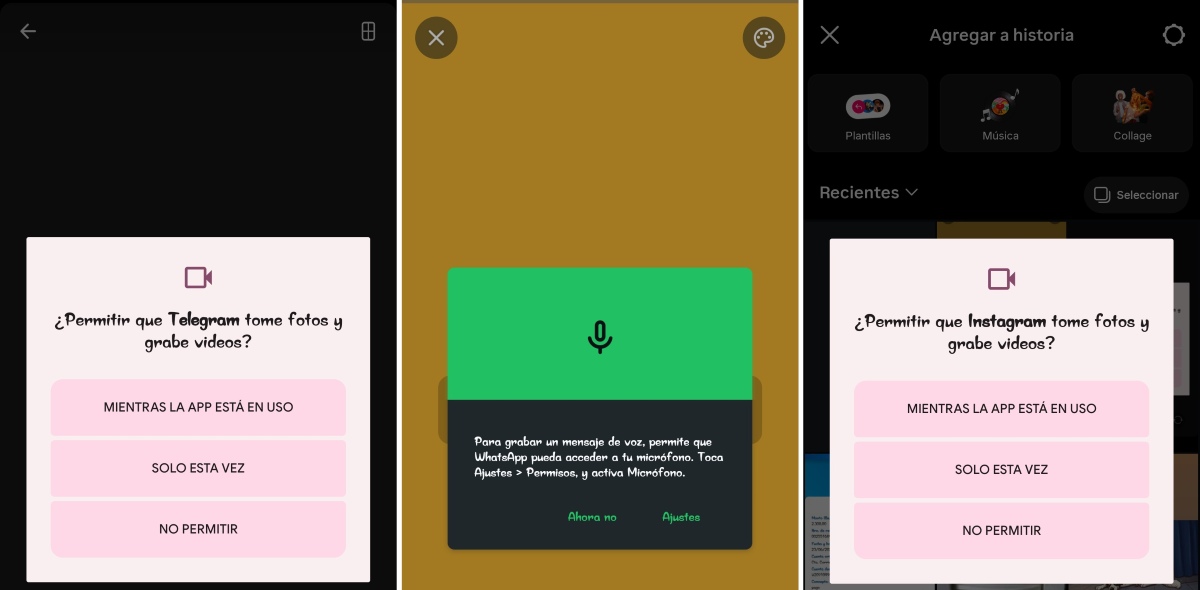
Para evitar que Android pida permisos cada vez que abres una aplicación tienes que entender por qué está pasando esto. En Android, es normal que el sistema te pida permisos la primera vez que abres una aplicación o cuando esta necesita tener acceso a una función específica y delicada de tu móvil, como, por ejemplo, la cámara, el micrófono, el almacenamiento, la ubicación, etc.
Ahora bien, si una aplicación te pide permiso absolutamente todas las veces que la abres, algo más está pasando: Rechazaste el permiso permanente o mientras la aplicación se ejecuta, el sistema Android eliminó los permisos de las apps que no usas hace tiempo o hay un error de caché en tus aplicaciones. A continuación, veamos cómo evitar que Android pida permisos cada vez que abres una app.
1. Conceder el permiso «Mientras la app está en uso» o «Siempre»
Si cada vez que abres la aplicación te sale una ventana emergente pidiéndote acceso a algunas funciones, lo más seguro es que hayas seleccionado una opción restrictiva por error. No olvides que existen grandes diferencias entre «Permitir siempre», «Solo mientras se usa» y «Solo esta vez» en Android. ¿Entonces, qué puedes hacer para revisarlo y configurarlo correctamente?
- Entra en Ajustes o Configuración en tu móvil.
- Selecciona Aplicaciones – Administrar aplicaciones.
- Ubica y elige la aplicación que te pide permisos a cada rato.
- Toca en Permisos de la aplicación.
- Revisa el permiso en cuestión y cámbialo de «Preguntar siempre» a «Permitir solo con la app en uso».
- Revisa también los permisos en el apartado «Sin permiso» y activa los permisos que consideres necesarios.
- Listo, así podrás evitar que Android pida permisos cada vez que abres una app.
2. Desactivar la eliminación automática de permisos
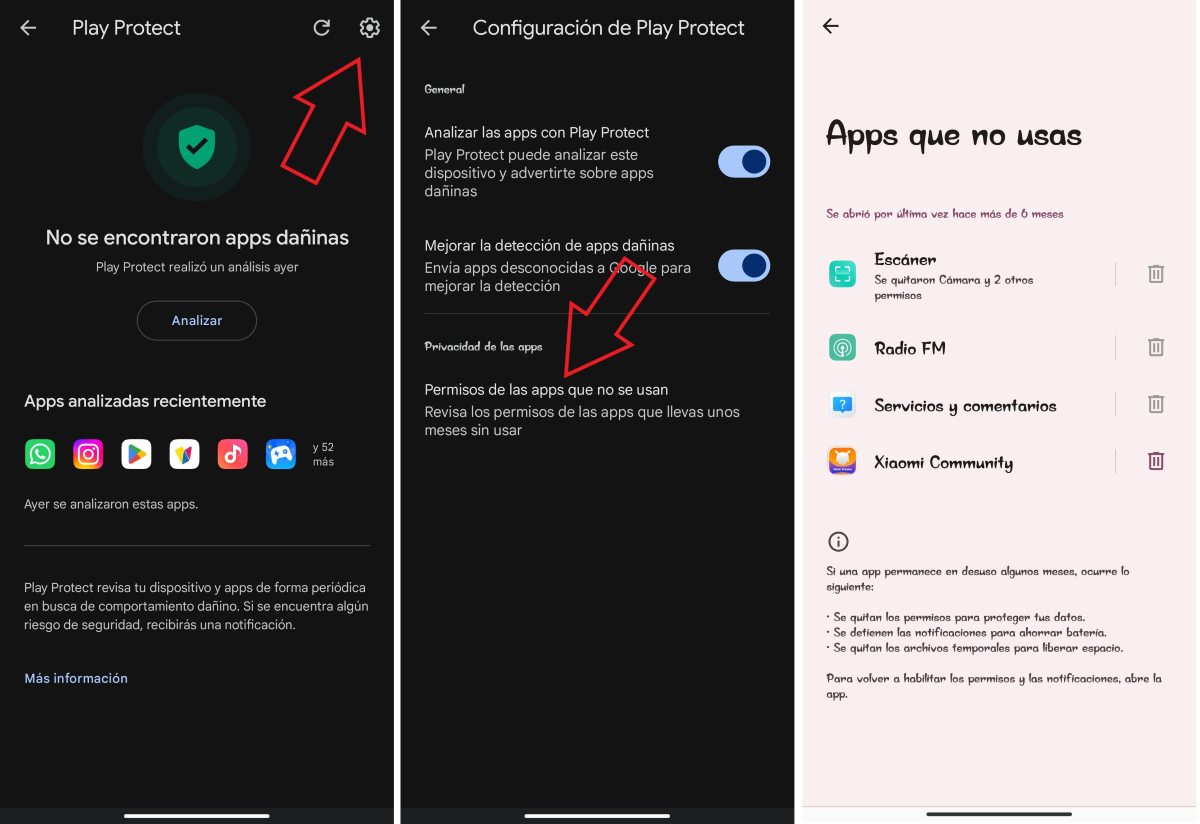
El sistema operativo Android tiene una función que quita los permisos automáticamente si dejas de utilizar una aplicación por varios meses. Tal vez por eso es que tienes que dar tu autorización cada vez que abres esa app. Si sospechas que esto es lo que está pasando, sigue estos pasos para evitar que Android pida permisos cada vez que abres una app:
- Entra en Ajustes o Configuración en tu teléfono.
- Selecciona Aplicaciones – Administrar aplicaciones.
- Ubica y elige la aplicación que deseas modificar.
- Haz clic en Permisos de la aplicación.
- Ubica la opción «Pausar actividad en la app si no se usa» y desactiva el interruptor.
- Listo. De esta manera, la aplicación tendrá permisos a funciones que necesites aunque no la abras con demasiada frecuencia.
3. Qué hacer cuando se trata de un error
Si ya hiciste todo lo anterior para concederle los permisos necesarios a la aplicación, pero te sigue pidiendo estos permisos como si fuera la primera vez, es posible que la caché de la aplicación se haya corrompido y no recuerde tu configuración. En estos casos, puedes hacer lo siguiente:
- Opción 1 (Borrar caché): Ve a Ajustes – Aplicaciones – Nombre de la app – Almacenamiento – y toca en Borrar caché. Si no quieres volver a iniciar sesión en la aplicación, te recomendamos no borrar los datos en este apartado.
- Paso B (Reinicio forzado): En esa misma pantalla, toca en Forzar detención, luego reinicia tu teléfono y vuelve a abrir la aplicación para otorgar los permisos una última vez.
Ahora bien, ¿qué pasa si se trata de una aplicación modificada (como un APK descargado de Internet tipo WhatsApp Plus o algo parecido)? Con frecuencia y por seguridad, Android bloquea sus solicitudes de permisos de forma repetitiva para protegerte. Si este es el caso, la única solución definitiva es usar la versión oficial desde la Play Store.
¿Cuándo es mejor evitar que Android pida permisos cada vez y cuándo no?
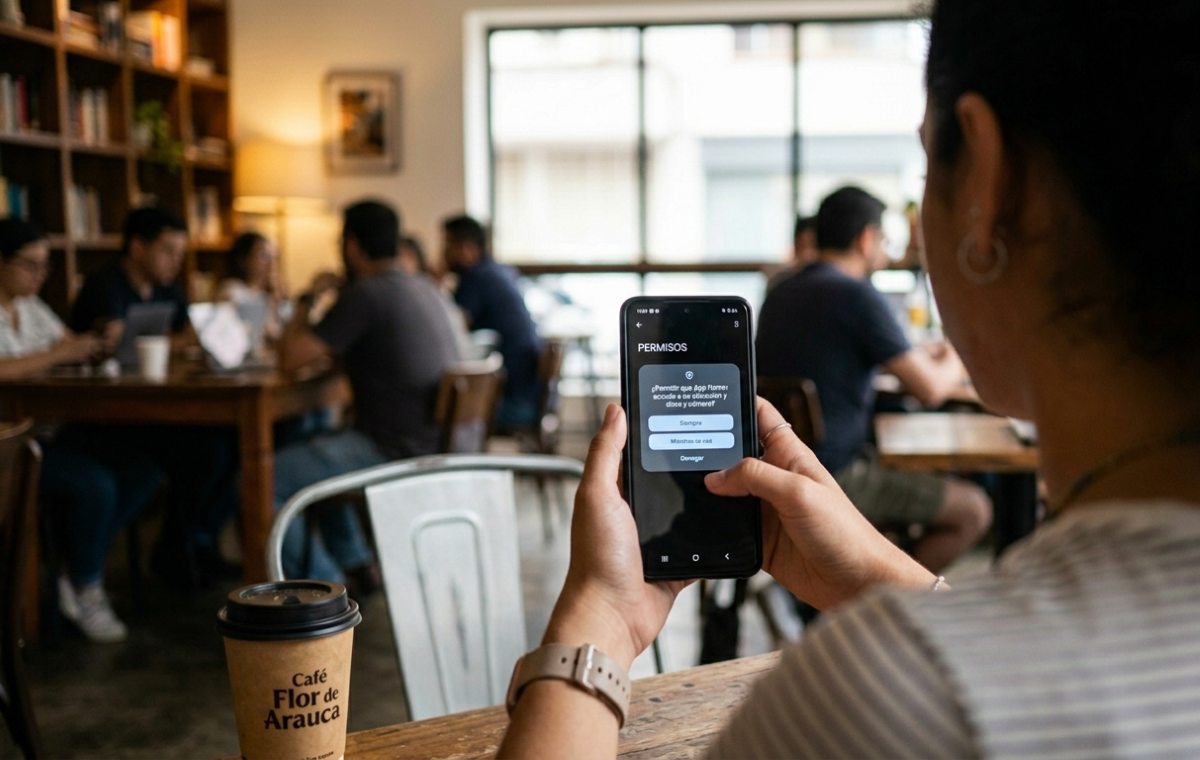
Evitar que Android pida permisos cada vez que abres una aplicación puede ahorrarte tiempo. Pero no siempre es una buena idea si lo ves desde el punto de vista de la seguridad. A continuación, te explicamos cuándo vale la pena intervenir y cuándo es mejor que dejar que el sistema operativo haga su trabajo.
Cuándo es mejor evitar que Android pida permisos cada vez que abres una app
Es conveniente configurar los permisos como «Permitir mientras la app está en uso» o «Permitir siempre» en escenarios como los siguientes:
- Aplicaciones de uso diario y de total confianza: Por ejemplo, herramientas esenciales como WhatsApp, Instagram, Spotify o el correo. No tiene sentido que te pregunten mil veces si pueden acceder a la galería o al micrófono, si las usas constantemente.
- Aplicaciones que requieren automatización o segundo plano: Algunos reproductores de música, aplicaciones de widgets o alarmas dejan de funcionar bien cuando restringes sus permisos.
- Herramientas de productividad y trabajo: Si usas con frecuencia aplicaciones para escanear documentos, tomar notas o subir archivos importantes a la nube, necesitas fluidez. Al evitar que Android pida permisos cada vez, te quitas de encima esas interrupciones molestas.
Cuándo es mejor dejar que Android haga su trabajo y pregunte siempre
En algunos casos sí es necesario que configures los permisos en «Preguntar cada vez» o directamente seleccionar «No permitir»:
- Aplicaciones que usas de forma muy esporádica: Si descargaste una aplicación para un uso puntual o tienes la app de un comercio que solo usas una vez al año, no es necesario que tengan acceso a tus archivos o ubicación.
- Aplicaciones sospechosas: Si un juego sencillo, una linterna o un editor de fotos te pide permisos sensibles, presta mucha atención. Si te exigen acceso a tus contactos o a tu ubicación para poder jugar, el sistema Android te está salvando de un software espía al preguntarte si deseas conceder dichos permisos.
En resumen, si se trata de aplicaciones de confianza y que usas a diario, es mejor evitar que Android pida permisos cada vez que abres una de esas apps. Pero si son aplicaciones que abres muy de vez en cuando, lo recomendable es restringirlas y darle solo los permisos ultra-necesarios. De resto, lo mejor es dejar que Android haga su trabajo y te pregunte siempre.

Desde muy joven he sentido una gran curiosidad por todo lo relacionado con los avances científicos y tecnológicos, en especial aquellos que nos hacen la vida más fácil y entretenida. Me encanta estar al tanto de las últimas novedades y tendencias, y compartir mis experiencias, opiniones y consejos sobre los equipos y gadgets que uso. Esto me llevó a convertirme en redactor web hace poco más de cinco años, enfocado principalmente a los dispositivos Android y sistemas operativos Windows. He aprendido a explicar con palabras simples aquello que resulta complicado para que mis lectores puedan entenderlo fácilmente.