- El tamaño del archivo no es el único culpable de los bloqueos de Excel: formatos, estilos excesivos y fórmulas mal optimizadas suelen ser decisivos.
- Limpiar formatos innecesarios, estilos sobrantes y reglas de formato condicional reduce el peso del libro y mejora notablemente el rendimiento.
- Configurar bien la protección de hoja permite que otros usuarios ordenen y filtren los datos sin modificar el contenido original.
- Un hardware equilibrado y copias de seguridad frecuentes ayudan a minimizar bloqueos graves y a recuperar archivos dañados cuando se produce un fallo.
¿Cómo evitar que Excel se bloquee al manejar hojas grandes? Cuando empiezas a trabajar con libros de Excel llenos de datos, gráficos, fórmulas y formatos, es habitual que el programa se vuelva lento, se congele o incluso se cierre de golpe. A muchos usuarios les pasa: hojas que pesan “solo” 10 o 20 MB se sienten pesadas como una losa, los filtros tardan en responder y cualquier cambio parece eterno.
Sin embargo, el tamaño del archivo no siempre es el verdadero culpable. En realidad, lo que suele estar detrás de estos bloqueos son formatos excesivos, fórmulas poco optimizadas, estilos corruptos o incluso límites de memoria del propio equipo. En paralelo, si además quieres proteger los datos para que otros puedan ordenar y filtrar sin modificar nada, entran en juego las opciones de protección de hoja, que a menudo se configuran mal y generan confusión.
¿Por qué Excel se bloquea al manejar hojas grandes?
Muchas personas creen que si un libro de Excel pesa unos 10 MB ya es “demasiado grande” y por eso Excel se cuelga constantemente. En realidad, con los ordenadores actuales, los problemas serios de estabilidad suelen empezar a notarse a partir de tamaños mucho mayores, en torno a los 20 MB o más, cuando el libro está cargadísimo de datos, formatos y cálculos complejos.
Eso no significa que un archivo más pequeño no pueda ir mal; significa que, si el archivo no es tan grande y aun así Excel se bloquea, va a tirones o responde con retraso, lo normal es que haya otros factores detrás. Los grandes sospechosos suelen ser:
- Formato, estilos y formas en exceso repartidos por la hoja.
- Cálculos y fórmulas pesadas, mal planteadas o demasiado numerosas.
- Limitaciones de hardware, especialmente relacionadas con la memoria RAM disponible y el uso que hace Excel de ella.
Un libro de trabajo puede parecer relativamente modesto en tamaño, pero si está lleno de formatos aplicados a filas y columnas completas, estilos innecesarios, reglas de formato condicional por todas partes y fórmulas que recalculan medio universo, es fácil que Excel se comporte como si estuviera manejando un monstruo de cientos de megas.
Además, cuando trabajas con varios ficheros grandes a la vez, copias y pegas datos entre ellos o mantienes abiertas hojas con modelos complejos, se multiplica el consumo de recursos. En estas condiciones, es normal que notes que el programa se queda “pensando”, la pantalla se queda en blanco unos segundos o aparece el mensaje de “No responde”.
Por tanto, si quieres evitar bloqueos al trabajar con hojas grandes, el objetivo no es solo reducir MB, sino limpiar lo que hace pesado al archivo: formatos, estilos, reglas, calculadora interna y consumo de memoria.
Impacto del formato y de los estilos en el rendimiento
Un error muy común es “maquillar” la hoja hasta el extremo: se colorean filas enteras, se aplican bordes a miles de celdas vacías, se usan varios estilos distintos por columna y se abusa de los formatos condicionales. Todo esto hace que el tamaño del archivo aumente y que Excel tenga que procesar mucha más información visual de la necesaria.
Cuando se formatean filas o columnas enteras, aunque solo se utilicen unas pocas celdas, se añade una carga de formato a enormes rangos que no aportan nada y consumen recursos. El resultado es un libro más pesado, que tarda más en abrirse, guardarse y recalcularse, y que puede provocar bloqueos aparentes mientras Excel actualiza la interfaz.
Para este tipo de problemas, Microsoft ofrece un complemento específico llamado “Limpiar exceso de formato de celda”, que forma parte de la pestaña Consultar (Inquire) en determinadas ediciones de Office, como Microsoft 365 u Office Professional Plus 2013. Este complemento está pensado precisamente para eliminar formatos sobrantes que están inflando el archivo.
Si no ves la pestaña Consultar en la cinta de opciones de Excel, es posible que el complemento no esté activado. En ese caso, puedes habilitarlo desde las opciones de complementos, para después utilizar su herramienta de limpieza sobre la hoja actual o sobre todo el libro, reduciendo el exceso de formato de un plumazo.
Con esta limpieza no se modifican los datos ni los formatos realmente necesarios; lo que se elimina es la “basura visual” que se ha ido acumulando con el tiempo y que lastra el rendimiento, sobre todo en hojas con miles de filas y columnas.
Cómo eliminar el formato excesivo en hojas grandes
Para aliviar la carga que suponen los formatos innecesarios, lo primero es usar el complemento de Microsoft orientado a ello. Una vez activada la pestaña adecuada en Excel, podrás acceder a una función muy directa para reducir drásticamente el exceso de formato de celda en tus hojas más pesadas.
En pocas palabras, tendrás que entrar en las opciones de Excel, localizar la administración de complementos, seleccionar los complementos COM y activar el que añade la pestaña Consultar. Desde esa pestaña, encontrarás el comando específico para limpiar el formato sobrante en la hoja activa, y también puedes optar por extenderlo a todas las hojas del libro si te interesa.
Cuando se ejecuta esta limpieza, Excel te preguntará si quieres aplicar los cambios solo en la hoja en la que estás o en el conjunto completo del libro. Tras confirmar, se borran los formatos “extendidos” a zonas vacías y, justo después, se te ofrece la opción de guardar o descartar las modificaciones. Elegir guardar consolidará la reducción de peso del archivo y mejorará el comportamiento general.
Además de esta herramienta automática, conviene revisar manualmente si realmente necesitas aplicar colores, bordes o formatos numéricos a rango completos de filas y columnas en blanco. En muchos casos basta con aplicar el formato solo a las filas en uso o al rango de datos real, evitando proyectarlo hasta el millón de filas de Excel.
No olvides también limpiar formatos condicionales redundantes o que se hayan copiado accidentalmente a zonas en las que no tienen sentido, ya que cada regla adicional implica cálculos extra que afectan al rendimiento general del libro.
Gestión de estilos y formato condicional para evitar bloqueos
Otro foco de problemas son los estilos de celda. Con el tiempo, a base de copiar y pegar desde otros libros, plantillas o fuentes externas, se van acumulando estilos personalizados que casi nunca se utilizan pero que sí ocupan espacio y pueden provocar errores.
Cuando en un libro se alcanzan demasiados estilos distintos, Excel puede disparar mensajes del tipo “Demasiados formatos de celda diferentes” y, a partir de ahí, su comportamiento se vuelve errático: bloqueos frecuentes, guardados que no terminan, cierres inesperados y dificultades para aplicar nuevos formatos.
Para limpiar esta situación, es recomendable reducir el número de estilos activos. No hay una opción incorporada en Excel que lo haga de forma masiva para todas las versiones, pero se pueden utilizar herramientas de terceros avaladas por Microsoft que ayudan a eliminar estilos sobrantes sin tocar los datos.
Si trabajas con libros en formato xlsx o xlsm, una opción mencionada por Microsoft es la herramienta conocida como XLStyles, pensada para revisar y depurar estilos. En el caso de formatos binarios como xls o xlsb, así como libros protegidos por contraseña o cifrados, existe un complemento específico enfocado a eliminar estilos corruptos o innecesarios sin comprometer el contenido.
Junto a los estilos, el formato condicional también puede ser un gran consumidor de recursos cuando se usa de manera indiscriminada. Si la hoja está plagada de reglas que se solapan, afectan a rangos enormes o se han generado al copiar y pegar, puede que Excel tenga que recalcular cientos o miles de condiciones cada vez que cambias un dato.
Para aligerar esta carga es buena idea revisar el menú de formato condicional y, cuando la situación se ha ido de las manos, plantearse eliminar todas las reglas de la hoja y recrear solo las que realmente son imprescindibles. Borrar reglas masivamente en las hojas problemáticas suele notarse enseguida en la fluidez con la que se mueve la hoja.
Cómo limpiar formato condicional que ralentiza Excel
Si sospechas que el formato condicional es uno de los culpables de los bloqueos, puedes optar por una limpieza total en las hojas afectadas. Esto se hace desde la pestaña principal de la cinta de Excel, donde se agrupan las herramientas de estilo y formato.
En esa sección encontrarás el botón de formato condicional, y dentro de él una opción para “Borrar reglas”. Desde ahí podrás elegir entre eliminar las reglas solo de un rango seleccionado o borrarlas de toda la hoja, lo cual es especialmente útil si la hoja arrastra multitud de condiciones heredadas de versiones anteriores.
Cuando varias hojas comparten el mismo conjunto de reglas complejas, conviene repetir este proceso en cada una de ellas, o bien seleccionar varias pestañas a la vez para aplicar la limpieza de forma conjunta. Después, puedes volver a aplicar únicamente las reglas estrictamente necesarias y, si es posible, limitar su alcance a los rangos de datos activos.
Esta depuración no solo reduce el tiempo de recálculo, sino que también puede disminuir el peso del archivo y hacer que Excel responda mejor al desplazarte, filtrar o ordenar datos. Es un paso sencillo pero muy efectivo cuando la hoja está sobrecargada de “semáforos”, barras de datos y formatos basados en fórmulas.
Si trabajas con libros corporativos compartidos por muchas personas, puede ser buena idea definir unas reglas internas de uso del formato condicional (por ejemplo, limitar el número de estilos y de colores) para evitar que el archivo vuelva a descontrolarse con el tiempo.
Fórmulas y cálculos que hacen que Excel se congele
Aunque limpies formatos y estilos, es posible que el libro siga comportándose de forma lenta o inestable. En ese caso, el siguiente sospechoso son las fórmulas. Algunas construcciones de cálculo son especialmente pesadas y pueden hacer que Excel tarde varios segundos en recalcular cada cambio, lo que se percibe como parones o bloqueos.
Entre los patrones que más rendimiento consumen están las fórmulas que hacen referencia a filas o columnas completas, algo muy típico cuando se escribe, por ejemplo, una suma sobre toda la columna A en lugar de limitarla al rango realmente usado. Esto obliga a Excel a considerar un enorme número de celdas en cada operación.
Tampoco ayudan las funciones de tipo SUMIF, COUNTIF, SUMPRODUCT y similares cuando se aplican de forma masiva sobre rangos extensos. Aunque son funciones muy útiles, no dejan de ser cálculos relativamente costosos que, si se repiten miles de veces, pueden saturar la capacidad de cálculo del libro.
Otro riesgo es tener una gran cantidad de fórmulas repartidas por toda la hoja. Incluso si cada fórmula individual es ligera, el conjunto puede representar una carga importante. Lo mismo ocurre con las funciones volátiles (como AHORA, HOY, INDIRECTO o DESREF), que se recalculan constantemente y generan actividad incluso cuando no tocas nada.
Por último, las fórmulas de matriz (incluidas las matriciales “clásicas” y algunas combinaciones avanzadas de funciones) pueden ser especialmente duras si se aplican sobre rangos inmensos o se replican por toda la hoja. A menudo se puede conseguir el mismo resultado con enfoques más eficientes, como tablas dinámicas, Power Query o modelos de datos.
Si tras revisar estos puntos sigues notando que el libro va a trompicones, puede que toque plantearse una reorganización del modelo: separar cálculos en varias hojas o libros, reducir el nivel de detalle o apoyarse en herramientas de BI cuando el volumen de datos ya supera lo razonable para una hoja tradicional.
Problemas de hardware y memoria RAM al trabajar con Excel
No todo se reduce a cómo está construido el archivo; el equipo en el que se ejecuta Excel también influye. Aunque cuentes con un procesador moderno como un Intel Core i5 de última generación y una cantidad respetable de RAM, por ejemplo 32 GB, puedes seguir notando bloqueos cuando manejas varios modelos voluminosos a la vez.
Al abrir varios libros de 30 MB cargados de fórmulas, gráficos, tablas dinámicas y conexiones a datos externos, es bastante normal que el consumo de memoria se dispare. Excel de 64 bits es capaz de aprovechar mejor la RAM que la versión de 32 bits, pero eso no significa que sea infinito: si además tienes otros programas pesados abiertos, el sistema puede empezar a intercambiar datos con el disco y el rendimiento se desploma.
Si ya has ampliado la RAM del equipo y el problema solo ha mejorado ligeramente, quizá sea momento de revisar otros cuellos de botella: por ejemplo, el uso de un disco duro mecánico en lugar de una unidad SSD, que ralentiza la lectura y escritura de archivos, o comprobar si Windows está usando drivers genéricos, o una CPU que se queda corta al gestionar cálculos complejos y múltiples aplicaciones en paralelo.
En entornos donde Excel es una herramienta de trabajo intensiva, puede ser razonable pedir equipos con procesadores de gama algo más alta (i7, i9 o equivalentes en otras marcas), suficientes núcleos y, sobre todo, un buen equilibrio entre RAM, velocidad de disco y versión de Excel de 64 bits. También conviene que el departamento de TI revise la configuración y las políticas corporativas que puedan estar afectando al rendimiento.
Si, aun con un hardware adecuado, Excel continúa bloqueándose con frecuencia, no descartes que el problema esté en la propia estructura de los libros de trabajo o en complementos de terceros que interfieren con su correcto funcionamiento. En ocasiones, deshabilitar temporalmente complementos puede ayudar a identificar conflictos.
Cómo proteger una hoja para evitar cambios pero permitir ordenar y filtrar
Un escenario muy habitual es querer que otros usuarios puedan ordenar y filtrar los datos de una hoja sin tocar ni una sola celda de contenido. Es decir, quieres que jueguen con la vista, pero que no puedan borrar, sobrescribir ni modificar nada de lo que hay dentro.
La protección de hojas en Excel funciona en dos fases. En la primera, se decide qué celdas estarán desbloqueadas (es decir, qué celdas podrían editar los demás). En la segunda, se activa la protección de la hoja indicando qué operaciones se permiten o se prohíben una vez bloqueada, como insertar filas, eliminar columnas, usar autofiltros, ordenar datos, etc.
Por defecto, todas las celdas de una hoja nueva están marcadas como bloqueadas, aunque esa propiedad no tiene efecto hasta que se activa la protección. Si proteges la hoja sin tocar nada, los usuarios verán muchas opciones de formato deshabilitadas, pero si no has gestionado bien qué celdas están bloqueadas o qué permisos has marcado, puede ocurrir que aún puedan borrar contenido o modificarlo.
Para construir una hoja que se pueda ordenar y filtrar, pero en la que el contenido no se pueda cambiar, hay que controlar tres cosas: el estado bloqueado/desbloqueado de las celdas, la configuración de la protección y las opciones de selección de celdas. De lo contrario, corres el riesgo de que la gente pueda seguir escribiendo, aunque tú veas el icono del candado en la pestaña.
Si te ha pasado que proteges la hoja, marcas opciones como permitir ordenar o filtrar, la envías a un compañero y este sigue siendo capaz de borrar lo que quiera, lo más probable es que las celdas que contienen datos no estuvieran realmente bloqueadas en el momento de aplicar la protección, o que la configuración no se haya guardado como pensabas, por problemas de permisos de administrador.
Paso 1: Desbloquear solo lo que de verdad pueda editarse
Antes de pulsar el botón de proteger hoja, conviene revisar qué partes, si es que hay alguna, quieres que los demás puedan editar libremente. Muchas veces se trata solo de unas pocas celdas de entrada o de un pequeño formulario en la parte superior de la hoja.
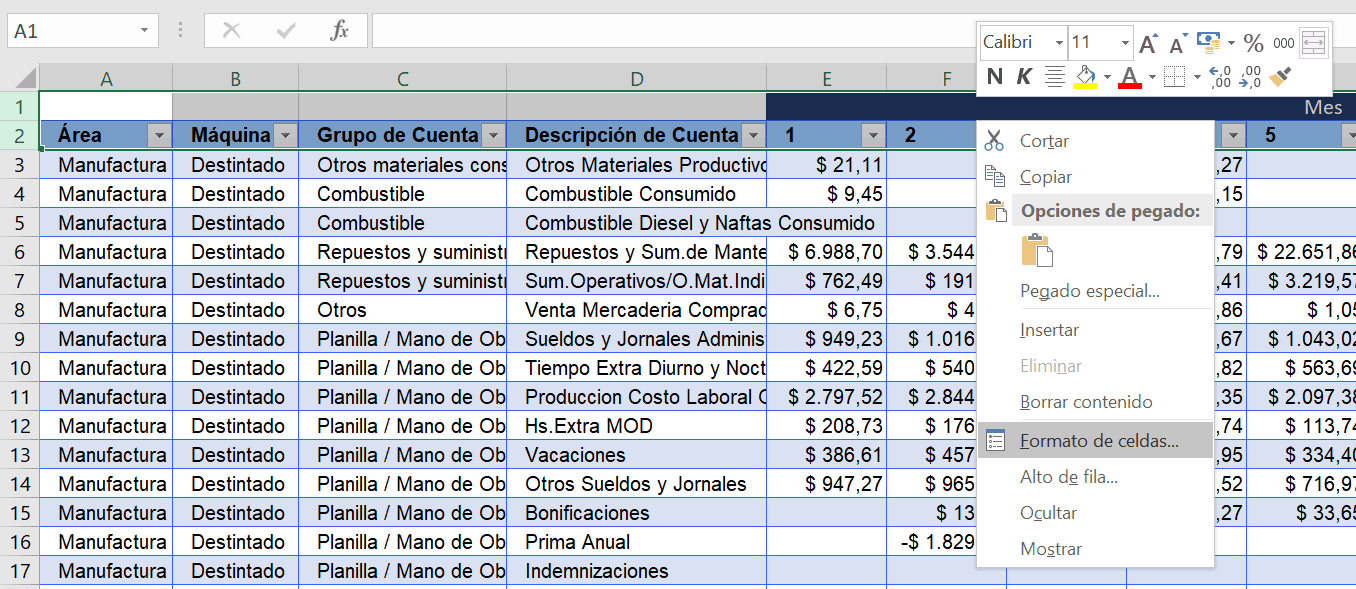
El proceso habitual consiste en ir a la pestaña correspondiente de la hoja, seleccionar las celdas que quieres dejar como editables para el resto de usuarios y cambiar su estado de bloqueo desde el cuadro de formato de celdas. De esta manera, esas celdas se marcarán como desbloqueadas mientras el resto del contenido permanece bloqueado.
Este cambio se realiza accediendo a las opciones avanzadas de formato de celda, donde encontrarás una pestaña dedicada a la protección. Dentro de ella, puedes quitar la marca de bloqueado para esas celdas concretas. Aunque de momento no notes ningún cambio, estarás preparando el terreno para que, al activar la protección, solo esas zonas permanezcan abiertas a la edición.
Si, por el contrario, eres tú quien se ocupará en exclusiva de mantener el archivo y nadie más debe modificar nada, puedes simplemente asegurarte de que todas las celdas que contienen datos relevantes sigan marcadas como bloqueadas y no dejar nada desbloqueado, salvo quizá rangos de uso muy controlados.
Es importante realizar bien este paso porque, una vez que protejas la hoja, lo que determine si se puede escribir en una celda no será solo la opción global de protección, sino esta propiedad de bloqueo de cada celda concreta, que actúa como filtro fino.
Paso 2: Configurar correctamente la protección de la hoja
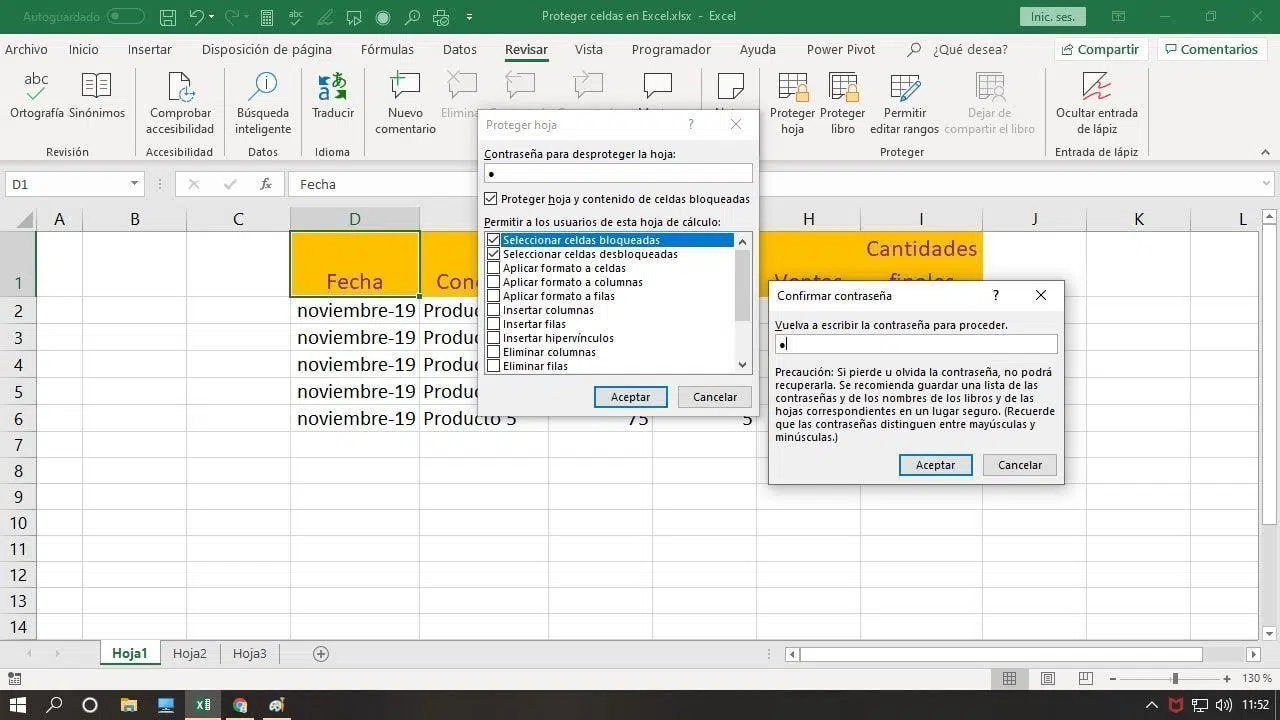
Con el estado de bloqueo de las celdas ya definido, toca activar la protección de la hoja. Desde la pestaña adecuada en la cinta de Excel encontrarás la opción para proteger hoja, que abrirá un cuadro de diálogo con varias casillas que determinan lo que los usuarios podrán hacer.
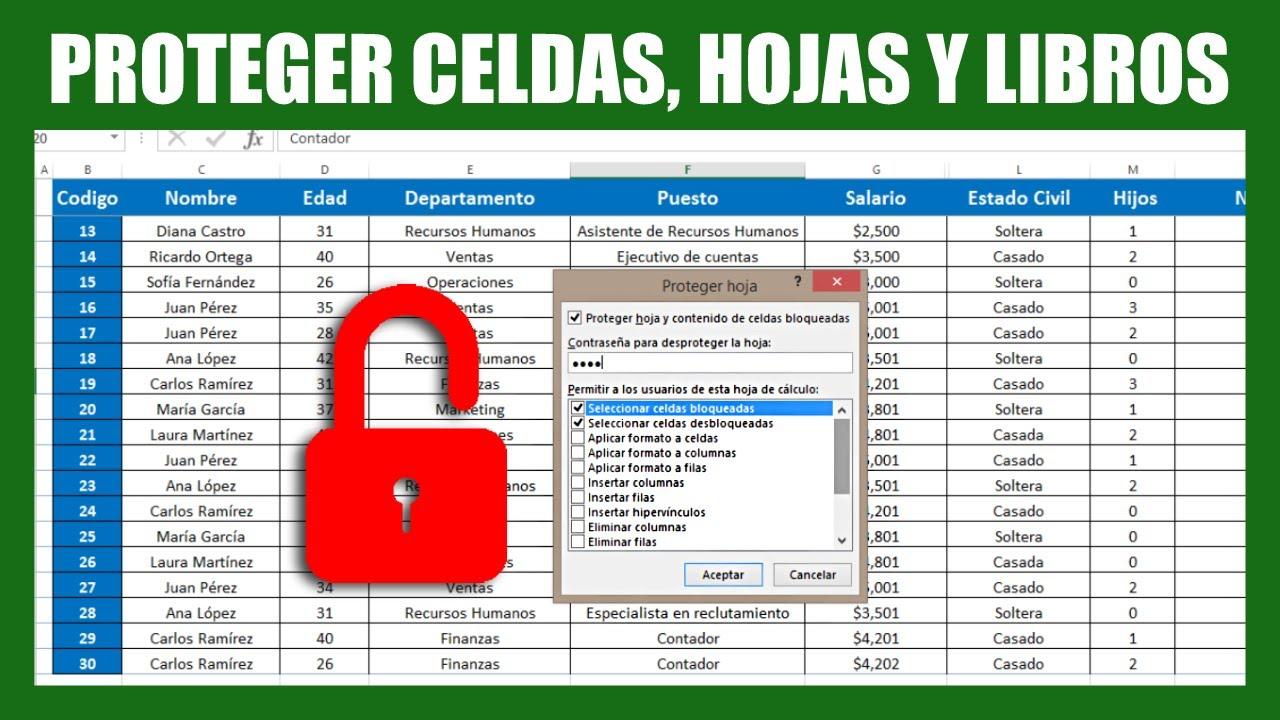
En ese cuadro verás una lista de permisos posibles para la hoja protegida. Incluye aspectos como seleccionar celdas bloqueadas o desbloqueadas, aplicar formato a celdas, filas o columnas, insertar o eliminar filas y columnas, usar autofiltros, ordenar datos, modificar objetos, editar escenarios y otras acciones más específicas orientadas a gráficos y objetos incrustados.
Si lo que buscas es que otros usuarios puedan ordenar y filtrar sin alterar el contenido, deberías permitir la selección de celdas bloqueadas (para que puedan moverse por la hoja) y habilitar específicamente las opciones de ordenar y usar autofiltro, pero desmarcar la mayoría de las capacidades de edición, como la inserción o eliminación de filas y columnas, o la modificación de objetos.
En este mismo cuadro puedes introducir una contraseña para la hoja protegida. Esta clave no afecta a los datos en sí, pero sirve para que solo quien la conozca pueda desproteger la hoja y cambiar la configuración. Tras escribirla, se te pedirá confirmarla en otro cuadro de diálogo, de modo que te asegures de que no la has escrito mal.
Una vez confirmada la configuración y aplicada la contraseña (si decides usarla), la hoja quedará protegida con los permisos que hayas definido. A partir de este momento, cualquier intento de cambiar algo no permitido generará un aviso, y los usuarios deberán ceñirse a las operaciones que les hayas habilitado, como ordenar, filtrar o simplemente consultar los datos.
Qué pueden y qué no pueden hacer los usuarios en una hoja protegida
Al activar la protección de la hoja, es importante entender bien qué implican las diferentes casillas de permisos, porque de ellas depende que el resto de usuarios pueda o no realizar ciertas tareas básicas sin comprometer los datos.
Entre las opciones relacionadas con la selección, puedes permitir que se seleccionen tanto celdas bloqueadas como desbloqueadas. De forma predeterminada, se permite seleccionar ambos tipos de celdas, lo que facilita moverse por la hoja. Aunque una celda esté bloqueada, eso solo impide cambiar su contenido, no situar el cursor en ella.
En cuanto a formato, existe la posibilidad de autorizar a los usuarios a cambiar formatos de celdas, filas y columnas, incluyendo la modificación de anchos y altos o incluso ocultar filas y columnas. Dependiendo del nivel de control que quieras mantener, puedes habilitar o deshabilitar estas capacidades para evitar que alguien “descuadre” la visualización del informe.
También hay casillas para permitir o prohibir la inserción y eliminación de filas y columnas. Si marcas solamente la opción de insertar columnas pero no la de eliminarlas, puede darse el caso de que un usuario añada columnas nuevas que después no se puedan borrar mientras la hoja siga protegida, lo cual puede resultar confuso. Lo mismo se aplica al juego entre insertar y eliminar filas.
Además, se contemplan permisos específicos para ordenar y utilizar el autofiltro. Estos permiten manejar las flechas desplegables de filtros y los comandos de ordenación en la pestaña de datos. Eso sí, hay que tener en cuenta que, en hojas protegidas, no se pueden crear ni quitar rangos de autofiltro nuevos aunque se permita usar los existentes, y tampoco se pueden ordenar rangos que contengan celdas protegidas en algunos contextos.
Otros permisos se refieren a la capacidad de modificar objetos gráficos, cambiar gráficos incrustados o añadir y editar notas o comentarios. Por ejemplo, puedes dejar que un usuario pulse un botón que ejecuta una macro, pero impedir que borre o cambie el formato de ese botón o del gráfico asociado a los datos.
Qué hacer si Excel se ha bloqueado y el archivo parece dañado

Cuando Excel se bloquea en mitad de un trabajo delicado, existe el riesgo de que el archivo resultante quede dañado: puede aparecer con un formato no reconocible, mostrar mensajes de contenido ilegible o errores de ejecución al intentar abrirlo. En casos extremos, el propio Excel se niega a cargar el libro.
Para estas situaciones, más allá de las funciones de recuperación automática del propio Excel, se puede recurrir a herramientas especializadas de reparación de documentos. Algunas soluciones avanzadas están pensadas para manejar archivos de Excel de gran tamaño que han quedado corruptos tras un bloqueo o un cierre inesperado del programa.
Este tipo de aplicaciones de reparación suelen ser capaces de recuperar tablas, imágenes, gráficos, fórmulas y otros elementos internos de archivos XLS y XLSX, incluso cuando parecen completamente inaccesibles. Además, suelen admitir la reparación por lotes, permitiendo procesar varios libros dañados a la vez y hacer una vista previa del resultado.
El flujo de uso típico consiste en seleccionar los archivos corruptos, iniciar el proceso de reparación, revisar el resultado y guardar los ficheros recuperados en una nueva ubicación. Muchas de estas herramientas dan soporte a varias versiones de Excel, desde las más antiguas hasta las más recientes incluidas en Microsoft 365.
Conviene recordar, en cualquier caso, que la mejor defensa contra la pérdida de datos es la prevención: guardar versiones intermedias, usar almacenamiento en la nube con historial de versiones y mantener copias de seguridad periódicas de los libros críticos que utilizas a diario.
Combinando una buena práctica en el diseño de hojas (limpiar formatos y estilos, optimizar fórmulas, ajustar la protección) con un hardware adecuado y, cuando sea necesario, herramientas de reparación, es posible trabajar con hojas grandes en Excel sin vivir con el miedo constante a que el programa se bloquee o pierdas el trabajo en el peor momento.


Apasionado de la tecnología desde pequeñito. Me encanta estar a la última en el sector y sobre todo, comunicarlo. Por eso me dedico a la comunicación en webs de tecnología y videojuegos desde hace ya muchos años. Podrás encontrarme escribiendo sobre Android, Windows, MacOS, iOS, Nintendo o cualquier otro tema relacionado que se te pase por la cabeza.