- Comprender cómo funcionan apps de escaneo como PhotoScan y qué datos manejan.
- Conocer el papel de módulos del sistema como SafetyCore en el análisis local de imágenes.
- Gestionar permisos y ajustes del sistema para limitar qué apps acceden a tus fotos.
- Combinar buenas prácticas de escaneado con medidas de privacidad para proteger tu identidad.

Proteger nuestras fotos y evitar que ciertas apps escaneen imágenes sin que nos enteremos se ha convertido en un tema delicado. Entre soluciones legítimas de escaneado como PhotoScan de Google y módulos menos visibles como SafetyCore en Android, el usuario medio se encuentra en medio de un buen lío: quiere digitalizar recuerdos o mejorar la seguridad, pero sin renunciar a su privacidad.
En este artículo vamos a ver, con calma y con lenguaje de andar por casa, cómo funcionan las aplicaciones que escanean fotos, qué datos manejan y qué puedes hacer para reducir al mínimo que otras apps analicen tus imágenes personales sin permiso claro. También integraremos consejos prácticos para escanear fotos antiguas de forma rápida, sin reflejos y respetando tu intimidad.
Escanear fotos con el móvil: qué hace realmente PhotoScan

PhotoScan es una app oficial de Google Fotos pensada para que uses la cámara del móvil como escáner de fotos impresas. La idea es sencilla: en lugar de hacer una simple foto a otra foto, la aplicación guía el proceso para generar un escaneado mejorado, sin brillos y con una calidad bastante alta.
Una de las claves de PhotoScan es su sistema de captura paso a paso para eliminar reflejos. En lugar de un disparo único, te pide que muevas el teléfono por distintos puntos de la imagen. Con esa información, el software combina las tomas y genera una imagen final limpia, corrigiendo reflejos procedentes de luces, ventanas o lámparas.
La aplicación aplica también un recorte automático basado en la detección de bordes. Es decir, intenta identificar de forma inteligente dónde empieza y termina la fotografía sobre la mesa o sobre el álbum, para quedarse solo con el contenido útil y eliminar el fondo. Esto ahorra bastante tiempo frente a recortar a mano cada foto.
Otro aspecto interesante es la corrección de perspectiva y la rotación inteligente. Aunque saques la foto desde un ángulo un poco torcido, PhotoScan corrige las líneas para que el resultado final sea un rectángulo bien alineado. A la vez, analiza la orientación para mantener la imagen «boca arriba», evitando que se guarde girada.
En condiciones de buena luz y sin demasiados brillos, la app permite incluso desactivar la eliminación de reflejos para ir más rápido. En ese modo solo haces un disparo, sin mover el teléfono por los cuatro puntos, lo que puede ser útil si quieres digitalizar documentos o fotos menos delicadas de manera exprés.
Cómo usar Google Fotos y PhotoScan para digitalizar álbumes
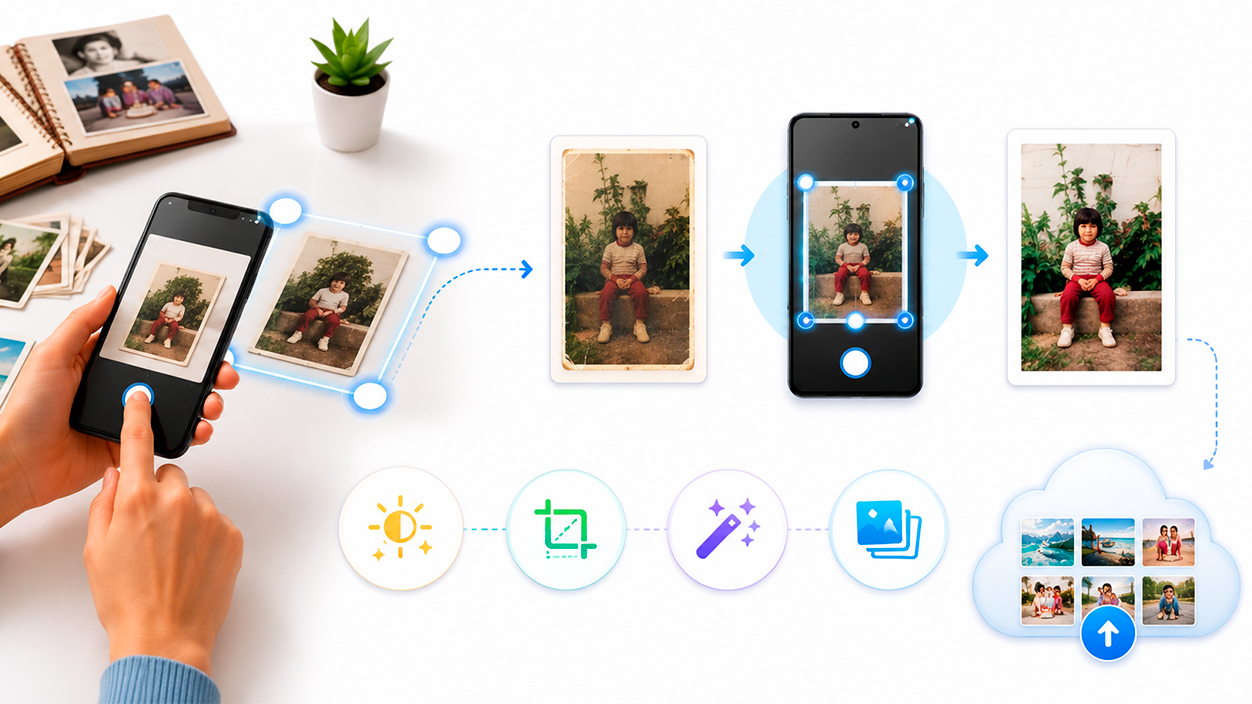
La integración de PhotoScan con Google Fotos está pensada para que el flujo de escaneado y copia de seguridad sea lo más automático posible. El proceso típico en un móvil Android con Google Fotos instalado es muy directo.
Primero necesitas tener la app PhotoScan instalada en el teléfono. Después, abres Google Fotos y, en la parte superior, pulsas en la opción «Crear». Dentro del apartado «Obtener fotos» encontrarás la alternativa para «Importar desde otros lugares», donde aparece la función para «Escanear fotos con tu teléfono» a través de PhotoScan.
Cuando activas esa opción, se abre la interfaz de escaneado. Para empezar, colocas la foto impresa sobre una superficie plana y sujeta, y sostienes el móvil justo encima de la imagen de forma paralela. Pulsas el botón de captura y PhotoScan almacena una primera referencia.
Luego la app te va guiando para que desplaces el teléfono sobre cuatro puntos marcados en la pantalla. De este modo obtiene información desde distintos ángulos, lo que le permite reconstruir la foto sin brillos y con mejor definición. Cuando termina el procesado, verás una miniatura de la imagen ya suavizada y recortada.
Desde esa vista previa puedes seleccionar cada escaneado para rotarlo, ajustar las esquinas o borrarlo si no te convence el resultado. Este pequeño paso de edición fina es útil, sobre todo si el borde no ha quedado perfecto o si quieres recortar aún más.
Una vez confirmadas las fotos, se guardan automáticamente en tu dispositivo y se sincronizan con tu copia de seguridad en Google Fotos si la tienes activada. Si prefieres no subirlas a la nube, existen alternativas para organizar tus fotos sin subirlas a la nube y mantener el control local de tus imágenes.
Ventajas y limitaciones de PhotoScan para tus fotos antiguas
Entre las ventajas más claras de PhotoScan está el hecho de que tienes un escáner siempre a mano en el bolsillo. Muchos usuarios señalan que es una gozada poder digitalizar álbumes completos sin que aparezcan los brillos típicos al fotografiar con el móvil directamente.
La combinación de eliminación de reflejos, recorte automático, corrección de perspectiva y la integración con Google Fotos hace que, en la práctica, el tiempo total de trabajo sea menor que usando un escáner plano tradicional, sobre todo si no necesitas una resolución extrema de archivo profesional.
Hay testimonios de personas que han usado la aplicación para rescatar fotos familiares muy antiguas y documentos, con resultados más que decentes en cuanto a nitidez y color. Para muchas familias, la posibilidad de tener una copia digital mínima, sin equipo caro ni complicaciones técnicas, compensa con creces.
Eso sí, conviene recordar que, aunque el proceso está simplificado, digitalizar cientos de fotos sigue llevando su tiempo. Si tienes álbumes enormes, es normal que el trabajo se haga largo. En esos casos, combinar la opción rápida sin eliminación de reflejos en escenas bien iluminadas con la opción completa en fotos importantes puede ser una buenísima estrategia.
En entornos con iluminación controlada, si desactivas la eliminación de reflejos podrás escanear documentos y fotos de manera más rápida, pero sacrificas parte de la magia de la app: los brillos no se corregirán solos. Es una decisión práctica: más velocidad a costa de algo de calidad en condiciones menos ideales.
Privacidad y seguridad: qué datos manejan tus fotos

Más allá de la parte técnica, la gran preocupación de mucha gente es qué ocurre con sus imágenes cuando las sube a la nube o permite que una app las analice. Y es lógico: hoy en día, tu cara y tus fotos pueden valer tanto como tu número de cuenta bancaria.
Tener fotos tuyas circulando sin control puede llegar a facilitar suplantaciones de identidad, fraude o usos indebidos. No se trata solo de que alguien robe tus cuentas, sino de que se haga pasar por ti, firme contratos, abra perfiles falsos o incluso te meta en líos legales si utiliza tu imagen en situaciones comprometidas.
También hay que tener cuidado con los datos de contacto y de ubicación que vinculamos a nuestra actividad online. Compartir abiertamente tu número de teléfono o tu dirección en redes sociales puede derivar en acoso, spam agresivo o contactos no deseados de gente completamente desconocida; por eso es recomendable quitar los datos de ubicación de una foto antes de compartirla públicamente.
Por eso, aunque parezca que las fotos «solo son recuerdos», en realidad son una parte crítica de tu identidad digital y de tu privacidad. Hay empresas y sistemas automáticos que intentan reconocer rostros, extraer patrones y relacionar imágenes con datos personales; incluso existen soluciones diseñadas para procesar datos de forma segura, como Google Private AI Compute, que promueven el análisis con mayor protección de los datos.
Han surgido incluso nuevas aplicaciones orientadas precisamente a proteger las fotos que decides subir a redes sociales, introduciendo filtros, borrosidad o pequeños cambios que dificultan el reconocimiento automático por parte de grandes bases de datos corporativas. El objetivo no es solo la estética, sino poner trabas a que terceros construyan perfiles detallados a partir de tus imágenes.
Qué es SafetyCore en Android y por qué preocupa

En algunos dispositivos Android recientes se ha detectado un módulo llamado SafetyCore, instalado silenciosamente como parte del sistema. No aparece como una aplicación normal en el menú, por lo que muchos usuarios ni siquiera saben que existe, pero su misión tiene mucho que ver con el análisis de contenido.
SafetyCore funciona como un componente del sistema que se apoya en modelos de aprendizaje automático integrados en el propio dispositivo. Su trabajo consiste en clasificar contenido localmente, es decir, analizar imágenes y datos sin enviarlos fuera del teléfono, al menos según la versión oficial.
Entre sus funciones están la detección de imágenes con contenido sensible como desnudos para poder aplicar desenfoques automáticos o advertencias previas, así como la identificación de contenido que pueda considerarse spam, malware o potencialmente peligroso para el usuario.
Según Android, este análisis se realiza únicamente cuando una app solicita expresamente su servicio. Es decir, no estaría escaneando tus fotos de manera constante por su cuenta, sino respondiendo a peticiones específicas de otras partes del sistema o de determinadas aplicaciones.
El punto conflictivo es la falta de visibilidad y transparencia. Muchos usuarios han descubierto que SafetyCore estaba ahí sin haber recibido una explicación clara ni un consentimiento explícito sobre el hecho de que parte de sus imágenes podían verse sometidas a análisis automatizados, aunque fuera de forma local en el dispositivo; este tipo de casos han alimentado el debate sobre Android y iOS en privacidad.
Cómo desactivar o limitar el escaneo automático de fotos en Android
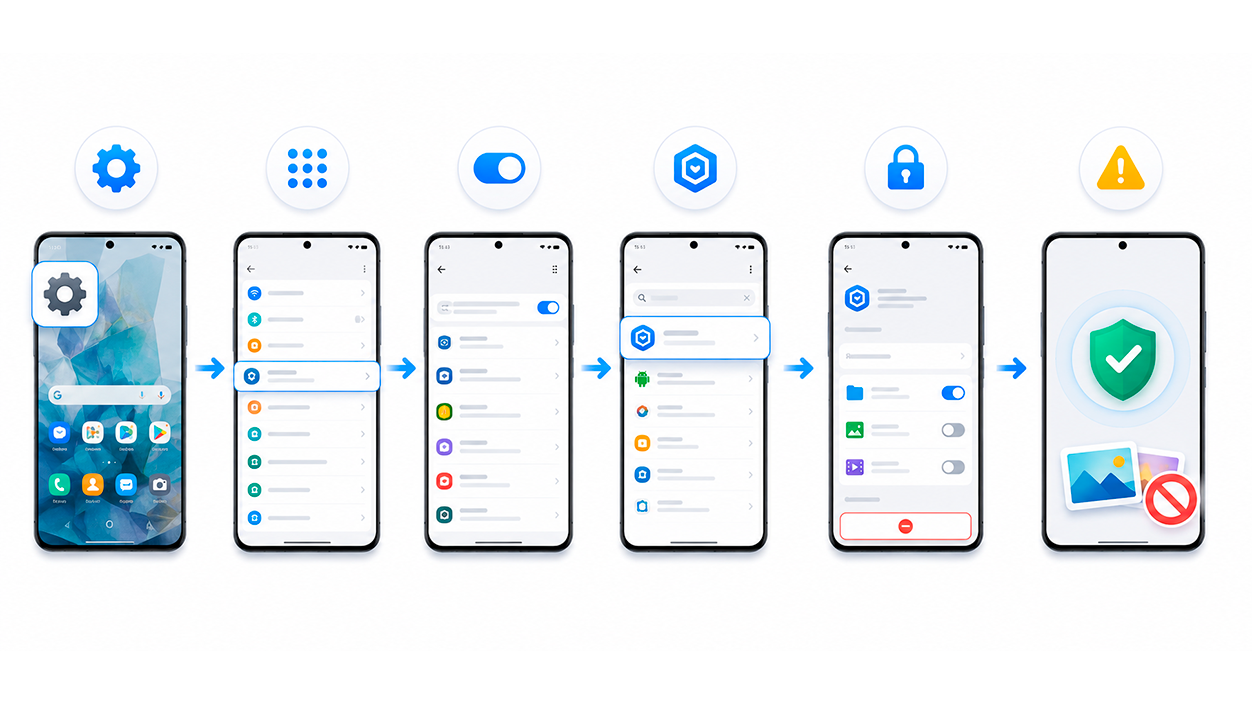
Si te preocupa que módulos como SafetyCore o servicios similares analicen tus fotos, puedes intentar deshabilitar o restringir su funcionamiento desde los ajustes del sistema. No todos los fabricantes permiten las mismas opciones, pero en muchos casos hay margen de maniobra.
El primer paso es abrir el menú de Ajustes y entrar en el apartado de Aplicaciones. Allí, suele haber una opción para «Mostrar aplicaciones del sistema» o algo equivalente. Activándola podrás ver procesos internos que normalmente se ocultan al usuario.
Una vez mostradas las apps del sistema, puedes buscar la entrada llamada SafetyCore o algún proceso de seguridad similar, cuyo nombre varía según la capa de personalización del fabricante. Al entrar en la ficha de esa aplicación, revisa cuidadosamente las opciones disponibles.
Si el sistema lo permite, tendrás la posibilidad de deshabilitar la aplicación o restringir sus permisos, en especial aquellos relacionados con el almacenamiento, las fotos y los archivos multimedia. Esta acción limitará su capacidad para acceder a tus imágenes, aunque el sistema puede mostrar advertencias sobre posibles efectos secundarios.
Después de hacer cambios de este tipo, es recomendable reiniciar el dispositivo para que se apliquen correctamente. Así te aseguras de que el módulo no siga activo en segundo plano con la configuración anterior y compruebas si alguna función de seguridad ha dejado de comportarse como antes.
Eso sí, debes tener muy presente que al desactivar estos servicios podrías afectar a determinadas funciones de protección integradas en Android o en apps que dependen de esos análisis para detectar contenido peligroso o bloquear comportamientos sospechosos.
Buenas prácticas para controlar qué apps ven tus fotos
Más allá de módulos concretos, el paso clave para evitar que apps escaneen tus fotos sin control es gestionar bien los permisos de tu teléfono. La mayoría de sistemas modernos permiten revisar, uno por uno, qué programas tienen acceso a la galería o al almacenamiento.
En la configuración de privacidad o permisos de Android y iOS puedes revisar las aplicaciones que han solicitado acceso a tus imágenes. En muchos casos verás apps que solo necesitaban las fotos para una acción puntual y que ya no usas. Es buena idea revocar permisos a todo lo que no sea imprescindible.
Cuando instales una app nueva, piensa dos segundos antes de darle carta blanca. Si una aplicación de notas, una linterna o un pequeño juego te pide permiso para leer y modificar tus fotos, deberías sospechar. No hay motivo razonable para que necesiten ese nivel de acceso a tu galería.
También es recomendable revisar con frecuencia qué aplicaciones tienen permisos excesivos sobre el almacenamiento general. En lugar de conceder acceso completo, en la medida de lo posible usa opciones de acceso limitado a fotos concretas, que iOS y algunas versiones de Android ya empiezan a ofrecer.
Otra medida útil es mantener el sistema operativo siempre actualizado a la última versión estable. Muchas mejoras recientes de Android y iOS van precisamente en la línea de reforzar la privacidad, facilitando al usuario el control sobre qué datos comparte en cada momento.
Escanear rápido muchas fotos: trucos y problemas habituales
Cuando alguien se plantea digitalizar cientos o miles de fotos familiares, la preocupación habitual es cuánto tiempo va a llevar recortar y corregir cada imagen, especialmente si se utiliza un escáner tradicional que captura también el marco de cristal o bordes indeseados.
Algunas impresoras y escáneres cuentan con «modos foto» que mejoran la detección automática de bordes, pero no siempre funcionan de forma perfecta. Dependiendo del modelo y del software del fabricante, estas opciones pueden estar más o menos escondidas en menús avanzados. También existen aplicaciones que ofrecen categorización con IA para ordenar tu galería sin demasiadas complicaciones.
Frente a esas limitaciones, para muchas personas lo más práctico es optar por apps móviles tipo PhotoScan que recortan y corrigen de forma inteligente sin añadir pasos manuales. Aunque no sustituyen a un escáner profesional para trabajos de archivo, para uso doméstico suelen ser más ágiles.
Si vas a escanear muchas fotos viejas, plantéate organizar sesiones en bloque: prepara varias fotos alineadas en una superficie limpia y bien iluminada, escanéalo todo del tirón y luego dedica un rato a repasar las miniaturas, borrando las que hayan salido mal. La clave es reducir los cambios de postura y movimientos repetitivos.
En cualquier caso, combina la preocupación por la calidad con la protección de la privacidad. Decide si te compensa subir todas las imágenes a la nube o si prefieres guardar las copias digitales en un disco externo, gestionando tú mismo las copias de seguridad sin depender tanto de servicios online.
Con todo lo anterior, queda claro que es posible disfrutar de las ventajas de apps como PhotoScan y de los sistemas de seguridad modernos sin renunciar a cierto control. Conociendo cómo funcionan servicios como SafetyCore, revisando permisos y ajustando las opciones ocultas, puedes reducir el riesgo de que tu galería sea analizada sin que tú tengas algo que decir y, a la vez, seguir digitalizando recuerdos con calidad y sin reflejos.


Soy un apasionado de la tecnología que ha convertido sus intereses «frikis» en profesión. Llevo más de 10 años de mi vida utilizando tecnología de vanguardia y trasteando todo tipo de programas por pura curiosidad. Ahora me he especializado en tecnología de ordenador y videojuegos. Esto es por que desde hace más de 5 años que trabajo redactando para varias webs en materia de tecnología y videojuegos, creando artículos que buscan darte la información que necesitas con un lenguaje entendible por todos.
Si tienes cualquier pregunta, mis conocimientos van desde todo lo relacionado con el sistema operativo Windows así como Android para móviles. Y es que mi compromiso es contigo, siempre estoy dispuesto a dedicarte unos minutos y ayudarte a resolver cualquier duda que tengas en este mundo de internet.