- Ajustar la optimización de batería de cada app a 'No optimizar' para evitar cierres automáticos.
- Utilizar el bloqueo mediante el icono del candado en el menú de multitarea si la capa lo permite.
- Revisar las opciones de desarrollador y la lista de aplicaciones en suspensión profunda para dar prioridad a procesos críticos.
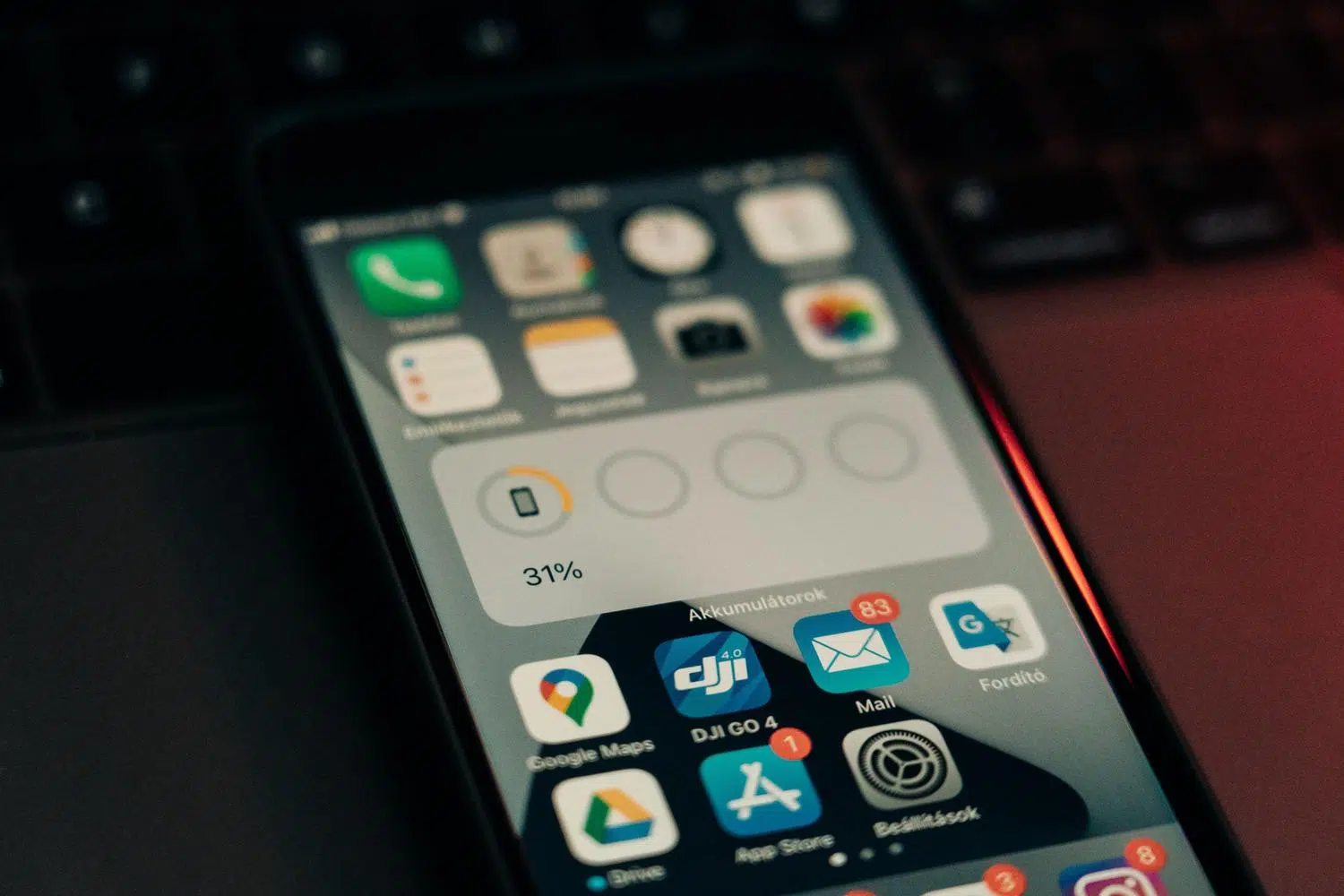
¿Cómo evitar que Nothing OS cierre apps en segundo plano? Seguro que te ha pasado: abres el móvil para mirar una notificación, pero al entrar en la app te das cuenta de que se ha reiniciado desde cero. Es un fastidio, sobre todo en capas como Nothing OS, donde a veces parece que el sistema es demasiado agresivo a la hora de limpiar la memoria RAM para que todo vaya fluido, dejando fuera aplicaciones que necesitamos que estén siempre activas.
Este comportamiento no es exclusivo de un solo modelo, sino que es una batalla constante en el ecosistema Android. Desde que Google implementó el famoso sistema ‘doze’, el control sobre lo que ocurre detrás de escena se ha vuelto un quebradero de cabeza para muchos usuarios que solo quieren que sus apps de mensajería o relojes inteligentes no se desconecten cada dos por tres.

¿Por qué Android decide cerrar tus aplicaciones?
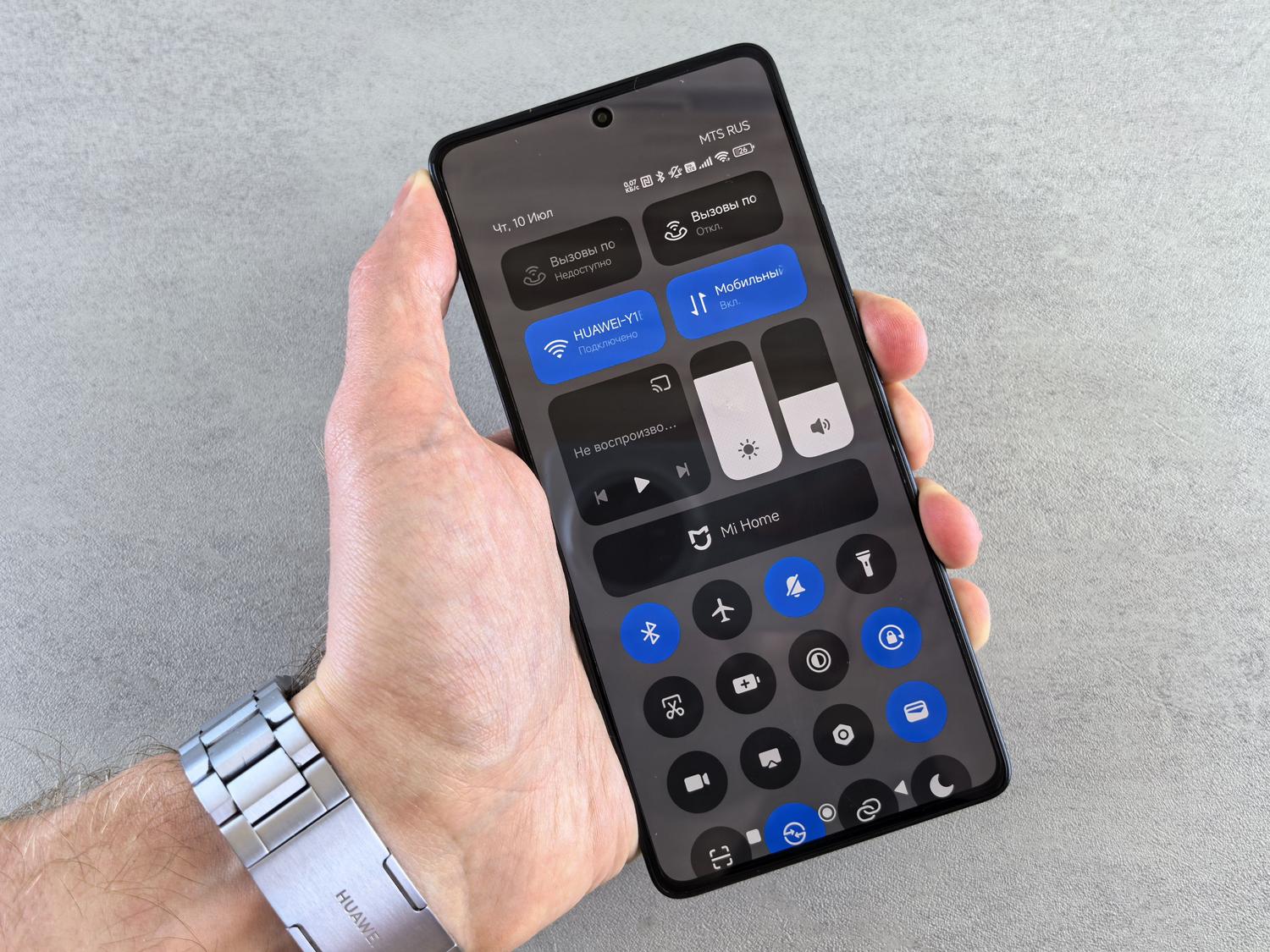
No es que tu teléfono esté roto, es que el sistema operativo intenta hacer malabarismos con los recursos. Principalmente, hay dos culpables: la gestión de la memoria RAM y el control del consumo energético. Si el sistema detecta que te estás quedando sin memoria, cerrará los procesos que considere menos prioritarios para evitar que el móvil se ralentice.
Cuando el problema es la RAM, una solución rápida es limpiar la caché y los datos de las aplicaciones que dan guerra. Puedes hacerlo entrando en los Ajustes, yendo al apartado de Aplicaciones, seleccionando la que falla y borrando el almacenamiento temporal. Además, conviene revisar que las apps estén actualizadas a la última versión, ya que muchos de estos cierres inesperados son simples errores de software que se arreglan con un parche.
Cómo evitar que las apps se duerman en segundo plano
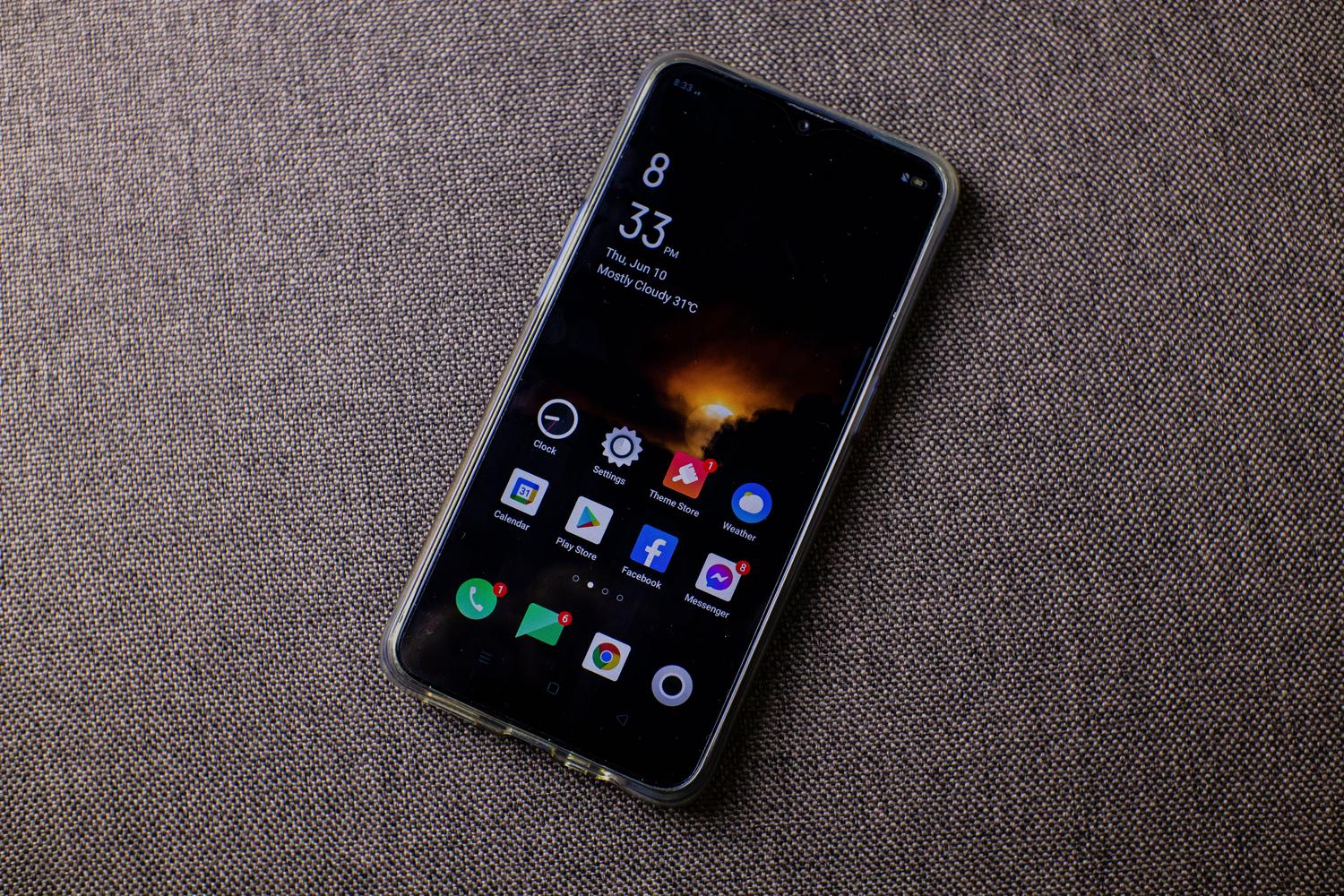
La mayoría de las veces, el verdadero villano es el ahorro de batería. Android intenta estirar la autonomía apagando procesos en cuanto apagas la pantalla, lo que provoca que dejemos de recibir avisos o que el reloj inteligente se desvincule. Para solucionar esto, lo más recomendable es desactivar el modo de ahorro de energía general si notas que el problema es muy recurrente.

Para un control más quirúrgico, puedes cambiar la configuración de optimización de cada app. El proceso habitual es ir a los Ajustes del dispositivo, entrar en Aplicaciones, elegir la app específica y buscar la sección de Batería. Allí, debes cambiar la opción de ‘Optimizar’ a ‘No optimizar’. Ten en cuenta que esto hará que la app consuma un poco más de batería, pero garantizará que no se cierre sin tu permiso.
Trucos avanzados y ajustes según la capa

Dependiendo de qué móvil tengas, existen métodos adicionales. En algunas capas de personalización, puedes bloquear la aplicación en la multitarea. Para ello, desliza hacia arriba para ver las apps abiertas, mantén pulsada la ventana de la aplicación o toca su icono superior y selecciona el icono del candado. Esto le dice al sistema que esa app es intocable y no debe cerrarse aunque falte RAM.
Si tienes un dispositivo Samsung con One UI, existe una función llamada ‘Aplicaciones en suspensión profunda’. Si tu app está en esa lista, el sistema la matará en cuanto dejes de usarla. Debes ir a Mantenimiento del dispositivo, entrar en Batería y eliminar la aplicación de la lista de suspensión para que pueda seguir trabajando en segundo plano.
El menú secreto: Opciones de desarrollador

Si nada de lo anterior funciona, puedes recurrir a los Ajustes de Desarrollador (que se activan pulsando siete veces el número de compilación en ‘Acerca del teléfono’). Dentro de este menú, busca la sección de Apps y localiza la ‘Comprobación de uso en segundo plano’. Si la aplicación que te da problemas está marcada allí, el sistema forzará su cierre para ahorrar energía; simplemente desmarca el interruptor para darle libertad total.

El lado positivo de los cierres automáticos
Aunque sea molesto, que el sistema cierre apps tiene sus ventajas. Por un lado, se logra un ahorro energético notable y se evita que el hardware se caliente demasiado al reducir la carga del procesador. Además, liberando la memoria RAM, el móvil se siente más ágil y mejora el rendimiento general del equipo.
Desde el punto de vista de la seguridad, es una medida protectora. Al limitar lo que corre en segundo plano, se reduce el riesgo de que apps maliciosas recopilen datos personales sin que te des cuenta. Asimismo, evitas que algunas aplicaciones consuman tus datos móviles en secreto, protegiendo así tu tarifa mensual.
Gestionar la multitarea en Android requiere un equilibrio entre la autonomía y la funcionalidad. Ajustando la optimización de la batería, bloqueando apps en la multitarea o modificando las opciones de desarrollador, puedes conseguir que Nothing OS y otras capas respeten tus procesos críticos, sacrificando un poco de energía a cambio de una conectividad constante y sin interrupciones.


Apasionado de la tecnología desde pequeñito. Me encanta estar a la última en el sector y sobre todo, comunicarlo. Por eso me dedico a la comunicación en webs de tecnología y videojuegos desde hace ya muchos años. Podrás encontrarme escribiendo sobre Android, Windows, MacOS, iOS, Nintendo o cualquier otro tema relacionado que se te pase por la cabeza.