- Windows 11 gestiona la energía de los puertos USB mediante suspensión selectiva, BIOS/UEFI y controladores, lo que puede causar apagados o energía constante no deseada.
- Desactivar o ajustar la suspensión selectiva y las opciones de energía puede mejorar la estabilidad de discos externos, WiFi USB y dispositivos de audio conectados.
- Conflictos de controladores y daños en archivos del sistema pueden provocar cierres de puertos y pantallazos azules, siendo clave usar arranques limpios, Driver Verifier, DISM y SFC.
- Las limitaciones de BIOS y herramientas del fabricante a veces impiden cortar totalmente la energía USB al apagar, obligando a recurrir a soluciones prácticas externas.
¿Cómo evitar que Windows 11 apague tus puertos USB? Si usas Windows 11 a diario, tarde o temprano te toparás con algo tan sencillo, pero a la vez tan cansino, como que los puertos USB no se comportan como tú esperas: a veces se apagan solos y te cortan una transferencia, otras veces siguen con energía aunque el PC esté apagado y dejan encendidos altavoces, bases de auriculares o discos externos con sus lucecitas LED.
Este comportamiento no es un fallo aislado, sino el resultado de cómo gestiona Windows 11 la energía de los puertos USB, de las opciones de la BIOS/UEFI y, en muchas ocasiones, de conflictos de controladores que incluso pueden acabar en pantallazos azules. Vamos a ver, con calma y con detalle, qué está pasando y qué puedes hacer para evitar que Windows 11 apague (o mantenga encendidos) tus puertos USB cuando no quieres.
Por qué Windows 11 apaga o mantiene activos los puertos USB
Lo primero que hay que entender es que Windows 11 está diseñado para ahorrar energía siempre que puede. Esto afecta tanto a portátiles como a equipos de sobremesa: el sistema intenta reducir el consumo de los dispositivos USB cuando no están en uso, pero también permite, según la placa base y la configuración, que algunos puertos sigan alimentados incluso con el ordenador apagado para cargar móviles, auriculares o accesorios.
Este equilibrio entre ahorro y comodidad se basa en varias características: la suspensión selectiva de USB, las opciones avanzadas del plan de energía, la configuración de la BIOS/UEFI y el comportamiento propio de los controladores de cada dispositivo. Cuando algo falla o no está bien ajustado, es cuando empiezan los cortes de conexión, los LEDs encendidos toda la noche o, en el peor de los casos, los cuelgues y pantallazos azules.
En algunos casos, el origen del problema está en conflictos entre controladores de hardware. Análisis de archivos de volcado de memoria (dmp) de pantallazos azules han mostrado implicados controladores como MSKSSRV.sys (gestión de flujos de audio de Microsoft), AcxHdAudio (audio de alta definición), nvpcf.sys (relacionado con NVIDIA), TbtBusDrv.sys (bus Thunderbolt) o WinUSB.sys (controlador USB genérico de Windows). Cuando varios controladores de este tipo entran en conflicto, es frecuente que los puertos USB se cierren de forma repentina y el sistema se bloquee.
Además, muchas placas base modernas de sobremesa, como las destinadas a gaming, incorporan opciones específicas para mantener la alimentación en ciertos puertos USB al apagar el PC. Esto se hace para poder cargar el móvil o unos auriculares sin tener el equipo encendido. Si esas opciones no están bien configuradas o la placa tiene un comportamiento algo quisquilloso, te encontrarás con bahías USB o bases de auriculares que siguen encendidas aunque apagues Windows 11.
Qué es la suspensión selectiva de USB en Windows 11
La llamada suspensión selectiva de USB es una función que permite a Windows 11 poner en un estado de bajo consumo a dispositivos USB concretos cuando no se están usando de forma activa. Es decir, el puerto no se “muere”, pero el dispositivo se queda como dormido para reducir el consumo de energía, especialmente importante en portátiles, tablets o convertibles.
Cuando esta característica está habilitada, el sistema operativo puede decidir en cualquier momento que un dispositivo que no está transfiriendo datos pase a un estado de reposo. Así se consigue que la batería dure más y el equipo consuma menos electricidad en general, algo que tiene bastante sentido en el contexto actual de eficiencia energética.
Sin embargo, esta misma función puede generar efectos secundarios molestos. Por ejemplo, puede que un disco duro USB externo se detenga justo en medio de una copia de seguridad si el sistema considera que lleva un rato sin actividad, o que un adaptador WiFi USB se duerma y provoque cortes de conexión cuando te alejas del ordenador. Esto se nota especialmente cuando intentas hacer una copia de un disco duro grande a otro y, si no mueves el ratón cada cierto tiempo, el WiFi se cae y la transferencia da error.
En equipos de sobremesa, la suspensión selectiva también juega un papel en cómo responde un dispositivo tras volver de un estado de reposo o de inactividad. Si lo que necesitas es una conexión USB constante y sin interrupciones, puede que te interese desactivar esta función, al menos para ciertos dispositivos o en determinados planes de energía.
Cuándo conviene desactivar la suspensión selectiva de USB
Aunque la suspensión selectiva de USB es útil en la mayoría de situaciones, hay escenarios en los que puede ser más un incordio que una ayuda. En estos casos, desactivarla (de forma global o selectiva) suele mejorar la estabilidad de los periféricos.
Un caso típico es el de copias de seguridad o transferencias largas entre discos duros externos. Si el dispositivo entra en suspensión mientras se están moviendo datos, la transferencia puede cortarse y mostrar errores. Si además tu conexión a Internet va por un adaptador WiFi USB, puedes encontrarte con todo el combo: se suspende el WiFi (o sufre microcortes invisibles), se corta el acceso a la red y el proceso falla.
También es frecuente que ciertos dispositivos de audio USB (interfaces, DAC, tarjetas de sonido externas, bases de auriculares) se comporten de manera errática cuando la suspensión selectiva entra en juego. Puedes notar pequeños cortes, chasquidos, retardo al recuperar la señal o incluso que el dispositivo deja de ser detectado hasta que lo desconectas y vuelves a conectarlo.
Por otro lado, si estás experimentando pantallazos azules o bloqueos relacionados con controladores como WinUSB.sys o drivers de audio, Thunderbolt o NVIDIA, también es razonable plantearse desactivar la suspensión selectiva mientras investigas el origen del conflicto. Reducir la complejidad en la gestión de energía ayuda a detectar qué componente está fallando.
En resumen, desactivar esta funcionalidad cobra sentido si priorizas que los dispositivos USB permanezcan siempre activos y estables frente al ahorro energético, especialmente en equipos de sobremesa o en portátiles conectados a la corriente.
Cómo desactivar la suspensión selectiva de USB en Windows 11
Windows 11 permite desactivar la suspensión selectiva de USB de varias formas. Aunque el objetivo es el mismo (evitar que el sistema ponga los puertos en reposo), los caminos pasan por las opciones de energía, el Administrador de dispositivos o la línea de comandos. Lo ideal es empezar por la vía más sencilla y, si el problema persiste, ir ajustando el resto.
Una de las maneras más directas es usar el panel de control clásico y el plan de energía. Desde ahí puedes indicar que, dentro del plan de energía activo (Equilibrado, Alto rendimiento, etc.), la configuración para USB no permita la suspensión selectiva. Es una solución global que afecta a todos los puertos y suele ser suficiente en muchos casos de desconexiones aleatorias.
Otra opción muy útil es el Administrador de dispositivos, donde puedes ir dispositivo por dispositivo revisando las opciones de ahorro de energía. Muchas veces el problema no es tanto el puerto en sí, sino que un dispositivo USB concreto (por ejemplo, un adaptador WiFi, un hub, o un disco externo) está configurado para que el sistema pueda apagarlo para ahorrar energía.
Si quieres un control todavía más fino o necesitas automatizar el proceso, puedes recurrir al Símbolo del sistema con privilegios de administrador. Mediante ciertos comandos es posible modificar la configuración interna de los planes de energía para desactivar la suspensión selectiva sin tener que navegar por varios menús gráficos, lo cual resulta práctico en entornos avanzados o si estás aplicando la solución en varios equipos.
En todos los casos, una vez hecha la modificación, conviene probar durante un tiempo suficiente el comportamiento del sistema. Ten en cuenta que algunos problemas de desconexión no se manifiestan de inmediato, sino tras un rato de inactividad, por lo que es buena idea reproducir tu uso normal del PC (copias largas, descargas, sesiones de juego, etc.) antes de dar por resuelto el asunto.
Cuando el problema no es solo la energía: conflictos de controladores y pantallazos azules
En ciertos casos, los cortes de puertos USB no se deben únicamente a cómo Windows 11 gestiona la energía, sino a conflictos entre controladores que acaban haciendo que el sistema cierre un puerto o se bloquee por completo. Al analizar varios archivos de volcado de memoria (dmp) de pantallazos azules, se han identificado como implicados drivers como MSKSSRV.sys (controlador de gestión de flujos de audio de Microsoft), AcxHdAudio (audio HD), nvpcf.sys (controladores NVIDIA), TbtBusDrv.sys (bus Thunderbolt) y WinUSB.sys (controlador USB genérico de Windows).
La presencia conjunta de controladores de audio, USB, Thunderbolt y gráficos en los registros sugiere que el subsistema de E/S (entrada/salida) del sistema está bajo tensión o encuentra inconsistencias. No es raro que, en estas condiciones, un puerto USB “se caiga” y, justo después, el sistema muestre una pantalla azul. Si además los cierres de puerto ocurren de forma aparentemente aleatoria, es un indicio más de que un controlador está en guerra con otro.
Para investigar este tipo de situaciones, una herramienta clave es Driver Verifier, incluida en Windows. Este comprobador de controladores permite someter a estrés a los drivers sospechosos y detectar comportamientos indebidos. Mal configurada, puede hacer tu sistema bastante inestable, así que conviene usarla con calma y seguir la documentación oficial de Microsoft, pero es muy útil para localizar el controlador concreto que provoca el fallo.
Otra técnica muy práctica es realizar un inicio limpio de Windows. Al arrancar con el conjunto mínimo de servicios y controladores de terceros, se reduce la probabilidad de conflictos y se puede ir activando componentes poco a poco hasta ver cuál reintroduce el problema. Es un proceso algo pesado, pero muy efectivo para aislar servicios o aplicaciones que interfieren con el funcionamiento normal de los puertos USB.
Conviene recordar que, además de los controladores de dispositivos externos, los propios controladores del chipset de la placa base, los de Thunderbolt y los de los puertos USB de la placa deben estar actualizados a sus versiones más recientes y compatibles con Windows 11. Un driver de chipset desfasado puede dar más guerra de la que parece en la gestión de energía y de E/S.
Arranque limpio para detectar servicios o programas que interfieren
El llamado inicio limpio consiste en arrancar Windows 11 con un conjunto mínimo de servicios y controladores, solo los esenciales. No es lo mismo que iniciar en modo seguro, pero la idea de fondo es parecida: quitar de en medio, temporalmente, todo lo que pueda estar interfiriendo con el sistema para ver si el problema desaparece.
La ventaja de este enfoque es que, si al hacer un arranque limpio dejas de sufrir desconexiones de USB, pantallazos azules o dispositivos que se apagan sin motivo, puedes ir reactivando servicios y programas en segundo plano de forma gradual hasta localizar el culpable. Es una especie de dicotomía o criba: activas la mitad de los servicios, pruebas; si falla, el problema está en esa mitad; si no falla, está en la otra, y así hasta dar con el servicio concreto.
Microsoft tiene una guía detallada sobre cómo realizar un inicio limpio en Windows, y es recomendable seguir los pasos en el orden indicado para evitar líos. Aunque al principio pueda parecer un poco farragoso, en realidad es un procedimiento bastante sistemático. La clave está en tener paciencia y anotar qué vas activando y desactivando para no perderte por el camino.
Es importante que, después de configurar el inicio limpio, uses el ordenador con normalidad durante un tiempo suficiente. Algunos fallos de USB solo se manifiestan después de un rato de uso, de una transferencia larga o de un período de inactividad. Si haces pruebas demasiado cortas, puedes pensar que el problema ha desaparecido cuando, en realidad, no has dado tiempo a que se reproduzca.
Ten en cuenta también que este tipo de pruebas son diagnósticas: no son la “solución final”, sino un medio para descubrir qué componente está causando el fallo. Una vez localizado el servicio o programa conflictuado, ya podrás decidir si lo actualizas, lo reinstalas, lo sustituyes por otro o lo deshabilitas permanentemente.
Uso de Driver Verifier para localizar controladores problemáticos
Cuando los problemas con los puertos USB vienen acompañados de pantallazos azules, bloqueos aleatorios o cierres bruscos de dispositivos, Driver Verifier se convierte en un aliado muy valioso. Esta herramienta integrada en Windows está pensada para que los desarrolladores de controladores comprueben la estabilidad de sus drivers, pero tú también puedes usarla para poner a prueba los controladores sospechosos.
Al activar Driver Verifier para un conjunto de controladores, el sistema empieza a monitorizar y estresar el comportamiento de esos drivers. Si alguno hace algo indebido (usar memoria que no debe, acceder a recursos de forma incorrecta, etc.), lo más probable es que Windows fuerce un pantallazo azul pero, esta vez, con información mucho más precisa sobre qué controlador ha causado el problema.
Es fundamental usar Driver Verifier con cabeza: no conviene activarlo sobre todos los controladores del sistema a la vez, porque puedes acabar en un bucle de errores. Lo ideal es seguir las indicaciones de la documentación de Microsoft, seleccionar solo los controladores de terceros o aquellos que sospeches que están relacionados con los puertos USB, el audio, la GPU o Thunderbolt, y dejar que la herramienta haga su trabajo durante un tiempo.
Una vez que Driver Verifier haya provocado un fallo reproducible y tengas los registros y archivos dmp correspondientes, podrás analizar esa información (o pedir ayuda para hacerlo) y ver si se repiten nombres como WinUSB.sys, MSKSSRV.sys, AcxHdAudio, nvpcf.sys, TbtBusDrv.sys u otros controladores de tu hardware concreto.
Tras terminar las pruebas, es recomendable desactivar Driver Verifier para que el sistema vuelva a funcionar con normalidad. De lo contrario, podrías seguir teniendo un comportamiento mucho más sensible de lo habitual que no refleja el uso diario real de tu PC.
Comprobar la integridad de Windows 11 desde la consola
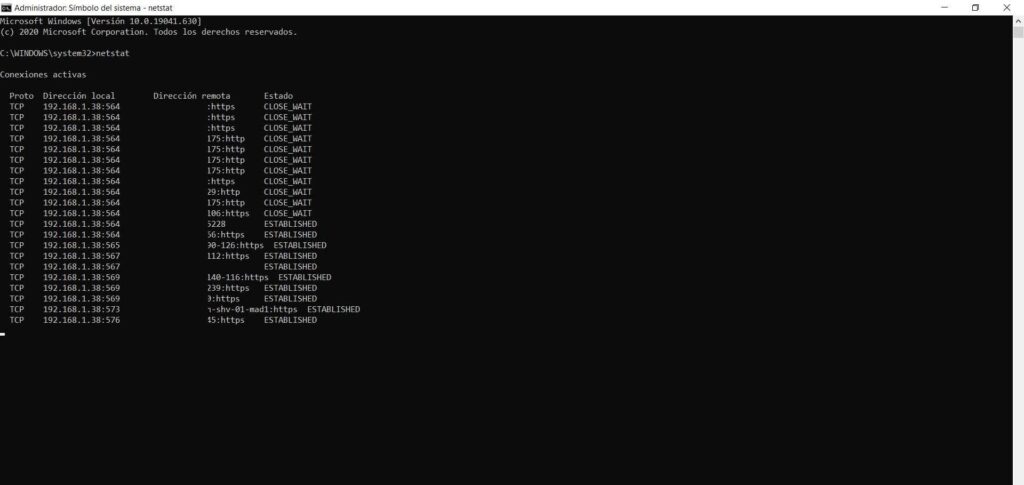
Otra pieza del puzle que no conviene olvidar es la integridad de los archivos del sistema. Si Windows 11 tiene componentes dañados o incompletos, los problemas con la gestión de energía y con los puertos USB pueden ser solo la punta del iceberg. Por eso merece la pena pasar una revisión a fondo usando las herramientas DISM y SFC desde la consola con permisos de administrador.
Para ello, basta con abrir el buscador de Windows, escribir cmd, y ejecutar el Símbolo del sistema como administrador. Desde ahí puedes lanzar una serie de comandos que revisan y reparan la imagen del sistema y los archivos protegidos. Aunque pueda parecer repetitivo, se recomienda ejecutar estas comprobaciones varias veces (entre 5 y 6 pasadas) para asegurarse de que el análisis es completo y se corrigen todos los problemas detectados.
Durante estas comprobaciones, el sistema buscará incoherencias, archivos corruptos o componentes de la imagen de Windows que no estén en su estado correcto. Si encuentra algo, intentará descargar los elementos necesarios desde los servidores de Microsoft y restaurarlos, lo que en muchos casos resuelve comportamientos anómalos sin necesidad de reinstalar todo el sistema operativo.
Conviene ejecutar estos comandos en un momento en el que puedas dejar el PC trabajando un buen rato, ya que el proceso puede ser largo y algo pesado, sobre todo si el equipo no es muy potente o el disco es lento. Eso sí, a cambio te quedas más tranquilo sabiendo que la base de tu Windows 11 está sana.
Una vez completadas las reparaciones, es buena idea comprobar de nuevo si las desconexiones de USB, los pantallazos azules o los apagados inesperados de puertos persisten. Si han desaparecido o se han reducido, es señal de que había un problema de integridad en el sistema que estaba afectando al comportamiento del hardware.
Uso del Visor de eventos para seguir la pista a los fallos USB
Cuando los problemas con los puertos USB persisten, el Visor de eventos de Windows se vuelve un aliado imprescindible. Esta herramienta registra en segundo plano casi todo lo que ocurre en el sistema: errores, advertencias, información de controladores, dispositivos que se conectan y desconectan, etc. Ahí suele quedar rastro de los instantes en los que un puerto se apaga, un dispositivo falla o un controlador lanza una excepción.
La clave está en acotar muy bien el momento en el que se produce el problema. Si, por ejemplo, tu disco externo USB se apaga unos segundos después de apagar el PC y luego vuelve a encenderse, o si tu WiFi USB se desconecta cuando te alejas del ordenador, intenta recordar la hora aproximada a la que ocurre. Luego, en el Visor de eventos, céntrate en ese tramo de tiempo.
Dentro del Visor, es recomendable prestar atención a los mensajes de error y de advertencia relacionados con el sistema, el hardware y los controladores. Muchas veces encontrarás entradas con códigos de error, identificadores de dispositivo o nombres de controladores que te darán pistas sobre quién está causando el fallo.
En algunos casos, es posible que los registros señalen directamente a controladores como WinUSB, drivers de audio, adaptadores de red, Thunderbolt o incluso a servicios de terceros que interfieren con el apagado o la suspensión de los dispositivos USB. Contar con esta información puede marcar la diferencia a la hora de buscar soluciones específicas o de decidir qué controladores debes actualizar, desinstalar o probar con versiones anteriores.
Si necesitas ayuda adicional, siempre puedes exportar esos eventos y compartirlos con soporte técnico especializado o en foros, donde otros usuarios y técnicos pueden interpretar la información y orientarte sobre el siguiente paso a seguir.
Cuando los puertos USB siguen con energía tras apagar el PC
Un problema bastante habitual, sobre todo en placas base modernas de sobremesa, es que ciertos puertos USB permanezcan alimentados incluso con el equipo apagado. Esto se nota rápido: altavoces con LEDs que siguen encendidos, bases de auriculares que no se apagan, bahías de puertos frontales iluminadas, discos externos que no se terminan de dormir, etc.
Muchas placas, especialmente las orientadas a gaming, incluyen una función que permite cargar dispositivos a través de USB aunque el PC esté apagado. Suele aparecer en la BIOS/UEFI con nombres relacionados con “USB power”, “ErP”, “USB charging in soft off”, o similares. En teoría, si desactivas esa opción, los puertos deberían quedar sin energía cuando apagues el sistema.
Sin embargo, algunos usuarios han visto que, incluso tras desactivar estas opciones en la BIOS, ciertos puertos concretos siguen recibiendo energía. Por ejemplo, una placa Asus TUF gaming Z790 Plus WiFi que mantiene encendidos una bahía USB 3.0 conectada a un conector interno y una base de auriculares Astro A50. Aunque en el menú avanzado de la BIOS se haya indicado que no se suministre energía al apagar, esos dispositivos continúan encendidos.
En otros casos, en portátiles de marcas como Acer, el comportamiento es parecido: al apagar Windows, los puertos parecen apagarse durante unos segundos, pero al poco tiempo vuelven a recibir alimentación y el disco externo o el dispositivo conectado se enciende de nuevo y sigue consumiendo energía. Si además la BIOS está muy limitada y no te deja cambiar casi ningún parámetro, la cosa se complica.
Cuando las herramientas del sistema (como configuraciones por consola o utilidades del fabricante) no permiten modificar este comportamiento, y la BIOS tampoco ofrece opciones completas o no las respeta, es probable que estemos ante una limitación de diseño de la placa o del firmware. En esos casos, las alternativas pasan por soluciones prácticas como usar un hub USB con interruptor, desconectar los dispositivos cuando no se usan o recurrir a puertos que sí se apaguen por completo al apagar el equipo.
Limitaciones del BIOS/UEFI y herramientas del fabricante
No todos los equipos tienen la misma capacidad para ajustar el comportamiento de los puertos USB mediante la BIOS/UEFI. En algunos portátiles, la configuración disponible es muy básica y apenas deja tocar nada relacionado con la energía de los puertos, más allá de cosas como el arranque seguro o el orden de inicio.
Hay casos documentados en los que el usuario intenta recurrir a herramientas del fabricante (por ejemplo, utilidades como Quick Access en algunos Acer) para modificar cómo se comportan los puertos USB al apagar, pero la instalación de esas aplicaciones falla por errores de servicio. Aunque en teoría permitirían gestionar detalles como la energía en reposo o el comportamiento de cargas en USB, en la práctica no siempre se pueden utilizar.
Incluso cuando se puede acceder a la BIOS, puede ocurrir que, tras restablecer la configuración de fábrica o trastear con las opciones de energía, el comportamiento de los puertos no cambie. Si a eso se suma que la actualización de la BIOS da error y no puede completarse, es probable que te encuentres bastante limitado a la hora de modificar cómo se alimentan los USB.
En estas situaciones, hay que tener en cuenta que algunas opciones en consola o en el registro que prometen desactivar la energía en USB al apagar pueden tener efectos secundarios indeseados, como problemas con las conexiones inalámbricas (por ejemplo, módulos WiFi o Bluetooth internos que dependan de ciertos buses). Forzar demasiado este tipo de cambios sin entender el impacto completo puede romper más cosas de las que arregla.
Cuando el hardware y el firmware no dan margen de maniobra, muchas veces la solución más sensata pasa por enfoques prácticos: usar solo ciertos puertos que sí se apaguen correctamente, recurrir a regletas con interruptor, hubs USB con botón de encendido o reorganizar los dispositivos para que los que tienen LEDs molestos no queden conectados a puertos que mantienen la alimentación.
Ejemplos reales de problemas habituales con USB en Windows
Los casos reales ayudan a entender hasta qué punto todo lo que hemos visto se traduce en problemas del día a día. Un usuario comentaba que, al intentar respaldar un disco duro a otro mediante USB, cada vez que se alejaba del PC se quedaba sin WiFi y la copia fallaba. Si se sentaba delante y movía el ratón de vez en cuando, todo iba bien, pero si dejaba el equipo “solo”, la transferencia de su disco USB grande acababa con error.
Este comportamiento encaja con una combinación de suspensión selectiva de USB y gestión agresiva de energía sobre el adaptador WiFi o sobre el dispositivo USB de almacenamiento. El sistema, al interpretar que el equipo está inactivo, reduce al mínimo el consumo y pone a dormir tanto la red inalámbrica como el disco externo, lo que corta la comunicación y hace que la copia se venga abajo.
Otro ejemplo es el del usuario con la placa Asus TUF gaming Z790 Plus WiFi que, tras dos días investigando por qué sus puertos seguían con energía al apagar el PC, descubrió que, aunque en teoría la BIOS ofrecía una opción para cortar la alimentación de los USB al apagar, en la práctica esa configuración no era respetada para ciertas conexiones internas. Sus bahías USB 3.0 y la base de auriculares Astro A50 permanecían encendidas siempre.
En portátiles Acer, como el Aspire 5 citado, el problema era que al apagar el sistema el puerto USB 3.0 parecía desactivarse solo unos segundos, pero luego volvía a encender el disco externo. La imposibilidad de instalar la herramienta del fabricante y las restricciones de la BIOS dejaban pocas opciones más allá de aceptar el comportamiento o buscar soluciones físicas externas.
Por último, los análisis de ficheros de volcado de memoria en sistemas que experimentaban cierres de puerto acompañados de pantallazos azules mostraban una mezcla de controladores de audio, USB, NVIDIA y Thunderbolt implicados. Este cóctel de drivers refuerza la idea de que, más allá de la configuración de energía, los controladores juegan un papel crucial en la estabilidad de los puertos USB en Windows 11.
Con todo lo anterior en mente, la forma de evitar que Windows 11 apague de manera inadecuada tus puertos USB pasa por una combinación de pasos: revisar y, si es necesario, desactivar la suspensión selectiva de USB; ajustar las opciones de energía; comprobar la BIOS y las herramientas del fabricante; actualizar y depurar controladores usando arranques limpios, Driver Verifier, DISM y SFC; y apoyarte en el Visor de eventos para seguir el rastro de errores. Aun así, hay casos en los que las propias limitaciones de hardware y firmware imponen hasta dónde puedes llegar, de modo que a veces toca tirar de soluciones creativas y algo caseras para domar, por fin, los puertos USB rebeldes de tu equipo.

Apasionado de la tecnología desde pequeñito. Me encanta estar a la última en el sector y sobre todo, comunicarlo. Por eso me dedico a la comunicación en webs de tecnología y videojuegos desde hace ya muchos años. Podrás encontrarme escribiendo sobre Android, Windows, MacOS, iOS, Nintendo o cualquier otro tema relacionado que se te pase por la cabeza.