- Controlar la asignación de letras exige revisar servicios, montaje automático y atributos de volumen en Windows.
- Administrador de discos, Diskpart y PowerShell permiten cambiar, fijar u ocultar letras según convenga.
- Limpiar letras “fantasma” y entradas del registro evita conflictos con discos antiguos o ya desconectados.
- Asignar letras altas y estables a unidades externas críticas reduce errores en programas que dependen de rutas fijas.
¿Cómo evitar que Windows reasigne letras de unidad a discos externos? Cuando conectas discos externos, pendrives o tarjetas SD en Windows, el sistema se encarga de ponerles automáticamente una letra de unidad (D:, E:, F:, etc.). El problema llega cuando esa asignación cambia cada dos por tres o cuando Windows empieza a reservar letras que ya no usas, lo que puede ser un auténtico quebradero de cabeza si trabajas con muchos dispositivos o programas que dependen de rutas fijas.
Si quieres evitar que Windows reasigne letras de unidad a lo loco, mantener siempre la misma letra para tus discos externos, liberar letras “fantasma” que se han quedado pilladas y solucionar errores típicos al cambiar letras, en esta guía tienes todo el proceso bien explicado, con varios métodos y sus riesgos para que no metas la pata.
Por qué Windows cambia las letras de unidad y qué problemas genera
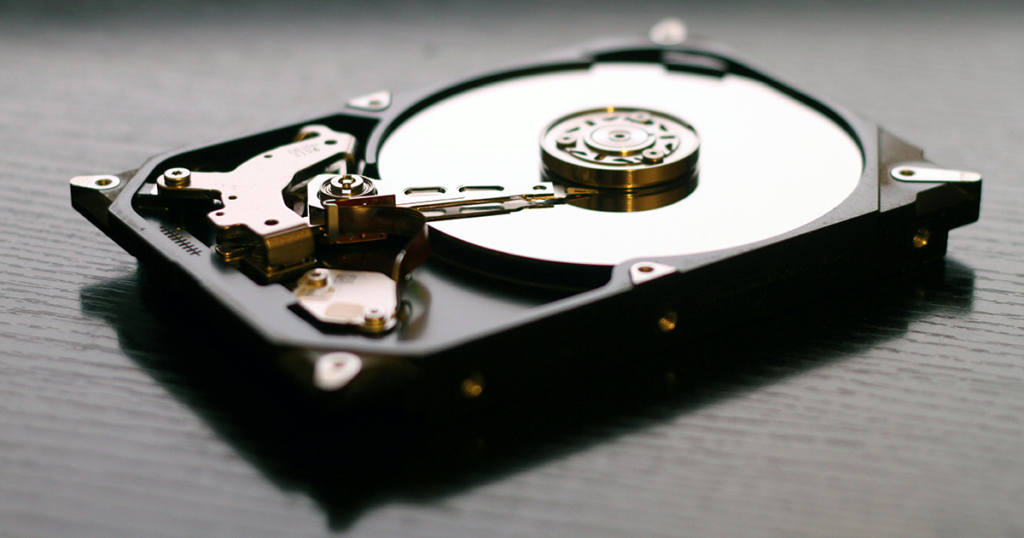
Windows asigna letras siguiendo una regla interna bastante simple pero poco transparente: primero las unidades internas (incluyendo las de sistema, recuperación, EFI), luego lectores de DVD y después los dispositivos externos. Cada vez que conectas algo nuevo, el sistema busca la primera letra libre y se la planta, lo que hace que la misma unidad pueda aparecer como F: hoy y H: mañana.
Este comportamiento, que en teoría es cómodo, puede fastidiar bastante cuando dependes de rutas estáticas, por ejemplo si usas discos externos para catálogos de Lightroom, bibliotecas de juegos, proyectos de edición de vídeo o copias de seguridad configuradas con destinos concretos.
Entre las causas habituales por las que una unidad no recibe la letra correcta, o directamente no aparece con letra, se encuentran problemas como servicios deshabilitados, opciones de montaje automático apagadas, atributos de volumen mal configurados o incluso unidades sin formato o con formatos no compatibles con Windows.
Riesgos de cambiar letras de unidad sin cuidado
Antes de empezar a toquetear, conviene asumir que cambiar la letra de una unidad no es inocuo. Muchas aplicaciones guardan rutas absolutas (por ejemplo, “H:\FotosViaje\”) y si cambias la letra de la unidad a la que apuntan, esos programas dejarán de encontrar sus archivos y empezarán los errores.
También puedes notar que accesos directos, documentos recientes y configuraciones personalizadas dejan de funcionar si apuntaban a una unidad cuya letra has modificado. Esto se aplica tanto a programas instalados en otra unidad que no sea C:, como a carpetas de trabajo o recursos compartidos en red.
En entornos donde se usan unidades de red mapeadas o carpetas compartidas, los cambios de letra pueden generar conflictos, especialmente si alguna política o script espera que haya una letra concreta disponible para montar un recurso remoto.
El mayor peligro aparece cuando alguien intenta cambiar la letra de la unidad del sistema (normalmente C:). Si fuerzas ese cambio por métodos poco recomendables, Windows puede dejar de arrancar o entrar en bucles de reparación, porque medio sistema apunta a C: y de repente eso deja de existir.
Lo sensato es comprobar que la unidad en cuestión no alberga programas críticos ni datos de sistema, hacer copia de seguridad de lo importante y, si no te ves seguro, ir despacio y sin improvisar comandos que no entiendas.
Asignar o cambiar letras de unidad de forma manual
Usar el Administrador de discos
La forma más directa de controlar las letras es la herramienta de Administración de discos que viene con Windows. Desde ahí puedes añadir, cambiar o quitar letras a la mayoría de particiones y dispositivos externos sin necesidad de comandos.
Para acceder, puedes usar el atajo Windows + X y elegir “Administración de discos”, o entrar por “Este equipo > Administrar > Almacenamiento > Administración de discos”. Verás un listado de discos, particiones, tamaños, sistemas de archivos y, por supuesto, la letra asignada a cada volumen.
Si quieres cambiar la letra de un disco duro, pendrive o tarjeta SD, basta con hacer clic derecho sobre la partición y elegir “Cambiar letra y rutas de acceso de unidad…”. En la ventana que se abre tendrás tres opciones claras: Agregar, Cambiar o Quitar.
Para asignar por primera vez una letra a un volumen sin letra, puedes usar la opción “Agregar” y escoger una letra disponible. Si quieres sustituir una letra por otra, eliges “Cambiar”, marcas “Asignar la siguiente letra de unidad” y seleccionas la nueva desde el desplegable para luego aceptar.
También puedes retirar por completo la letra de una unidad con “Quitar”. Esto hace que deje de ser accesible desde el Explorador de archivos, aunque los datos siguen en el disco. Es útil para ocultar particiones de recuperación o volúmenes que no quieres que toquen otros usuarios o aplicaciones.
Cuándo no te deja cambiar la letra desde Administración de discos
En ocasiones, la opción “Cambiar letra de unidad y rutas” simplemente no aparece o sale en gris. Esto suele indicar que Windows considera ese volumen especial: puede ser una partición de sistema EFI, una partición de recuperación o un volumen que aún no está inicializado o preparado para recibir una letra.
Otra posibilidad es que el volumen esté marcado como no accesible por algún motivo, o que no tenga todavía sistema de archivos, con lo cual antes habría que inicializar el disco y crear un volumen simple nuevo para poder asignarle una letra.
Si hablamos de una partición donde está instalado Windows o desde donde arranca el equipo, el propio sistema bloquea el cambio de letra para evitar daños. En estos escenarios, lo más prudente es no forzar nada y, si de verdad necesitas tocar esa unidad, pedir soporte al fabricante o a Microsoft.
Asignar letras desde CMD con Diskpart
Si te gusta más ir al grano con comandos, Windows ofrece Diskpart, una herramienta de consola muy potente para gestionar discos y particiones. Con ella puedes listar discos, seleccionar volúmenes y cambiar o asignar letras incluso cuando la interfaz gráfica da problemas.
Primero abre una ventana del Símbolo del sistema como administrador y escribe diskpart para entrar en la utilidad. A partir de ahí, puedes usar comandos como “list disk” o “list volume” para ver los dispositivos conectados y sus características.
Para trabajar a nivel de volúmenes, normalmente usarás list volume para ver todos los volúmenes, y luego “select volume X” (sustituyendo X por el número del volumen) para indicar cuál quieres modificar. A partir de ahí, el comando clave es “assign letter=LETRA”.
Ese “assign letter=LETRA” te permite forzar una letra concreta. Si por ejemplo quieres que una unidad pase a ser X:, ejecutarías “assign letter=X”. Diskpart hará el cambio siempre que esa letra no esté ya ocupada y que el volumen admita modificaciones de letra.
Hay que tener en mente que Diskpart no perdona errores. Un “select disk” o “clean” mal lanzado puede dejarte un disco sin particiones en un segundo, así que conviene revisar varias veces qué disco o volumen tienes seleccionado y no copiar comandos de forma ciega.
Cambiar letras con PowerShell
PowerShell ofrece una forma más moderna y flexible de consultar y modificar discos y particiones. Además es muy útil si quieres automatizar asignaciones de letras para varios discos o aplicar una misma configuración a distintos equipos.
Primero hay que abrir PowerShell como administrador, buscándolo en el menú Inicio y eligiendo “Ejecutar como administrador”. Desde ahí, con “Get-Disk” puedes obtener la lista de discos físicos conectados, con su número, estado y tipo.
Una vez sepas qué disco te interesa, puedes usar Get-Partition -DiskNumber X para listar particiones y ver qué letras tienen asignadas. Con esa información en la mano decides si vas a tocar una sola partición o todas las de un disco concreto.
Si el disco solo tiene una partición, puedes lanzarte a algo como Get-Partition -DiskNumber 1 | Set-Partition -NewDriveLetter G para que esa partición cambie automáticamente a la letra G:, ajustando el número de disco y la letra a tu caso.
Cuando hay varias particiones, lo normal es filtrar por la letra actual, por ejemplo: “Get-Partition -DriveLetter G | Set-Partition -NewDriveLetter H” para pasar de G: a H:. Si la partición no tenía letra, puedes localizarla por número de disco y número de partición y luego usar Set-Partition para asignarle una nueva.
Cómo hacer que Windows asigne letras automáticamente (y bien)
Comprobar y habilitar el servicio de Disco virtual
Windows utiliza el servicio de Disco virtual (Virtual Disk Service, VDS) para gestionar muchas de las operaciones relacionadas con discos, volúmenes y letras. Si este servicio está desactivado, pueden aparecer problemas como unidades sin letra o imposibilidad de modificar asignaciones.
Una forma de revisarlo es usar el comando Ejecutar con Windows + R, escribir services.msc y pulsar Enter. En la lista de servicios hay que localizar “Disco virtual”, abrir sus propiedades y comprobar si el estado del servicio es “En ejecución”.
Si el servicio está detenido, desde esa misma ventana puedes pulsar en “Iniciar” para arrancarlo. Incluso si ya está en marcha, a veces ayuda detenerlo y volver a iniciarlo para forzar que se reconecte correctamente con la gestión de discos.
También se puede actuar desde la consola mediante CMD. Abriendo una ventana como administrador, puedes usar el comando sc query vds para comprobar el estado del servicio y “net start vds” para ponerlo en marcha si estaba parado, retirando y reconectando después el dispositivo para probar.
Activar el montaje automático de nuevos volúmenes
Otra pieza clave es la opción de “Montaje automático de nuevos volúmenes”. Por defecto viene encendida en Windows, pero algunas herramientas de terceros o ajustes avanzados pueden desactivarla, con lo que las unidades nuevas no reciben letra, o lo hacen de manera errática.
Para comprobarlo hay que volver a tirar de Diskpart. Abre CMD como administrador, escribe diskpart y pulsa Enter para entrar en la herramienta. Después, escribe “automount” y confirma para que muestre su estado actual.
Si ves que automount está deshabilitado, toca reactivarlo. Basta con escribir automount enable y darle a Enter. Esto hace que, a partir de ese momento, cuando Windows detecte nuevos volúmenes, les intente asignar automáticamente una letra libre.
Cuando acabes, puedes salir escribiendo exit para cerrar Diskpart y reiniciar el equipo. Tras el reinicio, prueba a desconectar y volver a conectar el disco externo para comprobar si ahora sí recibe una letra correctamente sin tener que intervenir.
Quitar los atributos “Oculto” y “Sin letra predeterminada”
En algunos casos la unidad existe, el sistema la ve, pero no se muestra con letra y no aparece en el Explorador. Esto puede deberse a que el volumen tiene activos atributos como “Hidden” (oculto) o “NoDefaultDriveLetter” (sin letra predeterminada), que impiden que se le asigne una letra normal.
La forma de revisar esto es, de nuevo, usando Diskpart desde un CMD con privilegios de administrador. Escribes diskpart, luego list disk para ver los discos, y utilizando el tamaño como referencia eliges el tuyo con “select disk N” (cambiando N por el número adecuado).
Si el disco tiene varias particiones, puedes listar todas con list partition y después usar select partition X para centrarte en la que te interesa. También es posible trabajar a nivel de volumen con “list volume” y “select volume X” si te resulta más claro.
Con la partición o volumen seleccionado, el comando attributes volume te muestra los atributos actuales. Si ves que “Oculto” o “Sin letra de unidad predeterminada” están habilitados, toca limpiarlos para que el volumen se comporte como uno normal.
Para ello puedes ejecutar “attributes volume clear NoDefaultDriveLetter” y “attributes volume clear hidden” para quitar ambos atributos. Una vez hecho esto, sales con “exit”, reinicias el ordenador y ya deberías poder ver la unidad con su letra o asignársela de forma manual.
Evitar conflictos con letras antiguas y unidades “fantasma”
Detectar letras ocupadas por unidades que ya no existen
Cuando trabajas con muchos discos externos a lo largo del tiempo, es relativamente fácil que Windows conserve letras asociadas a dispositivos que ya no usas. Esas letras quedan “reservadas”, y aunque el disco ya no exista, el sistema puede evitar reutilizarlas para otros dispositivos, liando más el panorama.
Un primer vistazo rápido lo puedes hacer desde Administración de discos, donde se muestran todas las unidades activas y las letras asociadas. Si ves letras que no se corresponden con ningún volumen operativo, pueden ser candidatos sospechosos de ser restos de configuraciones antiguas.
Si una letra parece apuntar a un volumen “vacío” o sin acceso, desde el mismo menú contextual puedes entrar en “Cambiar la letra y rutas de acceso de unidad…” y usar el botón “Quitar” para dejar de asociar esa letra a ese volumen concreto, liberándola para usos posteriores.
Limpiar entradas antiguas en el Registro de Windows
Cuando las letras fantasmas no se dejan domesticar solo desde el administrador de discos, a veces hay que bajar un nivel y eliminar manualmente las entradas correspondientes en el Registro de Windows. Esto ya es terreno más delicado, así que conviene tener mucho cuidado y, si puedes, exportar esa clave antes de tocar nada.
Para entrar en el registro, puedes buscar “regedit” en el cuadro de búsqueda y ejecutarlo. Después navegas hasta la ruta HKEY_LOCAL_MACHINE\SYSTEM\MountedDevices, donde Windows guarda las asociaciones entre dispositivos y letras de unidad.
En esa clave verás cadenas con nombres del estilo “\DosDevices\D:”, “\DosDevices\H:”, etc., que representan letras asignadas o usadas en algún momento. Si sabes seguro que una letra concreta ya no está asociada a ningún disco real, puedes borrar la entrada que la representa.
Tras eliminarla y reiniciar el equipo, esa letra vuelve a estar disponible para que Windows la asigne a futuros dispositivos sin arrastrar configuraciones antiguas. De nuevo, mejor ir con calma y no borrar nada que no tengas claro, porque un error aquí puede dejar dispositivos sin montar correctamente.
Forzar que un disco externo mantenga siempre la misma letra
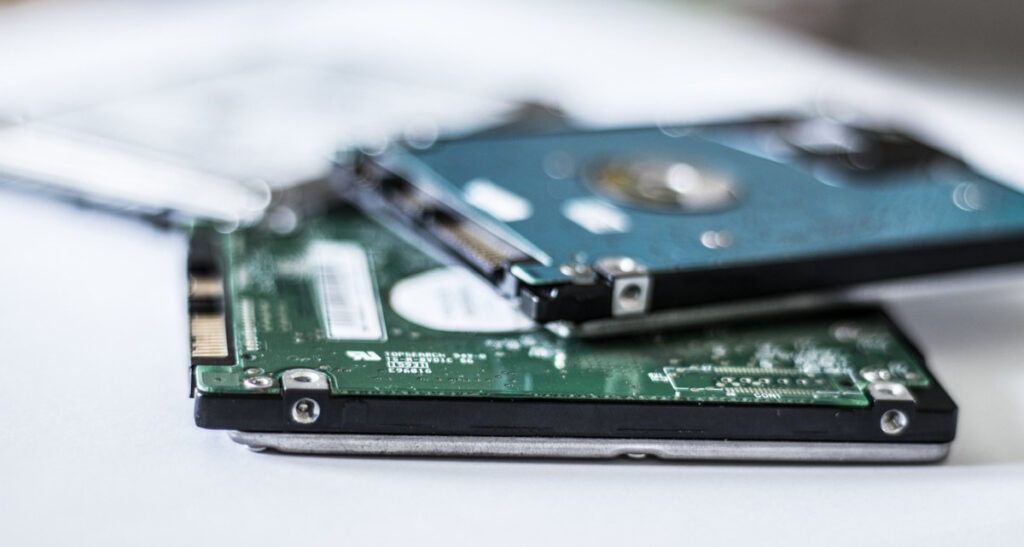
Si sueles trabajar con una unidad externa concreta (por ejemplo un disco USB con tus catálogos de fotos), te interesa que siempre aparezca con la misma letra, independientemente de qué más conectes. Así te evitas que Lightroom, juegos o scripts de copia de seguridad se vuelvan locos cada vez que algo cambia.
La forma más sencilla de conseguirlo es, una vez conectado el disco, ir a Administración de discos y cambiar su letra por una que no suelas usar, a ser posible alta (como X:, Y: o Z:), que es más difícil que Windows la asigne por defecto a otras cosas.
Los pasos son muy parecidos a los que hemos visto: seleccionas la unidad, eliges “Cambiar letra y rutas de acceso de unidad…”, pulsas en “Quitar” para eliminar la letra actual y luego en “Agregar” para escribir la letra deseada manualmente o seleccionarla del desplegable.
Una vez haces esto, Windows intentará mantener esa asociación a futuro. Es decir, cuando vuelvas a conectar ese mismo dispositivo, le pondrá la letra que tú le diste mientras no haya conflictos graves. Por eso es buena idea evitar letras que uses con frecuencia en otros discos externos para reducir colisiones.
Qué hacer cuando Windows no asigna ninguna letra a un disco externo
Puede ocurrir que conectes un disco o pendrive y, aunque en Administración de discos se vea algo, no tenga letra asignada ni aparezca en el Explorador. En muchos casos la razón es tan simple como que no tiene formato, o su formato no es compatible con Windows.
Si el volumen aparece como “No asignado” en Administración de discos, significa que no tiene sistema de archivos, así que tendrás que crear un nuevo volumen simple y formatearlo (normalmente en NTFS si solo lo vas a usar en Windows, o exFAT si lo necesitas también en otros sistemas).
Tras crear el volumen y formatearlo desde la propia herramienta, Windows suele asignarle automáticamente una letra libre. Si no lo hace, puedes recurrir a los métodos anteriores (Administrador de discos, Diskpart o PowerShell) para darle una letra a mano.
Eso sí, si se trata de una unidad que contiene datos importantes y el sistema pide formatearla, no lo hagas a la ligera. Prueba antes el disco en otro ordenador para ver si allí se ve con normalidad; si tampoco funciona, es probable que tengas un problema físico o de corrupción serio.
Comprobar puertos USB y estado físico de la unidad
A veces nos liamos con servicios, comandos y el registro cuando el problema es mucho más básico: un puerto USB que no da la talla o está medio roto. Antes de volverte loco con configuraciones avanzadas, merece la pena probar el dispositivo en varios puertos distintos y, si hace falta, comprobar si un problema viene de la BIOS.
En ordenadores antiguos es frecuente encontrar puertos USB 1.1 o 2.0 con limitaciones de potencia, que se quedan cortos para algunos discos duros externos que requieren más energía. Si el disco ni siquiera gira o se desconecta solo, prueba otro puerto, preferiblemente en la parte trasera del PC si es un sobremesa.
Si al conectar el disco en otro equipo todo funciona perfecto, pero en el tuyo siguen faltando letras o la unidad no es accesible, entonces tiene más sentido seguir investigando el software. Si tampoco va bien en ningún ordenador, es un síntoma claro de fallo de la propia unidad.
Gestionar nombres y visibilidad de las unidades
Además de las letras, puedes cambiar el nombre que aparece junto a cada unidad (por ejemplo, de “Unidad local” a “Proyectos Vídeo”). No afecta a la asignación de letras, pero ayuda mucho a identificar qué es cada cosa, sobre todo cuando tienes varios discos con letras altas.
Para hacerlo, basta con abrir el Explorador de archivos, ir a “Este equipo”, hacer clic derecho sobre la unidad y entrar en Propiedades. En la pestaña “General” puedes escribir el nombre que quieras y aplicar los cambios para que se actualice la etiqueta de volumen.
Si lo que quieres es que no se muestre la letra junto al nombre en el Explorador, puedes cambiar una opción de carpeta. Desde cualquier ventana del Explorador, entras en “Vista > Opciones > Cambiar opciones de carpeta y búsqueda”, vas a la pestaña “Ver” y desmarcas “Mostrar letras de unidad”.
En el caso de que necesites ocultar por completo una unidad del Explorador, el método habitual es quitar la letra de unidad desde Administración de discos. Sin letra, la unidad no será accesible para usuarios ni programas, aunque la partición seguirá existiendo físicamente y se podrá volver a mostrar más tarde añadiéndole una letra de nuevo.
Controlando los servicios de disco, el montaje automático, los atributos de volumen y las letras que quedan enganchadas, es posible dominar por completo cómo Windows asigna y conserva las letras de unidad en discos externos y particiones internas, evitando sorpresas cada vez que conectas un USB y asegurando que tus programas encuentren siempre los datos donde los esperan.


Apasionado de la tecnología desde pequeñito. Me encanta estar a la última en el sector y sobre todo, comunicarlo. Por eso me dedico a la comunicación en webs de tecnología y videojuegos desde hace ya muchos años. Podrás encontrarme escribiendo sobre Android, Windows, MacOS, iOS, Nintendo o cualquier otro tema relacionado que se te pase por la cabeza.