- Windows 11 incluye planes de energía ocultos como Máximo rendimiento que se activan con comandos específicos.
- Estos perfiles aumentan el consumo y la temperatura para reducir al mínimo las limitaciones del hardware.
- Su uso continuo no es recomendable; lo ideal es activarlos solo en tareas pesadas o momentos puntuales.

¿Cómo habilitar los planes de energía ocultos en Windows 11? En Windows 11 hay un truco bastante desconocido: los planes de energía ocultos que permiten exprimir al máximo el rendimiento del procesador y de todo el hardware. Entre ellos destaca el plan de energía de Máximo rendimiento, una configuración pensada para que el equipo deje de ahorrar energía y priorice la velocidad de respuesta por encima de todo.
Este tipo de plan no aparece a simple vista en la mayoría de equipos, sobre todo en portátiles de marcas como Lenovo, Dell, HP o Asus, porque puede disparar el consumo, la temperatura y desgastar antes la batería. Aun así, si sabes bien lo que haces, puede ser una herramienta muy interesante para tareas pesadas, juegos exigentes o trabajos creativos en los que cada segundo cuenta.
Qué es el plan de energía de máximo rendimiento en Windows 11
El plan de energía de máximo rendimiento es un perfil avanzado que permite a la CPU y al resto de componentes funcionar sin apenas limitaciones, reduciendo al mínimo las decisiones automáticas del sistema para ahorrar energía. Microsoft lo introdujo inicialmente en Windows 10 y lo mantuvo en Windows 11, sobre todo pensando en equipos de gama alta.
A diferencia del clásico modo Equilibrado o del plan de Ahorro de energía, este perfil está diseñado para que el sistema responda de forma más inmediata en cargas de trabajo puntuales, evitando que el procesador baje de frecuencia o que ciertos dispositivos entren en reposo cuando hay actividad que requiere rapidez.
La razón por la que no lo ves de primeras es sencilla: mantener activado siempre el plan de máximo rendimiento supone un esfuerzo extra para el hardware. Se incrementa el consumo eléctrico, suben las temperaturas y, en portátiles, la batería aguanta bastante menos. Por eso Microsoft lo esconde como una opción avanzada que hay que desbloquear con un comando.
Además, muchos fabricantes añaden su propia capa de gestión de energía, de forma que sus aplicaciones pueden anular o esconder los planes estándar de Windows. Programas como Lenovo Vantage, Dell Power Manager o las utilidades de Asus o HP suelen incluir modos de rendimiento propios que interactúan con los perfiles de energía del sistema.
En este contexto, el plan de máximo rendimiento se comporta como un perfil «sin freno de mano», pensado para esos momentos en los que necesitas aprovechar toda la potencia del hardware disponible, aunque eso implique sacrificar autonomía o eficiencia.
Cómo funciona internamente el modo de máximo rendimiento

Cuando activas este plan, Windows 11 cambia varios parámetros internos para que el sistema priorice el rendimiento por encima del ahorro energético. No es magia ni un modo turbo milagroso, sino una combinación de ajustes que, en conjunto, pueden hacer que el equipo se muestre más ágil en determinadas tareas.
Uno de los ajustes clave es la gestión de la CPU: el estado máximo del procesador se fija en el 100%, tanto si el equipo está enchufado como cuando funciona con batería (si el plan no se personaliza). Esto significa que el sistema operativo evita bajar demasiado la frecuencia de trabajo cuando detecta carga.
También se retocan otros componentes. Por ejemplo, los discos duros dejan de entrar en reposo, de modo que no se “duermen” al cabo de unos minutos de inactividad, lo que reduce los pequeños retardos al acceder a datos, aunque obviamente incrementa el consumo.
En el ámbito de las conexiones inalámbricas, el adaptador Wi‑Fi se configura con el modo de ahorro de energía del WLAN en alto rendimiento, para no limitar la velocidad de red por intentar ahorrar batería. Esto es útil si tiras de conexiones rápidas o juegos online donde cada milisegundo cuenta.
Otro ajuste característico es que se desactiva la hibernación: el sistema evita entrar en estados de consumo ultrabajo que podrían tardar algo más en reanudarse, priorizando la rapidez a la hora de volver al trabajo aunque gaste más energía en reposo.
Incluso detalles como la frecuencia del temporizador de Javascript en el navegador se ajustan para maximizar el rendimiento de ciertas aplicaciones web, sacrificando un poco de eficiencia energética en favor de una experiencia algo más fluida en páginas complejas.
En cuanto a la pantalla, dentro de estos planes suele configurarse para que se apague tras unos 15 minutos de inactividad, un tiempo bastante estándar que intenta no penalizar demasiado la experiencia de uso, pero que no es precisamente el más conservador.
Por qué Windows 11 oculta estos planes de energía
Aunque pueda parecer extraño que un sistema operativo oculte opciones avanzadas, la lógica detrás de estos planes es bastante clara: la mayoría de usuarios no necesita este nivel de agresividad energética en su día a día. Para navegar, usar ofimática, consumir contenido multimedia o incluso jugar, el plan Equilibrado suele dar la talla.
Si todo el mundo tuviera activo el modo de máximo rendimiento por defecto, muchos portátiles verían su batería reducir drásticamente la autonomía, y los componentes trabajarían a temperaturas más elevadas de manera prolongada, con el posible impacto en la vida útil del hardware a largo plazo.
Además, en equipos con hardware modesto o de gama de entrada, la mejora de rendimiento real al activar este plan suele ser muy pequeña. En muchos casos, los juegos y programas ya exprimen al máximo lo que la máquina puede dar con el perfil equilibrado, por lo que elevar el consumo no se traduce en más FPS o tiempos de carga mucho más cortos.
Por este motivo, Microsoft decidió dejar estos planes como opciones “escondidas” orientadas a usuarios avanzados, administradores o personas que realmente sepan cuándo y cómo aprovecharlos. Es una forma de ofrecer la funcionalidad sin poner en riesgo a quienes solo quieren que el portátil dure lo máximo posible con la batería.
Para complicarlo un poco más, algunos fabricantes optan por proporcionar sus propias configuraciones predefinidas de rendimiento y batería que, en ocasiones, sustituyen o limitan los planes de energía de Windows. Esto hace que en ciertos modelos solo aparezca el plan Equilibrado visible y nada más.
Cómo habilitar el plan de máximo rendimiento con comandos

Para desbloquear el plan de máximo rendimiento en Windows 11, lo más directo es usar la línea de comandos con permisos de administrador. El sistema incorpora una utilidad llamada powercfg que permite gestionar y restaurar esquemas de energía, incluidos los que vienen ocultos.
Antes de nada, conviene comprobar qué planes tienes disponibles. Si solo ves el modo Equilibrado o algún perfil del fabricante, no te preocupes, porque el plan de máximo rendimiento se puede “clonar” a partir de un identificador interno que Microsoft incluye de serie.
El comando que activa este plan es el siguiente: powercfg -duplicatescheme e9a42b02-d5df-448d-aa00-03f14749eb61. Ese código largo es el identificador único del esquema de máximo rendimiento que Windows tiene preparado, pero desactivado.
Para ejecutarlo, basta con abrir el cuadro Ejecutar con Windows + R, escribir “cmd” y pulsar Intro, o bien buscar “Símbolo del sistema” en el menú Inicio, hacer clic derecho y elegir “Ejecutar como administrador” para tener permisos suficientes.
Una vez abierta la consola con privilegios elevados, introduce el comando powercfg -duplicatescheme e9a42b02-d5df-448d-aa00-03f14749eb61 y pulsa Intro. Si todo va bien, Windows creará una copia del esquema y lo añadirá a la lista de planes disponibles en las opciones de energía.
En ciertos casos puntuales, algunos usuarios han reportado que en lugar de duplicar, les ha sido más útil usar la opción de activar directamente un esquema con el parámetro /SETACTIVE. Sin embargo, para la mayoría de situaciones, duplicar el esquema de máximo rendimiento deja visible el plan de forma cómoda. Para más información te dejamos este artículo sobre Windows ignora la configuración de energía y baja el rendimiento: soluciones prácticas.
Activar el plan de máximo rendimiento desde el Panel de control
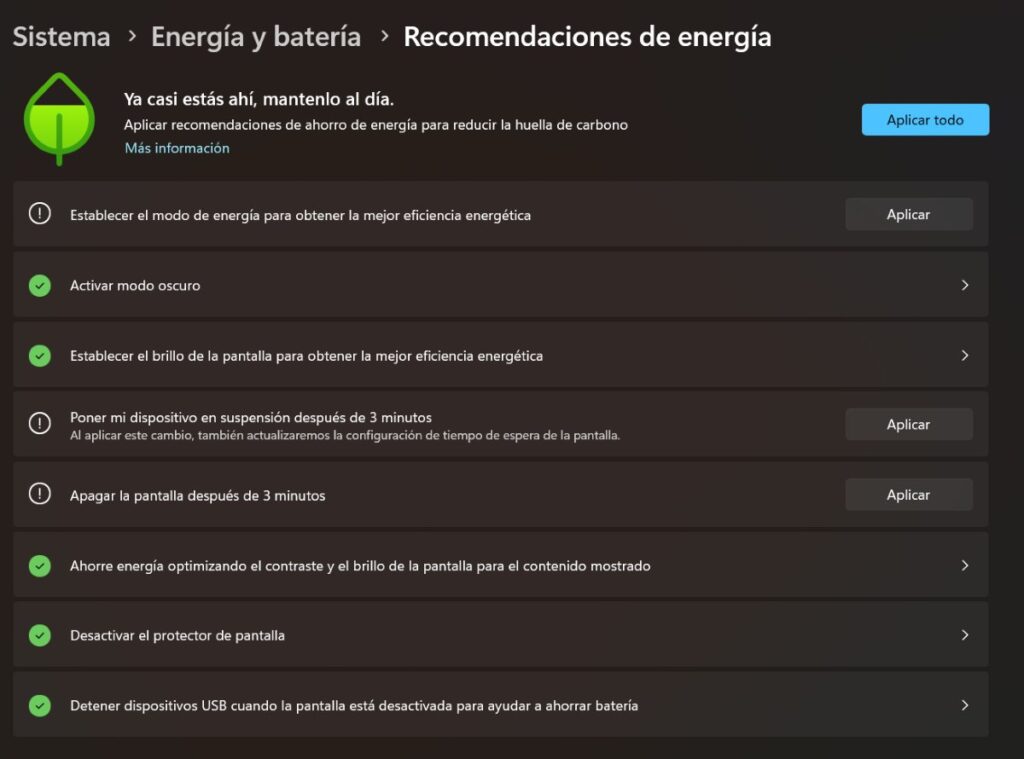
Después de ejecutar el comando, toca ir a la parte visual para seleccionar el nuevo plan de energía como activo. Aunque muchas opciones de Windows 11 se gestionan ahora desde Configuración, los planes de energía siguen estando en el Panel de control clásico.
El camino estándar es abrir el menú Inicio, buscar «Panel de control» y entrar en Sistema y seguridad > Opciones de energía. Ahí verás los planes preferidos y, en muchas ocasiones, un apartado de “planes adicionales” donde suele aparecer el nuevo perfil de máximo rendimiento.
Si solo ves un plan Equilibrado o algún modo propio del fabricante, despliega los planes ocultos o haz clic en las opciones para mostrar perfiles adicionales. Debería aparecer un plan con el nombre “Máximo rendimiento” o similar, dependiendo del idioma del sistema.
En ese momento, solo tienes que marcar el círculo correspondiente al plan de máximo rendimiento para activarlo como configuración de energía actual. Desde ese instante, será el perfil que gobierne cómo gestiona Windows el consumo y el rendimiento.
Conviene tener en cuenta que puedes cambiar de un plan a otro de forma rápida. Nada te impide usar el perfil equilibrado a diario y activar el máximo rendimiento solo cuando vayas a exportar un vídeo, hacer un render o jugar un rato largo.
Si llegas a un punto en el que el listado de planes se ha llenado de perfiles que no utilizas o se ha liado la configuración, siempre puedes recurrir a powercfg /restoredefaultschemes para restaurar los esquemas de energía originales de Windows, eliminando los personalizados. Esto puede ayudar tras una actualización problemática.
Creación y personalización de planes de energía propios
Además del plan de máximo rendimiento estándar, Windows 11 permite crear planes de energía personalizados desde el Panel de control. Esto es muy útil si quieres algo intermedio entre el modo equilibrado y el máximo rendimiento, adaptado a tu forma de usar el PC.
Para generar un nuevo plan, entra en el Panel de control, ve a Opciones de energía y selecciona “Crear un plan de energía”. Ahí podrás partir de un perfil base (por ejemplo, Equilibrado) y ajustar manualmente parámetros como el brillo, el tiempo de apagado de pantalla o el comportamiento con batería.
Dentro de la configuración avanzada de energía, es importante revisar el apartado del procesador y establecer el estado máximo del procesador al 100% tanto para “Con batería” como para “Con corriente alterna” si buscas un comportamiento más cercano al máximo rendimiento.
También puedes decidir si quieres que los discos duros entren en suspensión tras cierto tiempo, cómo se gestiona la conectividad inalámbrica o si la hibernación está disponible. Cuantos más elementos mantengas activos sin reposo, mayor será el rendimiento inmediato, pero también subirá el consumo.
Esta personalización resulta muy práctica en portátiles de trabajo o equipos mixtos, donde quizá te interese un plan para uso diario eficiente y otro más agresivo para tareas concretas. Cambiar de uno a otro es cuestión de unos pocos clics.
En caso de que notes comportamientos extraños, como que el equipo no entra en suspensión cuando debería o que la batería se agota demasiado rápido, siempre tienes la opción de volver al plan Equilibrado o restaurar la configuración original mediante los comandos de powercfg.
Interacción con el software del fabricante y la BIOS
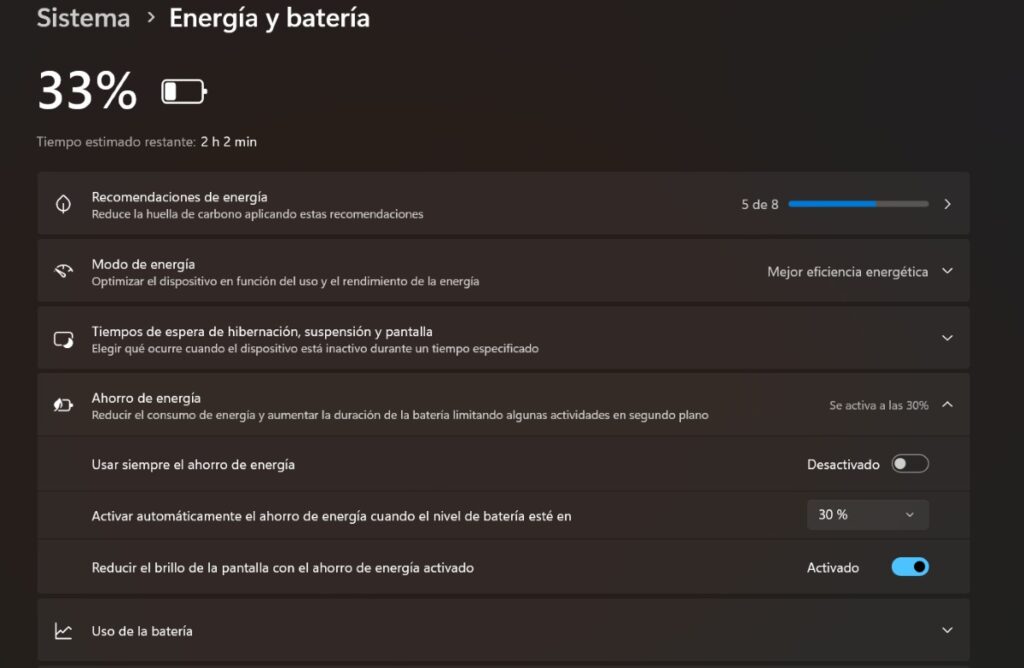
Uno de los motivos por los que a veces parece imposible cambiar de plan de energía en Windows 11 es que los fabricantes de portátiles integran sus propias herramientas de gestión. Estas utilidades pueden limitar o incluso ocultar los planes estándar del sistema para imponer los suyos.
Aplicaciones como Lenovo Vantage, Dell Power Manager o las suites de Asus y HP suelen incluir apartados de “Protección de la batería”, “Carga de la batería” o “Modo de rendimiento” que afectan directamente a cómo se carga y descarga la batería, y a qué límites de energía puede alcanzar el equipo.
En estos programas es habitual encontrar opciones como «Modo de carga completa», «Modo de máxima duración de batería» o limitadores de porcentaje de carga (por ejemplo, detener la carga al 80% u 85% para alargar la vida útil de la batería). Si tienes activado alguno de estos modos, pueden entrar en conflicto con los planes de Windows.
Además del software, muchos equipos implementan opciones de gestión de energía directamente en la BIOS o UEFI. Desde ahí, algunos fabricantes permiten establecer umbrales de carga (por ejemplo, que la batería solo se cargue hasta cierto porcentaje) o activar mecanismos de protección.
Si sospechas que tu portátil está limitado por este tipo de configuraciones, al arrancar puedes entrar en la BIOS (normalmente con teclas como F2, Supr, Esc u otra indicada en pantalla) y revisar secciones como “Gestión de energía”, “Salud de la batería” o “Configuración de carga”. Busca parámetros como “Umbral de carga de la batería” y ajústalos a 100% si quieres máxima autonomía puntual.
En caso de que, aun tras revisar estas opciones, sigas sin poder seleccionar otros planes o notes que las restricciones permanecen, puede ser buena idea consultar con el servicio técnico oficial de la marca. Ellos conocen las limitaciones propias de sus modelos y, en algunos casos, pueden ofrecer parches o desbloqueos específicos.
Comandos avanzados con PowerShell y reparación de la imagen de Windows
Si los planes de energía están dañados o no puedes modificarlos con normalidad, es posible recurrir a PowerShell y a herramientas de reparación de la imagen de Windows para intentar devolver todo a su estado correcto. Esto es útil si has toqueteado mucho o si algo ha fallado con actualizaciones.
Desde PowerShell con permisos de administrador se pueden ajustar índices concretos de los planes. Por ejemplo, el comando powercfg /setdcvalueindex SCHEME_BALANCED SUB_BATTERY BATACTIONCRIT 0 modifica el plan equilibrado para que, cuando la batería llegue a un nivel crítico, no realice ninguna acción automática como dormir o hibernar.
Después, acotando el comportamiento, es posible reactivar ese mismo plan con powercfg /setactive SCHEME_BALANCED, haciendo que el modo equilibrado vuelva a ser el perfil actual. Este tipo de ajustes sirve para casos muy específicos en los que quieres un comportamiento determinado ante niveles de batería bajos.
Si lo que ocurre es que los planes han quedado desordenados o parcialmente dañados, puedes intentar restaurarlos con powercfg /restoredefaultschemes, que elimina los planes personalizados y vuelve a los esquemas de fábrica de Windows. Es una especie de “botón de reinicio” para las configuraciones de energía.
En última instancia, cuando sospechas de corrupción en archivos del sistema, puedes apoyarte en herramientas como DISM y SFC. Ejecutar, desde el símbolo de sistema o PowerShell como administrador, comandos como Dism /Online /Cleanup-Image /ScanHealth, seguido de Dism /Online /Cleanup-Image /CheckHealth y finalmente sfc /scannow, puede ayudar a reparar componentes dañados; estos pasos también sirven si experimentas reinicios que no terminan.
Estos procesos tardan unos minutos y, si no muestran errores graves, conviene reiniciar el equipo y comprobar de nuevo si los planes de energía vuelven a comportarse con normalidad. A veces, un fallo silencioso en archivos de sistema puede ser la causa de que opciones como el máximo rendimiento no aparezcan o no funcionen bien.
Cuándo se nota realmente el modo de máximo rendimiento
Una de las dudas más habituales es qué mejora real se obtiene al activar el plan de máximo rendimiento. En la práctica, el impacto depende mucho del tipo de hardware que tengas y de lo que hagas con él. No todos los usuarios verán la misma diferencia.
En equipos de gama alta, con procesadores potentes y tarjetas gráficas exigentes, el plan puede ayudar a evitar pequeños recortes de rendimiento en tareas muy pesadas, sobre todo cuando el sistema, en modo equilibrado, tendería a ser un poco más conservador con el consumo.
En pruebas de rendimiento y benchmarks se han observado mejoras de alrededor de un 5% en algunos casos concretos, cifras que no son espectaculares pero que pueden ser relevantes en workflows donde cada segundo importa, como renderizados largos o compilaciones grandes de código.
Sin embargo, en muchos escenarios cotidianos, como navegar, trabajar con documentos, ver vídeos o incluso en la mayoría de juegos, la diferencia práctica es muy pequeña. Los títulos modernos ya aprovechan el hardware al máximo con el plan equilibrado, así que el salto a máximo rendimiento no suele traducirse en muchos más FPS.
En equipos con hardware de entrada o medio, el efecto puede ser aún más discreto. Si el cuello de botella es la GPU integrada, la cantidad de memoria o el almacenamiento, forzar el plan de máximo rendimiento no va a obrar milagros. No pasarás de no poder mover un juego a 20 FPS a disfrutarlo de forma fluida solo por cambiar el plan de energía.
Por tanto, este modo se aprecia más en labores como edición de vídeo, renderizado 3D, tareas de cálculo intensivo o procesos de virtualización, donde la CPU se mantiene al 100% durante periodos largos y cualquier ligera subida de frecuencia sostenida ayuda a recortar tiempos.
Riesgos y desventajas de usar máximo rendimiento
El principal peaje de este plan es el consumo de energía. Al desactivar o reducir muchos mecanismos de ahorro, el equipo gasta más electricidad tanto enchufado como a batería. En un sobremesa supone una factura algo más alta; en un portátil, una autonomía claramente menor.
Otra consecuencia directa es el incremento de temperatura. Si la CPU y la GPU trabajan sin tantas restricciones, los ventiladores tendrán que funcionar más a menudo y a mayor velocidad, con el consiguiente aumento de ruido. En equipos con sistemas de refrigeración ajustados, esto puede ser importante.
A largo plazo, una mayor temperatura media y ciclos constantes de máxima carga pueden acelerar el desgaste de la batería y de ciertos componentes. No significa que el ordenador vaya a romperse de inmediato, pero sí que el uso constante de este modo no es lo más amigable para la vida útil del hardware.
En portátiles que se usan mucho desconectados de la corriente, mantener este plan activo es especialmente desaconsejable, porque la batería se vaciará mucho antes y, además, el equipo probablemente se calentará más en escenarios de uso intensivo, lo que no es cómodo para trabajar sobre las piernas, por ejemplo.
Por todo ello, lo más sensato suele ser tratar el máximo rendimiento como una herramienta puntual y no como el modo permanente del equipo. Activarlo cuando lo necesitas y desactivarlo después ofrece un equilibrio razonable entre potencia y cuidado del hardware.
Consejos de uso y combinación con otros planes
Una estrategia práctica es configurar distintos planes para distintas situaciones. Por ejemplo, puedes mantener el modo Equilibrado para el día a día, un plan de ahorro para cuando dependas de la batería y activar máximo rendimiento solo en sesiones de trabajo intensivo o juego.
Si tu portátil lo permite, es muy recomendable limitar la carga máxima de la batería entre un 70% y un 90% cuando lo sueles usar enchufado casi siempre. Muchos fabricantes dan esta opción en su software para alargar la salud de la batería a largo plazo.
En un uso diario de oficina o estudio, una configuración habitual es dejar la carga en torno al 80‑90%, usar un plan equilibrado y reservar los modos más agresivos solo para momentos concretos. De esta forma evitas sobrecargar la batería constantemente y, al mismo tiempo, tienes potencia extra disponible cuando hace falta.
Si en cambio usas el equipo como sobremesa enchufado siempre, puedes permitirte ser algo más agresivo: algunos usuarios optan por limitar la carga entre el 70 y el 80% para minimizar el desgaste de la batería y, a cambio, usan planes de alto rendimiento o perfiles especiales del fabricante sin preocuparse tanto por la autonomía.
En cualquier caso, si notas comportamientos extraños, como que no aparecen otros planes además del equilibrado, o que el sistema no responde a los cambios de energía, conviene revisar tanto el software del fabricante como las opciones de BIOS y, si hace falta, contactar con el soporte técnico oficial para descartar bloqueos o políticas específicas del modelo.
Entender cómo funcionan los planes de energía ocultos en Windows 11 y saber cuándo conviene habilitar el modo de máximo rendimiento te da un control mucho más fino sobre tu equipo, permitiéndote exprimirlo cuando realmente lo necesitas sin maltratarlo de forma innecesaria el resto del tiempo.


Apasionado de la tecnología desde pequeñito. Me encanta estar a la última en el sector y sobre todo, comunicarlo. Por eso me dedico a la comunicación en webs de tecnología y videojuegos desde hace ya muchos años. Podrás encontrarme escribiendo sobre Android, Windows, MacOS, iOS, Nintendo o cualquier otro tema relacionado que se te pase por la cabeza.