Aprender a gestionar la integración entre tu smartphone y Windows 11 es fundamental para conseguir un flujo de trabajo estable. Al configurar correctamente la aplicación Enlace móvil podrás hacer llamadas desde Windows con tu móvil sin fallos. En este artículo, veremos los ajustes esenciales que debes realizar tanto en tu PC como en tu móvil para obtener una comunicación fluida sin tantas distracciones. Comencemos.
Así puedes hacer llamadas desde Windows con tu móvil sin fallos
Hacer llamadas desde Windows con tu móvil es una de las funciones más útiles que tienes a tu alcance, sin importar si usas Android o iPhone. Claro, para que la conexión sea estable y no sufra desconexiones, hay que configurar bien el Bluetooth y los permisos de segundo plano. A continuación, veamos los pasos clave para lograr una conexión sin fallos.
Configura el Enlace a Windows
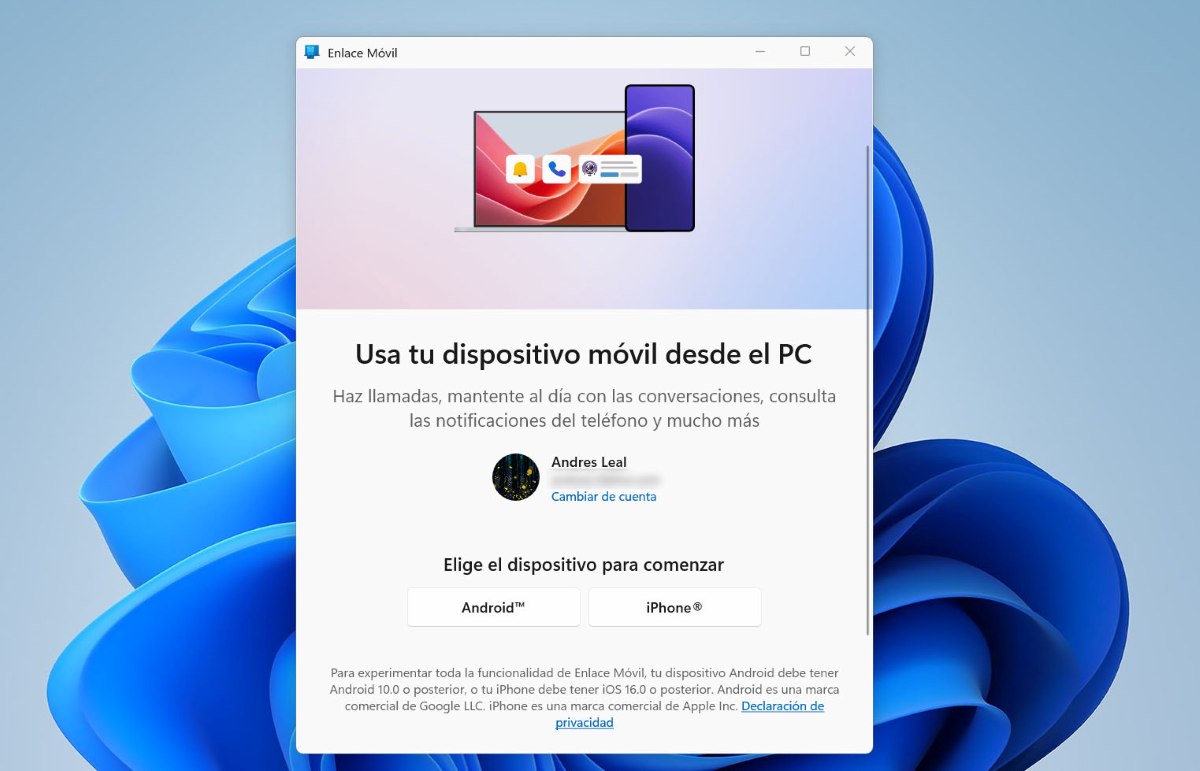
Para hacer llamadas desde Windows con tu móvil, la herramienta que necesitarás se llama Enlace a Windows (en tu móvil) y Enlace móvil (en tu PC). Además de permitirte realizar y recibir llamadas, esta herramienta tiene muchas funciones prácticas. Por ejemplo, es posible utilizarla como portapapeles compartido entre Android y Windows.
Eso sí, para que las llamadas funcionen correctamente, no basta con emparejar el Bluetooth de forma convencional. Asegúrate de completar los siguientes ajustes en ambos equipos:
- En tu PC: Abre la aplicación Enlace móvil, selecciona tu sistema operativo (Android o iPhone) y sigue las instrucciones para vincular con código QR.
- En el móvil: asegúrate de tener activa la opción Enlace a Windows en el panel de ajustes rápidos.
- Permisos críticos: En el móvil, ve a Ajustes – Aplicaciones – Enlace a Windows – Permisos. Asegúrate de que Teléfono, Mensajes, Contactos y Registros de llamadas estén habilitados.
- Requisitos técnicos: No olvides que ambos dispositivos deben tener el Bluetooth activado y estar lo suficientemente cerca.
- Para hacer llamadas desde Windows con tu móvil: en la app de Enlace móvil en la PC, ve a la pestaña Llamadas, busca un contacto o marca en el teclado numérico.
El culpable de algunos fallos: el ahorro de batería
Aun cuando ya hemos configurado el Bluetooth y los permisos en ambos dispositivos puede que todavía existan fallos en los intentos de llamada. ¿Por qué? En la mayoría de los casos, estos errores ocurren porque el sistema Android (o iOS) impide que uses la aplicación (Enlace a Windows) correctamente para ahorrar energía. Para solucionarlo, haz lo siguiente:
- Entra en Ajustes – Batería – Aplicaciones con ahorro de batería.
- Busca Enlace a Windows y selecciona la opción «Sin restricciones«. Esto garantiza que la conexión no se corte, aunque el móvil esté bloqueado.
Configura el Bluetooth en Windows 11
Para hacer llamadas desde Windows con tu móvil sin fallos, también es importante que configures correctamente el Bluetooth en tu PC. Windows utiliza un protocolo específico para las llamadas. Si tienes problemas con ellas:
- Haz clic en la tecla Windows +I para ir a Configuración.
- Entra en Bluetooth y dispositivos.
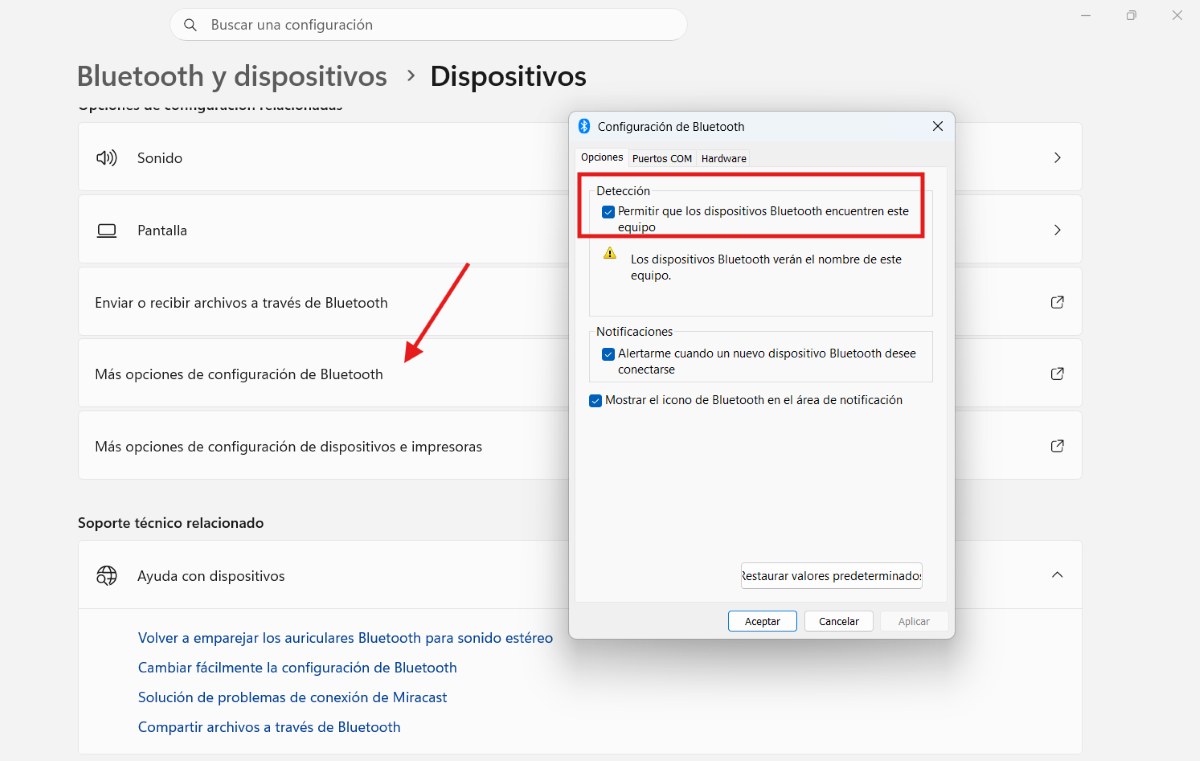
- Asegúrate de que tu PC aparezca como «Visible». Ve a Dispositivos – Más opciones de configuración de Bluetooth – Permitir que los dispositivos Bluetooth encuentren este equipo – Aceptar.
- En la app Enlace móvil, ve a Configuración – Características – Llamadas y verifica que el interruptor esté Activado.
Problemas comunes y soluciones al hacer llamadas desde Windows con tu móvil
Es posible que tengas algunos inconvenientes al intentar llamar desde tu PC. A continuación, te mostramos cuáles son los más comunes y cómo solucionarlos:
- No se escucha el audio: Verifica en el Panel de Control de Sonido que el «Dispositivo de comunicación predeterminado» sea el que está usando (Audífonos o altavoces).
- Se desconecta solo al recibir llamadas: Asegúrate de que el ahorro de energía de Windows en el Administrador de dispositivos para el adaptador Bluetooth está desactivado.
- El teclado numérico no funciona: Antes de marcar el número, asegúrate de que la ventana esté enfocada en la aplicación Enlace móvil.
Ventajas de hacer llamadas desde Windows con tu móvil
Usar la integración entre tu móvil y Windows tiene distintos beneficios que van más allá de simplemente no tener que sostener tu teléfono. Esta puede convertirse en una herramienta de productividad pura que te ayudará a estar más concentrado y mantener tu flujo de trabajo en una sola pantalla. Veamos las principales ventajas de utilizar este método.
Evitas distracciones
La mayor ventaja de hacer llamadas desde Windows con tu móvil es que eliminas las distracciones. Al hacerlo así consigues lo siguiente:
- No interrumpes tu trabajo para buscar el móvil y responder una llamada.
- Puedes recibir llamadas mientras sigues trabajando en tu PC, ya sea redactando un escrito o editando contenido.
- Tienes mayor libertad de movimiento para buscar notas o información en tiempo real mientras hablas.
Accesibilidad aumentada
Marcar manualmente un número de teléfono es muy distinto en una computadora que en el móvil. Por un lado, copiar y pegar es más sencillo. Además, puedes acceder a tu agenda de contactos con más comodidad: la pantalla de tu PC es mucho más grande que la de tu teléfono. Gracias a eso, encontrar contactos específicos se vuelve más rápido.
Mejor calidad de audio
Hacer llamadas desde Windows con tu móvil tiene otro beneficio: la calidad del audio es mejor, sobre todo si usas periféricos profesionales. Al utilizar tus audífonos con micrófono obtienes una mejor cancelación de ruido que la que ofrece el micrófono integrado del móvil. Además, puedes ajustar la salida del audio, es decir, alternar entre los altavoces de tu PC y los auriculares desde el Panel de control de sonido de Windows.
Notificaciones en la misma pantalla
Otro beneficio es que recibes alertas visuales e inteligentes. Al recibir una llamada, aparece una ventana emergente discreta en la esquina de tu pantalla. Desde allí mismo puedes colgar, contestar o enviar un mensaje rápido si no puedes atenderla. Así mismo, puesto que el historial de llamadas se sincroniza al instante, puedes saber quién te llamó sin desbloquear tu teléfono.
Aumento de tu Ecosistema
Una ventaja final de hacer llamadas desde Windows con tu móvil es que, por lo general, la conexión es bastante estable. Si configuras bien Enlace a Windows, el Bluetooth y los permisos, la transición entre el audio del PC y del móvil puede ser prácticamente instantánea si, por ejemplo, quieres levantarte y seguir la conversación desde tu móvil.
En resumen, optimizar la conexión entre tu dispositivo móvil y Windows es ideal para alcanzar un entorno de trabajo integrado. Si aplicas estos ajustes de energía y conectividad podrás hacer llamadas desde Windows con tu móvil sin fallos. Aplica estas soluciones hoy mismo y convierte tu ordenador en un centro de comunicaciones eficiente y libre de problemas técnicos.

Desde muy joven he sentido una gran curiosidad por todo lo relacionado con los avances científicos y tecnológicos, en especial aquellos que nos hacen la vida más fácil y entretenida. Me encanta estar al tanto de las últimas novedades y tendencias, y compartir mis experiencias, opiniones y consejos sobre los equipos y gadgets que uso. Esto me llevó a convertirme en redactor web hace poco más de cinco años, enfocado principalmente a los dispositivos Android y sistemas operativos Windows. He aprendido a explicar con palabras simples aquello que resulta complicado para que mis lectores puedan entenderlo fácilmente.