- Ajustes de rendimiento para evitar que el editor se cierre o se ralentice en móviles gama baja.
- Técnicas de gestión de memoria y optimización de la línea de tiempo para mejorar la fluidez.
- Uso de herramientas de velocidad y proxies para facilitar la previsualización de clips pesados.

¿Cómo hacer que CapCut vaya más fluido en móviles con poca RAM? Si alguna vez has sentido que tu teléfono se queda pillado mientras intentas montar un vídeo, no estás solo. Editar con <strong}}móviles con poca memoria RAM puede ser un auténtico quebradero de cabeza, ya que CapCut es una herramienta potentísima pero que exige bastante a los recursos del dispositivo, especialmente cuando empezamos a añadir efectos o capas.
La buena noticia es que no hace falta gastarse un dinero en un teléfono nuevo para conseguir resultados profesionales. Existen varios <strong}}trucos de optimización y ajustes dentro de la propia aplicación que permiten que el flujo de trabajo sea mucho más ágil, evitando esos molestos saltos en la previsualización que nos vuelven locos a todos.
Trucos para mejorar el rendimiento en Android e iOS
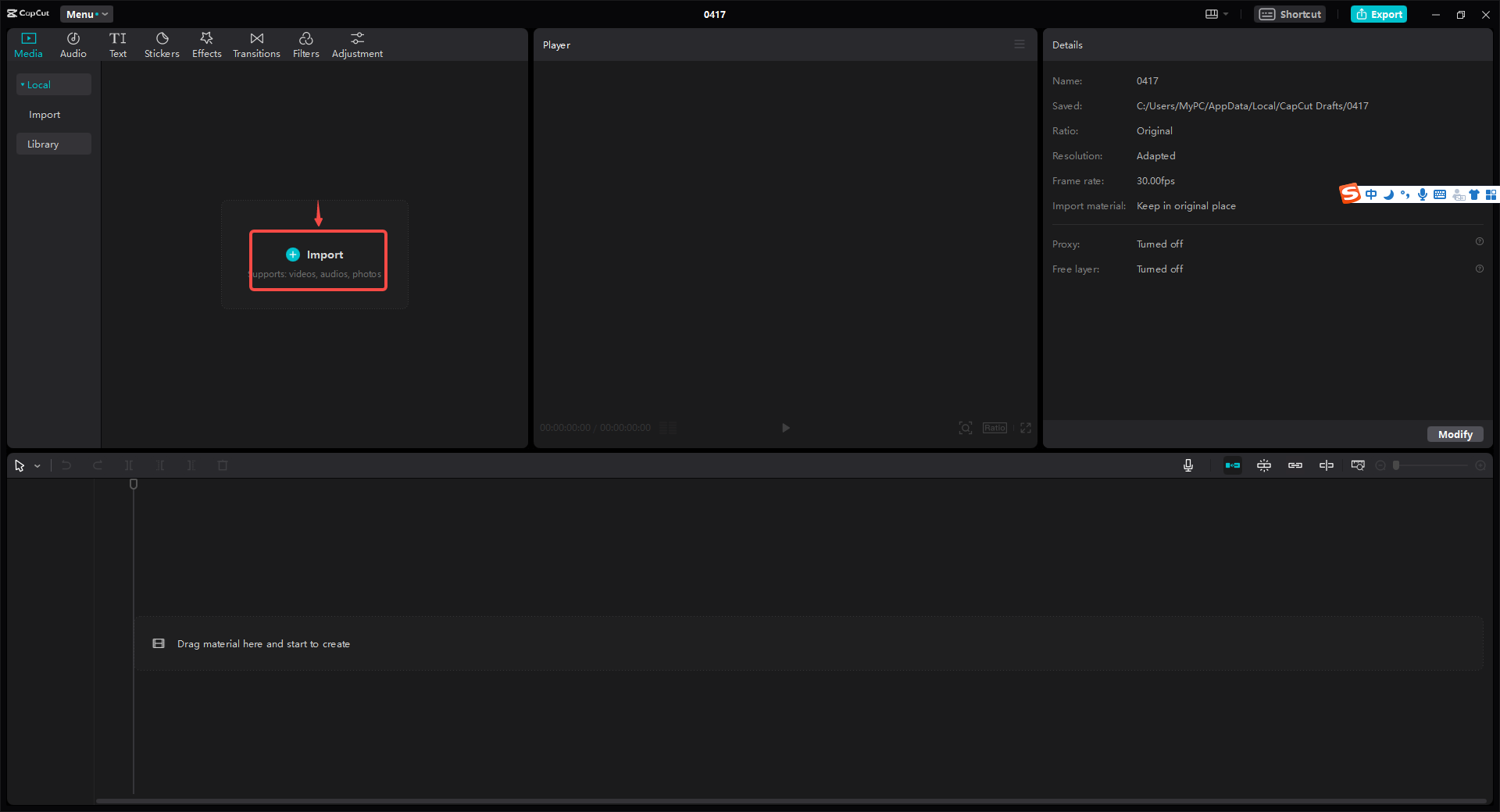
Para que la app no se cierre sola, lo primero es limpiar el terreno. Es fundamental <strong}}cerrar todas las aplicaciones que se estén ejecutando en segundo plano, ya que cada mega de RAM cuenta cuando estamos moviendo clips pesados. Si tienes el almacenamiento casi lleno, el sistema se volverá lento, por lo que borrar la caché del dispositivo suele dar un respiro necesario para arreglar la lentitud de CapCut.
Otro punto clave es la resolución de trabajo. No es necesario editar siempre en 4K si tu móvil no lo soporta. Si ajustas la <strong}}resolución de previsualización a un nivel más bajo, notarás que la línea de tiempo se mueve con mucha más soltura, dejando la calidad máxima únicamente para el momento de la exportación final.
Cuando trabajas con clips muy largos, lo ideal es <strong}}dividir el proyecto en partes más pequeñas. En lugar de hacer un vídeo de 20 minutos en una sola línea de tiempo, es preferible hacer varios clips cortos y luego unirlos. Esto evita que el procesador se sature intentando renderizar demasiada información a la vez.
Dominando la velocidad y la fluidez del vídeo
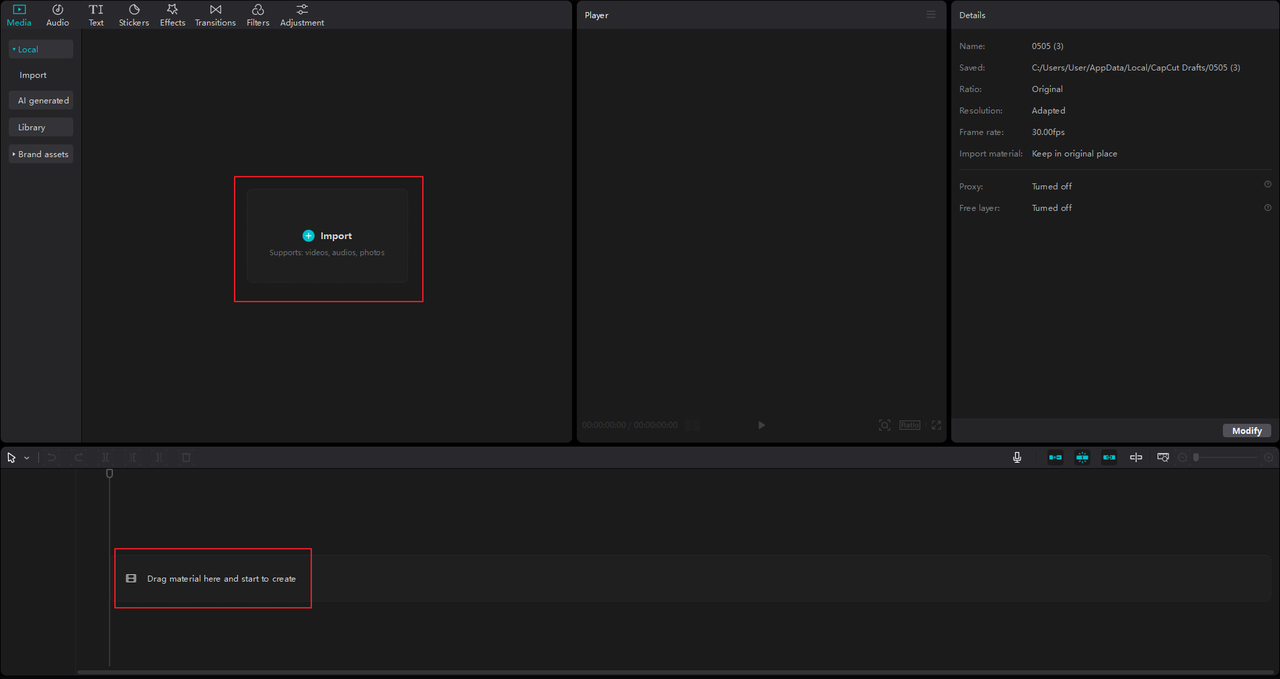
Una de las funciones más potentes de CapCut es la manipulación del tiempo. Para aquellos que quieren que sus vídeos tengan un <strong}}estilo dinámico y profesional, existen dos caminos: la velocidad normal y las curvas de velocidad. La primera es ideal para acelerar un proceso tedioso, como una receta de cocina o una manualidad, haciendo que el espectador no se aburra.
Si buscas algo más avanzado, las <strong}}curvas de velocidad personalizadas permiten crear rampas donde el vídeo acelera y desacelera fluidamente. Esto es oro puro para vídeos de deportes extremos o escenas de acción, donde quieres hacer ediciones de velocidad en CapCut resaltando un golpe o un salto ralentizando justo ese instante para añadir dramatismo.
Para aplicar estos cambios en el móvil, simplemente ve a la sección de <strong}}editar, selecciona velocidad y luego curva. Aquí puedes elegir ajustes preestablecidos o crear el tuyo propio moviendo los puntos del gráfico. Si notas que el vídeo se ve a saltos al ralentizar, activa la opción de <strong}}cámara lenta suave, que utiliza inteligencia artificial para generar fotogramas intermedios y evitar el efecto «entrecortado».
Alternativas para ediciones pesadas
Si a pesar de todo el móvil sigue sufriendo, recuerda que CapCut tiene un <strong}}ecosistema multiplataforma. Existe una versión para ordenador (Windows y Mac) que es considerablemente más robusta y permite gestionar archivos 4K y 60 fps sin despeinarse. Si tienes acceso a un PC, puedes subir tus archivos mediante la nube o el código QR y hacer la edición pesada allí.
Asimismo, el <strong}}editor de CapCut en línea es una alternativa fantástica para quienes no tienen un ordenador potente pero sí una buena conexión a internet. Te permite subir clips desde Google Drive o Dropbox y procesar los efectos en los servidores de la web, quitándole carga de trabajo a tu procesador móvil.
Para los creadores de contenido en TikTok o Reels, el uso de <strong}}estilos de velocidad automática es una gran ayuda. Estos efectos preconfigurados (como el flash o el zoom retro) sincronizan el vídeo con el ritmo de la música casi sin esfuerzo, optimizando el tiempo de edición y asegurando que el resultado sea visualmente atractivo sin necesidad de hacer ajustes manuales infinitos.
Para terminar, lo más importante es mantener la aplicación actualizada mediante la opción de actualizar CapCut y no abusar de capas de efectos simultáneas en dispositivos limitados. Si priorizas la <strong}}limpieza de memoria y el uso de proxies o versiones de escritorio, podrás lograr que tus montajes vuelen y que la creatividad no se vea frenada por un teléfono que se queda corto de potencia.

Apasionado de la tecnología desde pequeñito. Me encanta estar a la última en el sector y sobre todo, comunicarlo. Por eso me dedico a la comunicación en webs de tecnología y videojuegos desde hace ya muchos años. Podrás encontrarme escribiendo sobre Android, Windows, MacOS, iOS, Nintendo o cualquier otro tema relacionado que se te pase por la cabeza.