- Controlar el uso compartido en Windows pasa por revisar carpetas compartidas, permisos y sincronización entre dispositivos.
- Es posible impedir que se compartan archivos pero mantener recursos como impresoras o aplicaciones de inventario en red.
- Ocultar, bloquear y cifrar carpetas refuerza la seguridad frente a accesos locales, robos físicos o errores en la nube.
- Una buena gestión de privilegios en servicios cloud evita fugas de información al compartir enlaces o documentos sensibles.
¿Cómo impedir que Windows comparta archivos en red? Cuando dos ordenadores con Windows empiezan a compartir archivos sin que tú lo hayas pedido, la sensación es de auténtico caos: accesos directos que aparecen y desaparecen en varios equipos, escritorios llenos de cosas que no quieres ver en todas partes y la sensación de haber perdido el control. Es muy habitual cuando usas la misma cuenta de Microsoft en un PC personal y en otro para el trabajo o los estudios.
La buena noticia es que puedes impedir que Windows comparta archivos en red (o sincronice ciertos elementos entre dispositivos) y dejar cada equipo completamente independiente, tanto en casa como en la oficina o en una red corporativa. En este artículo vamos a ver, con todo detalle, las diferentes formas de cortar esos intercambios de archivos, ajustar permisos, reforzar la seguridad y trabajar tranquilo sin sorpresas.
Por qué Windows comparte archivos y accesos directos entre tus equipos
Lo primero es entender qué está pasando cuando ves que accesos directos de un escritorio aparecen en otro. Si dos dispositivos están vinculados a la misma cuenta de Microsoft y tienen activa la sincronización, Windows puede compartir cosas como temas, configuración e incluso ciertos elementos del escritorio mediante la nube (por ejemplo, OneDrive y su organización). Esto no es un «fallo», sino una función pensada para que todo quede igual en tus distintos equipos.
Además de la sincronización, Windows permite el uso compartido de archivos y carpetas en red local para que otros ordenadores de tu casa u oficina vean determinados recursos. Aunque Microsoft eliminó el antiguo Grupo Hogar en Windows 10, la función de compartir sigue muy viva: puedes hacerlo desde el Explorador de archivos, desde el panel de uso compartido del sistema o a través de servicios en la nube como OneDrive.
El problema llega cuando dejas de necesitar ese uso compartido y quieres que cada equipo vuelva a ser «su mundo». O cuando, en entornos de trabajo, te piden desactivar el uso compartido de archivos, pero mantener otros recursos de red, como una impresora de etiquetas o un sistema de inventario conectado a la LAN.
En resumen: no basta con borrar accesos directos o carpetas, porque eso se sincroniza y se borra en ambos dispositivos. Hay que atacar el problema de raíz: configuración de sincronización, uso compartido de red, permisos y, en entornos más avanzados, políticas o ajustes de registro.
Dejar de compartir archivos y carpetas en red en Windows

Si tu objetivo es que ningún otro equipo de la red pueda ver tus carpetas, lo primero es desactivar el uso compartido de esas carpetas concretas. Windows ofrece varias herramientas para gestionarlo, siendo las más prácticas el Explorador de archivos y la consola de Administración de equipos.
Detener el uso compartido desde el Explorador de archivos
Probablemente la vía más rápida es usar el Explorador de archivos para quitar el acceso compartido carpeta por carpeta. Es tan simple como localizar la carpeta que ya estás compartiendo y revocar ese acceso.
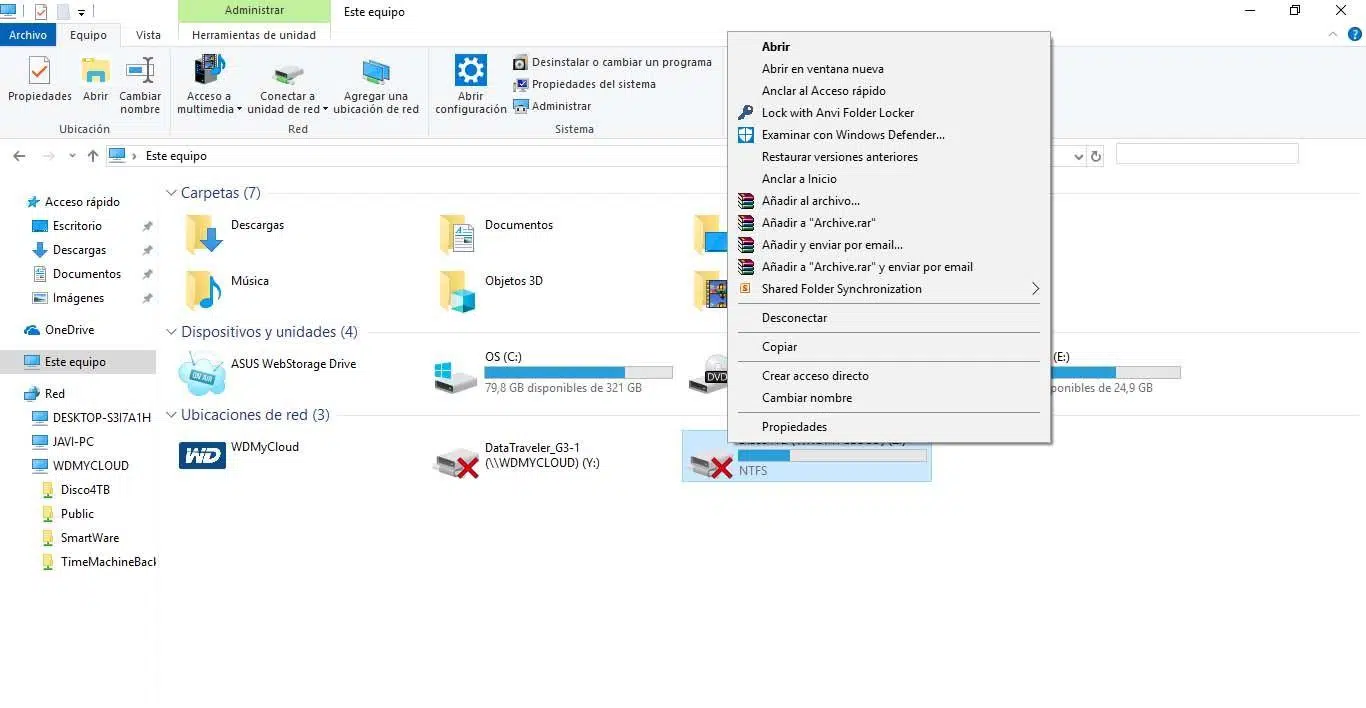
Para hacerlo, abre el Explorador de archivos y navega hasta la carpeta que sabes que está compartida (por ejemplo, una carpeta de documentos o de trabajo que otros ven en la red). Haz clic con el botón derecho sobre ella y busca la opción relacionada con el uso compartido, que suele aparecer en el menú contextual como «Dar acceso a» o similares, dependiendo de la versión de Windows.
Dentro de ese menú, selecciona la opción que te permita quitar el acceso (por ejemplo, «Quitar acceso» o «Dejar de compartir»). Cuando confirmes, esa carpeta dejará de estar accesible desde la red: cualquier otro usuario que intentase entrar ya no podrá verla ni abrirla, como si nunca hubiera estado compartida.
Este método es muy útil cuando sólo quieres dejar de compartir unas pocas carpetas, sin tocar nada más del sistema, y no necesitas medidas de seguridad adicionales como cifrado o cambios avanzados de permisos.
Detener el uso compartido desde Administración de equipos
Si quieres tener una visión más global de todas las carpetas que se están compartiendo en tu PC, la herramienta de Administración de equipos es mucho más clara. Desde ahí puedes revisar todos los recursos compartidos y desactivarlos con un par de clics.
Entra en el menú Inicio y busca «Administración de equipos». Una vez se abra la consola, en la parte izquierda verás varias secciones; despliega la que pone «Carpetas compartidas». Dentro, selecciona el apartado «Compartidos» para ver la lista completa de recursos compartidos de tu máquina.
Cuando localices una carpeta que no quieras que siga en la red, haz clic derecho sobre ella y elige la opción «Dejar de compartir». El sistema te pedirá confirmación (normalmente con un botón «Sí»); al aceptarla, ese recurso dejará de estar disponible en la red local.
Con este enfoque puedes repasar de un vistazo todas las comparticiones activas y asegurarte de que no queda nada expuesto sin que te des cuenta, algo muy habitual en ordenadores que llevan tiempo en uso y han ido acumulando carpetas compartidas a lo largo de los años.
Controlar quién puede acceder: permisos y privilegios en carpetas compartidas
En muchos casos no quieres desactivar por completo el uso compartido, sino limitarlo a ciertas personas o equipos de confianza. Ahí entran en juego los permisos de Windows, que permiten decidir quién puede ver, modificar o borrar los archivos de una carpeta compartida.
Ajustar permisos de una carpeta compartida en Windows
Cuando ya has creado una carpeta compartida, Windows te permite modificar sus permisos para definir exactamente quién puede entrar. Esto es muy útil para evitar que «cualquiera» en la red local pueda leer o copiar tus datos.
Para cambiar permisos, abre «Este equipo» o «Equipo» y localiza la carpeta que tienes compartida. Haz clic con el botón derecho y entra en las opciones de «Compartir» o «Compartir y seguridad», según tu versión del sistema. Ahí verás la opción de «Permisos» donde se gestiona quién tiene acceso.
Una práctica muy recomendable es eliminar el grupo «Todos» de los permisos. Ese grupo da acceso a cualquier usuario de la red, incluso a quienes no tenías en mente. Al quitarlo, cortas de raíz la entrada de terceros no autorizados.
Después puedes agregar usuarios concretos con los que realmente quieras compartir la información. Desde la ventana de selección, elige sólo las cuentas que proceden (por ejemplo, compañeros de equipo o cuentas de servicio) y configura para cada una si pueden únicamente leer o también modificar el contenido.
En configuraciones más avanzadas puedes usar el botón de «Opciones avanzadas» para buscar usuarios, ajustar tipos de objetos y afinar aún más los permisos. De esta manera, sólo quienes tú autorices verán la carpeta en la red y tendrán un nivel de acceso acorde a lo que les quieres permitir (lectura, escritura, control total, etc.).
Restringir carpetas a usuarios concretos en el mismo PC
En otros casos no te preocupa tanto la red sino que no quieres que un usuario del mismo ordenador vea ciertas carpetas. Por ejemplo, tienes un usuario administrador (para ti) y otro estándar para otra persona, y te interesa blindar tus documentos privados.
Para ello, abre el Explorador de Windows, haz clic derecho en la carpeta que quieras blindar y entra en «Propiedades». Ve a la pestaña «Seguridad» y busca en la lista de «Nombres de grupo o usuario» al usuario o grupo al que quieras denegar el acceso (por ejemplo, el usuario estándar o el grupo «Usuarios»).
Pulsa en el botón «Editar» y, en la ventana de permisos, marca las casillas de la columna «Denegar» para revocar todos los permisos a ese usuario. Acepta los cambios y repite el proceso para todas las carpetas privadas que quieras proteger.
De esta forma, sólo el usuario administrador podrá ver y abrir esas carpetas; para el resto, será como si no existieran o les aparecerá un mensaje de acceso denegado. Si además quieres que ni siquiera se vean en las listas de carpetas, puedes marcar la casilla «Oculto» en la pestaña «General» de las propiedades.
Ten en cuenta que, si en algún momento cambias de sistema operativo o reinstalas Windows, conviene tener copia de seguridad de todo lo importante (en disco externo o nube) antes de tocar nada, para no perder tus datos al aplicar cambios profundos.
Impedir compartir archivos pero mantener otros recursos de red
En entornos de empresa, la petición típica es algo así: «desactiva el uso compartido de archivos, pero deja que siga funcionando la impresora de red y el programa de inventario». Es decir, quieren reducir superficie de ataque, pero sin romper el trabajo diario.
Para estos escenarios más avanzados, se suele recurrir a políticas de grupo o ajustes de registro que deshabilitan parte de las funciones de red para los usuarios estándar, mientras los administradores siguen teniendo control completo sobre la configuración.
Un ejemplo práctico es modificar determinadas claves de registro bajo HKEY_LOCAL_MACHINE\SOFTWARE\Microsoft\Windows\CurrentVersion\Policies. Ahí puedes tocar parámetros relacionados con el Explorador, el Panel de control o el uso compartido de red (por ejemplo, opciones que controlan si se permite compartir archivos o impresoras).
Existen valores como «NoFileSharing» o «NoPrintSharing» que indican si el sistema permite o no el uso compartido de archivos e impresoras. Establecer «NoFileSharing» a «1» mientras se deja «NoPrintSharing» a «0» es una manera de impedir que se compartan carpetas sin cortar las impresoras en red, aunque estos cambios deben hacerse con cuidado y sabiendo exactamente lo que se toca.
Otra medida habitual es ocultar o deshabilitar el Centro de redes y recursos compartidos para todos los usuarios que no sean administradores locales. Así se evita que un usuario con pocos conocimientos ande activando o cambiando opciones de compartición sin control. Esto puede hacerse vía políticas de grupo (GPO) o combinando ajustes en el registro con restricciones de Panel de control.
Cuando el entorno lo permite, algunas empresas directamente optan por usar el modo kiosco de Windows en equipos compartidos, de forma que sólo se ejecute una o unas pocas aplicaciones concretas (como un sistema de inventario) y el usuario no tenga acceso al resto de la configuración, incluido todo lo relacionado con el uso compartido de archivos.
Ocultar, bloquear y cifrar carpetas: más seguridad para tus datos
Si tu preocupación principal es que nadie pueda ver ni tocar ciertos archivos delicados, además de desactivar el uso compartido conviene añadir capas de seguridad: ocultar carpetas, ponerles contraseña o cifrar su contenido para que sean ilegibles sin la clave adecuada.
Ocultar y bloquear carpetas con scripts por lotes (batch)
Windows permite crear pequeños scripts (archivos .cmd o .bat) que ocultan y bloquean carpetas jugando con atributos de sistema y trucos de nombres especiales. Aunque no es el método más profesional, puede servir como protección básica frente a usuarios poco técnicos.
Un ejemplo clásico consiste en un archivo batch que crea una carpeta llamada «Privado», y que al ejecutarse de nuevo la renombra a un identificador del Panel de control y le aplica atributos de sistema y oculto. Para acceder, hay que ejecutar otra vez el script, introducir una contraseña que se valida en el propio archivo y, si es correcta, se desoculta y renombra de nuevo la carpeta para poder entrar.
Si quieres adaptar este tipo de método, debes personalizar la contraseña en el propio archivo, sustituyendo la que viene de ejemplo por una segura que sólo tú conozcas. Luego, cada vez que lances el script, podrás bloquear o desbloquear la carpeta Privado donde guardes tus documentos sensibles.
También existe la variante de convertir temporalmente una carpeta en un objeto especial de Windows (como un acceso al Panel de control de seguridad) renombrándola con un identificador concreto. Para bloquear se usa un primer archivo batch que renombra la carpeta original a ese nombre especial; para desbloquear, otro archivo batch que revierte el cambio y devuelve la carpeta a su nombre normal.
Eso sí, si dejas el archivo de desbloqueo en un sitio accesible, cualquiera podría ejecutarlo y abrir la carpeta. Por tanto, es fundamental guardar ese segundo script en una ubicación segura, e incluso editarlo para que apunte a la ruta exacta donde está tu carpeta protegida, reforzando así un poco más la seguridad.
Cifrar unidades y carpetas para evitar fugas de información
Si necesitas un nivel de protección serio, más allá de ocultar iconos, lo recomendable es recurrir a cifrado de unidades o de archivos. Con el cifrado, aunque alguien copie físicamente tus discos o intercepte datos, no podrá leerlos sin la clave.
En el entorno de Windows, el cifrado de disco completo (por ejemplo, con tecnologías como BitLocker en las ediciones compatibles) permite que todas las unidades estén encriptadas. Incluso si te roban el disco o el portátil, no podrán acceder al contenido sin la contraseña o el método de desbloqueo configurado.
El cifrado no sólo evita robos externos, también ayuda a controlar quién puede ver o modificar información sensible. Puedes dar y quitar permisos a usuarios internos sin necesidad de reenviar una y otra vez los documentos; basta con ajustar el acceso al volumen o carpeta cifrada.
En servidores de archivos y entornos de red local, cifrar las unidades críticas añade una capa más para que un intruso que consiga acceso físico o lógico no pueda llevarse datos en claro. Combinado con buenas políticas de contraseñas y permisos, se convierte en un pilar fundamental de la seguridad.
Seguridad en servidores y carpetas compartidas en red local
En muchas redes, el punto más delicado no es el PC de casa, sino el servidor de archivos conectado a toda la oficina. Es el lugar donde viven copias de seguridad, datos de clientes o proyectos de la empresa; si alguien entra ahí sin permiso, el daño puede ser enorme (ataques Pass-the-Hash).
Lo primero que hay que cuidar es la seguridad física del servidor. No sirve de mucho configurar mil contraseñas si cualquiera puede entrar en la sala, desenchufar el equipo y llevárselo bajo el brazo o, peor aún, provocar un accidente serio. El acceso físico debe ser restringido a personal autorizado y, si es posible, con controles adicionales.
Una buena práctica es configurar el sistema para que sólo pueda arrancar desde el disco interno, de modo que nadie pueda iniciar otro sistema desde un USB o DVD para intentar saltarse permisos. Además, la BIOS y el cargador de arranque deberían estar protegidos con contraseñas robustas, nada de claves triviales que cualquiera adivina en un minuto.
En cuanto a software, es fundamental contar con un antivirus o solución endpoint de nivel empresarial en el servidor de archivos. La mayoría de estos productos permiten actualizar firmas de virus desde un servidor interno o desde otros clientes de la red, manteniendo así una protección constante sin depender tanto de la conexión a Internet.
Algunos proveedores de seguridad ofrecen soluciones de endpoint capaces de detectar y eliminar programas maliciosos de forma automática, monitorizar el comportamiento de los equipos y responder en tiempo real ante amenazas. Integrar este tipo de herramientas en el servidor donde residen tus carpetas compartidas reduce muchísimo el riesgo de infección o ransomware.
Otro punto a considerar es que muchos servidores de red local no necesitan estar conectados a Internet todo el tiempo. Cuanto menos expuestos estén, menor es el riesgo. Puedes apoyarte en un firewall o servidor de seguridad que limite el acceso desde el exterior de la LAN, permitiendo únicamente las conexiones estrictamente necesarias.
Uso compartido en la nube: cómo evitar que tu info caiga en malas manos

Hoy en día casi todos trabajamos con carpetas compartidas en la nube: enviamos enlaces de Dropbox, compartimos documentos de trabajo, damos permisos de edición o sólo de lectura… Es cómodo y muy potente, pero si no se controla bien, también es un foco de fugas de información.
Las grandes ventajas del uso compartido en la nube son evidentes: trabajo colaborativo en tiempo real, acceso desde cualquier lugar y compartir archivos grandes sin necesidad de adjuntarlos por correo. El problema llega cuando se van dejando enlaces abiertos, permisos mal gestionados o carpetas accesibles para más gente de la que debería.
Por eso conviene empezar por el cifrado de archivos. Algunos servicios de almacenamiento ya cifran los datos de forma interna, pero si tu proveedor no lo hace, puedes cifrar tú mismo los documentos más sensibles antes de subirlos. Así, aunque alguien obtenga acceso al archivo en la nube, no podrá leerlo sin tu clave.
Tan importante como el cifrado es controlar los privilegios de acceso. Hay que revisar quién puede ver, quién puede editar y quién fue la última persona que modificó un documento. En empresas conviene designar a un responsable que gestione los permisos en lugar de dejar que cualquier usuario vaya dando accesos sin criterio.
En servicios como Dropbox, por ejemplo, es posible proteger enlaces compartidos con contraseña. El proceso suele consistir en iniciar sesión, seleccionar el archivo o carpeta, entrar en la configuración del enlace, marcar que sólo quienes tengan la contraseña pueden acceder y establecer una clave. A veces incluso puedes fijar una fecha de caducidad para que, pasado un tiempo, ese enlace deje de funcionar automáticamente.
Este tipo de medidas ayudan a que, aunque compartas una carpeta con varias personas, el acceso quede acotado en el tiempo y protegido por contraseña, reduciendo el riesgo de que el enlace circule por ahí sin control y termine en manos de quien no debe.
Aplicar buenas prácticas en la nube no sólo protege frente a ciberdelincuentes; también evita que compañeros o contactos bienintencionados, pero despistados, provoquen una fuga de información por error al reenviar un enlace o descargar documentos a un dispositivo inseguro.
Combinando una buena configuración de Windows (sincronización y uso compartido desactivados donde no interese), permisos bien pensados, cifrado y un poco de sentido común con los enlaces en la nube, se puede mantener cada ordenador totalmente separado y a la vez seguir compartiendo lo justo y necesario. Así consigues que tu PC personal, tu portátil del trabajo o los equipos de la oficina convivan en red sin mezclarse ni poner en riesgo tus archivos.


Apasionado de la tecnología desde pequeñito. Me encanta estar a la última en el sector y sobre todo, comunicarlo. Por eso me dedico a la comunicación en webs de tecnología y videojuegos desde hace ya muchos años. Podrás encontrarme escribiendo sobre Android, Windows, MacOS, iOS, Nintendo o cualquier otro tema relacionado que se te pase por la cabeza.