
Asegurar tus cuentas con autenticación de dos factores es vital, pero cambiar de aplicación puede dar cierto temor. En esta oportunidad, veremos cómo importar Google Authenticator a Ente Auth sin perder códigos 2FA. ¡No te preocupes! Se trata de un proceso rápido, sencillo y totalmente seguro. Veamos paso a paso cómo transferir todos tus códigos 2FA sin correr el riesgo de perder acceso a tus servicios principales.
Cómo importar Google Authenticator a Ente Auth sin perder códigos 2FA
Importar Google Authenticator a Ente Auth sin perder códigos 2FA se puede y es muy sencillo. De hecho, Google tiene una función de exportación de códigos QR y Ente Auth permite escanearlos directamente desde su aplicación móvil. A continuación, te dejamos el paso a paso exacto para lograrlo sin riesgo alguno. Primero, veremos cómo generar el código de exportación en Google y luego cómo importarlo en Ente Auth.
Generar el código de exportación en Google Authenticator
Estos son los pasos para generar el código de exportación en Google Authenticator:
- Abre Google Athenticator en tu móvil.
- Toca el menú de la esquina superior izquierda (las tres líneas horizontales).
- Selecciona Transferir cuentas – Exportar cuentas.
- Autentícate con tu huella o PIN y selecciona los códigos que deseas transferir para que aparezca el código QR en pantalla.
- Una vez que aparezca el código QR en pantalla, estará listo para ser importado en Ente Auth.
Importar el código en Ente Auth
Lo siguiente es importar el código QR en Ente Auth. Para ello sigue estos pasos:
- Abre Ente Auth.
- Toca el botón Añadir (+) en la pantalla principal y selecciona Escanear código QR.
- Apunta la cámara al código QR que se muestra en la pantalla de Google Authenticator.
- Ente Auth va a reconocer las llaves e importará todas las cuentas automáticamente.
Compara la sincronización entre ambas aplicaciones
Para verificar que el proceso de importar Google Authenticator a Ente Auth funcionó sin perder códigos 2FA, abre ambas aplicaciones una al lado de la otra. Corrobora que los 6 dígitos generados para cada servicio coincidan al mismo tiempo en Ente Auth y Google Authenticator. Los números generados en Ente Auth deben ser exactamente idénticos a los de Google Authenticator.
- Información importante: Ten presente que, si tienes más de 10 cuentas, Google Authenticator divide los datos en varios códigos QR. Si te aparece algo como “1 de 2” o similar en la pantalla de exportación, desliza hacia el siguiente código QR y escanéalo en Ente Auth hasta completar la lista entera. Así te aseguras de que se importen todos los códigos 2FA que necesitas.
¿Ya puedes eliminar la aplicación anterior? Antes de hacerlo, intenta iniciar sesión en cualquiera de tus servicios (tu correo, app bancaria, red social) e introduce el código numérico generado por Ente Auth. Si puedes acceder con total normalidad, la migración habrá finalizado con éxito y podrás eliminar la aplicación anterior de forma completamente segura.
¿Por qué importar Google Authenticator a Ente Auth?
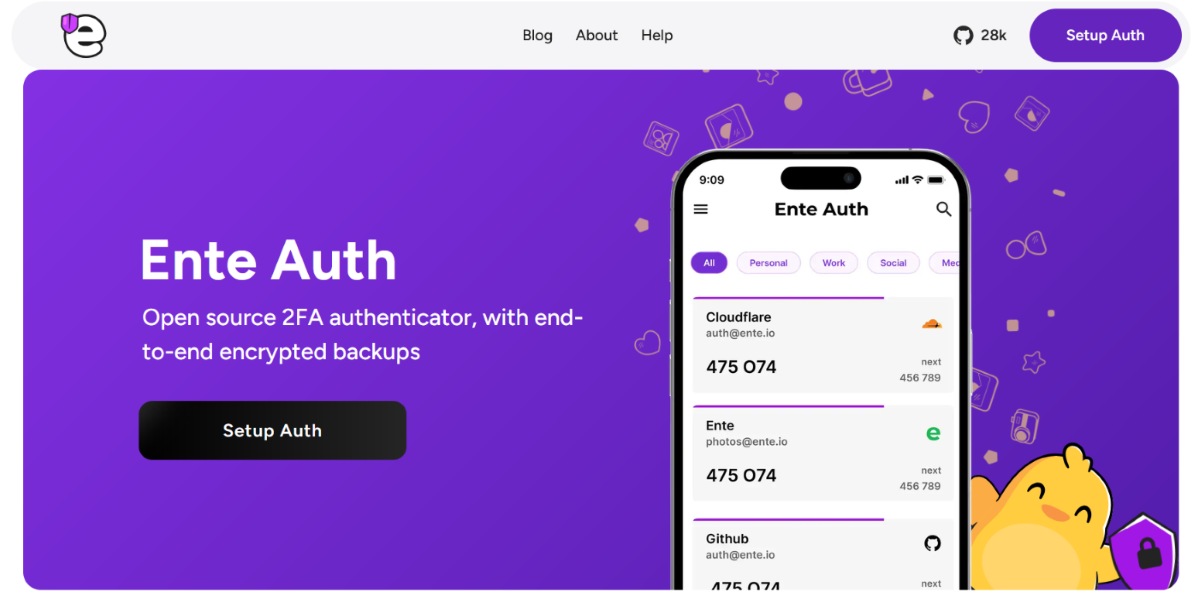
Ahora bien, ¿será buena idea importar Google Authenticator a Ente Auth? Muchos usuarios deciden hacerlo principalmente por temas de privacidad, control de datos y compatibilidad multiplataforma. Aquí te explicamos mejor las razones que hay detrás del cambio.
Cifrado de extremo a extremo
Google Authenticator ha incluido la sincronización en la nube vinculada a tu cuenta de Google. Sin embargo, esta no tiene cifrado de extremo a extremo. Por lo que, si alguien tiene acceso a tu cuenta de Google, se podrían comprometer todos tus códigos 2FA. ¿Y qué hay Ente Auth? Ente Auth cifra absolutamente todos tus datos en tu dispositivo antes de cargarlos a la nube. Esto quiere decir que ni siquiera los creadores de la aplicación tienen acceso a tus códigos 2FA.
Herramienta de código abierto
Ente Auth es una aplicación de código abierto al 100%. Su código es auditable por la comunidad de ciberseguridad para corroborar que no hay puertas traseras ni rastreadores de telemetría. En cambio, Google Authenticator Software propietario y cerrado. Esta es otra razón por la que muchos usuarios optan por importar Google Authenticator a Ente Auth.
Compatibilidad aumentada: otro motivo para importar Google Authenticator a Ente Auth
A decir verdad, Google Authenticator se puede utilizar prácticamente solo en dispositivos móviles Android y iOS. Pero, ¿sabías que Ente Auth tiene aplicaciones nativas para Windows, macOS, Linux, Android, iOS y hasta versión web? Esto permite que puedas acceder a tus códigos 2FA prácticamente desde cualquier lugar sin depender únicamente de tu teléfono.
Mayor facilidad para exportar tus datos
Ente Auth permite exportar tus semillas y códigos en formatos estándar y descifrados (JSON o archivos de texto) en cualquier momento. Cosa que no hacen otras aplicaciones, que más bien dificultan la salida de sus sistemas. ¿Cuál es la ventaja que esto sea así? Que el usuario siempre es dueño de su información y no quedará atrapado en un solo ecosistema.
Organización y personalización
Al importar Google Authenticator a Ente Auth, obtienes funciones avanzadas de organización y personalización que antes no tenías. Por ejemplo:
- Búsqueda avanzada y etiquetas: Ente Auth permite categorizar tus códigos por grupos, (uno para el trabajo, otro personal, uno más para redes sociales, etc.).
- Bloqueo biométrico avanzado: Puedes ajustar los tiempos de rebloqueo automático y ocultar los códigos en pantalla hasta tocarlos.
- Iconos personalizados: La aplicación detecta automáticamente los logotipos al registrar el código de autenticación. También, cuenta con un repertorio de iconos predeterminados para mostrar su logotipo correspondiente. Esto permite identificar más fácilmente cada servicio.
Importar Google Authenticator a Ente Auth sin perder tus códigos 2FA
Importar Google Authenticator a Ente Auth es una alternativa segura, confiable y flexible si quieres proteger tus cuentas digitales. Por un lado, hacer la transición es un proceso rápido y muy sencillo. Por el otro, consigues la tranquilidad del cifrado de extremo a extremo y tienes un control total sobre tus códigos 2FA sin depender del ecosistema cerrado que ofrece el servicio de Google.
Si sigue los pasos de exportación y verificas la sincronización entre ambas aplicaciones, aseguras el acceso ininterrumpido a todos tus servicios. Además, obtienes una gestión de seguridad mucho más privada, transparente y adaptada a tus necesidades reales.

Desde muy joven he sentido una gran curiosidad por todo lo relacionado con los avances científicos y tecnológicos, en especial aquellos que nos hacen la vida más fácil y entretenida. Me encanta estar al tanto de las últimas novedades y tendencias, y compartir mis experiencias, opiniones y consejos sobre los equipos y gadgets que uso. Esto me llevó a convertirme en redactor web hace poco más de cinco años, enfocado principalmente a los dispositivos Android y sistemas operativos Windows. He aprendido a explicar con palabras simples aquello que resulta complicado para que mis lectores puedan entenderlo fácilmente.