- Diferencia fundamental entre el grabado fijo de subtítulos (hardcode) para compatibilidad universal y el empaquetado flexible (softcode) para mantener la calidad original.
- Uso de aceleración por GPU y procesamiento por lotes para optimizar el tiempo de trabajo en proyectos profesionales de gran volumen.
- Integración de inteligencia artificial para la generación automática de archivos SRT a partir del audio, eliminando la transcripción manual.
- Implementación de herramientas gratuitas como MKVToolNix para multiplexación sin pérdidas y HandBrake para codificación compatible.
¿Cómo incrustar subtítulos y editar videos en Mac con MKVToolNix? Si te has encontrado con la pesadilla de tener que gestionar subtítulos en archivos MKV usando un Mac, sabrás que el proceso puede ser un auténtico quebradero de cabeza. Ya sea que estés montando un documental complejo o simplemente quieras disfrutar de una serie con el idioma correcto, la elección de la herramienta adecuada marca la diferencia entre terminar el trabajo en diez minutos o pasarte toda la noche peleando con el software.
A lo largo de la experiencia profesional editando cientos de proyectos en 4K, me he dado cuenta de que no existe un método único que sirva para todo. Dependiendo de si buscas máxima fidelidad visual, rapidez extrema procesando decenas de archivos o una solución gratuita que no te quite el sueño, tendrás que optar por rutas distintas. Aquí te cuento cómo moverte en este mundillo para que no metas la pata.
¿Qué camino elegir? La gran decisión entre Hardcode y Softcode

Antes de meterte en faena, tienes que entender un concepto vital: la diferencia entre incrustar los subtítulos de forma fija o flexible. El «hardcoding» o código duro consiste en grabar el texto directamente sobre la imagen del vídeo; esto significa que no se pueden quitar ni cambiar, pero te aseguras de que se vean en cualquier tele vieja o dispositivo. Por otro lado, el «softcoding» o código flexible añade el subtítulo como una pista independiente dentro del archivo MKV, permitiendo que el usuario los active o desactive a su antojo.
Opción profesional: Velocidad y procesamiento masivo con FoneLab
Cuando el tiempo apremia y tienes una montaña de vídeos que procesar, herramientas como FoneLab Video Converter Ultimate son un salvavidas. A diferencia de otras opciones más lentas, este software aprovecha la aceleración por GPU 3.0, optimizada para los chips Apple M4/M5 y tarjetas NVIDIA, lo que reduce drásticamente los tiempos de espera.
- Gestión por lotes: Puedes soltar una docena de archivos y aplicar la misma configuración de subtítulos a todos de una sola vez.
- Ajustes en tiempo real: Permite retocar el color, el tamaño de la letra y la posición mediante una vista previa instantánea.
- Sincronización sencilla: Si el archivo SRT viene con retraso, basta con mover un deslizador para corregir el desfase sin tener que editar el archivo de texto manualmente.
Para ponerlo en marcha, solo hay que cargar los MKV, importar el SRT desde el menú de subtítulos, ajustar la estética si es necesario y darle a convertir. Es la ruta ideal para quienes priorizan la productividad y necesitan resultados profesionales sin complicaciones.
El poder de la IA: Crear subtítulos desde cero

A veces el problema no es cómo poner los subtítulos, sino que sencillamente no existen. Escribir a mano el diálogo de un vídeo largo es una tarea agotadora que puede llevar horas. Hoy en día, la inteligencia artificial puede transcribir el audio y generar un archivo SRT en cuestión de minutos.
Si buscas privacidad absoluta, la mejor opción es instalar Whisper localmente en tu Mac vía Terminal (usando brew install whisper), lo que permite procesar el audio sin que salga de tu ordenador. Para quienes prefieren no instalar nada, plataformas como VEED.io o Descript hacen el trabajo en la nube. Una vez que la IA genera el texto, solo queda hacer una revisión rápida para corregir nombres propios o tecnicismos y luego integrarlo al vídeo usando cualquiera de los métodos mencionados.
Soluciones rápidas y gratuitas para el día a día
No siempre necesitamos un flujo de trabajo profesional; a veces solo queremos ver el vídeo en nuestra pantalla. Para ello, VLC Media Player y Elmedia Player son las opciones estrella en macOS. Ambos permiten cargar subtítulos externos al instante. En VLC, si nombras el archivo .srt exactamente igual que el .mkv y los guardas en la misma carpeta, el programa los reconocerá automáticamente. Además, Elmedia destaca por su compatibilidad con múltiples formatos como FLV, AVI y MKV, ofreciendo ajustes de retraso muy intuitivos para evitar que el audio y el texto vayan a destiempo.
MKVToolNix: La joya para los puristas de la calidad
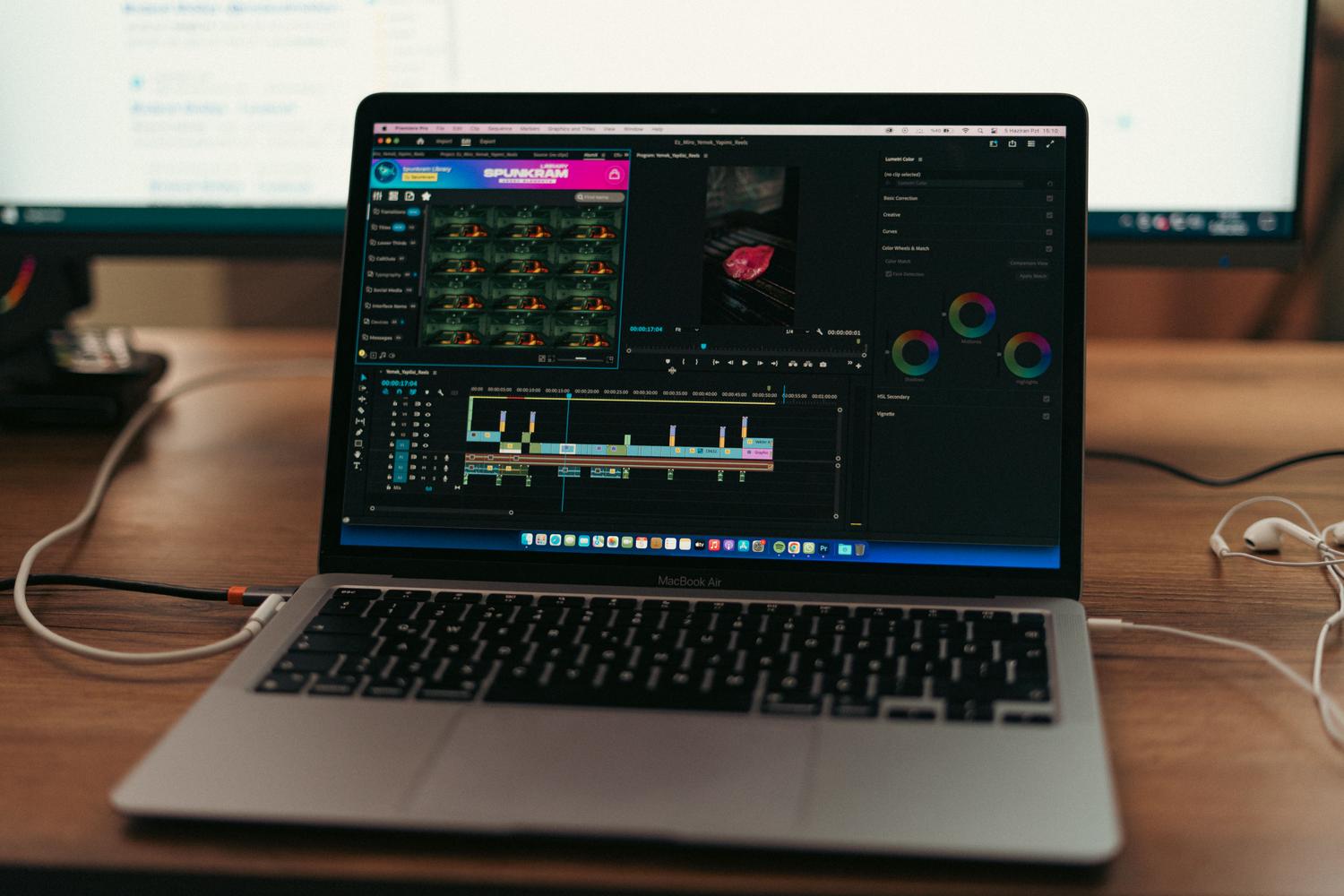
Si lo que quieres es añadir subtítulos sin que el vídeo pierda ni un solo píxel de calidad, MKVToolNix es la herramienta definitiva. Este software realiza una multiplexación sin pérdidas, lo que significa que no recodifica el vídeo, sino que simplemente «empaqueta» la pista de subtítulos dentro del contenedor MKV.
El proceso es sencillísimo: arrastras el vídeo y el SRT al programa, defines el idioma de la pista y marcas si quieres que sea la predeterminada. En menos de medio minuto tienes un archivo listo. La única pega es que algunos dispositivos antiguos podrían no reconocer estas pistas flexibles, por lo que no es la mejor opción si el vídeo va dirigido a un público con hardware muy obsoleto.
HandBrake: Compatibilidad universal mediante codificación
Cuando necesites que el vídeo se vea exactamente igual en cualquier lugar, HandBrake es el estándar gratuito. A diferencia de MKVToolNix, este programa recodifica el vídeo para grabar los subtítulos en la imagen. Aunque es un proceso más lento y puede aumentar ligeramente el tamaño del archivo, garantiza que el texto sea visible siempre.
Es fundamental marcar la casilla «Burn-in» (Grabar) en la pestaña de subtítulos; de lo contrario, el programa simplemente los insertará como una pista opcional. Es una herramienta robusta, aunque su gestión de archivos por lotes es más tediosa que la de los convertidores profesionales.
Alternativas ligeras y consejos adicionales
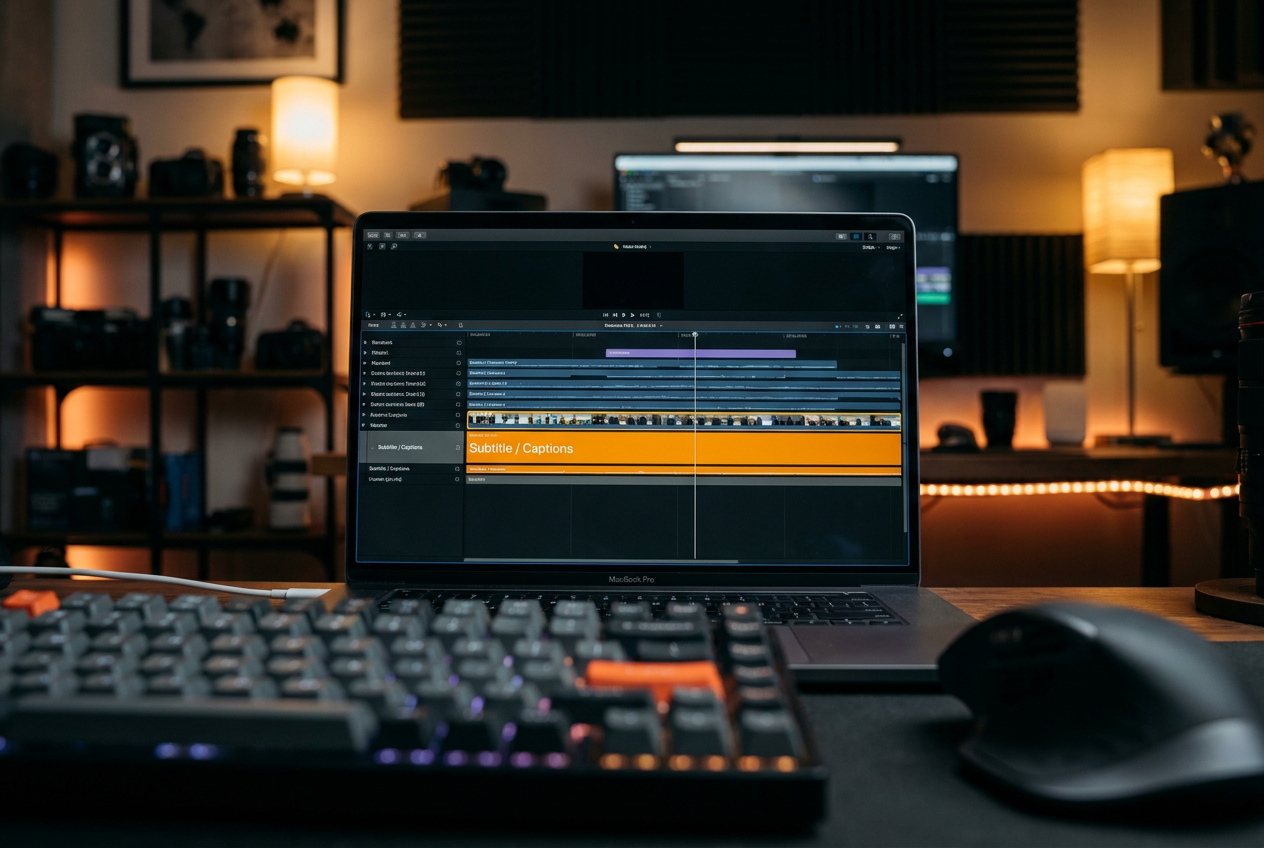
Para archivos muy pequeños (menos de 500 MB), existen editores online como Kapwing que permiten subir el vídeo y el texto sin instalar nada, aunque suelen dejar marcas de agua en sus versiones gratuitas. Por otro lado, si necesitas hacer cambios masivos de texto (como cambiar un nombre por otro en todos los subtítulos), lo más eficiente es abrir los archivos SRT con un editor de texto avanzado y utilizar la función de «Buscar y reemplazar» antes de incrustarlos en el vídeo.
Ya sea optando por la potencia de la GPU para ahorrar tiempo, la precisión de la IA para transcribir voces, la simplicidad de VLC para visionados rápidos o la pureza de MKVToolNix para colecciones personales, existen herramientas para cada necesidad en Mac. Lo fundamental es decidir si prefieres la compatibilidad total del hardcode o la flexibilidad y calidad del softcode para gestionar tus archivos MKV con éxito. Ahora ya sabes cómo incrustar subtítulos y editar videos en Mac con MKVToolNix.

Apasionado de la tecnología desde pequeñito. Me encanta estar a la última en el sector y sobre todo, comunicarlo. Por eso me dedico a la comunicación en webs de tecnología y videojuegos desde hace ya muchos años. Podrás encontrarme escribiendo sobre Android, Windows, MacOS, iOS, Nintendo o cualquier otro tema relacionado que se te pase por la cabeza.