- Mensajes de Google Web se basa en la vinculación con tu cuenta y tu móvil, no es un servicio independiente.
- El emparejamiento por cuenta de Google está sustituyendo progresivamente al inicio de sesión clásico con código QR.
- No existe una API oficial que permita a apps de terceros leer solo mensajes mediante OAuth con permisos limitados.
- Para mantener la seguridad es clave desemparejar equipos compartidos y revisar bien la configuración de conexión.
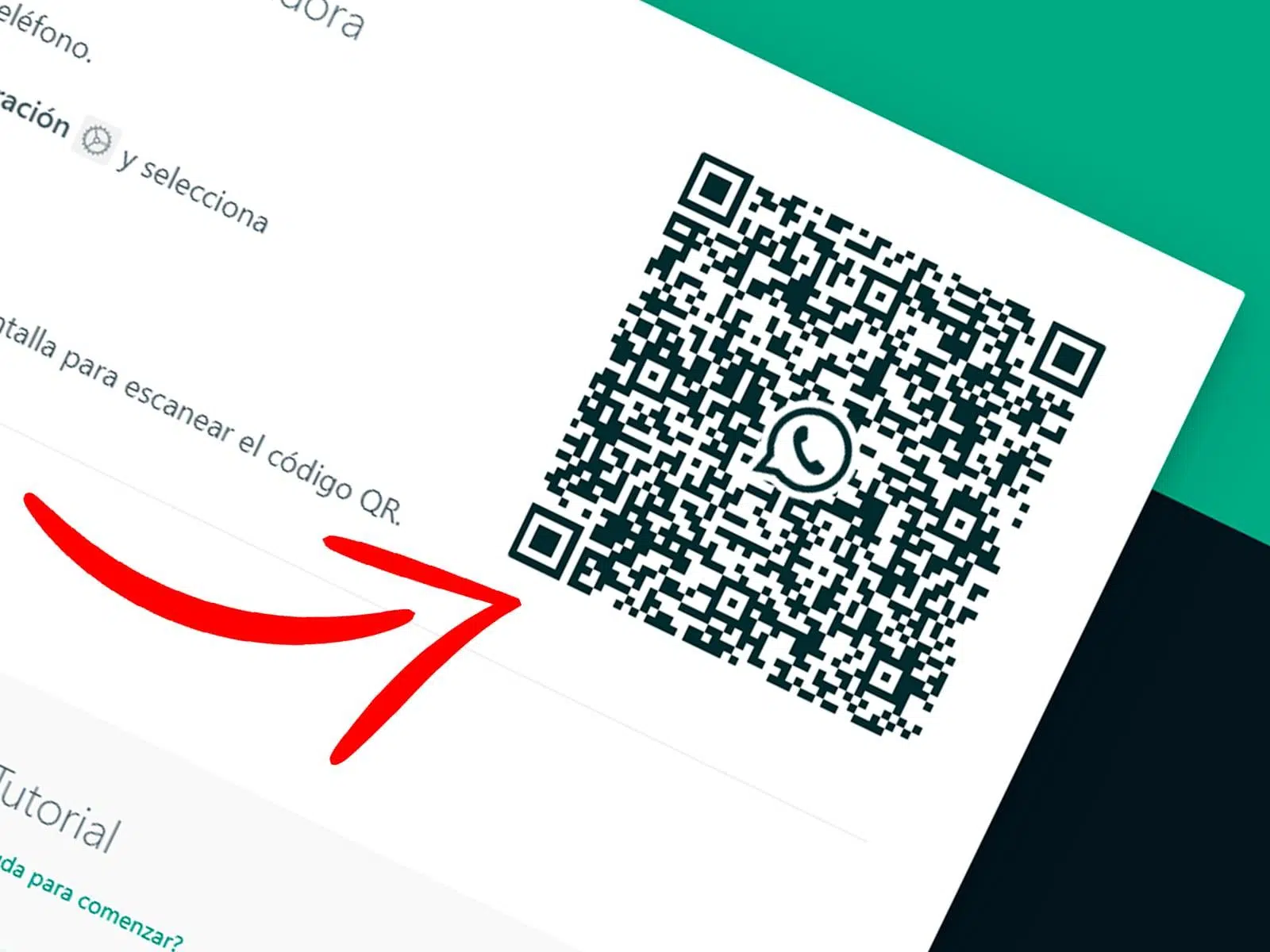
¿Cómo iniciar sesión en Google Messages web sin código QR? Si usas Mensajes de Google en el día a día, seguramente te has encontrado con el cambio reciente en la forma de conectar la versión web. Muchos usuarios se han visto atrapados entre antiguos inicios de sesión con código QR, nuevos métodos basados en cuenta de Google y dudas sobre la seguridad de dar acceso completo a su cuenta a aplicaciones de terceros como Beeper. Y claro, cuando trabajas en un lugar donde no se permiten móviles, la cosa se complica todavía más.
En este artículo vamos a desgranar, paso a paso, cómo funciona hoy en día Mensajes de Google para la Web, qué ha pasado con el inicio de sesión mediante QR, qué opciones hay para usarlo con usuario y contraseña (o mejor dicho, con tu cuenta de Google), qué límites tiene a nivel de permisos y seguridad, y qué alternativas reales tienes si no puedes usar el teléfono para emparejar. La idea es que, al terminar de leer, tengas claro qué se puede hacer, qué no se puede hacer bajo ninguna circunstancia y qué soluciones prácticas tienes en tu caso.
Cómo funciona realmente Google Messages Web hoy en día
Mensajes de Google versión Web no es una app independiente tipo cliente de correo, sino una interfaz que se enlaza a tu móvil para que puedas enviar y recibir SMS y RCS desde el navegador. Todo lo que haces en el ordenador pasa en realidad por tu teléfono, y al operador se le aplican las mismas tarifas que si enviaras los mensajes directamente desde el móvil.
Para que esta magia funcione, Google ha ido cambiando el sistema de emparejamiento. Originalmente se hacía solo con un código QR que enlazaba tu navegador con el teléfono. Más recientemente, han introducido la vinculación por cuenta de Google, donde tu Cuenta de Google sirve para emparejar dispositivos y gestionar en qué ordenadores estás conectado.
Hoy en día, la Cuenta de Google se utiliza principalmente para: vincular la app de Mensajes de tu teléfono con uno o varios navegadores, controlar qué ordenadores están activos y almacenar de forma segura cierta información necesaria para mantener sincronizadas las conversaciones. Aunque puedes tener varios dispositivos emparejados, solo un ordenador puede estar activo al mismo tiempo.
Es importante tener claro que Mensajes para la Web no envía mensajes por su cuenta desde los servidores de Google: necesita que tu móvil tenga conexión a Internet (datos o Wi‑Fi) y cobertura móvil para enviar y recibir SMS/RCS. Si el teléfono está sin red, apagado o aislado (por ejemplo, dentro de un edificio donde no tienes acceso a él), el servicio en el navegador no podrá funcionar con normalidad.
Requisitos básicos para usar Mensajes de Google en el navegador
Antes de meternos en trucos, limitaciones y temas de seguridad, conviene repasar lo que necesitas sí o sí para poder usar Mensajes de Google versión Web en condiciones.
En tu teléfono Android, es imprescindible contar con la app adecuada. Necesitas tener instalada y actualizada la aplicación Mensajes de Google (no cualquier otra app de SMS). Es desde ahí desde donde se gestiona todo el proceso de emparejamiento, tanto con código QR como con cuenta de Google.
En el ordenador, deberás usar un navegador compatible. Google especifica que Mensajes Web funciona con Chrome, Mozilla Firefox, Safari o Microsoft Edge. Internet Explorer está descartado; si sigues usándolo, no podrás iniciar sesión en Mensajes para la Web. Además, tu ordenador tiene que estar conectado a Internet, da igual si es por cable o Wi‑Fi.
Otro detalle a tener en cuenta es el uso de datos. Cuando Mensajes Web está en marcha, el teléfono sigue siendo el que manda los SMS/RCS, así que tu operador puede cobrarte por el tráfico de datos y los propios mensajes. Si no quieres sorpresas en la factura, mejor tener el móvil conectado a una red Wi‑Fi estable mientras usas el servicio en el navegador.
El nuevo sistema: vinculación con cuenta de Google
En la situación actual, Google está empujando a los usuarios a usar principalmente la vinculación mediante cuenta de Google para conectar el móvil y el navegador. Este sistema cambia bastante la experiencia respecto al QR clásico, aunque, en algunos casos, sigue siendo posible activar el código QR como método alternativo.
El proceso estándar que propone Google es el siguiente: primero, en tu teléfono, abres la app de Mensajes de Google. En la parte superior derecha verás el menú de tu cuenta (normalmente tu foto de perfil o tu inicial). Desde ahí, accedes a la sección de “Emparejamiento del dispositivo” o “Vinculación de dispositivos”, según la versión.
Si el sistema lo considera necesario, se te pedirá que inicies sesión con tu Cuenta de Google en la app de Mensajes. Ahí eliges qué cuenta de Google quieres asociar a Mensajes de Google para usarla en la Web. Es importante que te acuerdes de cuál has seleccionado, porque debe coincidir con la que usas en el navegador.
Después, en el ordenador, abres uno de los navegadores compatibles y entras en la página de Mensajes de Google versión Web. Lo que verás ya no es solo un QR, sino la opción de iniciar sesión con tu cuenta de Google. Inicias sesión con la misma cuenta que usaste en el móvil y sigues las instrucciones en pantalla para completar la vinculación.
Como parte del emparejamiento, en el móvil aparecerá un cuadro con tres emojis y en la pantalla del ordenador se mostrará también una de esas combinaciones. Tendrás que tocar en tu teléfono el emoji que coincida con el que ves en el ordenador. Esta verificación sirve para confirmar que eres tú quien está conectando ambos dispositivos. Cuando el proceso se completa, el teléfono vibra y tus conversaciones se cargan en el navegador.
¿Qué pasa con el inicio de sesión con código QR?
Mucha gente lleva años usando Mensajes Web con un código QR tradicional, y el cambio ha cogido por sorpresa a más de uno. Google está migrando este sistema hacia la vinculación con cuenta, pero en algunos casos aún es posible recuperar el emparejamiento por código QR desde la propia app.
De hecho, Google describe un proceso para quienes ven un aviso del tipo “Cambiar ahora” al intentar usar la Web con QR. Si tu sistema ha sido migrado, puede que se te muestre una ventana emergente invitándote a pasar al nuevo método basado en la cuenta de Google. Si pulsas en “Cambiar ahora”, el flujo te llevará a iniciar sesión con tu cuenta y a seguir el emparejamiento con emojis.
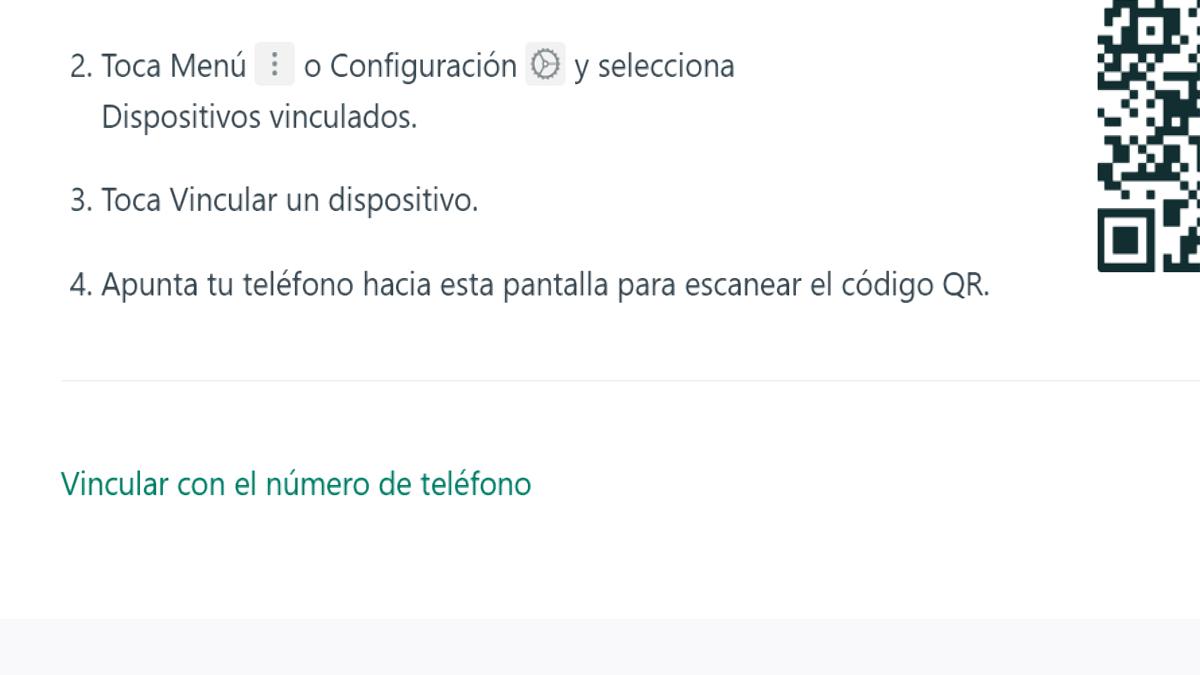
Aun así, se mantiene una opción llamada “Cambiar a la vinculación mediante QR”. Para usarla, en tu móvil entras en Mensajes de Google, vas a “Vinculación de dispositivos” y, si está disponible, pulsas en “Cambiar a la vinculación mediante QR” y luego en “Escanear código QR”. Apuntando con la cámara al QR que ves en la página web, podrás volver al sistema clásico.
Eso sí, conviene dejar claro que este retorno al QR no es cuestión de un ajuste “mágico” que siempre funcione. Google está cambiando gradualmente su infraestructura, y es posible que en tu versión o región ya no tengas disponible el emparejamiento exclusivo por QR, o que solo se permita como paso de recuperación temporal. En esos casos, no hay forma oficial de forzar que el sistema vuelva a ser “solo QR” como antes.
Además, incluso cuando se usa código QR, el proceso sigue necesitando que tengas tu teléfono a mano para escanearlo, así que si trabajas en un lugar donde no puedes acceder físicamente al móvil durante el emparejamiento, este método tampoco va a darte la solución mágica que probablemente estás buscando.
Usar Mensajes Web sin QR y sin tener el móvil a mano
Una de las preguntas más repetidas es si se puede usar Mensajes de Google para la Web sin necesidad de escanear un QR ni tocar el móvil, simplemente iniciando sesión con usuario, contraseña y 2FA en el ordenador, como si fuera Gmail. La respuesta, con el estado actual del servicio, es que no de la forma que muchos desearían.
Incluso cuando usas la cuenta de Google para vincular el dispositivo, Mensajes Web sigue necesitando en algún punto una confirmación desde el teléfono (por ejemplo, el gesto de elegir el emoji correcto). Esto es clave desde el punto de vista de seguridad, porque garantiza que quien conecta el navegador tiene acceso físico al móvil.
En edificios o entornos donde no se permiten móviles, esto se vuelve un problema. Si no puedes llevar el teléfono contigo, no podrás completar el emparejamiento inicial. Y aunque lo hagas en casa, más tarde, Mensajes Web depende de que tu móvil esté encendido, con cobertura y conectado a Internet. Si el teléfono se queda fuera del edificio sin red o se apaga, dejarás de poder enviar y recibir SMS desde el navegador.
Algunos usuarios plantean usar alternativas como clientes de terceros (por ejemplo, Beeper) que se conecten a Mensajes de Google con usuario, contraseña y 2FA, obteniendo un token de acceso más amplio a la Cuenta de Google para sincronizar los mensajes en segundo plano. Aquí el problema es doble: por un lado, el aspecto de seguridad; por otro, las propias limitaciones de la API de Google.
A día de hoy, Google no ofrece una API pública oficial para que aplicaciones externas se conecten a Mensajes de Google de forma restringida, como si fuera un simple permiso de “leer mensajes”. Las integraciones que prometen este tipo de conexión suelen funcionar mediante métodos no oficiales, que muchas veces exigen un acceso de OAuth muy amplio, con permisos que pueden llegar a dar control completo sobre tu cuenta de Google, algo muy delicado.
¿Se puede usar OAuth solo para leer mensajes en apps como Beeper?
Una duda muy concreta de usuarios avanzados es si sería posible autenticar Mensajes de Google a través de una app de terceros con OAuth, de forma que la aplicación solo tenga permiso de lectura de mensajes y no acceso completo a la cuenta de Google. La idea es imitar lo que hace, por ejemplo, un cliente de correo IMAP/SMTP más tradicional con Gmail, donde puedes conceder permisos más o menos específicos.
El problema aquí es que Mensajes de Google no funciona como un servicio estándar de correo o calendario. No hay una API oficial segmentada que permita decir “dame solo acceso a los SMS y nada más”. Cuando una app de terceros intenta integrarse con Mensajes o con servicios internos de Android/Google para replicar tus chats, suele pedir permisos muy profundos que afectan a toda tu Cuenta de Google, más allá de los mensajes.
Por eso, si una aplicación te propone iniciar sesión con tu usuario/contraseña/2FA de Google para conectar con Mensajes, lo que suele ocurrir en la práctica es que acaba consiguiendo un token de alto nivel, con alcance mucho más amplio que un simple “lee mis mensajes RCS”. Esa asimetría entre lo que el usuario quiere (solo lectura) y lo que técnicamente se otorga (acceso total o casi total) es lo que hace tan delicado este tipo de soluciones.
No hay, a nivel oficial, una forma de decirle a Google: “autoriza a esta app de terceros únicamente a leer Mensajes de Google, sin nada más”. Y mientras esa API granular no exista, la recomendación desde el punto de vista de seguridad es extremar la precaución y asumir que, si das acceso de cuenta de Google a una app como Beeper para integrarse con Mensajes, estás concediendo un nivel de control muy sensible sobre tu cuenta.
Si tu prioridad absoluta es proteger tu cuenta de Google, la respuesta honesta es que, por ahora, no hay un método 100 % oficial y seguro para vincular aplicaciones externas solo con permisos de lectura de mensajes de Google Messages. Cualquier integración que prometa algo así está, o bien recurriendo a trucos, o bien pidiéndote permisos mucho más amplios de lo ideal.
¿Se puede recuperar “el QR de antes” tocando algún ajuste oculto?
Otra expectativa bastante habitual es la de “volver atrás” por arte de magia. Usuarios que se llevaban bien con el sistema antiguo de QR se encuentran con la nueva vinculación vía cuenta y se preguntan si habrá algún ajuste escondido para deshacer el cambio y dejarlo como estaba. Por desgracia, en la mayoría de casos no hay una marcha atrás completa.
Lo único que ofrece Google es la opción mencionada antes de “Cambiar a la vinculación mediante QR” dentro de la sección de emparejamiento de dispositivos. Si en tu app aparece esta opción, puedes forzar que el navegador muestre un QR y volver a escanearlo desde el móvil. Pero aunque uses el QR, el sistema actual sigue basado en tu cuenta de Google y en la lógica de dispositivos vinculados; no es el mismo modelo que hace años.
Además, hay casos donde tanto la web como la app ya no ofrecen el flujo clásico de QR como alternativa principal, sobre todo si Google ha terminado la migración en tu región o en tu versión de la aplicación. En esas circunstancias, no hay “ajuste mágico” ni combinación de menús que devuelvan el comportamiento anterior, y cualquier truco que veas por ahí (modificar APK, usar versiones no oficiales, etc.) implica riesgos de seguridad y estabilidad nada despreciables.
Lo que sí puedes hacer es revisar cuidadosamente la sección de “Vinculación de dispositivos” en tu móvil, comprobar si existe la opción de QR y, si aparece, probar a vincular de nuevo. Si no está disponible, hay que asumir que tu cuenta ya está en el flujo nuevo y que, a efectos prácticos, el viejo sistema de QR independiente ha desaparecido para tu caso.
Ver tus mensajes en otros dispositivos: tablets y PCs compartidos
Mensajes de Google no solo se puede usar en un PC de sobremesa o portátil, también funciona en tablets Android. En estos dispositivos, puedes instalar directamente la app de Mensajes desde Google Play y, en muchos casos, usarla con los mismos pasos que en el móvil, incluido el emparejamiento con tu cuenta y la sincronización de conversaciones.
Hay algunas tablets con ranura SIM y conexión de datos móviles que pueden enviar SMS por sí mismas, sin necesidad de estar conectadas al teléfono. En esos casos, tu tablet funciona prácticamente como un móvil independiente y, dependiendo de la configuración, puede enviar y recibir mensajes de forma autónoma. Aun así, seguirán aplicándose las tarifas del operador asociadas a esa SIM.
Para desemparejar desde el ordenador, abres Mensajes de Google versión Web, vas al menú de la parte superior izquierda y eliges la opción “Desemparejar”. Eso corta la conexión con ese PC concreto. Si prefieres gestionar esto desde el móvil, en la app vas al menú de tu cuenta, luego a “Emparejamiento del dispositivo” y verás la lista de ordenadores vinculados. Desde ahí puedes eliminar uno concreto o todos a la vez.
Cuando desvinculas un equipo, Google borra del navegador la caché donde se guardaban de forma cifrada tus conversaciones recientes, contactos y ajustes. Ten presente que, además, si no utilizas Mensajes Web con tu cuenta durante unas semanas, el sistema se despareja de forma automática por motivos de seguridad, obligándote a repetir el proceso cuando quieras volver a conectarte.
Problemas de conexión y solución de errores más frecuentes
Es bastante común encontrarse con fallos al intentar configurar o usar Mensajes Web: la página no conecta, no se cargan las conversaciones, o aparece un aviso de que el ordenador no puede comunicarse con Mensajes de Google. Muchos de estos problemas se arreglan revisando unos cuantos puntos básicos de conexión y configuración.
Si el fallo aparece durante la vinculación con tu cuenta de Google, empieza por el móvil: abre Mensajes, pulsa el menú de tu cuenta y verifica que efectivamente has accedido con la misma cuenta de Google que estás usando en el navegador. Luego entra en “Vinculación de dispositivos” y confirma que todo está correctamente configurado.
En la computadora o tablet, asegúrate también de estar logueado con la cuenta apropiada. Un despiste muy habitual es tener del tirón varias cuentas de Google abiertas en el navegador y, sin querer, estar intentando usar Mensajes Web con una cuenta distinta de la que está configurada en el móvil. Si es necesario, cierra sesión en el navegador y vuelve a iniciar sesión con la cuenta exacta que ves en la app de Mensajes.
Si el error tiene que ver con la conexión, revisa primero la red del teléfono. Desactiva y vuelve a activar el Wi‑Fi, o cambia temporalmente a datos móviles para comprobar si el problema viene de la red inalámbrica. Comprueba también que el móvil y el ordenador tienen acceso estable a Internet y que el teléfono no está en modo avión ni con restricciones de datos.
Otro punto clave es la configuración de datos en segundo plano. En tu Android, entra en Ajustes → Internet y redes → Uso de datos → Uso de datos móviles, busca “Mensajes de Google” en la lista y asegúrate de que la opción de “Datos en segundo plano” esté activada. Si está desactivada, la app puede quedarse “sin red” cuando la pantalla está apagada, provocando cortes en la conexión con el navegador.
Por último, revisa si tienes una VPN activa en alguno de los dos dispositivos. Algunas VPN o proxies pueden interferir en la comunicación entre el PC y el teléfono. Desactiva la VPN temporalmente y prueba si la conexión mejora. Lo mismo con las extensiones del navegador, en especial las que bloquean anuncios o scripts: desactívalas una a una y comprueba si alguna está cortando el acceso de Mensajes Web.
Si nada de lo anterior ayuda y hace poco has cambiado de móvil o lo has reseteado, lo recomendable es desvincular todos los dispositivos desde la app de Mensajes y repetir el proceso de vinculación desde cero. De este modo, el sistema reconocerá tu nuevo terminal como el dispositivo principal y evitarás conflictos con sesiones antiguas.
En definitiva, el panorama actual de Mensajes de Google Web gira en torno a la vinculación mediante cuenta de Google y a la necesidad ineludible de tener acceso físico al móvil para emparejar. El viejo sistema de QR puro está siendo reemplazado, y no existe una forma oficial de recuperar exactamente el comportamiento anterior ni de conectar aplicaciones de terceros solo con permisos de lectura de mensajes vía OAuth. Si tu entorno de trabajo no permite móviles, las limitaciones del servicio hacen complicado utilizarlo tal cual está diseñado, y puede que tengas que valorar seriamente si mantener apps intermediarias como Beeper compensa el riesgo de darles un acceso tan amplio a tu Cuenta de Google o si es mejor renunciar a esa integración y optar por soluciones más sencillas y seguras.

Apasionado de la tecnología desde pequeñito. Me encanta estar a la última en el sector y sobre todo, comunicarlo. Por eso me dedico a la comunicación en webs de tecnología y videojuegos desde hace ya muchos años. Podrás encontrarme escribiendo sobre Android, Windows, MacOS, iOS, Nintendo o cualquier otro tema relacionado que se te pase por la cabeza.