- Ollama permite ejecutar modelos de lenguaje avanzados como Llama 3 o DeepSeek de forma totalmente local y privada.
- La herramienta funciona principalmente a través de la línea de comandos, aunque admite interfaces gráficas externas mediante Docker.
- El rendimiento de la IA depende directamente de la memoria RAM y la capacidad de la GPU (Nvidia o AMD) del ordenador.
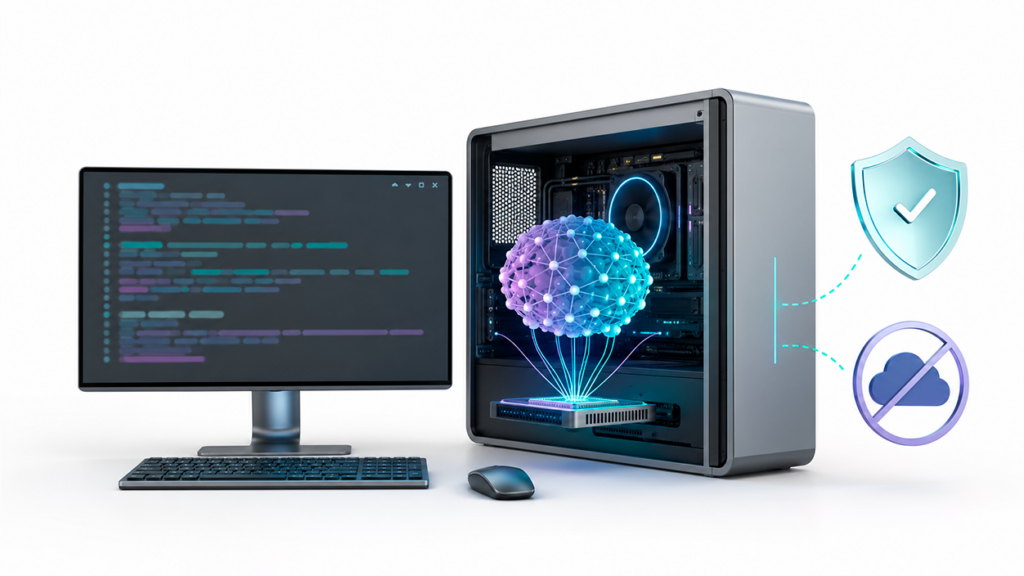
Si alguna vez te has preguntado si es posible tener un asistente inteligente en tu ordenador sin depender de la nube o de pagar suscripciones mensuales, Ollama es precisamente la respuesta. Se trata de una utilidad de código abierto que actúa como un motor para desplegar modelos de lenguaje (LLM) directamente en tu hardware, permitiéndote chatear con la IA sin que tus datos salgan jamás de tu habitación.
Lo más potente de este sistema es que democratiza el acceso a la inteligencia artificial, ya que permite aprovechar los recursos de tu PC para generar respuestas rápidas. Aunque no tengas una supercomputadora, puedes sacar adelante modelos ligeros, aunque es cierto que si el hardware es muy justo, la velocidad de generación de tokens podría dejarte un poco deseando más.

¿Qué es exactamente Ollama y cómo funciona?
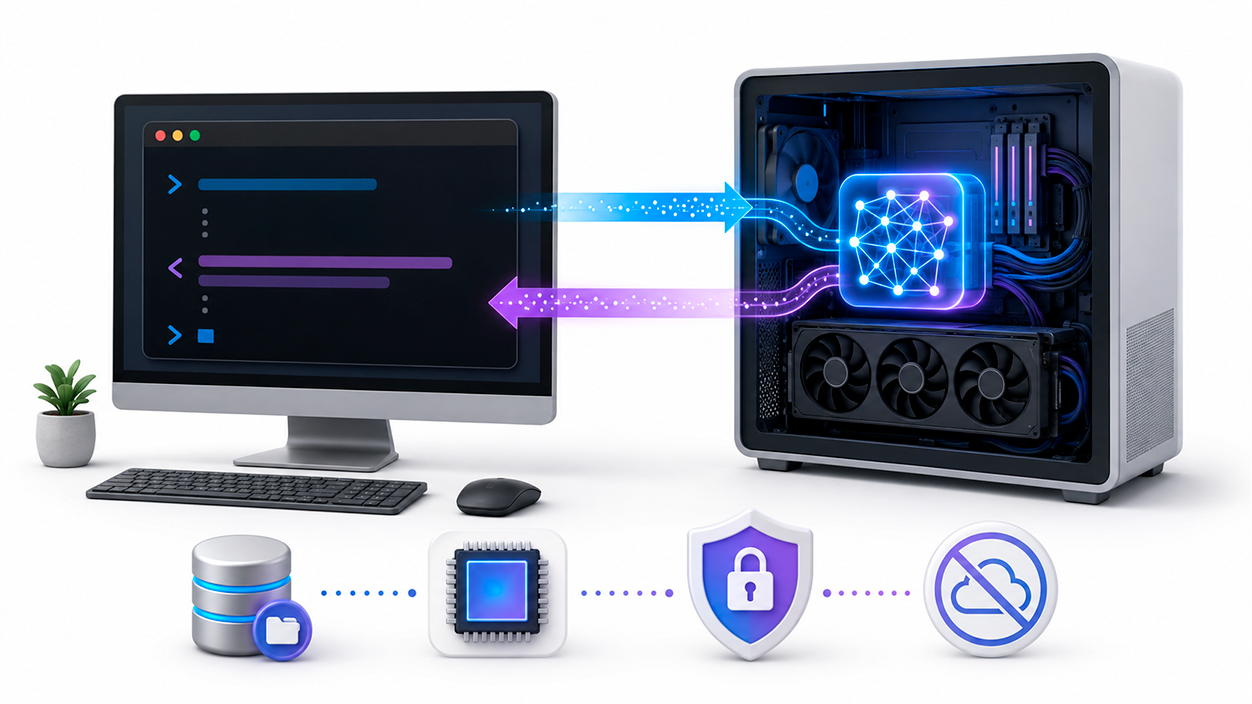
Básicamente, Ollama es un cliente que sirve de base para instalar diversas inteligencias artificiales. En lugar de entrar en una web, el modelo reside en tu disco duro. Esto tiene tres ventajas brutales: primero, la privacidad es absoluta ya que nada se envía a servidores externos; segundo, puedes usarlo sin conexión a internet; y tercero, te saltas cualquier tipo de censura impuesta por las empresas que gestionan los chats online.
Un detalle importante es que, por defecto, Ollama no tiene una ventana con botones y colores, sino que se gestiona mediante la terminal (CMD o PowerShell en Windows). Una vez instalado el programa, todo el flujo de trabajo, desde la descarga del modelo hasta la conversación, ocurre escribiendo comandos en la consola.
Requisitos del sistema y hardware
Para que todo ruede fino en Windows, necesitas tener la versión 10 22H2 o cualquier versión de Windows 11 (Home o Pro). En cuanto al almacenamiento, el instalador base ocupa unos 4 GB, pero ojo, que los modelos de IA son los que realmente llenan el disco; algunos pueden pesar decenas o cientos de gigabytes. Se recomienda tener el doble de espacio libre que el peso del modelo que quieras bajar.

En el apartado de la potencia, Ollama tiene soporte nativo para tarjetas gráficas NVIDIA y AMD Radeon. Si tienes una NVIDIA, asegúrate de tener los drivers 551.61 o superiores. Para AMD, utiliza los drivers compatibles con ROCm o Vulkan. Si no tienes una GPU potente, el sistema usará la CPU, pero la velocidad bajará considerablemente.
Sobre la memoria RAM, la regla de oro es la siguiente: para modelos de 7B parámetros necesitas al menos 8 GB de RAM, para los de 13B unos 16 GB y para los mastodontes de 33B necesitarás 32 GB. Si intentas ejecutar un modelo demasiado grande para tu memoria, el programa simplemente no podrá arrancarlo.
Pasos para instalar Ollama en Windows

Montar Ollama es más sencillo que instalar cualquier otro software común. Lo primero es dirigirse a la web oficial ollama.com y hacer clic en el botón de descarga. El sitio detectará automáticamente que usas Windows y te ofrecerá el ejecutable adecuado.

Una vez descargado el archivo OllamaSetup.exe, solo tienes que ejecutarlo. No hace falta que seas administrador del sistema, ya que el programa se instala por defecto en tu directorio de usuario. Solo pulsa «Siguiente» y luego «Install» y en unos segundos tendrás la herramienta lista para combatir.
Cómo poner en marcha tu primer modelo de IA
Cuando termines la instalación, verás que al abrir la aplicación no ocurre nada visible; esto es normal porque Ollama se ejecuta en segundo plano. Para empezar la acción, abre el Símbolo del Sistema (CMD) o PowerShell y escribe el comando de ejecución del modelo que desees.
Por ejemplo, si quieres probar el famoso Llama 3 de Meta, escribe ollama run llama3. La primera vez que lances este comando, Ollama descargará los archivos necesarios desde su librería. Una vez termine, verás que aparece un símbolo de >>>, lo que indica que ya puedes escribir tus prompts y recibir respuestas en tiempo real.

Si buscas algo específico, puedes visitar ollama.com/search para explorar la librería de modelos disponibles, como DeepSeek, Phi 3, Mistral o Gemma. Allí encontrarás el comando exacto para cada versión (por ejemplo, ollama run deepseek-r1:8b) y los detalles técnicos de cada uno.
Gestión de modelos y trucos avanzados
Dentro de la consola, existen comandos internos para controlar la sesión. Si escribes /bye cerrarás el chat, mientras que con /clear puedes borrar el contexto de la conversación para empezar de cero. Si quieres saber más sobre el modelo activo, usa /show, y para ver la lista completa de trucos, el comando /? es tu mejor aliado.
Si te has pasado de la raya bajando modelos y te has quedado sin espacio, puedes eliminar modelos que ya no utilices en Ollama con el comando ollama rm seguido del nombre del modelo. Además, si tu disco principal está lleno, puedes cambiar la ubicación donde se guardan los modelos creando una variable de entorno en Windows llamada OLLAMA_MODELS con la ruta de la carpeta deseada.
Mejorando la experiencia: Interfaces Visuales
Si la terminal te resulta demasiado espartana y prefieres algo parecido a ChatGPT, puedes instalar una interfaz alternativa. La opción más popular es open-webui, que se despliega mediante Docker. Al ejecutar el comando de contenedor correspondiente, podrás acceder a Ollama a través de tu navegador web en localhost:3000, disfrutando de un diseño visual mucho más intuitivo y moderno.
Para aquellos que son más técnicos, Ollama permite incluso crear tu propio LLM mediante configuraciones personalizadas, integrando diferentes modelos para combinar sus capacidades y obtener respuestas mucho más precisas y adaptadas a tus necesidades particulares. Para ello, existen herramientas como conectar Flowise con Ollama para diseñar flujos de trabajo complejos.
Esta herramienta es la puerta de entrada ideal para cualquiera que quiera experimentar con la inteligencia artificial generativa sin costes, sin cuentas y con la tranquilidad de que todo ocurre en su propio equipo, optimizando la privacidad y la soberanía de sus datos personales.


Soy un apasionado de la tecnología que ha convertido sus intereses «frikis» en profesión. Llevo más de 10 años de mi vida utilizando tecnología de vanguardia y trasteando todo tipo de programas por pura curiosidad. Ahora me he especializado en tecnología de ordenador y videojuegos. Esto es por que desde hace más de 5 años que trabajo redactando para varias webs en materia de tecnología y videojuegos, creando artículos que buscan darte la información que necesitas con un lenguaje entendible por todos.
Si tienes cualquier pregunta, mis conocimientos van desde todo lo relacionado con el sistema operativo Windows así como Android para móviles. Y es que mi compromiso es contigo, siempre estoy dispuesto a dedicarte unos minutos y ayudarte a resolver cualquier duda que tengas en este mundo de internet.