- WinApp es una CLI de Microsoft que centraliza SDKs, empaquetado, manifiestos y certificados para desarrollar apps modernas en Windows 11.
- Su instalación se realiza principalmente con winget o npm y requiere Windows 11 actualizado, consola moderna y entornos como .NET o Node.js.
- Ofrece comandos para inicializar proyectos, gestionar identidad de paquete, crear MSIX, manejar certificados y automatizar flujos en CI/CD.
- Reduce la complejidad del desarrollo nativo en Windows y actúa como puente entre proyectos multiplataforma y funcionalidades nativas del sistema.
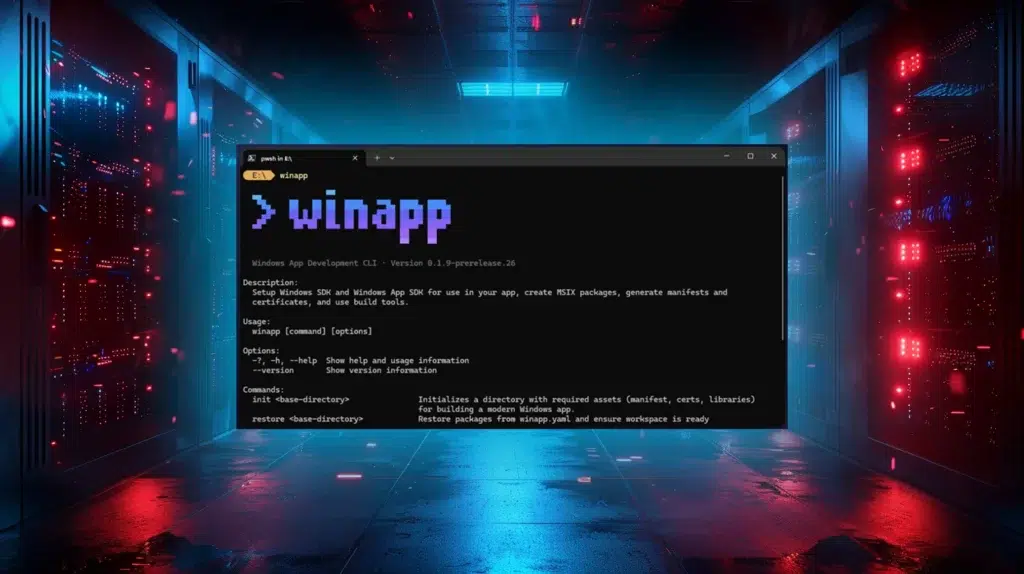
Crear aplicaciones para Windows ya no es un privilegio reservado a unos pocos expertos. Hoy en día, cualquiera que tenga un mínimo interés por el desarrollo puede montar sus propios proyectos gracias a herramientas mucho más simples y automatizadas, sin pelearse con configuraciones imposibles. Instalar WinApp es el primer paso.
WinApp (o Windows App Development CLI) es una de las apuestas más interesantes de Microsoft. Se trata de una utilidad de línea de comandos que centraliza en una sola herramienta tareas que antes estaban repartidas entre Visual Studio, MSBuild, SDKs, certificados y un buen puñado de utilidades distintas. Si programas en .NET, C++, Rust, Python o trabajas con Electron y Node.js, te puede ahorrar mucho tiempo y dolores de cabeza.
Qué es WinApp y qué problema resuelve
WinApp, cuyo nombre completo es Windows App Development CLI, es una interfaz de línea de comandos pensada para desarrollar aplicaciones modernas en Windows 11. Su misión principal es unificar la gestión de SDKs, el empaquetado, la identidad de las apps, los manifiestos, los certificados y el uso de herramientas de compilación en un único flujo de trabajo.
Durante años, los desarrolladores de Windows se han encontrado con plataformas fragmentadas, APIs poco coherentes y sistemas de empaquetado bastante farragosos. Visual Studio, .NET, MSBuild o los propios SDK de Windows funcionan muy bien, pero cada pieza tiene sus particularidades. WinApp aparece precisamente para tapar ese hueco: ofrece una capa de comandos sencilla que se encarga de hilar todos esos componentes.
En la práctica, esto significa que con unos pocos comandos como winapp init, winapp restore, winapp pack o winapp cert generate puedes poner en marcha el entorno, regenerar ficheros, crear paquetes MSIX firmados y gestionar certificados sin necesidad de tocar decenas de herramientas diferentes ni editar manifiestos a mano.
Además, WinApp está pensada para integrarse tanto en el día a día del desarrollador como en entornos profesionales. Por un lado, facilita el «inner loop» de desarrollo (escribir código, probar rápido, ajustar y repetir), especialmente si usas entornos ligeros como Visual Studio Code. Por otro, se integra muy bien en canalizaciones de CI/CD gracias a acciones específicas para GitHub Actions y Azure DevOps.
Otro punto fuerte es que WinApp es gratuita y de código abierto. Su repositorio oficial en GitHub recoge el código fuente, la documentación, los problemas reportados por la comunidad y las contribuciones de otros desarrolladores, lo que permite un ciclo de mejora continua y transparente.
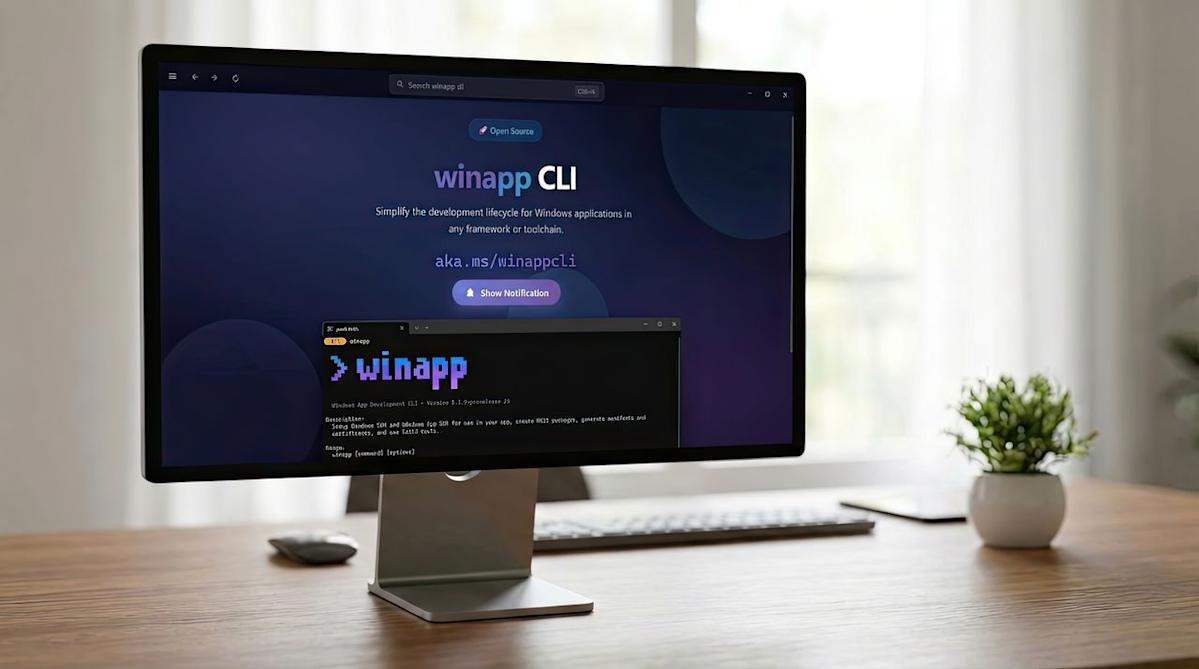
Ventajas de WinApp frente a otros enfoques tradicionales
La propuesta de WinApp no es sustituir por completo a herramientas como Visual Studio, sino simplificar la parte más repetitiva y burocrática del desarrollo en Windows. Muchas tareas que antes exigían pelearse con interfaces gráficas, asistentes, cuadros de diálogo y configuraciones dispersas, ahora se reducen a un puñado de comandos claros.
Uno de los grandes beneficios es que unifica el flujo de trabajo para distintos lenguajes y frameworks. Tanto si vienes del mundo .NET/Win32, como si creas apps con C++, Rust, CMake, Python o Electron, la idea es que la experiencia de empaquetar, firmar y preparar tu aplicación para Windows sea muy parecida.
También es muy relevante cómo gestiona la identidad de las aplicaciones. Muchas de las funcionalidades más potentes del sistema, como las notificaciones modernas, la integración profunda con el escritorio o ciertas capacidades de IA en el dispositivo, exigen que la app tenga identidad de paquete. Antes solía ser un proceso lento, ligado a empaquetar y desplegar el proyecto. WinApp simplifica esto con comandos como winapp create-debug-identity, que permiten añadir una identidad temporal solo para depurar.
Otro punto a favor es el impacto en automatización. Con WinApp puedes preparar scripts y canalizaciones de compilación y despliegue que funcionen igual en tu máquina de desarrollo y en los servidores de integración continua. Esto reduce errores manuales, inconsistencias entre entornos y hace más fácil mantener proyectos grandes con varios colaboradores.
Por último, al trabajar completamente desde la línea de comandos, WinApp es ligero en consumo de recursos y se adapta al gusto de quienes prefieren entornos minimalistas. Es ideal para combinarlo con editores como VS Code, Neovim o cualquier setup personalizado donde no apetece abrir un IDE pesado para cada tarea.
Requisitos previos para instalar WinApp en Windows 11
Antes de lanzarte a instalar WinApp en tu equipo conviene comprobar que cumples una serie de condiciones básicas. Si pasas por alto alguno de estos puntos, es probable que te encuentres con fallos durante la instalación o al ejecutar los comandos.
En primer lugar, es importante tener Windows 11 correctamente actualizado. WinApp está pensada para funcionar en las versiones recientes del sistema, así que es recomendable revisar Windows Update y aplicar las últimas actualizaciones antes de seguir.
Otro requisito fundamental es disponer de una consola moderna como Windows Terminal o PowerShell. Vas a ejecutar todos los comandos desde ahí, así que asegúrate de tenerlos instalados y funcionando. PowerShell viene de serie con el sistema y Windows Terminal se puede descargar desde Microsoft Store si aún no lo tienes.
También es necesario que winget, el Gestor de paquetes de Windows, esté activo y operativo. WinApp se distribuye principalmente a través de winget, así que si este componente no funciona tendrás que arreglarlo primero. En la mayoría de instalaciones de Windows 11 ya viene preparado, pero conviene verificarlo intentando ejecutar algún comando de winget.
Ten en cuenta, además, que algunos pasos requieren permisos de administrador. Por ejemplo, al instalar la CLI o al generar e instalar certificados, puede que el sistema te pida elevar privilegios. Si tu usuario no tiene esos permisos en el equipo, es probable que la instalación falle o que ciertas órdenes no se puedan completar.
Por último, según el tipo de aplicación que quieras crear, será necesario contar con un entorno de desarrollo compatible. En función del caso puede hacer falta instalar .NET, Node.js, Python, CMake, Rust u otras dependencias. WinApp no sustituye esos entornos, sino que se apoya en ellos para compilar y empaquetar tus proyectos.
Formas de instalar WinApp CLI paso a paso
Una vez tienes el entorno mínimo preparado, hay varias maneras de instalar WinApp en tu equipo. La opción más simple para la mayoría de usuarios de Windows 11 es usar winget desde PowerShell o Windows Terminal, aunque también hay alternativas como npm, descargas manuales o integración en pipelines de CI/CD.
Para instalar WinApp con winget, abre PowerShell o Windows Terminal con permisos de administrador y ejecuta el comando:
winget install Microsoft.winappcli –source winget
Este comando descargará e instalará la versión estable más reciente de la CLI directamente desde la fuente oficial de Microsoft. Si prefieres evitar confirmaciones manuales durante el proceso, puedes usar una variante que acepta automáticamente los acuerdos de licencia del paquete y realiza la instalación de forma desatendida:
winget install –id Microsoft.WinAppCLI –source winget –accept-package-agreements
Si trabajas con proyectos basados en Electron o Node.js, también puedes instalar WinApp como dependencia de desarrollo usando npm. Desde la raíz de tu proyecto, ejecuta:
npm install @microsoft/winappcli –save-dev
En entornos de integración continua, como GitHub Actions o Azure DevOps, Microsoft ofrece acciones específicas para instalar WinApp automáticamente en los runners o agentes. La acción habitual es algo tipo setup-WinAppCli, que se encarga de preparar la CLI antes de que se ejecute el resto de tareas de compilación y empaquetado.
Si por cualquier motivo prefieres no usar winget ni npm, tienes la opción de descargar la compilación más reciente desde la sección de Releases del repositorio de GitHub de WinApp. Allí encontrarás los instaladores o paquetes listos para utilizar en tu máquina de desarrollo.
Una vez finalizada la instalación, conviene comprobar que todo ha ido bien. Para ello, basta con abrir la consola y escribir:
winapp –help
Si usas la CLI dentro de un proyecto de Node.js o Electron, también puedes verificar su funcionamiento llamándola a través de npx:
npx winapp –help
Si alguno de estos comandos devuelve la ayuda integrada de la herramienta, significa que WinApp está correctamente instalada y lista para funcionar.
Primeros pasos: inicializar y configurar tu proyecto con WinApp
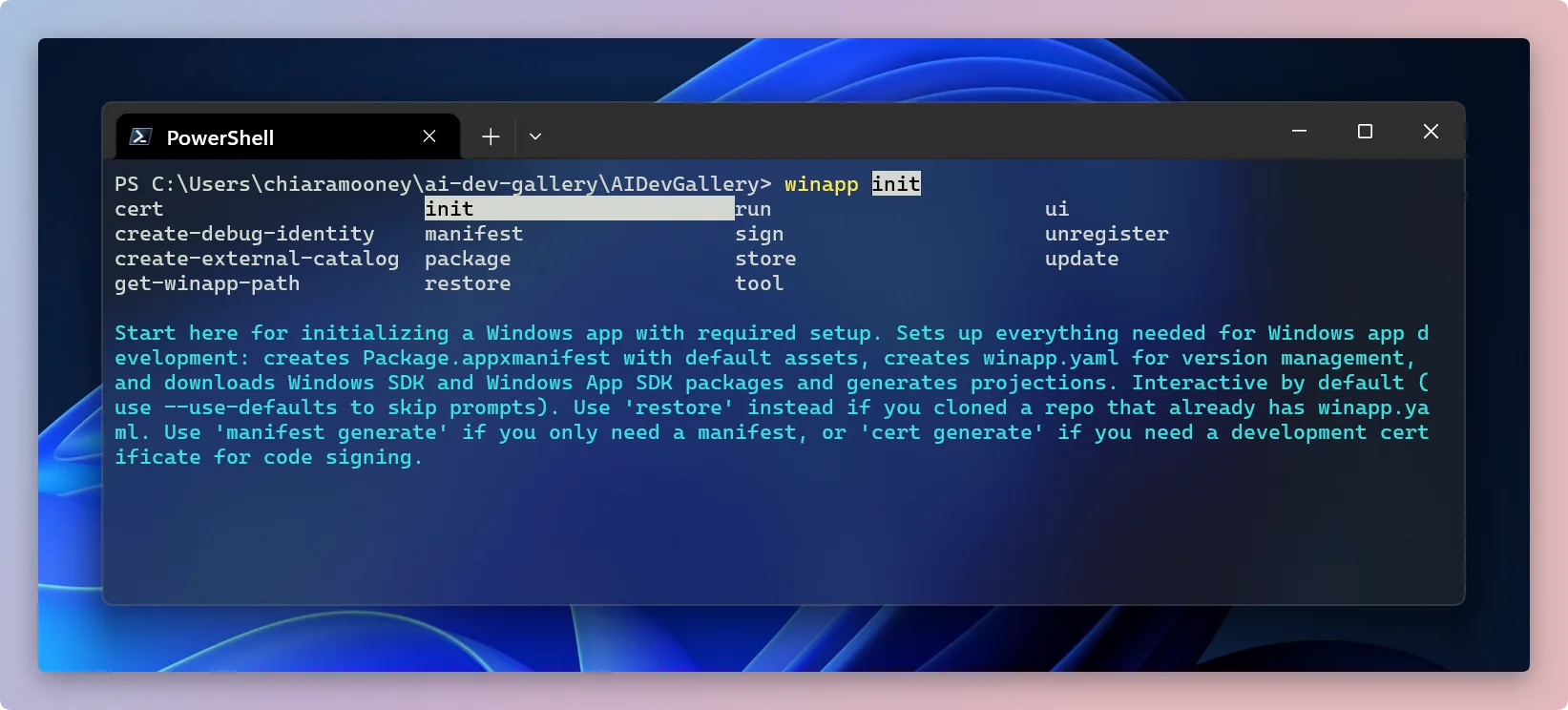
Cuando ya tienes WinApp instalada, el siguiente paso es usarla en un proyecto real. El flujo típico empieza con el comando winapp init, que se encarga de preparar la configuración básica de tu app para Windows.
Para ello, sitúate en la carpeta raíz de tu proyecto (donde tienes el código fuente) y ejecuta:
winapp init
Al lanzar esta orden, la CLI te mostrará unas cuantas preguntas interactivas para recopilar la información clave del proyecto: nombre del paquete, identificador, descripción, versión inicial, tipo de framework que usas, editor preferido, configuración del SDK, etc. Con esas respuestas generará un archivo de configuración principal (normalmente winapp.yaml) y todos los recursos mínimos necesarios.
Entre los distintos artefactos que WinApp puede crear al inicializar el proyecto se incluyen manifiestos para la aplicación (como AppxManifest.xml), ficheros de configuración para los SDK de Windows, proyecciones de APIs para lenguajes como C++ o C#, certificados de desarrollo para poder firmar paquetes, e incluso estructura básica para empaquetado MSIX.
Si en algún momento cambias manualmente la configuración o necesitas reconstruir los archivos que WinApp generó, cuentas con el comando:
winapp restore
Esta orden se ocupa de restaurar paquetes, SDKs y ficheros auxiliares en base al contenido de winapp.yaml, de forma similar a como hacen otras herramientas de gestión de dependencias en otros ecosistemas. Resulta muy útil si mueves el proyecto de un equipo a otro o si algo se ha desconfigurado.
A medida que avanza el desarrollo, llega un momento en el que quieres actualizar las versiones de los SDK, librerías o herramientas que usa tu app. Para ese caso, WinApp ofrece el comando:
winapp update
Con él, la CLI busca versiones más recientes de los paquetes que tienes definidos en la configuración, los actualiza y regenera los ficheros necesarios. Así puedes mantenerte al día con las últimas mejoras de la plataforma de Windows sin tener que tocarlo todo a mano.

Gestión de identidad de paquete y empaquetado con MSIX
Uno de los motivos por los que WinApp es tan interesante es la forma en la que maneja la identidad de paquete y el empaquetado MSIX. Muchas funciones clave del ecosistema de Windows —como integraciones avanzadas con el sistema, características de seguridad o ciertas capacidades de IA local— requieren que la aplicación tenga una identidad definida y, en muchos casos, un empaquetado adecuado.
WinApp permite crear paquetes MSIX listos para distribuir, por ejemplo, a través de Microsoft Store o de otros canales. El comando central para esto es:
winapp pack
Con esta instrucción la CLI se encarga de generar el paquete MSIX, firmarlo con el certificado correspondiente y dejarlo preparado para su distribución. Siempre que tengas bien configurados manifiestos, recursos e identidad, el proceso se reduce a una sola orden.
Para los escenarios de depuración, donde necesitas probar características que requieren identidad de paquete pero no quieres empaquetarlo todo aún, WinApp ofrece una solución muy práctica: el comando winapp create-debug-identity. Se usa de la siguiente forma:
winapp create-debug-identity mi-app.exe
Con esto, WinApp añade una identidad de paquete temporal al ejecutable indicado, lo suficiente para que puedas probar APIs que dependen de esa identidad sin pasar por el empaquetado completo. Es especialmente cómodo cuando estás ajustando detalles y quieres un ciclo de prueba muy rápido.
En el momento en que tengas el proyecto listo para producción, puedes recurrir de nuevo a winapp pack para obtener el paquete final firmado, y combinarlo con winapp sign si necesitas firmar manualmente otros archivos aparte del MSIX principal.
Manifiestos, certificados y firma de aplicaciones
Más allá del empaquetado, WinApp también se encarga de automatizar tareas que tradicionalmente han sido un quebradero de cabeza: la gestión de manifiestos y de certificados. Estas dos piezas son fundamentales para que tu app se integre bien con el sistema y sea confiable a ojos de Windows.
En lo que respecta a los manifiestos, WinApp ofrece comandos como winapp manifest generate, que genera el archivo AppxManifest.xml a partir de plantillas y de la configuración que tengas en winapp.yaml. De esta forma, no necesitas escribir a mano toda la estructura del manifiesto, con sus decenas de nodos y atributos.
Otro comando muy interesante es winapp manifest update-assets <imagen.png>. Esta orden te permite, partiendo de una sola imagen base, crear todos los recursos gráficos e iconos necesarios para MSIX en las distintas resoluciones y tamaños que requiere la plataforma. WinApp se ocupa de generar los assets según las especificaciones, lo que ahorra mucho tiempo de diseño manual.
En cuanto a los certificados, WinApp incorpora varias órdenes que te ayudan a crear y manejar certificados de desarrollo. Por ejemplo, winapp cert generate se utiliza para generar un certificado de prueba que podrás usar mientras estás desarrollando y empaquetando tu aplicación localmente.
Una vez generado, tendrás que instalarlo en el almacén de certificados del sistema para que Windows lo reconozca como confiable. Para eso se recurre al comando:
winapp cert install <cert.pfx>
Con este paso, el certificado queda integrado en el almacén de confianza del equipo, de modo que los paquetes o ejecutables que firmes con él no levanten alertas de seguridad mientras los pruebas en tu máquina.
Finalmente, el propio proceso de firma de paquetes o ejecutables individuales se realiza con:
winapp sign <archivo.msix>
Esta orden utiliza el certificado configurado para firmar digitalmente el archivo indicado, un requisito indispensable para distribuir la aplicación en entornos controlados o a través de canales oficiales como Microsoft Store.
Otros comandos útiles y utilidades adicionales
Además de los comandos de configuración, empaquetado, manifiestos y certificados, WinApp incluye un conjunto de utilidades adicionales que facilitan el uso del SDK de Windows y de las herramientas asociadas.
Por ejemplo, con winapp tool <herramienta> puedes acceder rápidamente a herramientas clásicas del SDK, como signtool o makemsix, sin tener que preocuparte por rutas complejas ni por localizar manualmente dónde están instaladas.
El comando winapp store, junto con distintos argumentos, permite ejecutar órdenes relacionadas con la Microsoft Store CLI, algo muy útil si vas a subir tu aplicación a la tienda oficial o quieres automatizar parte de ese proceso en scripts o pipelines.
Para mantener el proyecto limpio, también cuentas con winapp clean, que se encarga de borrar archivos temporales, resultados de compilaciones anteriores y otros restos que puedan provocar conflictos o errores si no se eliminan de vez en cuando.
Otro parámetro interesante es winapp run, que te permite ejecutar la aplicación en modo desarrollo directamente desde la CLI. De esta manera puedes probar cambios rápidos sin necesidad de generar cada vez un paquete MSIX completo.
En el caso de trabajar con Node.js, Electron u otros entornos similares, WinApp ofrece comandos específicos como node create-addon, node add-electron-debug-identity o node clear-electron-debug-identity. Estos comandos ayudan a inyectar capacidades nativas de Windows en aplicaciones basadas en JavaScript y gestionar su identidad de depuración, algo que históricamente ha sido bastante complejo en este tipo de proyectos.
WinApp en el contexto del desarrollo moderno para Windows
La aparición de WinApp hay que entenderla como una respuesta de Microsoft a un problema que llevaba tiempo sobre la mesa: el desarrollo nativo para Windows se había vuelto demasiado enrevesado en comparación con la agilidad que ofrecen otras plataformas, especialmente el desarrollo web y móvil.
Con esta CLI, la compañía busca reducir la barrera de entrada tanto para quienes se inician en el desarrollo de aplicaciones de escritorio como para equipos consolidados que quieren modernizar sus flujos sin abandonar sus herramientas favoritas.
WinApp se apoya en la potencia de los SDK modernos de Windows, del modelo de empaquetado MSIX y de la integración con servicios como Microsoft Store, pero esconde buena parte de esa complejidad detrás de una capa de comandos coherente y relativamente fácil de aprender. De este modo, puedes centrarte más en el código y menos en la configuración.
Otro aspecto interesante es su enfoque multiplataforma a nivel de frameworks: funciona con .NET/Win32, CMake, Electron, Rust, Python y otros entornos, lo que permite portar proyectos existentes a Windows sin tener que rehacerlos por completo ni atarte a un único stack tecnológico.
Para quienes enseñan o aprenden desarrollo, contar con una herramienta como WinApp facilita mucho introducir conceptos como empaquetado, firma o gestión de manifiestos sin abrumar con demasiados detalles al principio. A la vez, ofrece profundidad suficiente para que, a medida que se avanza, se puedan explorar todas las posibilidades de la plataforma de Windows.
En definitiva, WinApp se ha posicionado como un puente entre el desarrollo multiplataforma y las capacidades nativas de Windows, centralizando en una sola CLI tareas que antes estaban repartidas entre múltiples herramientas. Si tu objetivo es crear, probar, empaquetar y distribuir aplicaciones para Windows 11 con la menor fricción posible, merece la pena dedicarle tiempo y probarla en tus próximos proyectos.


Redactor especializado en temas de tecnología e internet con más de diez años de experiencia en diferentes medios digitales. He trabajado como editor y creador de contenidos para empresas de comercio electrónico, comunicación, marketing online y publicidad. También he escrito en webs de economía, finanzas y otros sectores. Mi trabajo es también mi pasión. Ahora, a través de mis artículos en Tecnobits, intento explorar todas las novedades y nuevas oportunidades que el mundo de la tecnología nos ofrece día a día para mejorar nuestras vidas.