- Métodos efectivos para transferir bibliotecas fotográficas completas manteniendo la calidad.
- Procedimientos para sincronizar correos electrónicos, agendas de contactos y calendarios personales.
- Alternativas para gestionar contraseñas de Chrome y suscripciones de YouTube en un nuevo perfil.
- Estrategias para compartir compras de Google Play mediante la creación de grupos familiares.
Mover todo el ecosistema de una cuenta de Google a otra puede parecer una misión imposible, especialmente cuando te enfrentas a límites de almacenamiento que te obligan a salir de una cuenta universitaria o corporativa. No es solo cuestión de copiar archivos, sino de evitar que se pierdan esos pequeños detalles que hacen que tus recuerdos estén organizados.
El gran problema es que Google no ofrece un botón mágico de «migración total». Para lograrlo, tenemos que recurrir a varios métodos manuales y herramientas de compartido que, si se usan correctamente, permiten que la transición sea lo más fluida posible sin que te lleves un susto al borrar la cuenta antigua, similar a cuando debes migrar tus datos antes de que cierren un servicio.

Traslado masivo de Google Fotos sin perder datos
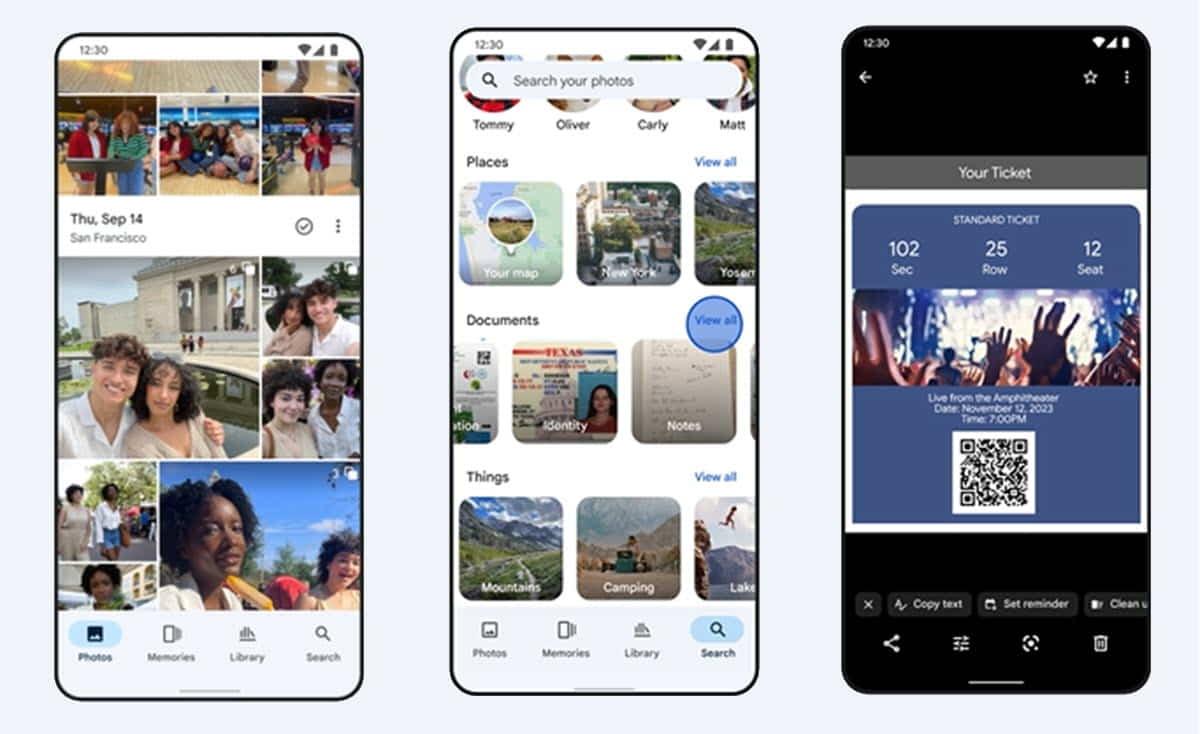
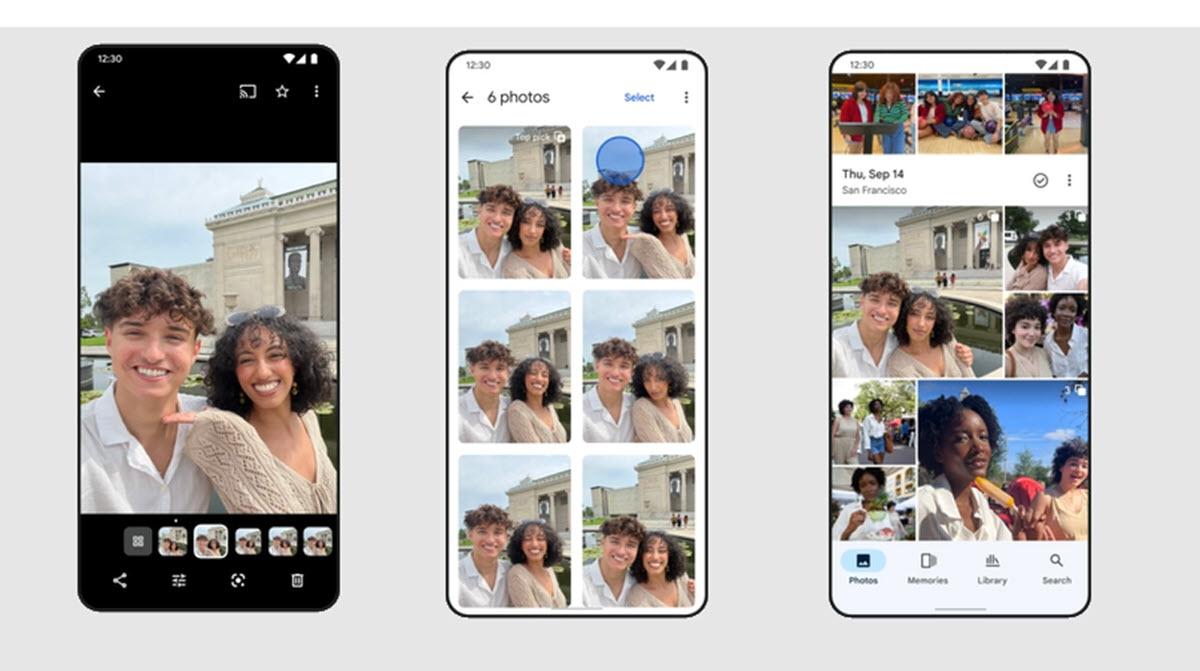
Cuando tienes miles de imágenes, seleccionar una por una es una pesadilla. La opción más solvente es utilizar la función de biblioteca compartida. Desde la cuenta donde están las fotos originalmente, debes ir a la configuración y añadir a la nueva cuenta como un colaborador. Aquí puedes decidir si quieres pasar absolutamente todo el histórico o solo las fotos a partir de una fecha concreta.
Una vez que la cuenta nueva reciba la invitación y la acepte, viene el paso crucial: activar el guardado automático. Si no haces esto, solo estarás «viendo» las fotos de la otra cuenta; al activar el guardado, las imágenes se copian físicamente en el almacenamiento de la cuenta nueva, asegurando que se conserven los metadatos y que no desaparezcan si cierras la cuenta anterior.
Si prefieres un método más externo, Google Takeout es la vía para descargar todo el archivo. Aunque algunos usuarios mencionan que los metadatos pueden quedar en archivos JSON separados, es la única forma de tener un respaldo físico en tu PC antes de volver a subir el contenido manualmente a la cuenta de destino.

Sincronización de Gmail y Contactos
Para no perder ningún mensaje importante, lo ideal es configurar un reenvío automático. En la cuenta vieja, dentro de la pestaña de reenvío y POP/IMAP, puedes hacer que todo lo que llegue se mande directo a la nueva. Para los correos antiguos, lo más práctico es habilitar el protocolo POP en la cuenta de origen y luego, desde la cuenta nueva, añadir esa dirección en la sección de «Consultar el correo de otras cuentas».
En cuanto a la agenda, no hace falta escribir los números a mano. Google permite importar contactos directamente desde la configuración de Gmail. Solo tienes que iniciar sesión con la cuenta antigua cuando el sistema te lo pida y conceder los permisos necesarios para que el proceso de copia de contactos se complete en unos pocos minutos.

Calendarios, Contraseñas y YouTube
El calendario no se sincroniza automáticamente, pero puedes exportar el archivo .ics desde la configuración de la cuenta vieja. Una vez descargado el paquete comprimido, simplemente lo subes en la sección de importación de la cuenta nueva. Si tienes calendarios de terceros, puedes copiar la URL pública y añadirla en el nuevo perfil mediante la opción «Desde URL».
Con las contraseñas de Chrome, la historia es distinta ya que no se pueden importar directamente entre cuentas. La solución es exportarlas a un archivo Excel desde la gestión de contraseñas del navegador. Así tendrás una lista segura para ir introduciendo las claves manualmente en el nuevo perfil mientras navegas.
YouTube es quizás la parte más tediosa, ya que no existe un importador de suscripciones. Un truco para no volverse loco es abrir todos los canales suscritos en pestañas diferentes y guardarlos en una carpeta de marcadores. Luego, abres esa carpeta con la cuenta nueva y te suscribes uno a uno, ahorrando el tiempo de búsqueda.
Gestión de Google Play y Keep
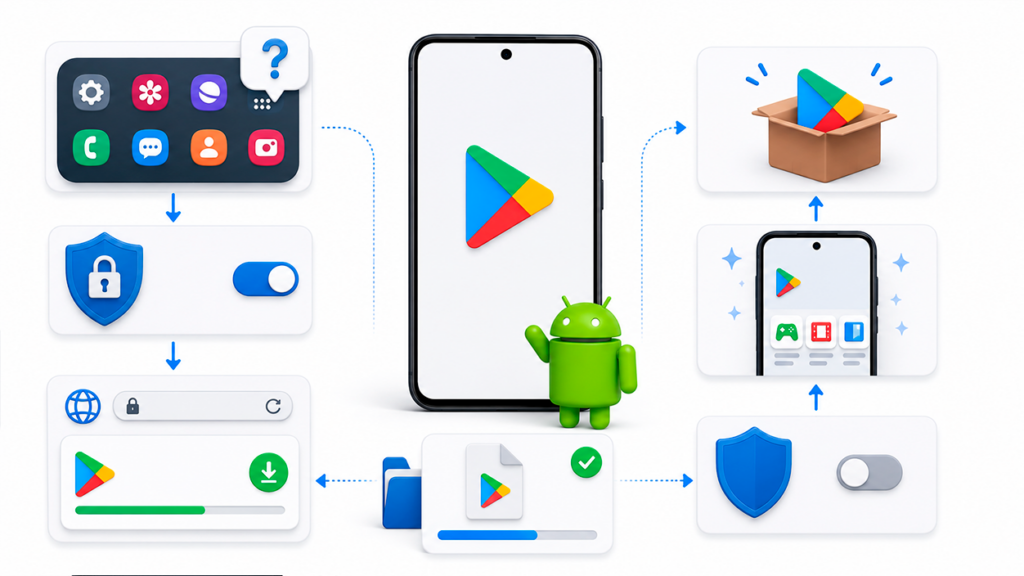
Para no perder las aplicaciones, películas o libros comprados, la mejor estrategia es crear una cuenta familiar de Google. Al añadir la cuenta nueva como miembro de la familia y registrarte en la colección familiar de Google Play, podrás compartir la mayoría de tus compras digitales sin tener que pagar por ellas otra vez.
En el caso de Google Keep, la opción es añadir un colaborador en cada nota importante. De esta forma, el contenido se vuelve editable y visible para ambas cuentas, permitiéndote gestionar tus recordatorios y listas sin que se queden atrapados en el correo antiguo.
Para completar este proceso, es fundamental no borrar la cuenta original hasta haber verificado la existencia de cada archivo en el nuevo destino. Una vez que confirmes que la biblioteca de fotos está guardada, que los correos llegan y que los contactos están presentes, podrás cerrar el ciclo de migración con total tranquilidad sabiendo que tu patrimonio digital está a salvo.

Apasionado de la tecnología desde pequeñito. Me encanta estar a la última en el sector y sobre todo, comunicarlo. Por eso me dedico a la comunicación en webs de tecnología y videojuegos desde hace ya muchos años. Podrás encontrarme escribiendo sobre Android, Windows, MacOS, iOS, Nintendo o cualquier otro tema relacionado que se te pase por la cabeza.