- La función de colaborador es la vía más eficiente para transferir imágenes manteniendo la organización.
- Google Takeout permite obtener una copia física de los datos, aunque requiere una subida manual posterior.
- La migración de servicios como Gmail, Contactos y Calendario requiere configuraciones específicas de importación y exportación.
¿Cómo migrar una biblioteca fotográfica enorme entre cuentas Google? Cambiar de cuenta de Google puede parecer un quebradero de cabeza, especialmente cuando tienes años de recuerdos acumulados en una biblioteca de fotos enorme. Ya sea porque tu cuenta universitaria ha perdido el almacenamiento ilimitado o porque simplemente quieres unificar todo en un perfil personal, el proceso no es tan intuitivo como uno esperaría, ya que Google no ofrece un botón mágico de «trasladar todo».
Lo más delicado de este proceso es evitar que se pierdan los metadatos críticos, como la fecha exacta de la captura o la ubicación geográfica, y asegurarse de que cada archivo ha llegado a su destino antes de borrar el original. Mover gigabytes de información requiere paciencia y un método estructurado para no acabar con un caos de archivos duplicados o, peor aún, con carpetas vacías.
Cómo transferir Google Fotos sin perder la cabeza
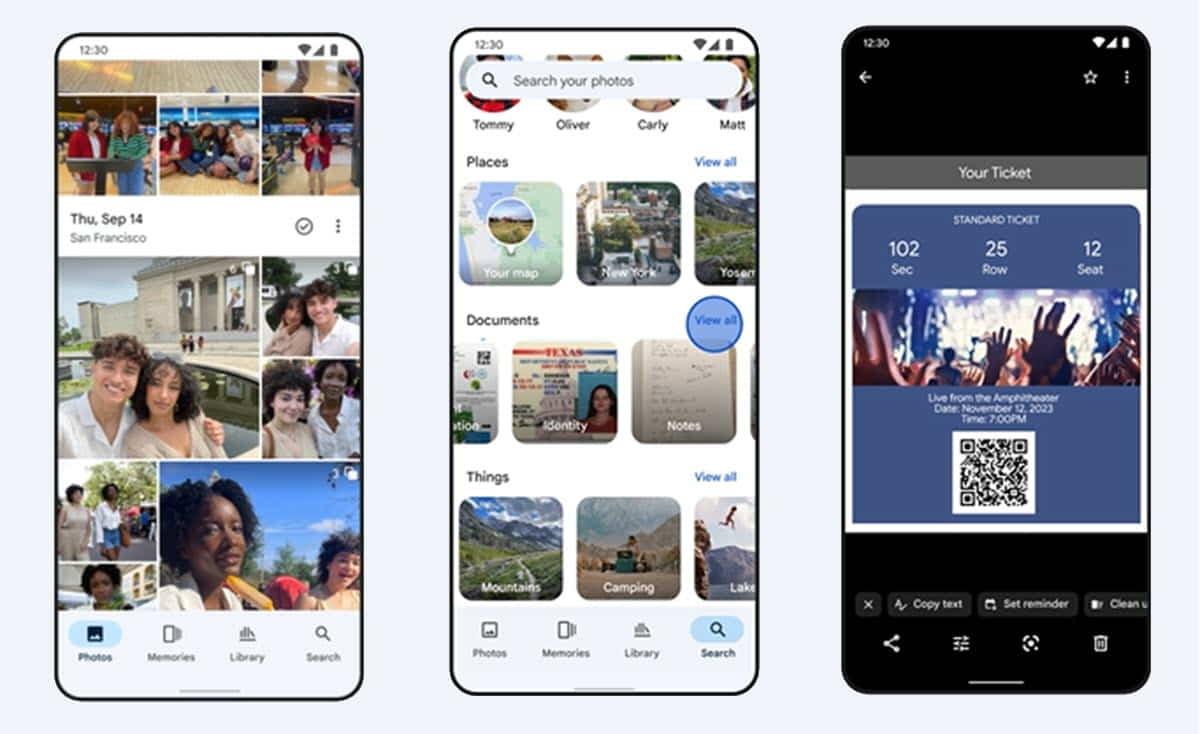
La opción más solvente para mover imágenes y vídeos es utilizar la función de biblioteca compartida. Desde la cuenta de origen, debes acceder al menú de configuración y añadir a tu nueva cuenta como colaborador. En este paso, puedes elegir si quieres enviar absolutamente todo el archivo o filtrar las fotos a partir de una fecha concreta, lo cual es ideal si solo quieres rescatar lo más reciente.
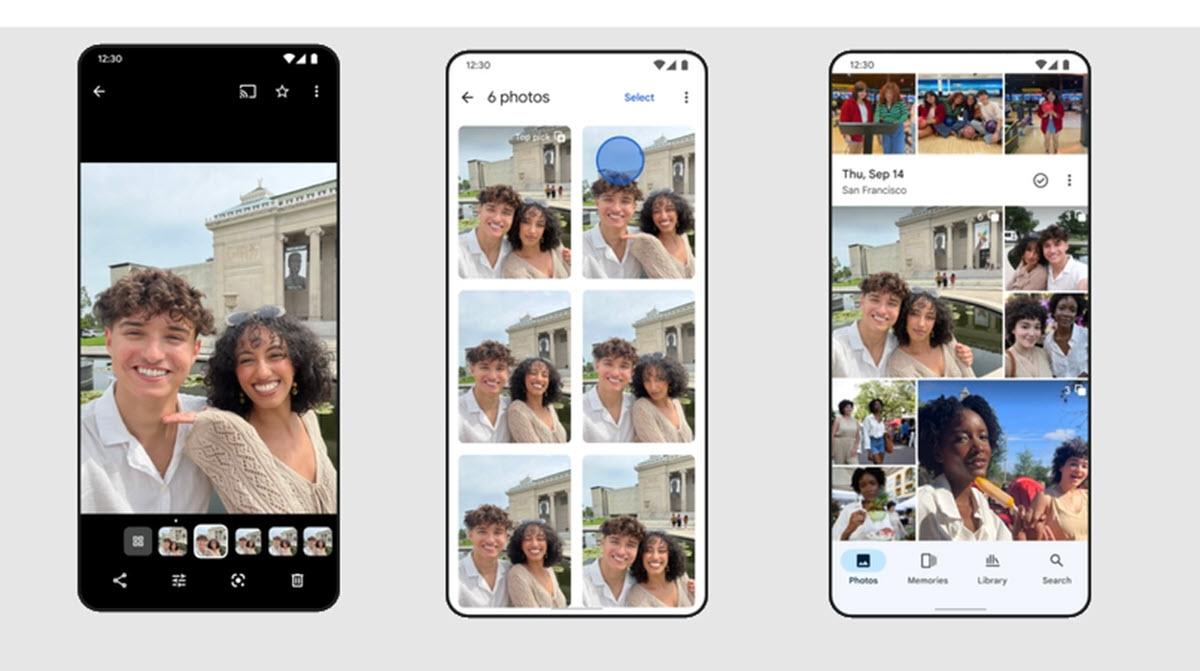
Una vez que la cuenta de destino reciba la invitación y la acepte, ocurre el paso fundamental: activar el guardado automático. Si no haces clic en «Guardar todas las fotos», los archivos solo estarán visibles pero no pertenecerán a la nueva cuenta. Al activar esta opción, las imágenes se copian físicamente en la nube de la cuenta nueva, permitiéndote eliminar la conexión de colaborador y borrar los originales de la cuenta antigua sin riesgo de perder nada.
Si prefieres tener un respaldo físico o si el método anterior te falla, Google Takeout es la alternativa. Esta herramienta te permite descargar la totalidad de tus datos en archivos comprimidos. Eso sí, ten cuidado porque al resubirlos a la cuenta nueva a veces el proceso es más tedioso y puedes sentir que la organización se pierde un poco, aunque la calidad de la imagen se mantiene intacta según el ajuste de subida que tuvieras.
Migración de Gmail y contactos
Para no perder ni un solo mensaje, lo ideal es configurar un sistema de reenvío. En la cuenta vieja, ve a la pestaña de Reenvío y correo POP/IMAP y activa la redirección hacia la nueva dirección. Para los correos antiguos, lo mejor es usar el protocolo POP3 desde la cuenta nueva, entrando en el apartado de Cuentas e importación para traer todos los mensajes almacenados en el servidor antiguo.
En cuanto a la agenda, el proceso es mucho más ágil. Google permite importar contactos directamente vinculando ambas cuentas. Solo necesitas conceder los permisos necesarios en la ventana emergente y seleccionar la opción de importar contactos para que todos tus números y direcciones se sincronicen automáticamente con tu nuevo perfil de Android o iOS.
Sincronización de Calendarios y Chrome
El calendario no se puede migrar con un clic, pero puedes hacer una exportación manual en formato .ics. Descarga el archivo comprimido desde la configuración de la cuenta antigua y súbelo en la sección de importación de la cuenta nueva. Si tienes calendarios de terceros o laborales, lo más sencillo es copiar la URL pública del calendario y añadirla mediante el enlace en la nueva cuenta.
Respecto a Chrome, las contraseñas guardadas no se transfieren automáticamente entre perfiles. La solución es exportarlas todas a un archivo CSV o Excel desde la gestión de contraseñas del navegador. Una vez tengas el archivo, puedes consultarlo para ir añadiéndolas manualmente o importarlas si el navegador te permite subir el archivo de credenciales.
Otras herramientas y servicios de Google
- YouTube: No existe la importación de suscripciones. Te toca abrir los canales en pestañas, guardarlos en marcadores y suscribirte de nuevo uno a uno en la cuenta nueva.
- Google Maps: La cronología y las reseñas son intransferibles. Lo único que puedes salvar son las listas de lugares guardados compartiéndolas con el nuevo perfil.
- Google Keep: Debes entrar en cada nota y añadir a la cuenta nueva como colaborador para que la información quede disponible en ambos perfiles.
- Google Play: Para no perder las compras de aplicaciones o libros, la mejor jugada es crear una familia de Google e invitar a la nueva cuenta para compartir la biblioteca de contenidos pagados.
Es fundamental entender que gran parte de la configuración de servicios como Google Home, Google Pay o las copias de seguridad de WhatsApp deberán hacerse desde cero, ya que están vinculados estrictamente a la identidad de la cuenta y no permiten la migración de datos. Al final, el éxito de este traslado depende de no borrar la cuenta antigua hasta que hayas verificado minuciosamente que cada foto, contacto y documento importante ha sido replicado correctamente en tu nuevo espacio digital.

Apasionado de la tecnología desde pequeñito. Me encanta estar a la última en el sector y sobre todo, comunicarlo. Por eso me dedico a la comunicación en webs de tecnología y videojuegos desde hace ya muchos años. Podrás encontrarme escribiendo sobre Android, Windows, MacOS, iOS, Nintendo o cualquier otro tema relacionado que se te pase por la cabeza.