- El mezclador de volumen de Windows permite ajustar y silenciar el audio de cada aplicación por separado sin afectar al resto.
- El icono de volumen y otros elementos del área de notificación se pueden ocultar o mover desde la configuración de la barra de tareas.
- La ventana flotante de volumen de Windows 8/10 es configurable solo mediante herramientas externas como HideVolumeOSD.
- Combinando ajustes del sistema y utilidades de terceros se logra un control de sonido más limpio y menos invasivo.

¿Cómo ocultar apps molestas del mezclador de volumen de Windows? Si usas Windows a diario, seguro que en algún momento te has preguntado cómo quitar de en medio esas apps pesadas del mezclador de volumen. Esos programas que no paras de ver en los controles de audio (como utilidades RGB de placas base, lanzadores, servicios en segundo plano…) pueden resultar bastante molestos cuando solo quieres ajustar el sonido de lo que realmente estás usando.
Aunque Windows no incluye un botón mágico para ocultar por completo aplicaciones individuales del mezclador de volumen clásico, sí que hay varios trucos y ajustes que permiten controlar mejor qué se ve, qué suena y cómo se muestra el volumen en pantalla. Además, existen herramientas de terceros que ayudan a eliminar elementos visuales tan molestos como la ventana flotante de volumen que aparece cada vez que tocas las teclas de subir o bajar el sonido.
Cómo funciona el mezclador de volumen de Windows y qué se puede ocultar
El primer punto importante es entender qué hace realmente el mezclador de volumen. Cada vez que un programa reproduce sonido, Windows crea una sesión de audio independiente con su propio control de volumen. Esas sesiones son las que ves cuando abres el mezclador: el volumen general del sistema, el dispositivo de salida (altavoces o cascos) y, debajo, las aplicaciones activas.
Desde ahí puedes bajar el volumen de una app, subir el de otra o incluso silenciar una aplicación concreta sin tocar el resto. Por ejemplo, puedes dejar mudo un juego que tienes en segundo plano y seguir escuchando un reproductor de vídeo o una llamada. Esta es una de las ventajas principales del mezclador frente al simple control de volumen global.
La parte menos agradable es que el mezclador muestra cualquier programa que esté generando audio, incluso si para ti no tiene ningún sentido que esté ahí: asistentes de audio, visualizadores RGB, pequeños servicios de drivers, navegadores con muchas pestañas, etc. Windows no da una opción directa para que una aplicación específica deje de aparecer, así que hay que jugar con la configuración y con algunas herramientas alternativas.
Conviene tener claro también que el mezclador clásico no es la única interfaz de sonido: Windows incorpora un cuadro flotante de volumen y controles multimedia, que aparece sobre la parte superior izquierda (o derecha, según la configuración) cuando tocas las teclas de volumen. Este panel también puede resultar muy invasivo y, a diferencia del mezclador, tampoco se puede desactivar desde las opciones del sistema.
Mientras el mezclador se centra en los niveles de volumen de cada programa, el cuadro flotante está pensado para que veas qué se está reproduciendo (por ejemplo, la canción de Spotify) y el volumen general. Son dos piezas distintas de la misma gestión de audio, y ambas se pueden “domar” con estrategias diferentes.
Silenciar aplicaciones específicas en Windows 10 desde el mezclador de volumen
El paso más directo para lidiar con apps molestas en el mezclador es silenciarlas de forma individual. No las vas a hacer desaparecer de la lista, pero dejarán de emitir sonido, que en la práctica es lo que suele interesar cuando un programa se pone pesado.
Para hacerlo, tienes dos caminos igual de válidos. El primero consiste en usar el buscador de Windows y escribir “Mezclador de volumen” o “Mezclador de audio”. Pulsa Enter y se abrirá la ventana con el control de volumen general y, debajo, todas las aplicaciones que en ese momento estén generando audio.
El segundo camino es aún más rápido: haz clic derecho sobre el icono del altavoz en la esquina derecha de la barra de tareas y selecciona la opción relacionada con el mezclador de volumen de Windows. Según la versión, puede aparecer como “Abrir mezclador de volumen” o equivalente, pero el objetivo es el mismo: acceder a los controles individuales de cada app.
Dentro del mezclador verás una columna para el dispositivo principal (altavoces o auriculares) y, al lado, una columna por cada programa activo. Cada columna tiene un deslizador vertical y, normalmente, un icono de altavoz en la parte inferior. Si pulsas ese icono, silencias esa aplicación concreta de manera inmediata y permanecerá así hasta que vuelvas a hacer clic para darle voz de nuevo.
Este silencio se considera “permanente” en el sentido de que, mientras la sesión de audio siga activa, la app no sonará aunque cambies el volumen global o el de otras aplicaciones. Si cierras el programa y lo vuelves a abrir, lo habitual es que conserve el ajuste, pero eso también depende de cómo gestione cada software sus preferencias internas de audio.
Imagina, por ejemplo, que tienes abiertas varias pestañas de un navegador y una de ellas reproduce un vídeo con sonido molesto. Aunque desde el propio navegador puedas silenciar pestañas, el mezclador de Windows te da un control adicional: puedes bajar o quitar el volumen solo al navegador y seguir escuchando, por ejemplo, el reproductor multimedia o una videollamada en otra aplicación. Así evitas anular el sonido del sistema completo.
Gestionar el volumen sin desconectar todo el PC
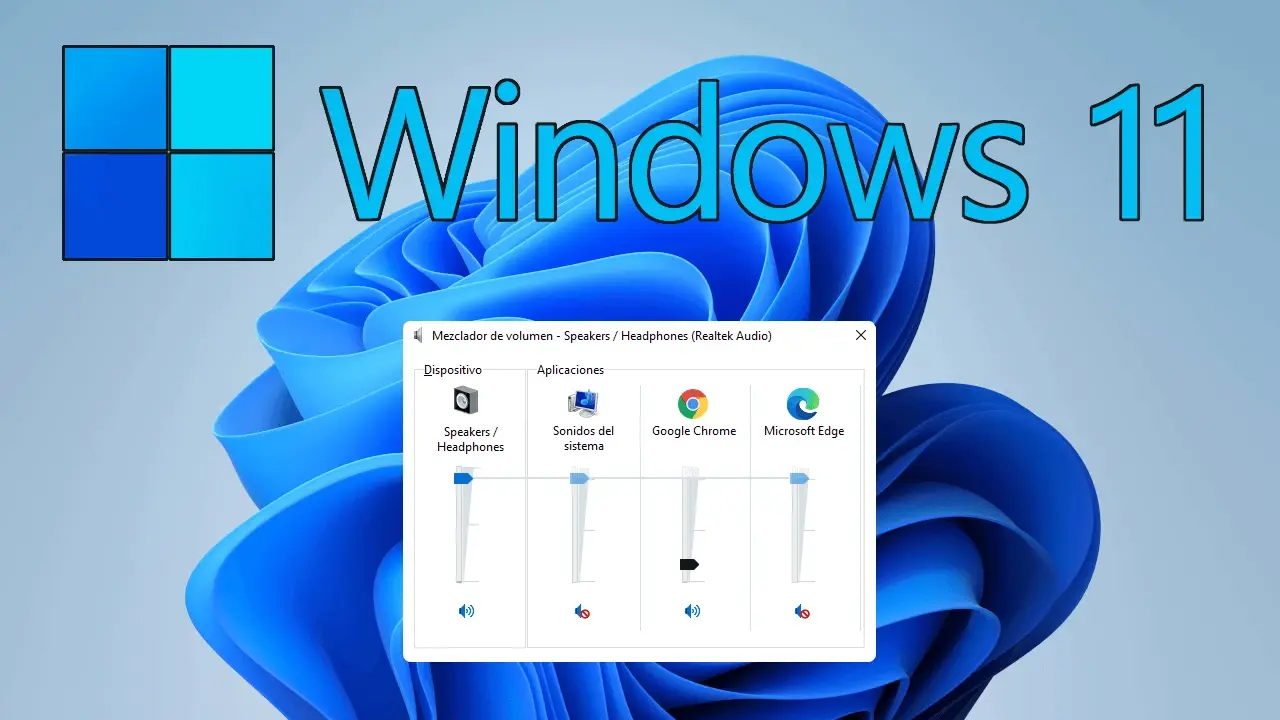
Uno de los errores más habituales cuando algo suena demasiado alto es bajar el volumen general hasta el mínimo o incluso silenciarlo por completo, sin pararse a pensar que el origen del problema es solo una aplicación concreta. El mezclador precisamente existe para evitar eso: permite que el resto del sistema siga sonando con normalidad, manteniendo solo a raya a las apps ruidosas.
Hay un detalle importante: el mezclador respeta siempre las proporciones entre las distintas aplicaciones. Si subes el volumen maestro del sistema, todas las apps subirán respecto a su nivel relativo. Así, si tienes un juego al 50 % y un navegador al 20 %, al aumentar el volumen general ambos subirán, pero el navegador seguirá sonando menos que el juego, manteniendo esa diferencia.
Lo inverso también ocurre: si bajas mucho el volumen global, las apps que ya estaban bajas pueden quedarse prácticamente inaudibles, mientras que otras seguirán escuchándose más. Windows trata de conservar el equilibrio que tú has fijado app por app, de modo que la configuración del mezclador tiene prioridad sobre los cambios en el volumen maestro.
Si en algún momento te lías con tantos ajustes, la solución rápida es aplicar un pequeño “reinicio de facto”: llevar todos los deslizadores al máximo dentro del mezclador. Para evitar un sobresalto, es buena idea bajar antes el volumen físico de los altavoces o, incluso, desconectarlos momentáneamente. Después puedes ajustar de nuevo con calma cada aplicación a tu gusto.
En equipos donde trabajan varias personas o donde se usan aplicaciones de tipos muy diferentes (juegos, reproductores, navegadores, herramientas de edición, etc.), dedicar unos minutos a dejar bien afinados los niveles en el mezclador marca una diferencia enorme en la comodidad de uso. No hará invisibles las apps molestas, pero sí que te permitirá “apagarles el micrófono” sin tocar nada más.
Ocultar y personalizar el icono de volumen en la barra de tareas
Aunque el problema más frecuente suele ser el audio de ciertas apps, también hay usuarios a los que les molesta tener siempre visible el icono de volumen en la barra de tareas. Desde Windows 10, la gestión de estos iconos se ha vuelto más flexible, permitiendo moverlos a la zona oculta bajo la flecha desplegable.
El método más simple es casi intuitivo: arrastra el icono del altavoz desde la parte visible de la barra de tareas hacia el área que queda oculta tras la pequeña flecha hacia arriba. En cuanto lo sueltes ahí, el icono desaparecerá de la parte principal y quedará accesible solo al desplegar ese panel de iconos ocultos.
Si prefieres hacerlo desde el menú de Configuración, también puedes. Abre las opciones de Windows desde el menú Inicio o con la combinación de teclas Win + I. Una vez dentro, entra en el apartado “Personalización” y, en el panel de la izquierda, selecciona “Barra de tareas” para ver todas las opciones relacionadas.
En la zona inferior verás el bloque “Área de notificación”. Ahí tienes un enlace que dice algo como “Seleccionar los iconos que aparecerán en la barra de tareas”. Al entrar, te encontrarás con un listado de iconos del sistema y de algunas apps. Busca la entrada correspondiente al volumen y desactiva su interruptor. Al hacerlo, el icono de volumen dejará de mostrarse de forma permanente en la parte visible de la barra.
Aunque esté desactivado en la barra principal, este icono no desaparece del todo: se mantiene disponible en la zona oculta tras la flecha. Es decir, no pierdes el control del volumen, simplemente lo trasladas a un área menos invasiva del escritorio. Para muchos usuarios esto es suficiente para tener un entorno más limpio, sobre todo cuando se combinan muchos iconos de fondo.
La molesta ventana flotante de volumen en Windows 8 y Windows 10
Con la llegada de Windows 8, y manteniéndose en Windows 10, Microsoft añadió un elemento extra al sistema de sonido: una ventana flotante u OSD (On-Screen Display) de volumen que aparece en el escritorio cuando pulsas las teclas de subir o bajar el volumen, o cuando silencias el sonido desde el teclado.
Esta ventana está pensada para ofrecer una forma rápida de ver el nivel de audio y, además, mostrar información de reproducción multimedia, como el título de la canción que está sonando en Spotify o en otra aplicación compatible. La idea original venía muy influida por Windows Phone y por la tendencia a unificar la experiencia entre móviles y ordenadores.
El problema es que, en el día a día, este recuadro flotante puede ser bastante intrusivo. Suele aparecer en una esquina superior de la pantalla, justo donde en muchos navegadores se encuentran botones de marcadores, menús u otros elementos que necesitas pulsar. Si se despliega la ventana de volumen encima, no puedes hacer clic en lo que haya debajo hasta que desaparece.
Para colmo, el tiempo que permanece abierta es relativamente largo: unos 5 segundos aproximadamente. Y si pasas el ratón por encima, ese contador se reinicia, con lo que la ventana se queda aún más tiempo bloqueando parte de la pantalla. En ciertas aplicaciones a pantalla completa esto se vuelve especialmente molesto.
Microsoft, al menos en las versiones estándar de Windows 10, no permite cambiar ni el tiempo que tarda en esconderse ni desactivar completamente esta ventana desde la configuración del sistema. No hay un interruptor oficial que diga “no mostrar OSD de volumen” ni nada parecido, por lo que muchos usuarios acaban resignándose a convivir con ella.
Usar HideVolumeOSD para desactivar la ventana flotante de volumen
Ante la falta de opciones nativas, han aparecido aplicaciones de terceros diseñadas específicamente para ocultar el OSD de volumen de Windows. Una de las más conocidas es HideVolumeOSD, una herramienta gratuita y de código abierto que cumple justo esa función: eliminar la ventana flotante cada vez que cambias el volumen desde el teclado o controles multimedia.
HideVolumeOSD es compatible con Windows 8 y Windows 10, es ligera y está centrada únicamente en este aspecto del sistema. Para utilizarla, debes descargarla desde su página oficial e instalarla en tu PC. Una vez instalada y ejecutada, la aplicación se pone en marcha en segundo plano y empieza a bloquear la aparición del cuadro de volumen.
Normalmente, al iniciarse añade un icono en la bandeja del sistema, junto al reloj, desde el que puedes controlar su comportamiento. Desde ahí puedes activar o desactivar HideVolumeOSD cuando te convenga, sin necesidad de desinstalar la aplicación cada vez que quieras volver a ver el OSD de volumen original.
Uno de los puntos curiosos de esta herramienta es su llamado “modo silencioso”. Si lo activas, la propia HideVolumeOSD oculta también su icono y se queda funcionando totalmente en segundo plano, sin mostrar rastro visual en la bandeja del sistema. Solo notarás su efecto en que la ventana flotante de volumen de Windows dejará de aparecer.
Ten en cuenta que, por defecto, HideVolumeOSD no se inicia automáticamente con Windows. Si quieres que el OSD esté siempre desactivado desde el arranque, tendrás que configurar la aplicación para que se ejecute al iniciar sesión. Esto puede hacerse desde el propio programa (si ofrece la opción) o añadiéndolo al inicio de Windows a través del administrador de tareas o de la carpeta de inicio.
Silenciar programas ruidosos y mantener el control del audio
Más allá del OSD flotante, muchos usuarios simplemente quieren mantener a raya programas con tendencia a reproducir sonido de forma inesperada. Puede tratarse de juegos, aplicaciones de mensajería con muchos avisos, utilidades que lanzan notificaciones sonoras o incluso pestañas rebeldes del navegador.
En lugar de cortar el sonido de todo el equipo, el planteamiento más eficiente es ajustar el mezclador de volumen para que cada aplicación tenga un nivel de audio acorde a su importancia. Un reproductor de vídeo o una videollamada pueden ir relativamente altos, mientras que un navegador o un cliente de correo pueden quedarse a un nivel mucho más bajo o incluso en silencio.
Si quieres llevarlo un paso más allá, también puedes combinar el mezclador con las opciones internas de sonido de cada programa. Muchos juegos, por ejemplo, permiten bajar solo la música o solo los efectos, y algunas apps de mensajería permiten desactivar notificaciones sonoras. Ajustar primero el programa y luego pulir el comportamiento en el mezclador suele dar un resultado muy cómodo.
Cuando uses Windows 10, acuérdate de que todo esto se controla desde la misma zona de la barra de tareas en la parte derecha. Ahí se concentran el acceso rápido al volumen general, el menú para llegar al mezclador y el área de notificación que puedes personalizar. Tener esa esquina de la pantalla bien organizada ayuda a reaccionar rápido cuando alguna app se pone a sonar sin permiso.
No hay que olvidar que el sonido del PC también sirve como herramienta de diagnóstico: ruidos extraños en los altavoces, chasquidos o silencios inesperados pueden indicar problemas de drivers, conflictos de dispositivos o fallos de hardware. Mantener un control fino de qué suena y cuándo te facilita localizar qué aplicación o componente está dando problemas.
El conjunto de opciones que ofrece Windows 10 (mezclador por aplicaciones, iconos configurables, ventana flotante, etc.) no es perfecto, pero te da margen para adaptar el sistema a tu manera de trabajar. Combinando configuraciones del propio Windows con herramientas como HideVolumeOSD, puedes conseguir un entorno donde solo se ve y se oye lo que realmente necesitas, sin distracciones innecesarias.
Al final, la clave para lidiar con apps molestas en el mezclador de volumen está en asumir que Windows no permite, de forma nativa, borrar por completo su presencia visual, pero sí te deja silenciarlas individualmente, ajustar sus niveles, esconder iconos que no quieres ver a todas horas e incluso eliminar elementos tan intrusivos como la ventana flotante de volumen con ayuda de software externo. Jugando con todas estas piezas, es perfectamente posible tener un sistema donde el control de audio deje de ser un incordio y se convierta en una herramienta cómoda y discreta.

Apasionado de la tecnología desde pequeñito. Me encanta estar a la última en el sector y sobre todo, comunicarlo. Por eso me dedico a la comunicación en webs de tecnología y videojuegos desde hace ya muchos años. Podrás encontrarme escribiendo sobre Android, Windows, MacOS, iOS, Nintendo o cualquier otro tema relacionado que se te pase por la cabeza.