- Windows 11 muestra una sección de recomendaciones en el menú Inicio que puede ocultarse por completo.
- Es posible usar el Registro y directivas para desactivar la sección recomendada de forma más profunda.
- Un archivo .reg permite aplicar los cambios de forma rápida y reversible si se hace copia de seguridad.
- Modificar estas opciones mejora la privacidad y la limpieza visual del menú Inicio.
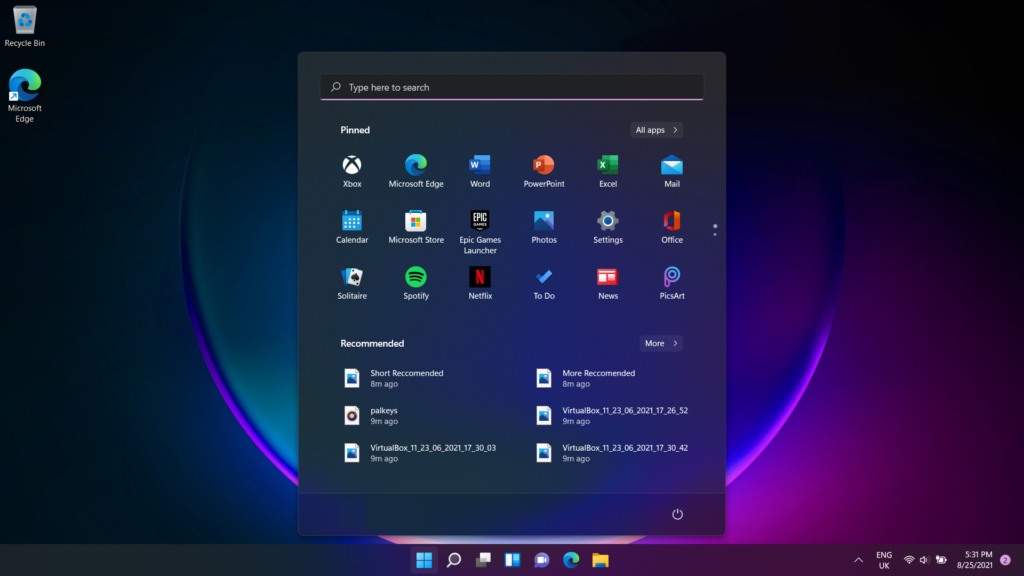
El menú Inicio de Windows 11 ha cambiado bastante respecto a versiones anteriores, y una de las cosas que más incomodan a muchos usuarios es la famosa sección de elementos recomendados, donde aparecen documentos recientes, aplicaciones usadas hace poco e incluso sugerencias del sistema. Si te resulta molesto ver ahí lo que has abierto últimamente o simplemente quieres un Inicio más limpio, es totalmente posible reducir al mínimo o incluso ocultar recomendaciones en Windows 11 por completo
En las opciones normales de configuración solo se puede desactivar parcialmente este comportamiento, pero hay un método más avanzado que permite ocultar la sección de recomendados de forma mucho más contundente, utilizando el Registro y ciertas directivas de Windows. Vamos a ver, paso a paso y con todo lujo de detalles, cómo dejar el menú Inicio mucho más discreto, qué implica cada ajuste y qué precauciones conviene tomar antes de tocar nada.
Qué es la sección de recomendaciones del menú Inicio en Windows 11
En Windows 11, cuando pulsas el botón de Inicio, se abre un panel con aplicaciones fijadas en la parte superior y, justo debajo, una zona donde aparecen elementos recomendados. Esta sección muestra archivos abiertos recientemente, aplicaciones usadas hace poco y, en algunas ediciones, sugerencias del propio sistema. Para algunas personas es útil porque da acceso rápido a lo que estaban usando, pero para otras supone una invasión de su privacidad o simplemente un estorbo visual.
Además, la sección ocupa un espacio considerable en la ventana de Inicio. Aunque se pueden fijar bastantes aplicaciones, la zona de recomendados se queda siempre dominando la parte inferior del panel, y no es posible moverla ni cambiar su tamaño desde la configuración estándar. Por eso muchos usuarios buscan cómo esconderla por completo, en lugar de limitarse a vaciar su contenido.
Otro detalle importante es que las recomendaciones se alimentan del historial de actividad: cada vez que abres un documento, foto o programa, Windows puede usar esa información para mostrarlo después en la lista recomendada. Si compartes equipo con más gente o simplemente no quieres que se vea lo que has estado haciendo, tiene sentido desactivar o camuflar esa parte del menú Inicio.
De fábrica, Microsoft solo ofrece unas pocas opciones en la app de Configuración para reducir la cantidad de elementos que aparecen. Sin embargo, hay valores internos que controlan la propia existencia de la sección recomendada, y son esos los que vamos a tocar mediante el Registro y las políticas del sistema, siguiendo la configuración que se ha demostrado efectiva en comunidades técnicas especializadas.
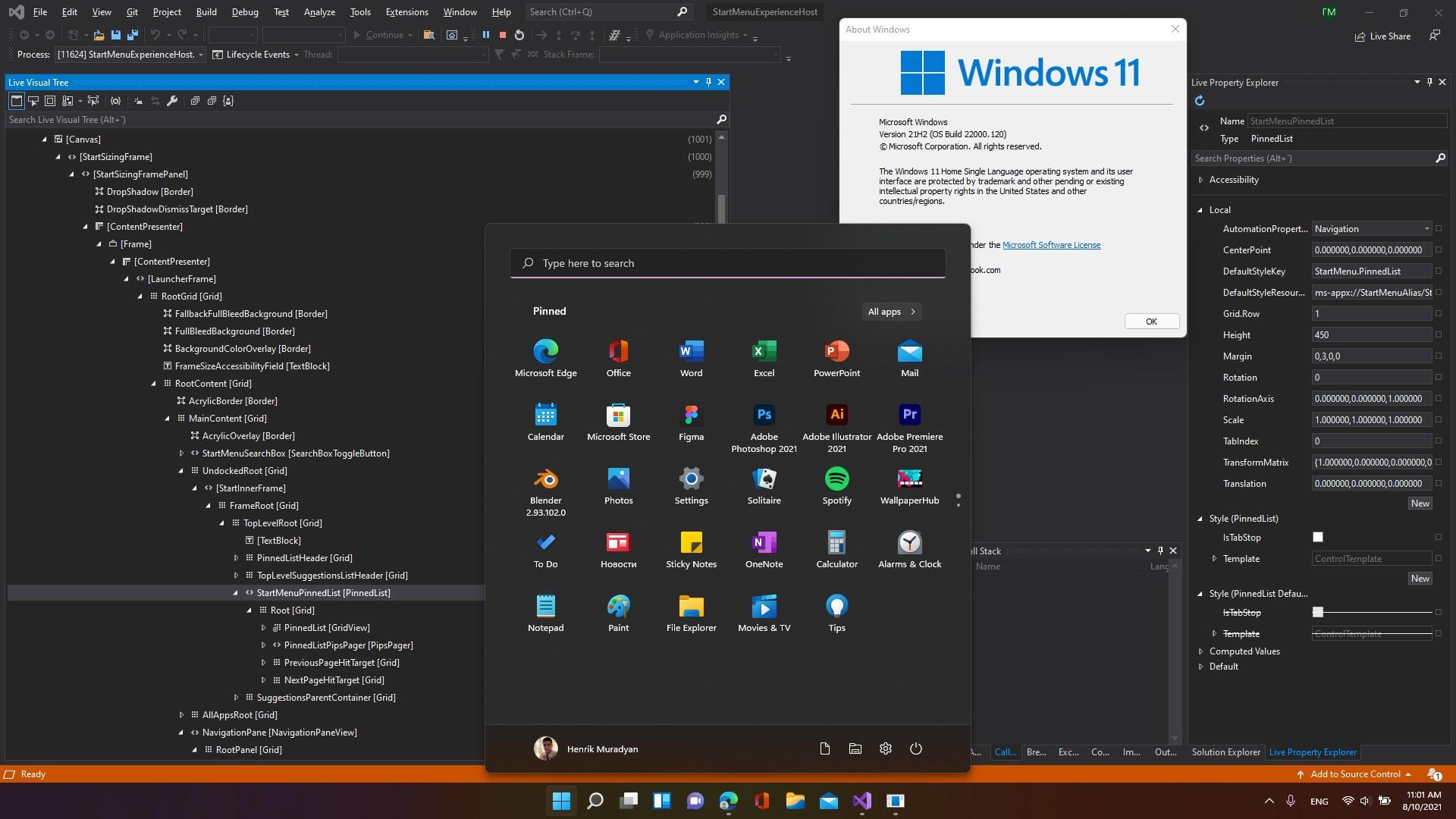
Ajustes básicos desde la configuración de Windows 11
Antes de meternos en cambios avanzados, conviene revisar las opciones visibles en la propia interfaz de Windows, que para muchos usuarios serán suficientes. Aunque no eliminan por completo el marco de recomendaciones, sí reducen lo que aparece ahí.
El camino habitual para estas opciones es a través de la aplicación Configuración. Desde ahí, Windows permite decidir si quieres que el sistema muestre archivos abiertos recientemente, aplicaciones usadas hace poco y contenido sugerido de forma personalizada. Son controles relativamente sencillos, pero no desactivan la sección como tal, solo el contenido que se rellena dentro.
Al desmarcar esas casillas, la parte inferior del menú Inicio se va quedando vacía, pero el cuadro reservado a recomendados sigue presente y ocupando espacio. Por eso, quienes buscan cómo esconderla por completo, en lugar de limitarse a vaciar su contenido, suelen dar el paso hacia métodos más profundos. Aun así, es buena idea comenzar utilizando estas opciones estándar, porque en algunos casos ya consiguen el efecto de privacidad que se desea sin necesidad de tocar el Registro.
Si tras ajustar la configuración normal sigues viendo contenido no deseado o te molesta la estructura general del menú Inicio, entonces tiene sentido recurrir a cambios mediante directivas y claves internas, que es donde entra en juego el archivo .reg que vamos a comentar.
Ocultar la sección recomendada con un archivo .reg
Una de las formas más cómodas de aplicar cambios avanzados es utilizar un archivo .reg para modificar el Registro de Windows de golpe. La idea es muy simple: en lugar de ir clave por clave, se crea un archivo de texto especial con la extensión .reg que, al ejecutarse, escribe automáticamente los valores necesarios en el Registro.
En el caso concreto de las recomendaciones del menú Inicio, varios usuarios han compartido una configuración que se ha demostrado eficaz para esconder la sección recomendada. Esta configuración se basa en tres ubicaciones clave del Registro, relacionadas tanto con el administrador de directivas como con las políticas de Windows Explorer (el componente que gestiona el escritorio y el menú Inicio).
El contenido que hay que introducir en el archivo .reg se apoya en el formato estándar de exportación del Editor del Registro de Windows. En la primera línea se declara la versión del editor, y a continuación se listan las claves entre corchetes, seguidas de los valores que se quieren establecer. Para nuestro objetivo, se emplean valores de tipo DWORD que actúan como interruptores de encendido/apagado.
En este contexto, la configuración compartida en foros especializados ha demostrado que, aplicando estos valores DWORD con el valor 1, el sistema oculta la zona de recomendados o la trata como si estuviera en un entorno educativo donde esa sección no se muestra. Esto permite lograr un resultado mucho más contundente que el que ofrece la app de Configuración por defecto.
Para que el método funcione correctamente, es fundamental respetar exactamente la sintaxis, las mayúsculas y la estructura de las claves. Cualquier error de escritura puede hacer que los cambios no surtan efecto o incluso que el archivo .reg no se pueda importar.
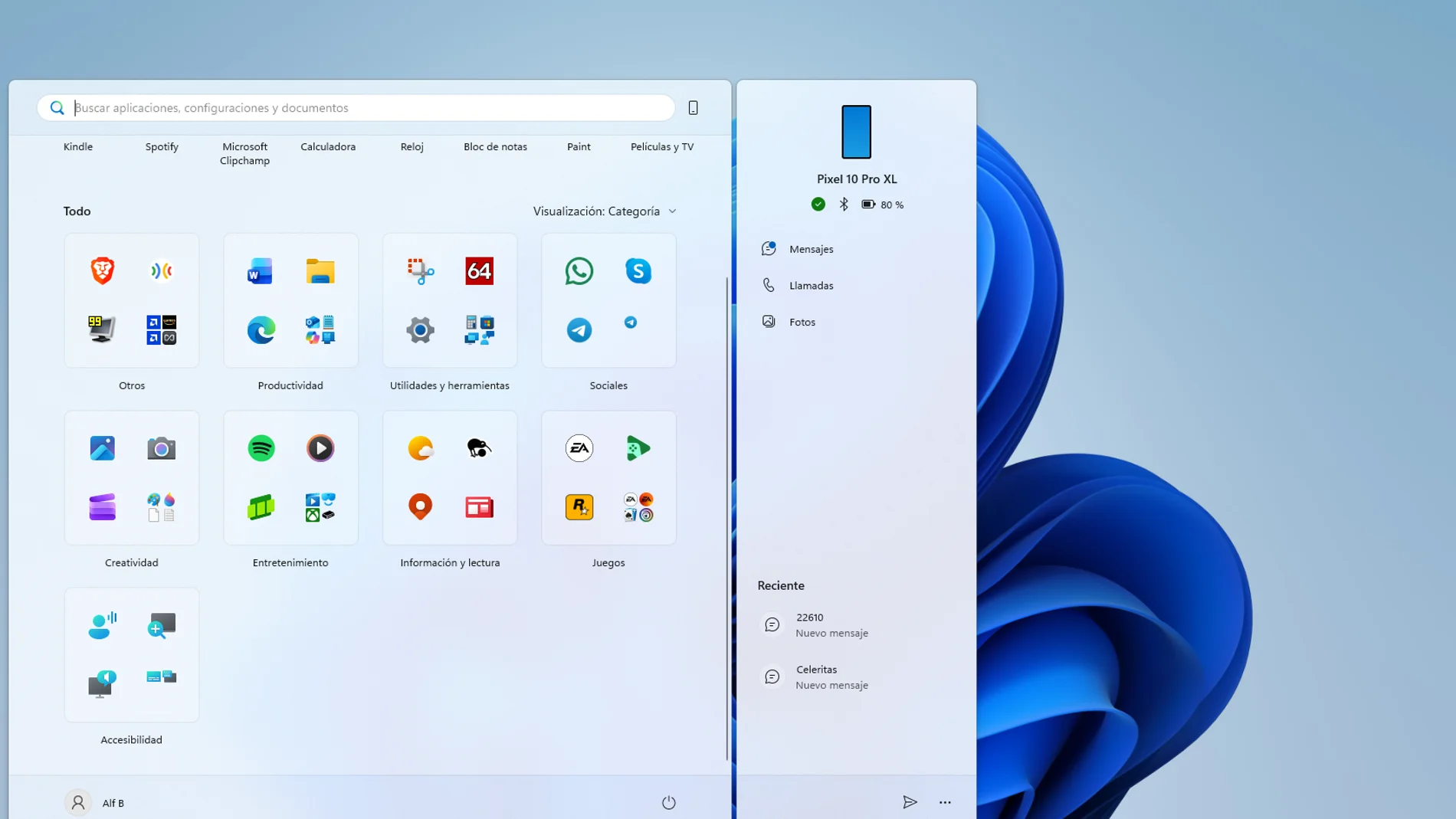
Contenido del archivo .reg para Windows 11
El archivo .reg que se utiliza para ocultar la sección de recomendaciones incluye varios bloques de claves relacionadas con PolicyManager y las políticas del Explorador de Windows. A nivel conceptual, lo que se hace es indicarle al sistema, mediante directivas, que debe esconder la sección recomendada en el menú Inicio y tratar el equipo como si estuviera en un entorno educativo, donde este tipo de elementos suele estar más restringido.
La primera línea del archivo define la versión del Editor del Registro de Windows. A continuación, se crean o modifican entradas en la ruta HKEY_LOCAL_MACHINE, lo que implica que los cambios se aplican a nivel de equipo y no solo para un usuario concreto. Es decir, afectan a todos los perfiles que inicien sesión en ese sistema, salvo que existan políticas más específicas que lo impidan.
En la ruta HKEY_LOCAL_MACHINE\SOFTWARE\Microsoft\PolicyManager\current\device\Start se establece el valor «HideRecommendedSection» como un DWORD con el valor 00000001. Esto indica al sistema que la sección recomendada del menú Inicio debe permanecer oculta, aplicando una política que se sitúa por encima de las simples preferencias de usuario.
En paralelo, se modifica la clave HKEY_LOCAL_MACHINE\SOFTWARE\Microsoft\PolicyManager\current\device\Education, donde se fija «IsEducationEnvironment» también a 00000001. Con ello, se fuerza a que el sistema se comporte como si estuviera en un entorno educativo, algo que suele limitar la aparición de contenido sugerido y secciones de recomendaciones, contribuyendo a dejar el Inicio más despejado.
Por último, se utiliza la ruta HKEY_LOCAL_MACHINE\SOFTWARE\Policies\Microsoft\Windows\Explorer, añadiendo de nuevo «HideRecommendedSection» con valor 00000001. Esta clave concreta depende del motor de políticas de Windows y del Explorador, y sirve como una capa adicional de control para asegurar que la sección recomendada se oculta desde el propio componente que la muestra.
Cómo crear y guardar el archivo .reg paso a paso
Para aplicar esta configuración no hace falta ser un experto, pero sí seguir unos pasos mínimos. La operación consiste en copiar el contenido proporcionado, pegarlo en un editor de texto y guardarlo con la extensión .reg. Después, se ejecuta ese archivo para que Windows importe las claves en el Registro.
El proceso habitual es abrir el Bloc de notas u otro editor de texto sencillo disponible en el sistema. Una vez dentro, se pega el bloque de texto con la cabecera de versión del Editor del Registro y las rutas HKEY_LOCAL_MACHINE con sus valores correspondientes. Es importante no añadir caracteres extra, espacios innecesarios al final de las líneas ni cambiar las comillas, porque el formato .reg es bastante estricto.
Cuando el contenido esté completo, en el menú del editor se elige la opción de guardar como, se selecciona la ubicación deseada (por ejemplo, el Escritorio) y se escribe un nombre que termine en .reg. Es conveniente usar un nombre descriptivo, como ocultar_recomendaciones_inicio.reg, para recordar fácilmente qué hace ese archivo.
Al guardar, hay que asegurarse de que el tipo de archivo sea «Todos los archivos» si el editor lo pide, de modo que no se añada una extensión .txt por defecto. Una vez guardado correctamente, el archivo mostrará el icono típico de entrada del Registro de Windows, lo que indica que el sistema lo reconoce como un archivo de configuración del Registro.
Con el archivo .reg ya preparado, el siguiente paso será importarlo haciendo doble clic sobre él o usando el menú contextual. Antes de eso, es recomendable cerrar programas importantes y, si se quiere ser especialmente prudente, crear un punto de restauración del sistema o exportar las claves implicadas para poder revertir los cambios si hiciera falta.
Importar el .reg y aplicar las directivas en el sistema
Una vez que tienes el archivo .reg listo, el siguiente movimiento consiste en importarlo al Registro para que Windows aplique las directivas. Normalmente basta con hacer doble clic sobre el archivo y aceptar los avisos que aparecerán en pantalla, pero es interesante saber qué está pasando por detrás.
Al ejecutar el archivo .reg, Windows muestra un cuadro de diálogo advirtiendo de que se van a agregar información al Registro. Este aviso existe porque cualquier modificación en el Registro puede afectar al funcionamiento del sistema, por lo que conviene estar seguro de la procedencia del archivo y de su contenido. En este caso, hablamos de claves concretas relacionadas con el menú Inicio y las políticas de explorador.
Si decides continuar, el sistema procede a escribir las entradas en las rutas indicadas. Si las claves ya existen, se actualizan sus valores; si no, se crean de cero. Al terminar, se muestra un mensaje indicando que las claves y valores se han importado correctamente. En ese momento, las nuevas políticas ya están registradas dentro de Windows, aunque puede que no se apliquen de inmediato hasta que se cierre sesión o se reinicie.
Para que el cambio tenga efecto de forma fiable, lo más recomendable es reiniciar el equipo. Al volver a iniciar sesión, el menú Inicio debería aparecer sin la sección de recomendaciones o con esa zona completamente oculta, dependiendo de la combinación de políticas y de la edición de Windows instalada. Si tras reiniciar todavía ves elementos recomendados, puede ser necesario revisar que las claves se hayan creado correctamente en el Registro.
En entornos donde se usan cuentas estándar, puede que se necesiten permisos de administrador para importar el archivo .reg. En ese caso, será necesario confirmar las credenciales de un usuario con privilegios elevados cuando Windows lo solicite, ya que las rutas bajo HKEY_LOCAL_MACHINE afectan a todo el equipo y requieren ese nivel de acceso.
Ventajas y riesgos de modificar el Registro para ocultar recomendaciones
Tocar el Registro de Windows ofrece un nivel de control muy alto, y por eso es tan apreciado por usuarios avanzados. En este caso, la principal ventaja es conseguir un menú Inicio mucho más limpio y discreto, evitando que se muestren archivos recientes o sugerencias que no te interesan. Además, al ser una solución basada en directivas, suele mantenerse incluso después de algunas actualizaciones del sistema.
Otra ventaja es que se trata de un método relativamente reversible: si has guardado el contenido original o sabes qué valores se han creado, puedes invertir el proceso editando el Registro o creando otro archivo .reg que ponga de nuevo a cero esas entradas. Esto te permite experimentar con cierto margen, siempre y cuando tomes precauciones y no modifiques otras claves sin saber para qué sirven.
Por contra, los riesgos de modificar el Registro no deben tomarse a la ligera. Cambiar valores equivocados o eliminar entradas críticas puede provocar errores en el sistema, fallos en el arranque o comportamientos inestables. Por eso es fundamental limitarse exclusivamente a las rutas y claves necesarias para el objetivo concreto de ocultar las recomendaciones del menú Inicio.
También hay que considerar que, en algunos casos, las actualizaciones grandes de Windows 11 podrían sobreescribir determinadas políticas o introducir cambios en cómo se gestionan estas secciones. Si eso ocurre, no es que el método deje de ser válido, sino que podría ser necesario volver a aplicar el archivo .reg o adaptar las claves a los nuevos nombres que Microsoft utilice internamente.
En equipos de trabajo gestionados por una empresa, puede haber políticas de grupo que entren en conflicto con los cambios locales en el Registro. En ese escenario, lo más prudente es consultar con el departamento de TI, porque las directivas corporativas pueden imponerse por encima de los ajustes manuales y revertir o bloquear este tipo de modificaciones.
Consejos de seguridad y copia de seguridad antes de aplicar cambios
Antes de lanzarte a modificar el Registro, merece la pena dedicar unos minutos a asegurar el terreno. Lo más sensato es hacer una copia de seguridad de las claves que vas a tocar o incluso crear un punto de restauración del sistema. Así, si algo no sale como esperas, tendrás una forma sencilla de volver atrás.
Para exportar las claves, puedes abrir el Editor del Registro (regedit), navegar hasta las rutas implicadas y usar la opción de exportar desde el menú Archivo o desde el menú contextual de cada clave. El resultado será un archivo .reg con el estado actual de esas entradas, que podrás reimportar si necesitas deshacer los cambios.
Crear un punto de restauración también es una buena estrategia. De esta manera, si surgiera algún problema imprevisto, podrías utilizar la restauración del sistema para volver a una configuración anterior en bloque, sin tener que pelearte con cada valor del Registro de forma individual.
Otro consejo práctico es guardar en un lugar seguro el contenido del archivo .reg que vas a usar, quizá acompañado de una nota explicando qué hace exactamente. Con el tiempo es fácil olvidar los detalles, y tener esa pequeña documentación te ayudará a recordar por qué se aplicó ese cambio y cómo revertirlo si un día decides recuperar la sección de recomendaciones.
Por último, evita descargar archivos .reg de fuentes desconocidas o copiarlos sin revisar mínimamente su contenido. Aunque en este caso estamos hablando de ajustes bien identificados para el menú Inicio, un archivo malicioso podría incluir claves que afecten a la seguridad del sistema. Lo ideal es comprobar que las rutas y los valores se corresponden con lo que quieres modificar y nada más.
Con todo lo visto, queda claro que Windows 11 ofrece más margen del que parece a primera vista para controlar la sección de recomendaciones del menú Inicio. Gracias a una combinación de opciones en la configuración, directivas internas y el uso de un archivo .reg cuidadosamente preparado, es posible transformar esa zona en algo mucho más discreto o hacerla desaparecer por completo, ganando privacidad y un diseño más limpio sin renunciar al resto de funciones del sistema.

Redactor especializado en temas de tecnología e internet con más de diez años de experiencia en diferentes medios digitales. He trabajado como editor y creador de contenidos para empresas de comercio electrónico, comunicación, marketing online y publicidad. También he escrito en webs de economía, finanzas y otros sectores. Mi trabajo es también mi pasión. Ahora, a través de mis artículos en Tecnobits, intento explorar todas las novedades y nuevas oportunidades que el mundo de la tecnología nos ofrece día a día para mejorar nuestras vidas.