- Estrategias avanzadas para reducir el consumo de memoria RAM y liberar recursos del sistema.
- Ajustes de configuración interna y gestión de procesos para eliminar el ralentizado del PC.
- Recomendaciones de software y herramientas de mantenimiento para mejorar la fluidez general.

¿Cómo optimizar Windows 11 para un ordenador con 8 GB de RAM? Tener un equipo con 8 GB de RAM hoy en día es caminar por la cuerda floja. Aunque Microsoft diga que el sistema puede arrancar con menos, la realidad es que el consumo real de Windows 11 suele dispararse rápidamente, dejando muy poco margen de maniobra para abrir un par de PDFs pesados o navegar con varias pestañas sin que los ventiladores empiecen a sonar como una turbina de avión.
Si notas que tu ordenador se calienta más de la cuenta o que el teclado quema al tacto, no te desesperes. No siempre es necesario soltar la cartera y comprar más memoria, especialmente ahora que los precios de la DRAM están por las nubes. Con un poco de maña y ajustando algunos tuercas del sistema, podemos hacer que tu máquina respire mejor y rinda como Dios manda.
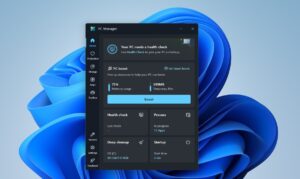
Control de aplicaciones al arrancar y procesos ocultos
Una de las razones principales por las que la RAM vuela es que hay demasiados programas que se cuelan en el inicio sin pedir permiso. Para cortar esto de raíz, lo ideal es entrar en el Administrador de tareas mediante la combinación Ctrl + Mayús + Esc y dirigirse a la pestaña de aplicaciones de inicio. Aquí puedes ver cuáles tienen un impacto alto y deshabilitar aquellas que no sean críticas, evitando que carguen memoria desde el segundo uno.
Pero el problema no acaba al encender el PC. Muchas aplicaciones siguen trabajando en segundo plano aunque creas que las has cerrado. Para solucionar esto, ve a la sección de aplicaciones instaladas en el menú de configuración y, en las opciones avanzadas de cada programa, cambia los permisos de aplicaciones en segundo plano a la opción «Nunca». Esto evita que el software consuma recursos mientras tú estás haciendo otras cosas.

Optimización del navegador y software de terceros
El navegador es, probablemente, el mayor devorador de memoria. Si usas Chrome, habrás notado que consume una cantidad ingente de recursos; cambiarte a Microsoft Edge puede suponer un ahorro considerable, llegando a reducir el uso de RAM a la mitad en sesiones con múltiples pestañas abiertas. Además, es fundamental hacer limpieza de extensiones innecesarias, ya que cada complemento instalado es un proceso extra cargando la memoria.
Si eres de los que usa el PC para jugar, existe un truco muy útil en consolas portátiles o equipos similares: activar el modo Xbox a pantalla completa desde la configuración de juegos. Esta opción puede optimizar la PC para juegos en Windows 11 y liberar hasta 2 GB de RAM, lo cual es un oxígeno brutal cuando tienes una GPU integrada que comparte la memoria con el sistema.
Ajustes internos del sistema y mantenimiento del disco
Para aquellos que buscan el máximo rendimiento, Windows permite desactivar las «florituras» visuales. Si buscas en el menú de inicio «Ajustar la apariencia y rendimiento de Windows», podrás marcar la casilla de obtener el mejor rendimiento, eliminando animaciones que solo sirven para quitar velocidad. Asimismo, es recomendable cambiar el plan de energía a «Máximo rendimiento» en el panel de control para que la CPU no se limite cuando más la necesitas.
No debemos olvidar la salud del almacenamiento. Un disco lleno es un disco lento. Utilizar el Sensor de almacenamiento para limpiar archivos temporales automáticamente y ejecutar la herramienta de optimización y desfragmentación de unidades ayuda a que el sistema acceda a los datos con mayor rapidez. Para los usuarios más avanzados, deshabilitar el servicio SysMain (antiguo SuperFetch) desde la consola de servicios (services.msc) puede aliviar la carga de disco y CPU en ciertos escenarios.
Seguridad, actualizaciones y monitoreo constante
A veces la lentitud no es falta de RAM, sino un intruso. Realizar un análisis de malware en la sección de Seguridad de Windows es vital, ya que los procesos maliciosos suelen consumir CPU y memoria de forma agresiva. Acompaña esto con una guía sobre cómo proteger y optimizar tu equipo en Windows 11, manteniendo siempre el sistema al día, buscando no solo las actualizaciones principales, sino también las actualizaciones de controladores opcionales que suelen corregir errores de rendimiento específicos del hardware.
Para mantener el control, acostúmbrate a vigilar la pestaña de procesos del Administrador de tareas. Si ves que un programa se ha vuelto loco y consume demasiados recursos, finaliza la tarea de inmediato. Si aun así el sistema se siente pesado, un simple reinicio puede limpiar la memoria caché y cerrar procesos rebeldes que se resisten a morir.
Mantener un equilibrio entre el software instalado, la gestión de procesos en segundo plano y la limpieza periódica del disco permite que Windows 11 funcione con soltura incluso en equipos con memoria limitada. Al priorizar la eficiencia del navegador, simplificar los efectos visuales y controlar estrictamente qué aplicaciones se inician con el sistema, se logra una experiencia de usuario mucho más fluida y estable sin necesidad de invertir en hardware nuevo.

Apasionado de la tecnología desde pequeñito. Me encanta estar a la última en el sector y sobre todo, comunicarlo. Por eso me dedico a la comunicación en webs de tecnología y videojuegos desde hace ya muchos años. Podrás encontrarme escribiendo sobre Android, Windows, MacOS, iOS, Nintendo o cualquier otro tema relacionado que se te pase por la cabeza.