- Stirling PDF ofrece un ecosistema completo de herramientas locales para cifrar y proteger documentos PDF sin subir datos a la nube.
- La plataforma permite gestionar desde el bloqueo por contraseña hasta la firma digital y la redacción de contenido sensible.
- Existen alternativas complementarias como PdfDing para la visualización avanzada y IronSecureDoc para la automatización mediante API.

Si alguna vez has sentido que subir tus documentos personales a webs desconocidas es jugar a la ruleta rusa con tu privacidad, has llegado al sitio indicado. Hoy vamos a tope con Stirling PDF, una herramienta que es básicamente la navaja suiza de los archivos PDF y que tiene la ventaja de funcionar de forma local mediante Docker, evitando que tus datos den una vuelta por servidores extraños.
La idea aquí es sencilla: tener el control total de nuestros archivos. Ya sea que necesites bloquear un documento con clave o hacer limpiezas profundas de texto, este software te permite gestionar todo en tu propia máquina. No es solo una aplicación para salir del paso, sino un entorno robusto que ha evolucionado muchísimo para cubrir cualquier necesidad que nos surja al manipular PDFs.

Descubriendo Stirling PDF: Más que un simple editor
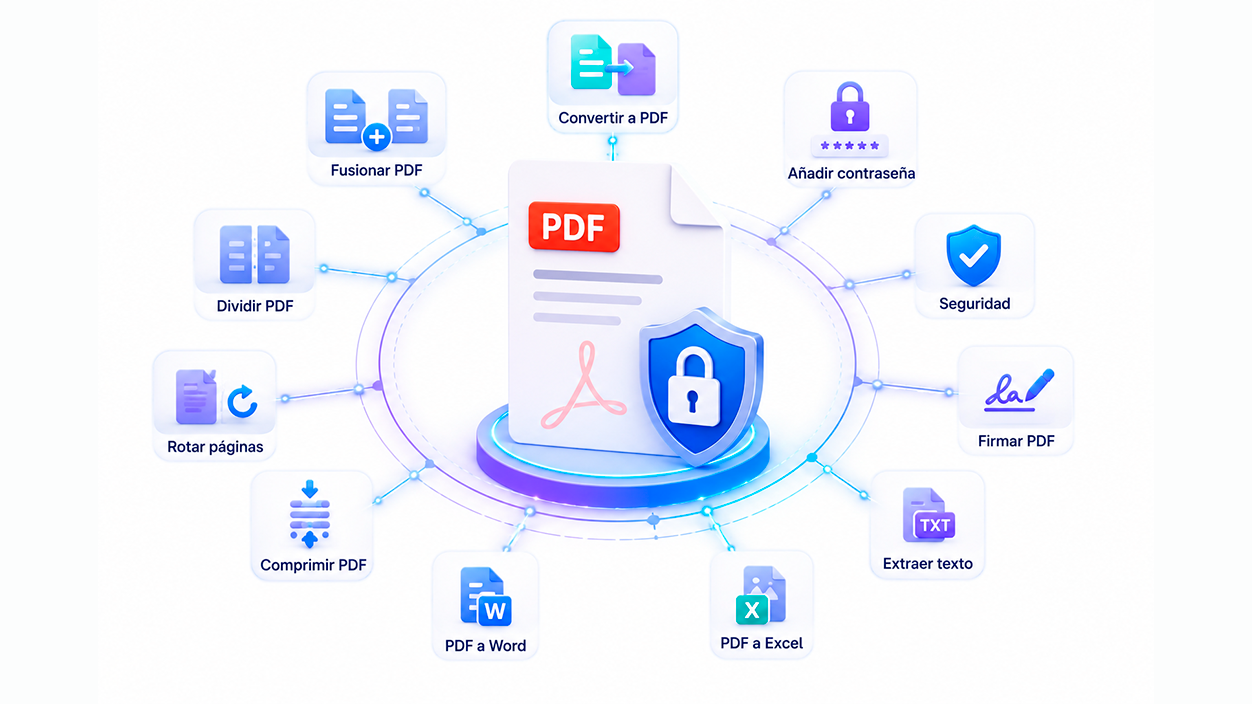
Para los que no lo conocen, Stirling PDF es una aplicación web que se instala en casa y que ofrece más de 50 herramientas diferentes. Lo mejor de todo es que los archivos se quedan en el lado del cliente o residen en la memoria del servidor solo el tiempo justo para hacer la magia; una vez terminada la tarea, el servidor borra el rastro automáticamente.
El sistema se organiza en bloques muy intuitivos. Primero tenemos la parte de Organizar, donde puedes rotar, comprimir o fusionar páginas sin despeinarte. Luego están las opciones de conversión, tanto para pasar cualquier cosa a PDF como para extraer datos hacia formatos como Word, HTML o CSV. Pero donde realmente brilla es en el apartado de Señalización y seguridad, que es donde ocurre todo el proceso de cifrado.
En esta sección de seguridad es donde puedes añadir contraseñas, cambiar los permisos del documento o incluso eliminar scripts molestos. Es el lugar ideal para quienes necesitan que un archivo sea legible pero no editable, o simplemente para ponerle un candado digital a la información confidencial.
El proceso para proteger un PDF es bastante sencillo. Basta con abrir Stirling PDF, acceder al apartado de Seguridad, seleccionar la opción de Añadir contraseña, cargar el documento y definir la clave de acceso. También puedes configurar restricciones adicionales para impedir la impresión, la copia de contenido o la modificación del archivo. Una vez aplicados los cambios, solo queda descargar el nuevo PDF protegido.
Gestión avanzada y seguridad de datos
Si te gusta trastear con la configuración, Stirling PDF permite una personalización profunda mediante variables de entorno y temas. Además, para los entornos más profesionales, soporta SSO y una gestión de usuarios bastante completa. Eso sí, si lo instalas como servicio, asegúrate de configurar bien el archivo settings.yml para que las credenciales de acceso no te den guerra al intentar loguearte.
Existen otras herramientas complementarias como PdfDing, orientadas principalmente a la lectura, anotación y compartición de documentos PDF. Sin embargo, cuando el objetivo es editar, proteger o gestionar archivos localmente, Stirling PDF sigue siendo una de las opciones más completas dentro del software libre.
Automatización del cifrado con IronSecureDoc

Si lo tuyo es el desarrollo o necesitas procesar miles de archivos a la vez, IronSecureDoc entra en juego mediante endpoints de API. Esta herramienta es una bestia para el cifrado de archivos PDF, permitiendo establecer contraseñas distintas para el usuario y para el propietario del documento.
A través de comandos CURL, puedes decidir si el destinatario tiene permiso para imprimir el documento, rellenar formularios o extraer contenido. Si quieres un archivo totalmente blindado, simplemente marcas todas las opciones de permisos en falso y listo. Además, cuenta con una función de verificación de contraseña muy útil para comprobar si una clave es válida antes de intentar procesar el archivo, evitando errores en cadena.
Otro punto clave de IronSecureDoc es la redacción de texto. No es simplemente tapar con un color, sino eliminar permanentemente palabras o frases sensibles del documento. Puedes configurar si quieres que la búsqueda de palabras sea exacta o parcial, y el sistema coloca un recuadro negro distintivo sobre la información que debe desaparecer para siempre.
Firmas digitales y certificación de documentos
No todo es poner contraseñas; a veces necesitamos demostrar que un archivo es auténtico. La certificación de documentos permite bloquear el contenido y probar su legitimidad mediante certificados digitales en formato .p12. Esto asegura que nadie haya tocado ni una coma del texto original después de la firma.
Por otro lado, tenemos la firma digital, que es un poco más flexible que la certificación. Aquí puedes colocar la imagen de tu firma en coordenadas exactas de la página, ajustando el tamaño y la posición. Para cerrar el círculo de seguridad, es fundamental verificar las firmas digitales recibidas para confirmar que el archivo no ha sido alterado en el camino, obteniendo una respuesta clara en formato JSON que nos dice si el documento es fiable.
Contamos con un abanico de opciones que van desde el uso sencillo de Stirling PDF para el día a día hasta la potencia de IronSecureDoc para flujos de trabajo automatizados. Ya sea mediante el cifrado tradicional con clave, la redacción de datos sensibles o la implementación de firmas digitales, el objetivo es siempre el mismo: garantizar que la información confidencial no acabe en manos equivocadas mientras mantenemos la agilidad en la gestión de nuestros documentos.

Soy un apasionado de la tecnología que ha convertido sus intereses «frikis» en profesión. Llevo más de 10 años de mi vida utilizando tecnología de vanguardia y trasteando todo tipo de programas por pura curiosidad. Ahora me he especializado en tecnología de ordenador y videojuegos. Esto es por que desde hace más de 5 años que trabajo redactando para varias webs en materia de tecnología y videojuegos, creando artículos que buscan darte la información que necesitas con un lenguaje entendible por todos.
Si tienes cualquier pregunta, mis conocimientos van desde todo lo relacionado con el sistema operativo Windows así como Android para móviles. Y es que mi compromiso es contigo, siempre estoy dispuesto a dedicarte unos minutos y ayudarte a resolver cualquier duda que tengas en este mundo de internet.