- Cifrado avanzado mediante el algoritmo AES para garantizar la máxima seguridad de los datos.
- Posibilidad de ocultar los nombres de los archivos internos mediante el cifrado de cabeceras.
- Compatibilidad con múltiples formatos de compresión como RAR, ZIP y 7z.

Hoy en día, cualquiera que se precie de tener un mínimo de cuidado con su privacidad sabe que dejar los documentos así como así en el ordenador es jugar con fuego. Ya sea por el riesgo de un hackeo o porque te toca enviar archivos sensibles por correo o la nube, añadir una capa de seguridad es fundamental para que tus datos no acaben en manos de quien no debe.
Cuando hablamos de comprimir archivos, solemos pensar solo en ahorrar espacio, pero la realidad es que herramientas como WinRAR son auténticos búnkeres si se usan bien. En este sentido, establecer una clave de acceso robusta es la mejor forma de blindar tu información, asegurando que solo aquel que tenga la palabra secreta pueda echar un vistazo al contenido.
Cómo poner contraseña a un archivo RAR o ZIP desde cero
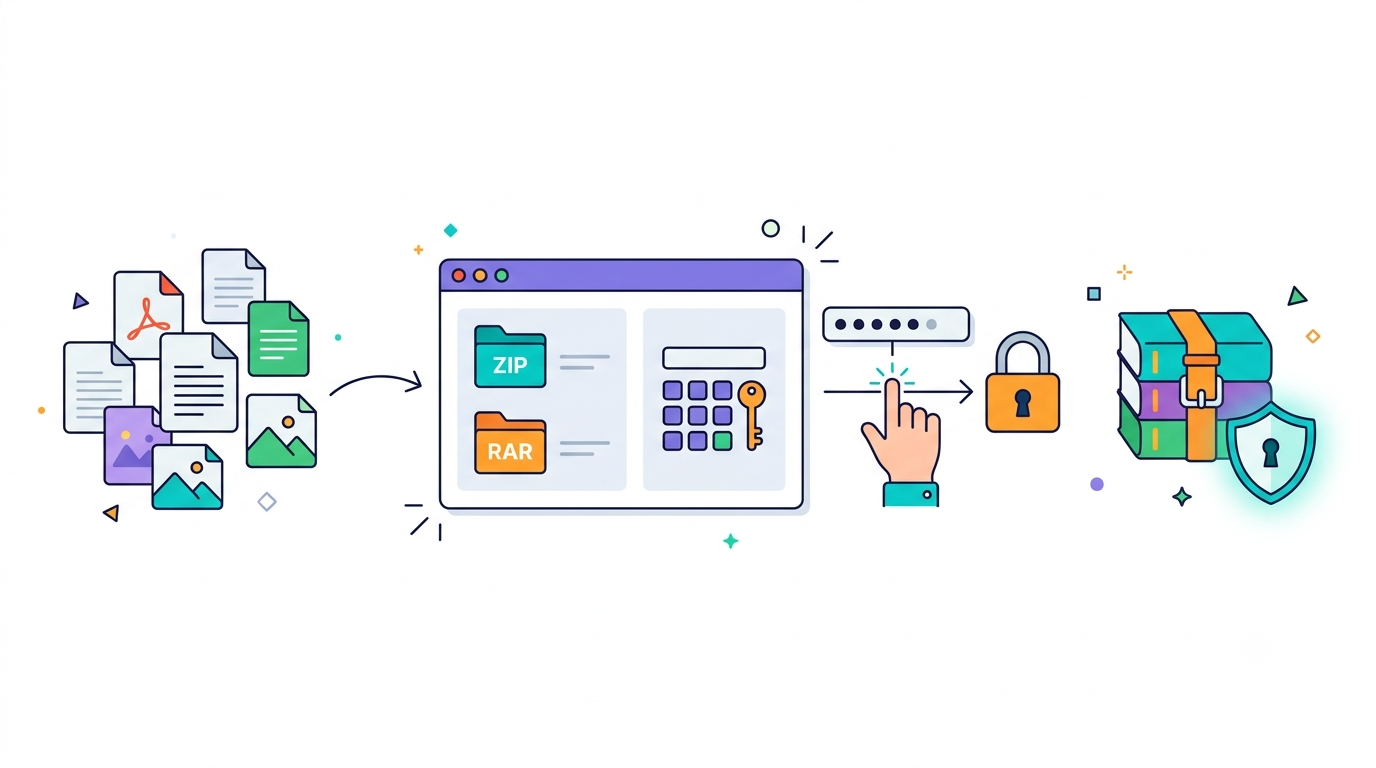
Si tienes unos cuantos documentos que quieres empaquetar y proteger al mismo tiempo, el proceso es sencillísimo y no te llevará más de un minuto. Lo más habitual es seleccionar los archivos que te interesan, hacer clic con el botón derecho del ratón y elegir la opción Añadir al archivo… en el menú desplegable.
Una vez que se abra la ventana de configuración, podrás elegir si prefieres el formato RAR, RAR4 o ZIP. Para entrar en materia con la seguridad, debes buscar y pulsar el botón Establecer contraseña, que es donde ocurre la magia. Aquí deberás escribir tu clave dos veces para evitar errores; si no quieres que se vea lo que escribes, puedes activar la casilla de mostrar contraseña.
Un detalle muy importante que mucha gente pasa por alto es la opción de cifrar los nombres de archivo. Si marcas esta casilla, cualquier persona que abra el comprimido sin la clave ni siquiera podrá saber qué archivos hay dentro, viendo solo nombres genéricos o una pantalla bloqueada, lo cual añade un nivel extra de discreción.
Para terminar, solo tienes que darle a aceptar en todas las ventanas y el programa generará el archivo ya protegido mediante cifrado en la carpeta que hayas elegido, listo para ser enviado o almacenado de forma segura.
Cifrar un archivo que ya ha sido comprimido
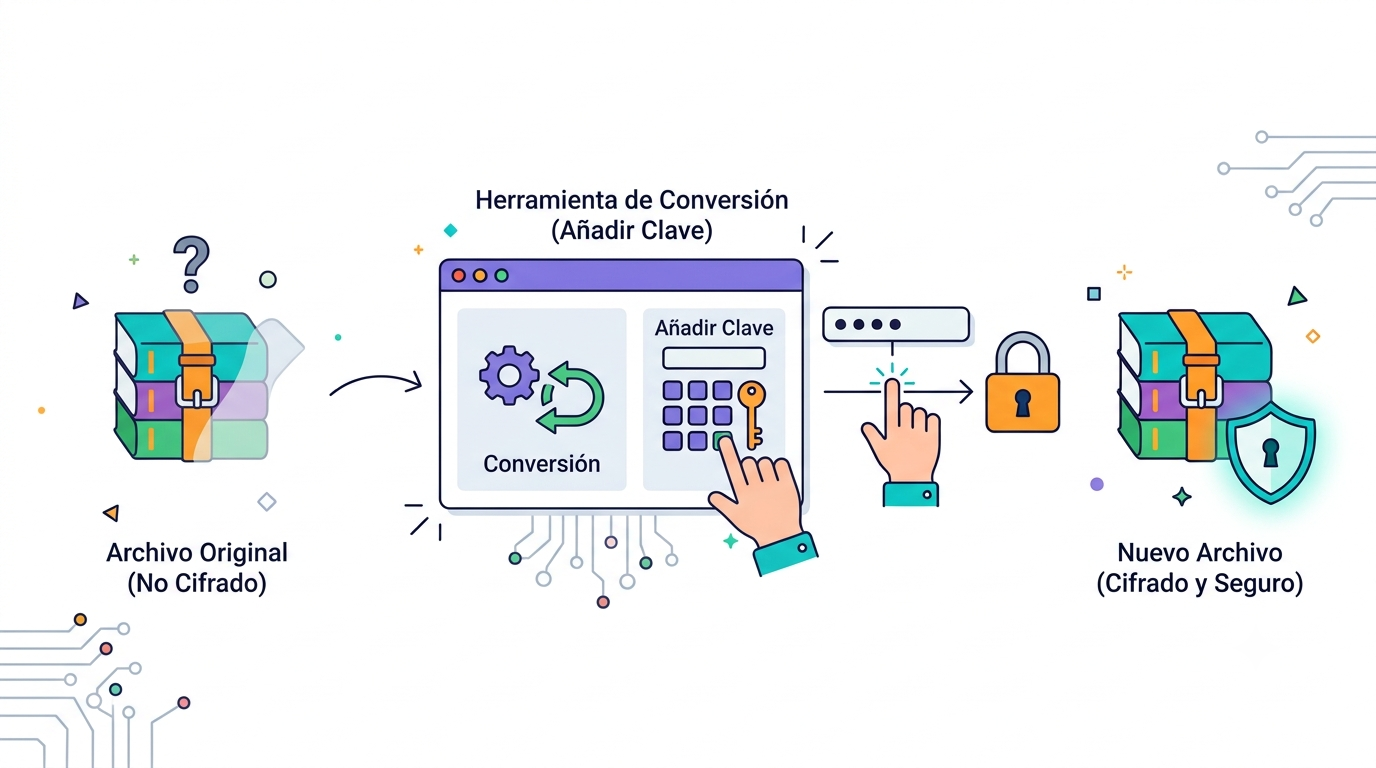
A veces nos damos cuenta de que hemos creado un archivo comprimido pero se nos ha olvidado ponerle contraseña. No hace falta que te vuelvas loco descomprimiendo todo manualmente para volverlo a hacer. WinRAR tiene una función llamada Convertir archivos (que puedes activar rápidamente pulsando Alt + Q) que facilita mucho las cosas.
Al abrir la herramienta de conversión, verás que puedes gestionar varios ficheros a la vez. Para añadir el código de seguridad, debes entrar en el apartado de Compresión, donde te aparecerá de nuevo el botón de establecer contraseña. El proceso de escritura de la clave es idéntico al anterior: introducirla dos veces y confirmar.
Es fundamental entender que lo que hace WinRAR técnicamente es recomprimir el archivo aplicando el nuevo cifrado. Una vez que aceptes los cambios y finalice el proceso, el archivo original será sustituido por una nueva versión que ya requiere la contraseña para poder acceder a su interior.
Análisis de seguridad: ¿Es realmente infranqueable?
Mucha gente se pregunta si estas contraseñas son realmente seguras o si cualquier hacker con un programa básico puede saltárselas. La respuesta corta es que WinRAR utiliza el algoritmo de cifrado AES, que es el estándar de la industria y se considera extremadamente robusto, usando claves de 128 bits en RAR 4.x y 256 bits en RAR 5.x.
Para combatir los ataques de fuerza bruta (esos programas que prueban millones de claves por segundo), WinRAR implementa una función de hash lenta basada en PBKDF2 y HMAC-SHA256. Esto hace que intentar adivinar la contraseña sea un proceso agónico para el atacante; por ejemplo, una clave corta de 6 caracteres podría tardar horas, pero si subes a 10 o más, el tiempo de espera pasaría a ser de muchos siglos según el hardware utilizado.
Eso sí, hay que tener cuidado con el idioma. Como WinRAR soporta Unicode, puedes usar cualquier carácter, pero si utilizas símbolos no ASCII en Windows, es posible que tengas problemas al intentar descomprimir el archivo en sistemas como Linux o versiones muy antiguas de Windows.
Alternativas rápidas: 7-Zip y WinZIP
Aunque WinRAR es el rey para muchos, existen otras opciones como 7-Zip, que es totalmente gratuito y de código abierto. En 7-Zip, el proceso es muy parecido: al añadir archivos, vas a la sección de Encriptación y escribes la clave. Un matiz importante es que 7-Zip no permite añadir contraseñas a archivos ya creados; obligatoriamente debes descomprimir y volver a comprimir.
Por otro lado tenemos WinZIP, que permite cifrar archivos ZIP existentes a través de su menú de Herramientas y el icono de Cifrar. A diferencia de otros, WinZIP suele exigir que la contraseña tenga una longitud mínima de 8 caracteres, obligando al usuario a mantener un estándar de seguridad básico para evitar claves demasiado simples.
Un punto clave es que Windows puede abrir archivos .zip de forma nativa, pero para gestionar el cifrado avanzado de archivos .rar o .7z, siempre necesitarás tener la aplicación correspondiente instalada en el equipo, ya que el sistema operativo por sí solo no siempre puede gestionar estas capas de seguridad.
Para mantener tus datos a salvo, lo ideal es combinar contraseñas largas con caracteres variados y no enviar la clave por el mismo medio que envías el archivo. Si pierdes la contraseña, recuerda que recuperar el acceso es prácticamente imposible sin software especializado de pago, por lo que anotar la clave en un lugar seguro es la única garantía real de no perder tu información para siempre.

Soy un apasionado de la tecnología que ha convertido sus intereses «frikis» en profesión. Llevo más de 10 años de mi vida utilizando tecnología de vanguardia y trasteando todo tipo de programas por pura curiosidad. Ahora me he especializado en tecnología de ordenador y videojuegos. Esto es por que desde hace más de 5 años que trabajo redactando para varias webs en materia de tecnología y videojuegos, creando artículos que buscan darte la información que necesitas con un lenguaje entendible por todos.
Si tienes cualquier pregunta, mis conocimientos van desde todo lo relacionado con el sistema operativo Windows así como Android para móviles. Y es que mi compromiso es contigo, siempre estoy dispuesto a dedicarte unos minutos y ayudarte a resolver cualquier duda que tengas en este mundo de internet.