- Métodos específicos para deshabilitar la IA en cada aplicación de la suite de Microsoft 365.
- Procedimientos de desinstalación completa de Copilot desde el sistema operativo Windows 11.
- Alternativas de privacidad para usuarios que no disponen de las versiones más recientes del software.
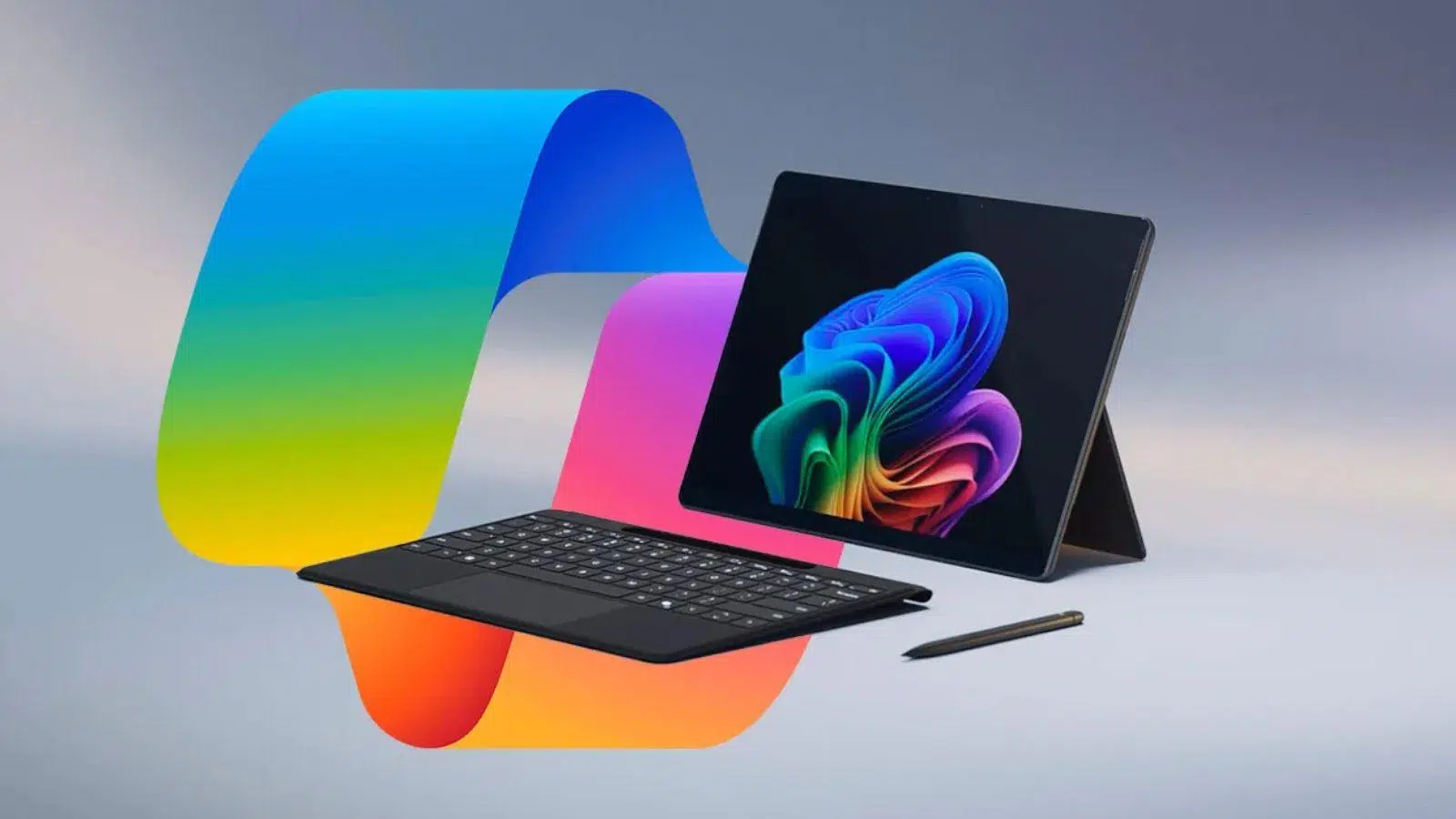
¿Cómo quitar Copilot de las aplicaciones de Microsoft 365? La llegada de la inteligencia artificial a nuestro entorno de trabajo ha sido, para decir lo menos, arrolladora. Microsoft ha integrado su asistente Copilot en prácticamente cada rincón de su ecosistema, desde la barra de tareas de Windows hasta el corazón de Word o Excel, buscando que seamos más eficientes, aunque a veces esté resultando un poco pesado para quienes preferimos trabajar a la antigua, sin sugerencias constantes.
Es totalmente comprensible que muchos usuarios sientan que esta herramienta es intrusiva o que simplemente no encaja con su flujo de trabajo. Ya sea por motivos de privacidad, seguridad o simplemente porque te recuerda al antiguo clip de Office que no dejaba de molestar, existen diversas formas de mandar a Copilot a paseo, dependiendo de si quieres quitarlo solo de una aplicación o borrarlo por completo del PC.

Desactivación de Copilot en Word, Excel y PowerPoint
Si lo que buscas es que el icono de Copilot deje de aparecer en la cinta de opciones de tus aplicaciones de oficina, Microsoft ha introducido recientemente una casilla específica para ello. Para lograrlo, debes dirigirte al menú de Opciones dentro de Archivo (en Windows) o entrar en las preferencias de Edición y Corrección (en Mac) y desmarcar la opción de habilitar Copilot.

Es muy importante tener en cuenta que este ajuste no es global. Si quieres limpiar tu entorno de trabajo, deberás repetir el proceso en cada aplicación individualmente y también en cada dispositivo que utilices. No basta con hacerlo en Word; si también usas Excel, tendrás que entrar ahí y desactivarlo manualmente.
Para que esta opción sea visible, necesitas contar con versiones actualizadas del software. En Windows, por ejemplo, debes tener la versión 2412 en Word o la 2501 en Excel y PowerPoint. Si no ves la casilla, lo más probable es que tu aplicación esté desactualizada y debas ejecutar las actualizaciones pendientes para que el botón aparezca.

El caso particular de Outlook
Outlook funciona de una manera distinta al resto de la suite. En lugar de una casilla de verificación, utiliza un botón de alternancia denominado Activar Copilot. Este se puede encontrar en la configuración rápida si usas iOS, Android o Mac, y en el menú de ajustes si estás en la Web o en la nueva versión de Outlook para Windows.
A diferencia de Word o Excel, este cambio sí es transversal. Si desactivas la IA en Outlook desde tu Mac, se aplicará automáticamente a tu cuenta en el iPhone o en el navegador, siempre que uses la misma sesión. Cabe mencionar que, para quienes aún utilizan la versión clásica de Outlook en Windows, todavía no hay una fecha confirmada para implementar este interruptor.

Cómo eliminar Copilot del sistema Windows 11

Si no te basta con ocultar el botón y quieres que el programa desaparezca del mapa, puedes desinstalar Copilot en Windows 11 como cualquier otra app. Solo tienes que ir a Configuración, entrar en Aplicaciones y buscar Copilot en la lista de aplicaciones instaladas para darle a desinstalar. Es la vía más rápida para que deje de dar la murga en el escritorio.
Si por alguna razón no aparece en la lista, no te rindas. Puedes recurrir a la fuerza bruta mediante PowerShell. Ejecutando el comando Get-AppxPackage-AllUsers *WindowsCopilot* | Remove-AppxPackage -AllUsers como administrador, limpiarás la IA para todos los usuarios del equipo, asegurando que no vuelva a asomar la cabeza tras un reinicio.
Para aquellos que usan el Bloc de Notas y están hartos de las funciones de reescritura, la solución es más sencilla. Basta con entrar en la rueda dentada de ajustes del programa y apagar el interruptor de Copilot que se encuentra al final de la lista de opciones.

Soluciones alternativas mediante la privacidad

Si tienes una versión antigua de Office y no dispones de los interruptores modernos, existe un camino alternativo, aunque es un arma de doble filo. Puedes desactivar las experiencias conectadas que analizan el contenido desde el menú de privacidad de la cuenta. Esto hará que Copilot deje de funcionar, pero ten cuidado.
El problema de este método es que, al apagar estas experiencias, también estás desactivando otras funciones útiles como el diseñador de PowerPoint, las respuestas sugeridas de Outlook o las predicciones de texto en Word. Es un precio alto a pagar, pero es la única opción si tu software no permite la desactivación selectiva de la IA.
También es recomendable echar un vistazo al Administrador de Tareas en la pestaña de Aplicaciones de arranque. Si ves que Copilot o Microsoft 365 Copilot están configurados para iniciar con el sistema, puedes deshabilitarlos allí mismo para evitar que consuman recursos desde que enciendes el ordenador.
Para mantener el sistema limpio de inteligencias artificiales no deseadas, es fundamental revisar los ajustes de privacidad y limitar Copilot y la gestión de aplicaciones instaladas, ya que algunas actualizaciones de Windows podrían intentar reinstalar estas funciones automáticamente, obligándonos a repetir el proceso de limpieza periódicamente para recuperar la tranquilidad en nuestro espacio de trabajo.


Apasionado de la tecnología desde pequeñito. Me encanta estar a la última en el sector y sobre todo, comunicarlo. Por eso me dedico a la comunicación en webs de tecnología y videojuegos desde hace ya muchos años. Podrás encontrarme escribiendo sobre Android, Windows, MacOS, iOS, Nintendo o cualquier otro tema relacionado que se te pase por la cabeza.