- Uso del Borrador de Objetos y Galaxy AI en Samsung para eliminar elementos no deseados.
- Diferencias fundamentales entre hacer una fotografía simple y realizar un escaneo profesional.
- Herramientas recomendadas como Google Drive y Fotoscan para optimizar la digitalización.
- Procedimientos detallados para convertir documentos físicos en PDF desde Android e iOS.
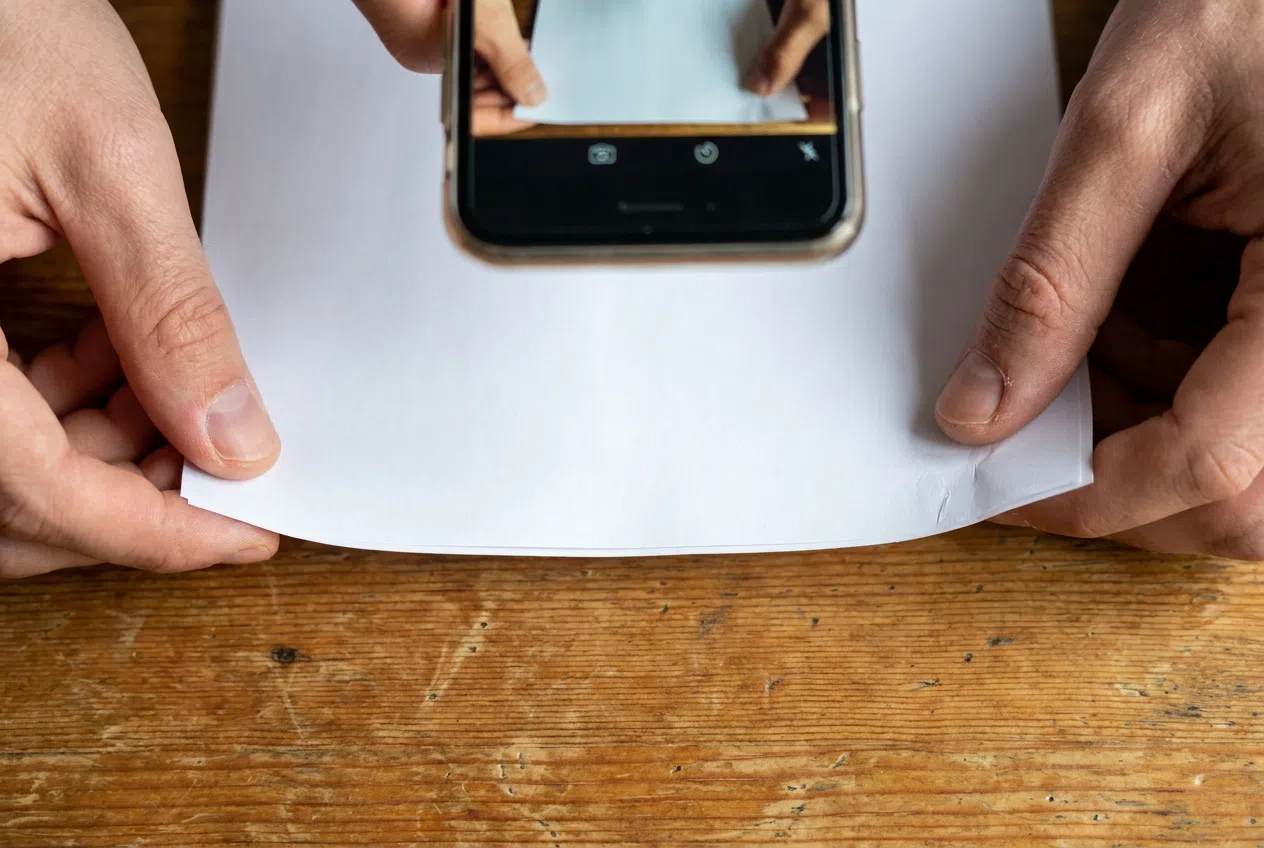
¿Cómo quitar los dedos de una foto al escanear documentos con Samsung? ¿Te ha pasado que al intentar digitalizar un papel importante te quedan los dedos sujetando las esquinas en la imagen? Es un fastidio, sobre todo cuando necesitas que el documento se vea impecable para un trámite oficial. Por suerte, si tienes un móvil Samsung, no tienes que repetir la foto mil veces ni volverte loco buscando un soporte, ya que existen herramientas integradas que hacen el trabajo sucio por ti.
Hoy en día, llevar un smartphone es como tener una oficina completa en el bolsillo. Ya no hace falta pelearse con esas impresoras multifunción gigantescas y ruidosas para convertir un papel en PDF. Con un par de toques en la pantalla y aprovechando la inteligencia artificial de Galaxy AI, puedes limpiar tus escaneos y dejar que el documento sea el único protagonista, eliminando cualquier rastro de tus manos o sombras molestas.
Cómo eliminar los dedos y objetos no deseados en Samsung
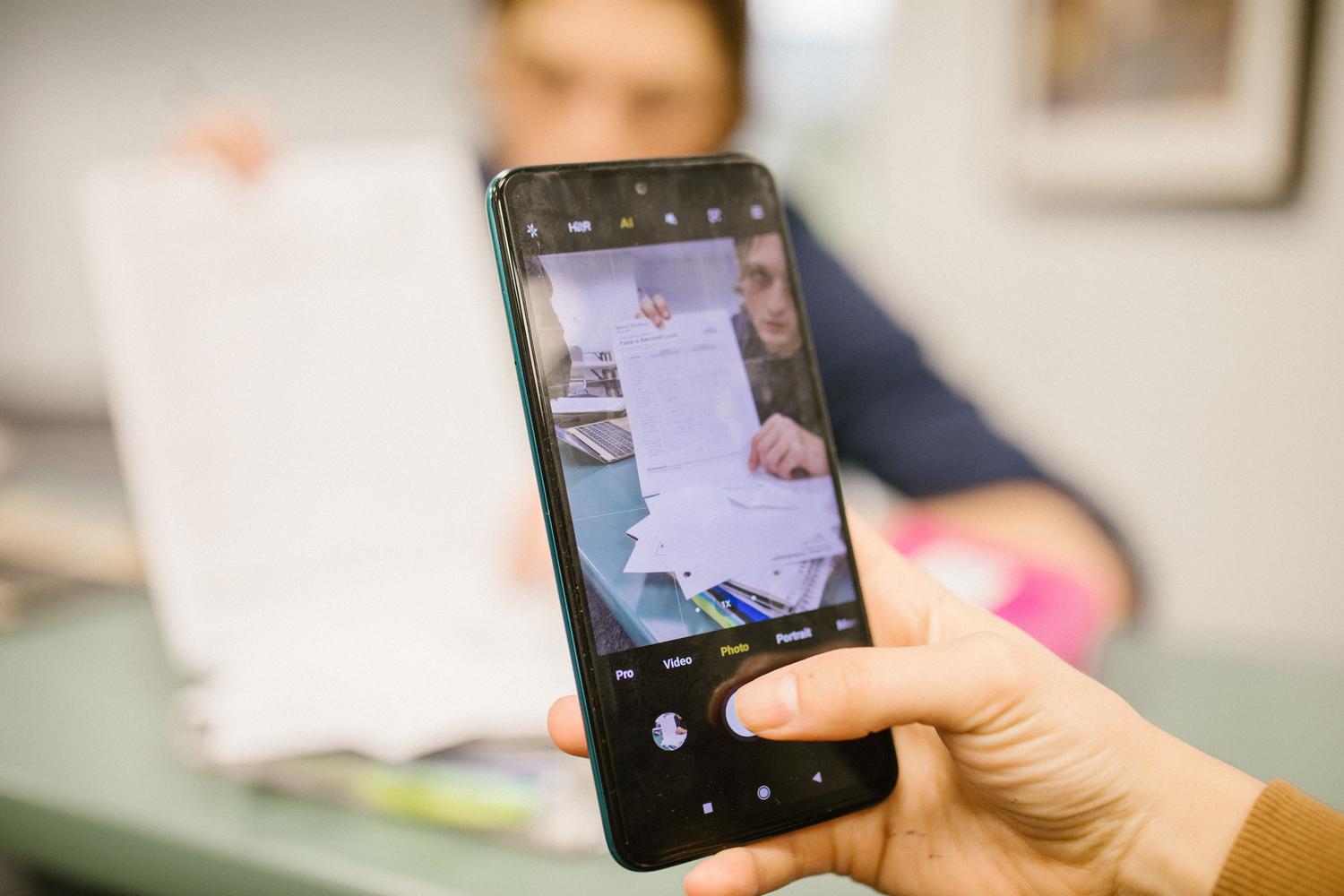
Si ya has hecho la foto y te has dado cuenta de que tus dedos aparecen en el encuadre, la solución está en la aplicación de Galería. Samsung incluye una función llamada Borrador de objetos que es una auténtica maravilla para estos casos. Solo tienes que abrir la imagen, entrar en el editor y seleccionar la herramienta para borrar el elemento que sobra.
Lo más flipante ocurre si tu dispositivo es de los más modernos y cuenta con Galaxy AI. En este caso, la inteligencia artificial no se limita a borrar, sino que rellena los huecos vacíos analizando el entorno de la foto. El resultado es tan preciso que parece que el objeto o los dedos nunca estuvieron ahí, logrando un acabado profesional sin complicaciones.
Alternativas y aplicaciones para escanear con calidad
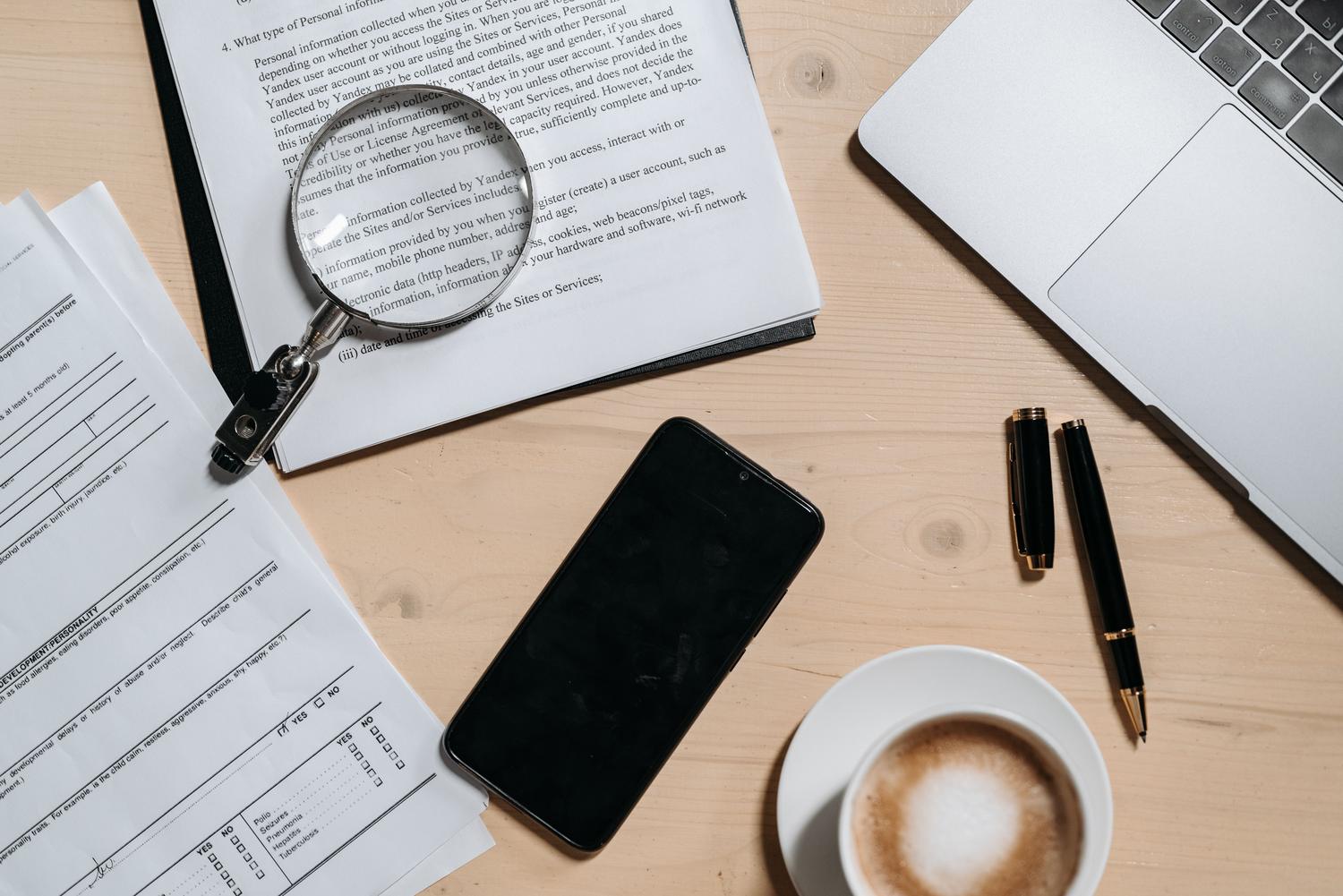
Aunque la cámara nativa es genial, existen apps diseñadas específicamente para que el resultado no sea una simple foto, sino un documento digitalizado correctamente. La diferencia es clave: un escaneo ajusta la perspectiva, endereza el papel y optimiza el contraste para que el texto sea legible. Algunas de las opciones más fiables son Adobe Scan, Microsoft Lens o CamScanner.
- Google Drive: Viene preinstalada en la mayoría de Android y es súper práctica para guardar el archivo directamente en la nube.
- Fotoscan de Google Fotos: Es la herramienta ideal si lo que quieres es digitalizar fotografías antiguas sin que salgan los reflejos del cristal o del flash.
- Notas de Apple: Para quienes usan iOS, es la vía más rápida para crear un PDF sin instalar nada externo.
Guía paso a paso para digitalizar documentos
Si quieres aprovechar al máximo tu dispositivo Android, Google Drive es una apuesta segura. Para empezar, abre la aplicación y pulsa el botón de añadir (+). Selecciona la opción de escanear y captura la imagen. Aquí viene lo importante: puedes usar la función Recortar para ajustar los bordes y eliminar lo que no sea el papel, o repetir la toma si algo salió mal.
Para darle el toque final, puedes jugar con la paleta de colores. Tienes la opción de dejarlo en color original, pasarlo a blanco y negro para mayor limpieza o usar la opción de dibujo a color, que blanquea el fondo y hace que el texto resalte muchísimo más. Una vez estés satisfecho, le pones un nombre claro al archivo y lo guardas en formato PDF.
En el caso de los usuarios de iPhone, el proceso es igual de sencillo a través de la app de Notas o la carpeta de Archivos. Solo hay que elegir la opción de escanear documentos, encuadrar la página y dejar que el sistema detecte los bordes automáticamente. Una vez guardado, el documento queda listo para ser enviado por correo o WhatsApp en cuestión de segundos.
Tener la capacidad de convertir cualquier papel, desde un DNI hasta unos apuntes de clase, en un archivo digital limpio y sin errores visuales facilita enormemente la organización personal. Ya sea utilizando la potencia de la IA de Samsung para borrar dedos o apoyándose en aplicaciones especializadas para corregir la perspectiva, digitalizar documentos se ha vuelto un proceso rápido, gratuito y accesible para cualquiera.

Apasionado de la tecnología desde pequeñito. Me encanta estar a la última en el sector y sobre todo, comunicarlo. Por eso me dedico a la comunicación en webs de tecnología y videojuegos desde hace ya muchos años. Podrás encontrarme escribiendo sobre Android, Windows, MacOS, iOS, Nintendo o cualquier otro tema relacionado que se te pase por la cabeza.