- Fire TV muestra recomendaciones y noticias basadas en tu actividad, pero puedes limitar gran parte de ese contenido desde la configuración.
- Es posible desactivar la recopilación de datos, el reconocimiento de contenido y los anuncios personalizados sin dejar de usar tus aplicaciones.
- Fire TV incluye un menú oculto con una opción específica para borrar recomendaciones y acceder a funciones avanzadas.
- Al ajustar privacidad y recomendaciones, mejoras el control sobre lo que aparece en la pantalla de inicio y proteges tus datos personales.

Si cada vez que enciendes tu Fire TV te salen series vulgares, películas violentas o contenido religioso que no te interesa, es completamente normal que estés hasta el cuello. Muchos usuarios se encuentran con una fila de recomendaciones en la pantalla de inicio que se mueve sola, muestra títulos antiguos, en idiomas que ni hablan y que, por mucho que intenten ignorar, ahí siguen día tras día.
Da igual que apenas uses Prime Video y tengas el Fire TV básicamente para pedir paquetes en Amazon o ver Netflix y Disney+ con los peques: las recomendaciones de Fire TV pueden seguir insistiendo, mostrando justo lo que no quieres enseñar cuando vienen amigos o una cita a casa. Y para rematar, a veces ni reiniciando el dispositivo ni restaurando valores de fábrica desaparecen esas sugerencias tan incómodas.
Por qué tu Fire TV muestra recomendaciones que no quieres ver
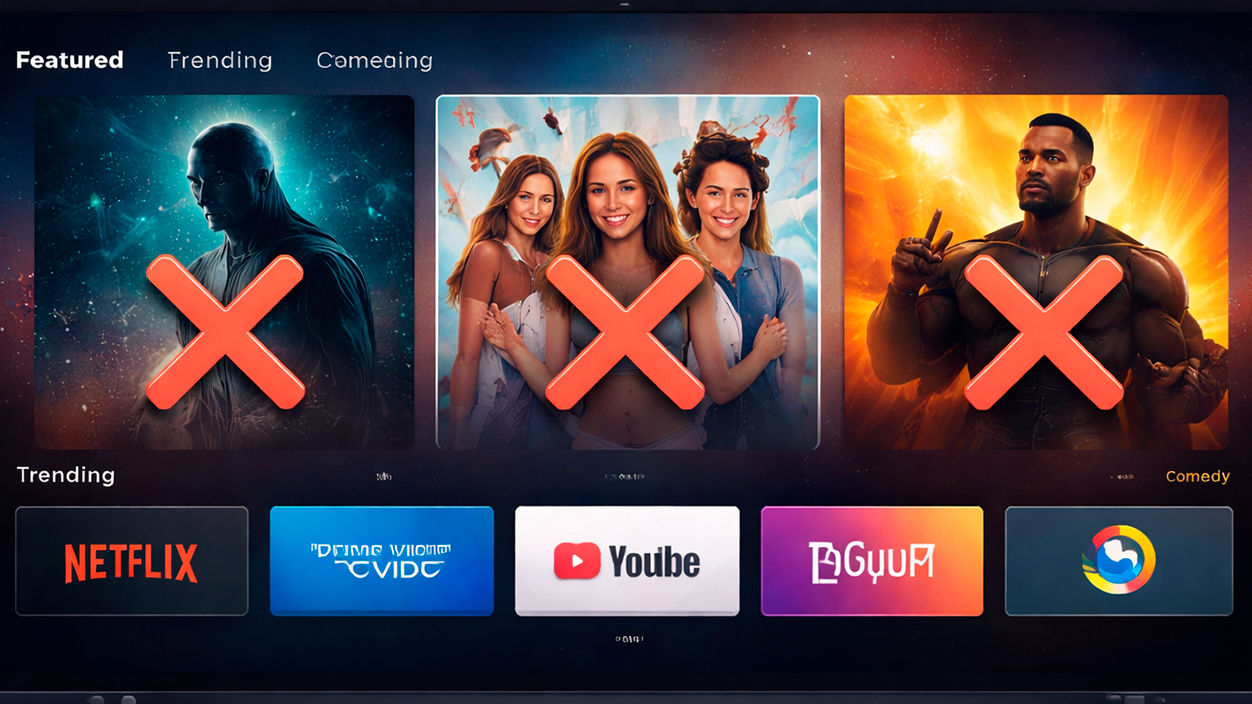
Lo primero que hay que entender es que tu Fire TV no está lanzando esas recomendaciones por accidente, sino porque el sistema operativo Fire OS está pensado para personalizar (y promocionar) contenido de Amazon y de otras apps. La fila de sugerencias que ves en la pantalla de inicio se alimenta de varios factores: tu cuenta de Amazon, tu historial de visualización, datos que recoge el dispositivo e incluso configuraciones que vienen activadas por defecto.
En muchos casos, las recomendaciones más insistentes proceden directamente de la aplicación de Prime Video integrada en Fire TV. Aunque casi no entres en Prime Video, tu cuenta sigue estando conectada y Amazon utiliza esa relación para mostrarte estrenos, películas destacadas o títulos que quiere promocionar. De ahí que puedas ver películas de hace varios años o en idiomas que ni controlas: entran dentro de las campañas o del catálogo que Amazon quiere empujar.
Además, Fire TV registra parte de tu actividad con el objetivo declarado de “mejorar el servicio y personalizar la experiencia”. Eso incluye qué ves, cuánto tiempo lo ves, qué aplicaciones utilizas y, en algunos modelos y regiones, incluso información sobre lo que reproduces aunque no venga de una app (canales TDT, satélite, cable, etc.), usando tecnologías de reconocimiento de contenido.
El resultado es que el sistema mezcla recomendaciones personalizadas, promociones de Amazon y contenido patrocinado. Y aunque otras apps como Netflix, Apple TV o Disney+ suelen renovar mejor sus filas de «Seguir viendo» y «Recomendado para ti», la parte del sistema controlada por Amazon puede quedarse enganchada a ciertos títulos que no reflejan en absoluto lo que te apetece ver.
Qué datos recopila Fire TV sobre ti y para qué los usa

Detrás de esas recomendaciones hay un sistema de recopilación de datos bastante potente, típico de cualquier dispositivo IoT (Internet de las Cosas) moderno como el Fire TV Stick o el Fire TV Cube. Amazon reconoce en su propia documentación que Fire OS recoge información sobre el uso del dispositivo y sobre lo que ves, y que usa esos datos para personalizar contenido, mejorar el rendimiento, ofrecer anuncios más relevantes y afinar sus servicios.
A grandes rasgos, el Fire TV puede registrar cosas como las aplicaciones que abres, los canales que sintonizas, el tiempo que pasas viendo cada contenido y qué tipo de contenidos suelen interesarte. En algunos modelos y regiones, entra en juego la tecnología conocida como ACR (Automatic Content Recognition o reconocimiento automático de contenido), que intenta identificar qué estás viendo incluso si llega por una fuente tradicional como la TDT o el satélite.
La información que se recoge puede incluir el nombre del programa, el canal, la duración de la visualización y ciertos metadatos del contenido. Estos datos, combinados con tu cuenta de Amazon y con otros dispositivos que tienes conectados a la misma red (como tu móvil o tu tablet), pueden servir para construir un perfil bastante aproximado de tus hábitos: horarios, género de contenidos que prefieres, si hay niños en casa, intereses políticos probables, etc.
Aunque Amazon insista en que esta recopilación sirve para mejorar la experiencia y recomendarte contenido más afinado, desde el punto de vista de privacidad es un seguimiento bastante intrusivo. Por eso, especialmente en la Unión Europea bajo el paraguas del RGPD, la compañía está obligada a ofrecer opciones claras para limitar o desactivar esa recopilación de datos y el tratamiento con fines de personalización.
Cómo desactivar la recopilación de datos y limitar el seguimiento en Fire TV
Si te preocupa la privacidad o simplemente quieres que tu Fire TV deje de aprender tanto sobre lo que ves, la buena noticia es que Amazon agrupa casi todas las opciones clave en un mismo apartado de la configuración. No hace falta ser un experto en tecnología: en un par de minutos puedes recortar mucho el seguimiento que hace tu dispositivo.
El camino general en Fire OS (tanto en sticks como en televisores con Fire TV integrado) es el siguiente: desde la pantalla de inicio, pulsa en el icono de la rueda dentada del menú superior para entrar en Configuración, y después elige la opción Preferencias. Dentro de ese apartado, encontrarás Configuración de privacidad, que es el centro neurálgico de todos estos ajustes.
Dentro de Configuración de privacidad verás varias opciones relacionadas con la recopilación de datos y los anuncios personalizados. Las más importantes que conviene desactivar si quieres máxima privacidad son estas:
- Datos de uso del dispositivo: cuando está activado, Fire TV registra qué haces con el dispositivo, qué apps abres, cuánto tiempo las utilizas y otra información de uso. Al desactivarlo, reduces notablemente el seguimiento general.
- Anuncios basados en intereses: aquí decides si los anuncios que ves en Fire TV se adaptan a tu perfil o no. Si lo pones en desactivado, seguirás viendo publicidad, pero dejará de estar personalizada según tus hábitos.
- Recopilación de datos de aplicaciones y por aire: esta opción cubre lo que ves a través de apps y, en algunos casos, contenido recibido por antena, satélite o cable. Si la desactivas, limitas el ACR y otros sistemas de monitorización de lo que se reproduce.
El efecto inmediato de tocar estos interruptores es que Fire TV pierde parte de su “memoria” sobre ti y, por tanto, sus recomendaciones pueden volverse menos afinadas, pero también mucho menos invasivas. Vas a notar que la pantalla de inicio se vuelve un poco más genérica y que el sistema deja de insistir tanto con cierto tipo de contenido.
Todo esto es reversible: si en algún momento quieres volver a activar alguna de estas opciones (por ejemplo, porque echas de menos que te sugiera nuevas series del estilo que te gusta), solo tienes que seguir la misma ruta y cambiar de nuevo los interruptores a activado. No rompe el dispositivo ni afecta a la reproducción básica de tus apps.
Cómo quitar recomendaciones usando el menú oculto del Fire TV
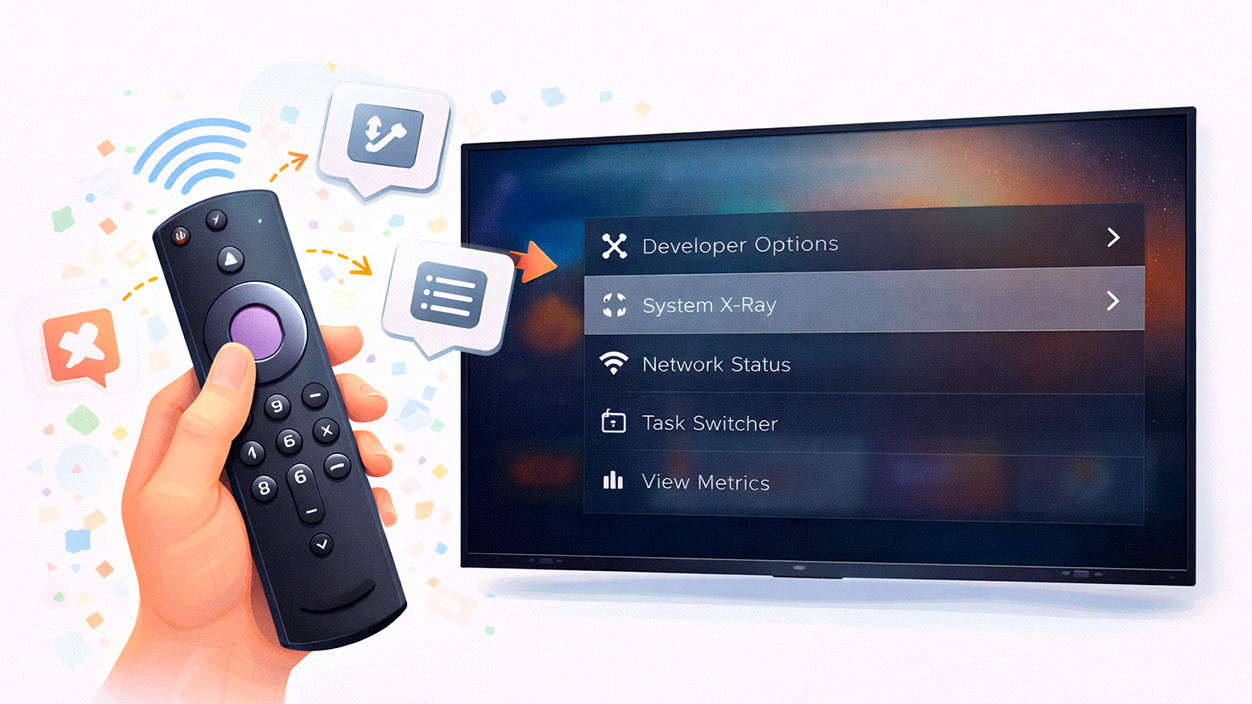
Más allá de los ajustes de privacidad, Fire TV esconde un menú secreto al que se accede con una combinación de botones del mando, y que incluye una opción muy interesante: “Borrar recomendaciones”. Esta función no está a la vista en los ajustes habituales, pero puede ayudarte a limpiar sugerencias que se han quedado clavadas en tu pantalla de inicio.
Para abrir este menú oculto, necesitas un poco de maña con el mando del Fire TV Stick o del dispositivo que uses. Con el Fire TV conectado y en la pantalla principal, realiza esta combinación:
- Mantén pulsados a la vez el botón central del mando (el botón de selección del círculo) y la flecha hacia abajo durante unos cinco segundos.
- Justo al soltar ambos botones, pulsa el botón Menú (el de las tres líneas horizontales) una vez.
Si lo has hecho bien, verás aparecer en pantalla una ventana con varias opciones avanzadas, entre las que suelen salir:
- System X-Ray (muestra estadísticas del sistema en tiempo real: CPU, memoria, red…)
- Opciones avanzadas (información detallada de la reproducción multimedia, como códec, bitrate, aceleración por hardware…)
- Registrar y compartir
- Zona segura
- Opciones para desarrolladores
- Fila del desarrollador
- Borrar recomendaciones
- Proxy de red
La opción que a ti te interesa aquí es precisamente “Borrar recomendaciones”. Al activarla, el Fire TV limpia parte del historial que utiliza para generar sugerencias en la pantalla de inicio. No es una varita mágica que te libre para siempre de cualquier contenido molesto, pero sí puede quitar de en medio títulos que se han quedado pegados en las filas de recomendados.
Ten en cuenta que algunas funciones de este menú secreto, como las Opciones avanzadas o System X-Ray, no están disponibles en todos los modelos (por ejemplo, el Fire TV Stick de primera generación no las incluye). Sin embargo, la parte de recomendaciones suele estar presente en la mayoría de dispositivos modernos con Fire OS.
En conjunto, entender cómo funcionan las recomendaciones de Fire TV, qué datos recoge el dispositivo y dónde están los controles de privacidad te permite domar bastante la pantalla de inicio. Igual no consigues que desaparezca absolutamente cualquier sugerencia o noticia, pero sí puedes limpiar buena parte del contenido más incómodo, reducir el seguimiento y hacer que tu tele deje de mostrar cosas que no pegan nada cuando tienes visita en casa.

Soy un apasionado de la tecnología que ha convertido sus intereses «frikis» en profesión. Llevo más de 10 años de mi vida utilizando tecnología de vanguardia y trasteando todo tipo de programas por pura curiosidad. Ahora me he especializado en tecnología de ordenador y videojuegos. Esto es por que desde hace más de 5 años que trabajo redactando para varias webs en materia de tecnología y videojuegos, creando artículos que buscan darte la información que necesitas con un lenguaje entendible por todos.
Si tienes cualquier pregunta, mis conocimientos van desde todo lo relacionado con el sistema operativo Windows así como Android para móviles. Y es que mi compromiso es contigo, siempre estoy dispuesto a dedicarte unos minutos y ayudarte a resolver cualquier duda que tengas en este mundo de internet.