- La app Shop centraliza el seguimiento de pedidos de tiendas Shopify usando datos oficiales de las empresas de transporte.
- Puede rastrear pedidos automáticamente desde Gmail, Outlook, Shop Pay y el correo vinculado a tu cuenta de Shop.
- Permite añadir pedidos manualmente con número de seguimiento o reenviando correos de envío a una dirección única.
- También gestiona el estado de pedidos con recogida en tienda y se integra con el flujo general de pedidos de Shopify.
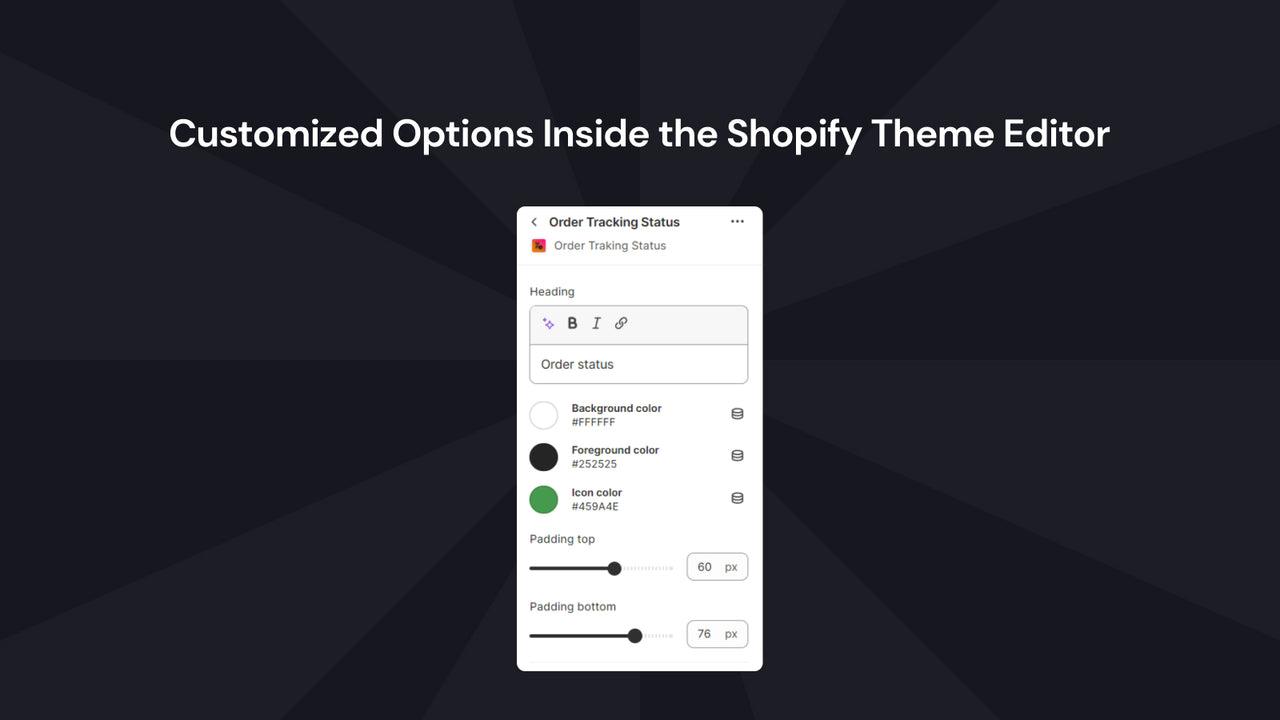
Si compras habitualmente en tiendas online que usan Shopify, es muy probable que más de una vez te hayas preguntado dónde está exactamente tu paquete. La app Shop de Shopify está pensada justo para eso: centralizar el seguimiento de todos tus pedidos y avisarte en tiempo real de cualquier cambio en el envío.
En esta guía completa vamos a ver, paso a paso, cómo rastrear pedidos con Shop de Shopify, cómo funciona el seguimiento automático, cómo añadir envíos manualmente, qué hacer con los pedidos sin información de tracking y cómo gestionar también los pedidos con recogida en tienda. Además, integraremos todo con algunos conceptos clave sobre la gestión de pedidos y los pedidos de “alto riesgo” que pueden afectar al estado de tus compras.
Qué es la app Shop y cómo te ayuda a seguir tus pedidos
Shop es la aplicación oficial de Shopify para clientes, diseñada para que puedas consultar y seguir tus pedidos de distintas tiendas en un solo sitio. Funciona como un “hub” de compras: rastrea envíos, guarda tu historial de pedidos y, si lo deseas, ofrece un pago acelerado a través de Shop Pay.
Cuando vinculas correctamente tus compras a la app, Shop utiliza las empresas de transporte (mensajerías, servicios postales, etc.) para actualizar el estado de los paquetes casi en tiempo real. Esto incluye movimientos intermedios, entregas fallidas, salida a reparto y entrega final.
Una de las grandes ventajas es que no importa si has pedido en varias tiendas distintas: todo se concentra en la pestaña de “Pedidos” de la app Shop. Así evitas andar buscando correos viejos con números de seguimiento o enlaces perdidos entre la bandeja de entrada y la carpeta de spam.
Además, Shop está pensada tanto para quienes quieren instalar la app en su móvil como para quienes prefieren seguir recibiendo notificaciones por correo electrónico con el estado de los envíos. Incluso sin usar la app, muchas tiendas Shopify permiten consultar el estado del pedido desde un enlace incluido en el email de confirmación de envío.
Qué información de seguimiento muestra la app Shop
Cuando un pedido está correctamente vinculado y tiene tracking válido, la pantalla de información de entrega en Shop puede llegar a mostrar un conjunto muy completo de datos de envío para que tengas bajo control dónde está tu paquete en cada momento.
En esa página de seguimiento, si la mensajería lo permite, verás un mapa interactivo con la ubicación aproximada del paquete durante el tránsito. No se trata de un GPS milimétrico, pero sí de una estimación bastante útil para saber por dónde va el envío (país, ciudad o zona).
Junto al mapa, la app muestra el nombre de la tienda, el estado actual del pedido (preparando, enviado, en tránsito, en reparto, entregado, etc.) y las distintas actualizaciones de envío que haya ido registrando la empresa de transporte, como escaneos en centros logísticos o cambios de ruta.
También tienes visible el número de seguimiento con la opción de copiarlo directamente desde Shop, por si prefieres consultar el tracking directamente en la web de la mensajería o compartirlo con otra persona de forma rápida.
En esa misma sección aparecen el nombre de la empresa de transporte encargada del envío y una URL de seguimiento directa al sitio oficial de la transportista, donde puedes ver el mismo tracking que verías si fueses al correo de confirmación de envío.
Por último, la app incluye un menú de opciones adicionales (representado normalmente por un icono de tres puntos o similar) desde el que puedes contactar con la tienda online o con la empresa de transporte, compartir el seguimiento con otra persona, editar los datos visibles del pedido en Shop, eliminarlo de la app o informar de que la información de seguimiento es incorrecta si detectas algún error.
Es importante tener en cuenta que, según el método de envío que utilice la tienda, no todos los pedidos que aparecen en Shop tienen por qué incluir información de seguimiento detallada. En algunos casos, la tienda no facilita tracking o la empresa de transporte no ofrece actualizaciones completas, y eso limita lo que Shop puede mostrar.
Seguimiento automático de pedidos: Gmail, Outlook, Shop Pay y correo de Shop

Una de las funciones estrella de la app Shop es el seguimiento automático de pedidos a partir de tus correos electrónicos. De esta forma no tienes que ir pedido a pedido añadiendo números de seguimiento, porque la app detecta la mayoría de los envíos por sí misma.
Shop puede rastrear tus pedidos automáticamente desde varias fuentes: cuentas de Gmail, Outlook (incluyendo dominios como hotmail.com y live.com), el correo electrónico asociado a tu propia cuenta de Shop que uses al comprar en tiendas con tecnología Shopify, y también los pedidos pagados con Shop Pay.
Cuando conectas tu cuenta de Gmail o Outlook a Shop, la app realiza un análisis automático de los correos de los últimos 30 días en busca de mensajes que contengan términos tipo “número de seguimiento” o “seguir tu paquete”. A partir de ahí identifica correos de confirmación de envío y extrae los números de seguimiento y la información de entrega.
En el momento en que Shop localiza un tracking nuevo, la entrega se agrega sola a la pestaña “Pedidos” de la app, sin que tengas que hacer nada. Es un sistema muy cómodo para quienes realizan muchas compras y no quieren ir sumando pedidos uno por uno.
Ahora bien, hay un matiz importante: no todos los pedidos de tiendas que están fuera de la red de Shop se rastrean automáticamente. Algunas plantillas de correos de seguimiento, o ciertos formatos menos estándar, pueden hacer que la app no sea capaz de interpretar correctamente los datos y se pierda ese tracking.
Si ves que un pedido concreto no aparece automáticamente en Shop tras haber conectado tu correo (y estás seguro de que tienes un email de envío con tracking), lo más probable es que Shop no haya podido procesar bien ese mensaje. En estos casos, siempre tienes la opción de añadir el pedido de forma manual o reenviar el correo siguiendo los métodos que veremos en el siguiente apartado.
Cómo añadir pedidos manualmente a Shop
Si no quieres que la app tenga acceso a tus correos o detectas que un pedido no se ha importado automáticamente, puedes optar por agregar los pedidos a Shop manualmente. Esta función también es muy útil si haces compras con un correo distinto al que tienes vinculado en la app.
En esencia, hay dos vías diferentes para meter pedidos a mano en Shop: por un lado, introducir directamente un número de seguimiento con sus datos básicos y, por otro, reenviar el propio correo electrónico de confirmación de envío a una dirección única que te proporciona la app.
La primera opción es la más rápida si ya tienes localizado el tracking. Simplemente necesitas el número de seguimiento, el nombre del paquete (para reconocerlo entre otros pedidos) y la empresa de transporte que lo está gestionando. Con esos datos, Shop puede consultar automáticamente la información de entrega y presentar el seguimiento igual que si lo hubiera detectado por sí sola.
La segunda opción, reenviar el correo de seguimiento, resulta muy útil cuando tienes varios pedidos pendientes de añadir o no quieres ir copiando y pegando cada número de seguimiento manualmente. En ese caso, Shop generará una dirección de reenvío única y, al recibir en ella un correo de envío válido, intentará identificar el tracking y crear el pedido en la app.
Pasos para agregar un número de seguimiento manualmente
Para introducir un pedido en Shop a partir de un número de seguimiento que ya tienes, el proceso es bastante sencillo y se puede hacer en pocos toques desde el móvil, siempre que dispongas de la información de envío básica.
Lo primero es localizar el correo de confirmación de envío o el área de cliente de la tienda online, donde normalmente se muestra el tracking. Si tienes una cuenta de usuario en la tienda, también suele aparecer el número de seguimiento junto al historial de pedidos.
Cuando tengas a mano ese número, abre la app Shop y ve a la pestaña de “Pedidos”. Desde ahí, pulsa sobre el icono de opciones (suele mostrarse como “…” o un menú similar) y selecciona la opción “Agregar pedido manualmente” para abrir el formulario correspondiente.
En algunos casos, si ya tienes tu correo conectado a Shop y no recuerdas exactamente el número de seguimiento, puedes utilizar la función “Buscar un número de seguimiento en el correo electrónico”. Esto te permite elegir un correo concreto, dejar que la app escanee su contenido y, después, copiar directamente el tracking que haya encontrado.
A continuación deberás completar los campos de Número de seguimiento, Nombre del paquete y Empresa de transporte. El nombre del paquete es totalmente personal (algo como “Zapatillas deportivas” o “Pedido regalo cumpleaños”) y sirve solo para que tú reconozcas fácilmente ese pedido dentro de la app.
Una vez rellenados los datos, basta con pulsar en “Agregar pedido” para que comience el seguimiento de la entrega. A partir de ese momento, Shop consultará periódicamente el estado en los servidores de la empresa de transporte y te mostrará cualquier avance o incidencia en la sección de pedidos.
Cómo reenviar correos de seguimiento de pedidos a Shop
Si prefieres que sea la app la que interprete el contenido del correo sin tener que copiar nada, puedes utilizar la opción de reenviar tu email de confirmación de envío a Shop. Es una forma cómoda de añadir pedidos cuando tienes varios correos pendientes o cuando el mensaje está en otro buzón al que no quieres dar acceso completo.
Para usar este método, entra en la app Shop y vuelve a la pestaña de pedidos. Toca de nuevo el menú de opciones (“…”) y selecciona “Agregar pedido manualmente”; dentro de esta pantalla verás una sección específica llamada algo parecido a “Reenviar correos electrónicos de envío”.
Ahí encontrarás el botón para “Abrir app de correo electrónico”. Al pulsarlo, podrás elegir tu aplicación de correo favorita (por ejemplo, Gmail u Outlook) y pasar directamente a tu bandeja de entrada sin salir del flujo de configuración.
Desde tu correo, localiza el mensaje de confirmación de envío que incluya un número de seguimiento. Es importante que el contenido esté en inglés si así lo especifica la propia app, ya que algunos sistemas de análisis automáticos están optimizados para ese idioma y pueden fallar con otros.
Una vez encontrado, reenvía ese correo a la dirección de correo electrónico única de reenvío que te haya proporcionado Shop. Normalmente, la app ya habrá copiado esa dirección al portapapeles, por lo que solo tendrás que pegarla en el campo “Para” (destinatario) del mensaje de reenvío.
Si por error reenvías un correo con un número de seguimiento que ya estás rastreando en Shop, la app no añadirá un pedido duplicado. Simplemente lo ignorará para evitar que aparezca dos veces el mismo envío.
En caso de que, tras reenviar el correo, la entrega siga sin mostrarse en la app, lo más probable es que Shop haya tenido problemas para interpretar ese email concreto. En esas situaciones, la alternativa es volver al método anterior y agregar el número de seguimiento manualmente, introduciendo tú los datos básicos.
Seguimiento de pedidos con recogida en tienda
No todos los pedidos se envían a domicilio. Muchas tiendas que usan Shopify ofrecen la opción de recogida en tienda física o punto de venta. La app Shop también permite hacer seguimiento de este tipo de pedidos, aunque la información que muestra es algo distinta a la de los envíos tradicionales.
Cuando realizas un pedido para recogerlo en tienda, verás igualmente ese pedido en la pestaña de “Pedidos” de la app Shop. Al tocar en él, accederás a una página de seguimiento específica para recogidas, donde se detalla el estado actual y el lugar donde podrás pasar a por él.
En esa pantalla se muestra en primer lugar el estado de la recogida, que puede ir cambiando entre etapas como “Pendiente”, “Preparando”, “Listo para recoger” o “Recogido”, según cómo gestione la tienda el flujo de preparación.
También tendrás visible la información principal de la tienda que ha de entregarte el pedido: nombre comercial, ubicación, datos de contacto y cualquier detalle adicional que el comercio haya decidido mostrar para que te resulte fácil llegar al punto de recogida.
Un elemento clave de esta vista es el código QR escaneable que aparece en la pantalla de seguimiento del pedido. Este código se presenta a los empleados de la tienda cuando vas a recoger tu compra, para que puedan localizar rápidamente tu pedido en su sistema y confirmar la entrega.
Además, la app incluye un bloque de instrucciones de recogida. Aquí la tienda puede indicar horarios, requisitos de identificación, zonas específicas de entrega (por ejemplo, mostrador de recogidas online) u otros avisos útiles para que no haya confusiones el día que vayas a recoger el pedido.
Cuando la tienda marca internamente ese pedido como retirado y tú has pasado a por él, el estado del pedido cambiará a “Retirado” en la app Shop, de modo que sabrás que ya no hay nada pendiente y que la compra se ha completado correctamente.
Cómo gestionar el estado de tus pedidos de Shopify
Más allá del uso de la app Shop, es importante entender cómo funcionan de forma general los estados de los pedidos en las tiendas Shopify, porque eso influye en lo que ves tanto en la web de la tienda como en el propio seguimiento.
Cuando realizas una compra, el pedido suele pasar por varias fases: sin cumplimentar (pendiente de preparación), cumplimentado (preparado y normalmente enviado) y en tránsito hacia tu dirección o listo para recoger, según el tipo de entrega que hayas escogido.
Por lo general, puedes consultar estos estados entrando en tu cuenta de cliente dentro de la web de la tienda. Muchas veces, junto a cada pedido aparece un enlace como “Ver detalles” o “Ver estado del pedido” donde también se muestra el tracking o, como mínimo, las fechas estimadas de envío y entrega.
Al mismo tiempo, hay que tener en cuenta que los dueños de las tiendas disponen de herramientas internas de Shopify para organizar, imprimir y exportar pedidos, así como para gestionar picos de ventas o campañas. Todo esto no lo ves como cliente, pero repercute en la rapidez con la que se actualizan los estados que tú sí ves.
En algunos casos, un retraso en la preparación puede hacer que el pedido tarde más de lo esperado en pasar a la fase de envío. Si notas que tu pedido permanece demasiado tiempo sin actualizarse y en la app Shop no aparece ningún movimiento, lo recomendable es contactar directamente con la tienda para aclarar la situación.
Pedidos marcados como “alto riesgo” y posibles cancelaciones
En el ecosistema de Shopify existe un sistema interno para detectar pedidos potencialmente fraudulentos. Cuando un pedido se marca como de “alto riesgo”, la tienda puede decidir cancelarlo de forma preventiva antes de enviarlo, lo cual puede afectar al estado que ves tú como cliente.
Un pedido puede considerarse de alto riesgo por varios motivos: inconsistencias entre la dirección de facturación y la de envío, un volumen de compra inusualmente alto desde una cuenta muy reciente, varios intentos de pago fallidos o patrones que los algoritmos de Shopify identifican como sospechosos.
Si estás realizando una compra legítima y no quieres que sea percibida como riesgosa, conviene mantener datos coherentes y estables: usar siempre la misma dirección de facturación real, evitar cambios bruscos de país en poco tiempo y asegurarte de que los métodos de pago utilizados sean fiables y estén a tu nombre.
En el caso de que una tienda cancele tu pedido por considerarlo de alto riesgo, es la propia tienda la que debe gestionar la comunicación contigo, explicar el motivo si corresponde y tramitar el reembolso si ya se había realizado el cargo. Shopify, como plataforma, no se encarga directamente de esas devoluciones.
Si tras una cancelación no recibes el reembolso esperado, el paso lógico es ponerte en contacto con el comercio a través de los datos de contacto que aparecen en su web, en tus correos de confirmación o en la propia app Shop. Si la tienda no responde o no soluciona el problema, puedes hablar con tu banco o proveedor de pagos para valorar las opciones (por ejemplo, abrir una disputa o reclamación).
Cuando sospeches que hay un comportamiento claramente irregular por parte de una tienda (cobros sin envío, negativa sistemática a reembolsar, etc.), puedes además informar a Shopify a través de sus canales de reporte. Guardar correos de cancelación, justificantes de pago e identificadores de transacción te ayudará si necesitas demostrar lo ocurrido ante tu banco o ante la propia plataforma.
Usar Shop sin la app y diferencias con la web de la tienda
Puede que no te apetezca instalar otra aplicación en tu móvil y prefieras seguir tus pedidos de Shopify solo a través del correo electrónico y la web. Aunque perderás algunas comodidades, sigues teniendo opciones para rastrear tus compras.
Normalmente, tras realizar una compra en una tienda Shopify recibirás un correo de confirmación de envío con un número de seguimiento o, al menos, con un enlace a la página de estado del pedido. Desde ese enlace podrás ver si el pedido ha sido preparado, si ya se ha enviado y, en muchos casos, acceder al propio tracking de la transportista.
La principal diferencia frente a la app Shop es que esta última unifica toda la información en un solo lugar y te ofrece una experiencia de seguimiento más visual e interactiva: mapas, notificaciones en tiempo real, historial de pedidos centralizado y algunas funciones extra como recordar compras antiguas.
Si usas únicamente la web de la tienda y el correo, tendrás que ir pedido por pedido y tienda por tienda, buscando cada vez el mensaje correspondiente. Es perfectamente viable para compras puntuales, pero cuando haces muchos pedidos, la app Shop simplifica considerablemente el seguimiento.
En cualquier caso, tanto la app como el sitio de la tienda comparten la misma base: la información que suministra la empresa de transporte. Si la mensajería no actualiza bien los estados o el vendedor no proporciona un número de seguimiento, ni Shop ni la web podrán mostrar más detalle del que realmente existe.
La combinación de correos, página de estado del pedido y app Shop ofrece, en conjunto, un sistema bastante sólido para que sepas en todo momento qué está pasando con tus compras en Shopify, ya sean envíos a domicilio o recogidas en tienda. Entender cómo se conectan estas piezas te permite reaccionar mejor ante retrasos, errores de seguimiento o cancelaciones inesperadas y hace que comprar online resulte bastante más tranquilo.

Apasionado de la tecnología desde pequeñito. Me encanta estar a la última en el sector y sobre todo, comunicarlo. Por eso me dedico a la comunicación en webs de tecnología y videojuegos desde hace ya muchos años. Podrás encontrarme escribiendo sobre Android, Windows, MacOS, iOS, Nintendo o cualquier otro tema relacionado que se te pase por la cabeza.