- WirelessKeyView permite visualizar claves WEP y WPA almacenadas en el sistema operativo Windows sin necesidad de instalación.
- La herramienta es compatible con una amplia gama de versiones, desde Windows XP hasta Windows 11, requiriendo permisos de administrador.
- El software ofrece funciones avanzadas como la exportación e importación de perfiles de red y la generación de códigos QR para móviles.

A menudo nos ocurre que estamos conectados a una red inalámbrica y, por el paso del tiempo o por no haberla anotado en ningún lado, olvidamos la clave de acceso. Esto puede llegar a ser un verdadero dolor de cabeza cuando queremos configurar un dispositivo nuevo en casa o cuando algún colega nos visita y necesita internet para no gastar sus datos móviles.
Aunque Windows guarda estas contraseñas para que la conexión sea automática, el sistema no nos las muestra así como así por motivos de seguridad. Sin embargo, existen métodos sencillos y herramientas gratuitas que nos permiten rescatar esos caracteres olvidados sin tener que resetear el router o llamar al servicio técnico.

¿Qué es WirelessKeyView y cómo funciona?
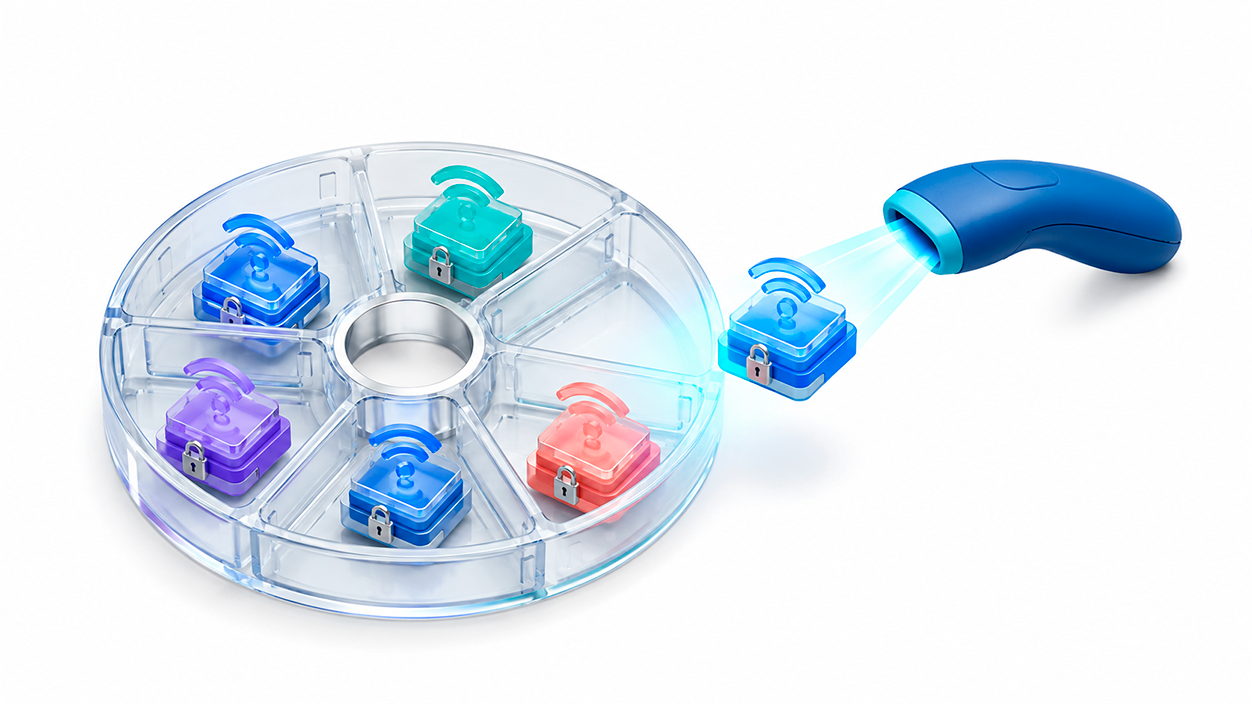
Si buscas una solución rápida, WirelessKeyView es una pequeña joya del software. Se trata de una utilidad gratuita que extrae las claves WEP y WPA que el servicio de configuración inalámbrica de Windows tiene almacenadas. Lo mejor de todo es que es un programa portable, es decir, que no requiere instalación; simplemente descargas el archivo ejecutable y lo pones en marcha.
Al ejecutarlo, la aplicación nos lanza un listado detallado donde podemos ver el nombre de la red (SSID), la contraseña en formato ASCII y hexadecimal, el tipo de cifrado y el adaptador de red utilizado. Es fundamental mencionar que para que la herramienta funcione, debemos iniciar sesión con una cuenta de administrador en el equipo.
Un punto importante es que este programa solo puede revelar claves gestionadas por el propio Windows. Si utilizas un software de terceros para administrar tu Wi-Fi, WirelessKeyView no podrá leerlas. Además, debido a que accede a datos sensibles del sistema, algunos antivirus pueden lanzar falsas alertas de virus, aunque el desarrollador, NirSoft, aclara que el software es seguro.
Compatibilidad y funciones avanzadas
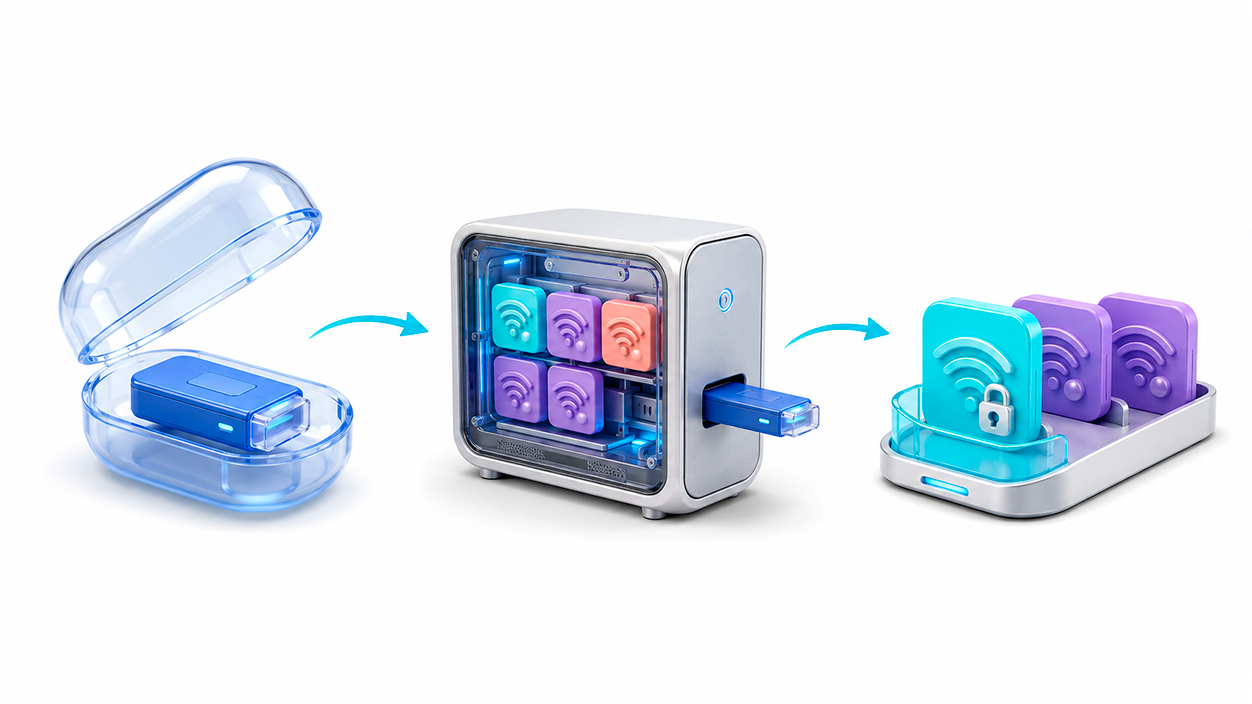
Esta herramienta es sorprendentemente versátil, ya que es compatible con prácticamente todas las versiones de Windows, desde XP con Service Pack 1 hasta Windows 11. Dependiendo de la versión del sistema, el programa utiliza distintos métodos para obtener la información, adaptándose a los cambios en la arquitectura de Microsoft.
- Exportación e Importación: Permite guardar las claves en archivos de texto, HTML o XML para hacer copias de seguridad o migrarlas a otro ordenador.
- Códigos QR: En sus versiones más recientes, permite generar un código QR de la red seleccionada para que cualquier smartphone se conecte al instante.
- Gestión de adaptadores: Permite eliminar las claves de tarjetas de red antiguas que ya no estén conectadas al equipo.
- Carga remota: Es capaz de extraer claves de una instalación de Windows externa o incluso de un sistema remoto si se tienen permisos administrativos.
En cuanto al almacenamiento, es curioso ver cómo cambia según el sistema. Mientras que en Windows XP las claves residen en el Registro del sistema (regedit), en versiones más modernas como Vista, 7 u 8, se guardan en archivos XML dentro de carpetas ocultas del sistema, concretamente en la ruta ProgramData de Microsoft.
Alternativas manuales y otros programas
Si no te apetece descargar software externo, Windows ofrece una vía nativa para ver la contraseña de la red a la que estás conectado en ese momento. En Windows 10 y 11, basta con ir al Centro de redes y recursos compartidos, entrar en las propiedades de la red Wi-Fi y, en la pestaña de seguridad, marcar la casilla Mostrar caracteres.
Para quienes prefieren explorar otras opciones de software, existen herramientas como WiFi Password Decryptor, que analiza el sistema para descifrar las claves, o Cain & Abel, un programa más avanzado orientado a la recuperación de múltiples tipos de contraseñas en el entorno Windows.
Si eres un usuario más técnico, puedes intentar el camino manual rebuscando en las rutas del sistema. Para Windows 7 u 8, deberás habilitar la vista de carpetas ocultas y navegar hasta la carpeta de perfiles de Wlansvc. Sin embargo, para la gran mayoría de los mortales, usar una aplicación es mucho más cómodo y rápido.
Si nada de esto funciona y tienes el router a mano, no olvides echar un vistazo a la etiqueta física situada debajo del dispositivo. A veces la solución es la más obvia: usar la clave predeterminada que viene de fábrica, siempre y cuando no la hayas modificado en el pasado.
Para recuperar la seguridad de tu red, lo ideal es combinar el uso de herramientas ligeras como WirelessKeyView con los métodos nativos de Windows, permitiéndonos así tener un control total sobre nuestras claves WEP/WPA sin complicaciones técnicas excesivas, asegurando que siempre tengamos acceso a nuestra conexión inalámbrica sin importar la versión del sistema operativo que estemos utilizando.

Soy un apasionado de la tecnología que ha convertido sus intereses «frikis» en profesión. Llevo más de 10 años de mi vida utilizando tecnología de vanguardia y trasteando todo tipo de programas por pura curiosidad. Ahora me he especializado en tecnología de ordenador y videojuegos. Esto es por que desde hace más de 5 años que trabajo redactando para varias webs en materia de tecnología y videojuegos, creando artículos que buscan darte la información que necesitas con un lenguaje entendible por todos.
Si tienes cualquier pregunta, mis conocimientos van desde todo lo relacionado con el sistema operativo Windows así como Android para móviles. Y es que mi compromiso es contigo, siempre estoy dispuesto a dedicarte unos minutos y ayudarte a resolver cualquier duda que tengas en este mundo de internet.