- Steam Cloud sincroniza partidas y configuraciones, pero no todos los juegos lo usan ni siempre funciona perfecto.
- Las partidas suelen guardarse en rutas locales concretas que pueden copiarse y respaldarse manualmente.
- Herramientas de recuperación de datos ayudan cuando los archivos han sido borrados o el disco falla.
- Crear copias de seguridad propias y usar nubes externas reduce al mínimo el riesgo de perder el progreso.

Perder una partida guardada en Steam después de echarle decenas de horas puede ser un auténtico drama. La buena noticia es que en muchos casos se puede recuperar el progreso, ya sea gracias a Steam Cloud, a los archivos locales del juego o incluso con herramientas de recuperación especializadas. El truco está en saber dónde buscar y qué no tocar para no liarla más.
En esta guía vas a encontrar todas las formas prácticas de recuperar partidas guardadas y archivos de juegos de Steam: desde tirar de la copia en la nube, hasta rescatar datos del disco duro, pasando por soluciones cuando Steam “pierde” los juegos de la biblioteca o aparecen como desinstalados. Todo explicado con ejemplos claros y rutas de carpetas, para que puedas ponerte manos a la obra sin miedo.
Qué es Steam Cloud y cómo protege tus partidas guardadas

Steam Cloud es un servicio gratuito de Valve que guarda en la nube configuraciones y partidas de determinados juegos. Funciona como una copia de seguridad automática: cuando cierras el juego, se suben los datos a los servidores de Steam, y cuando lo abres en otro PC, se descargan de nuevo para que puedas continuar justo donde lo dejaste.
Este sistema es especialmente útil si cambias de ordenador, formateas el disco o juegas en varios equipos (por ejemplo, PC y Steam Deck). Siempre que todo vaya bien, apenas notarás que existe: simplemente sigues jugando desde tu último punto de guardado.
Eso sí, Steam Cloud tiene límites y condiciones. No todos los juegos son compatibles, el espacio disponible varía según el título y, además, Steam guarda varias versiones de algunos archivos, aunque la app de escritorio no siempre te deja elegir cuál bajar directamente.
También conviene entender que Steam Cloud no es un servicio de juego en streaming (no tiene nada que ver con Xbox Cloud Gaming o GeForce Now). Solo sincroniza archivos como guardados, configuraciones, ajustes de mando, etc., pero el juego sigue ejecutándose en tu PC.
Cómo saber si un juego usa Steam Cloud y activarlo correctamente

Lo primero que debes comprobar cuando quieres recuperar o proteger tus avances es si el juego soporta Steam Cloud. De ello dependerá que puedas tirar de la copia en la nube o tengas que depender solo de los archivos locales.
Para ver si un juego tiene guardado en la nube, entra en la ficha del juego en la tienda de Steam: bajo las imágenes y el tráiler verás una serie de etiquetas (logros, cooperativo, compatibilidad con mando, etc.). Si la función está soportada, entre esos iconos aparecerá “Steam Cloud”. Si no lo ves, el juego no usa esta función (al menos a través de Steam).
En los juegos que sí son compatibles, puedes activar o desactivar Steam Cloud por juego desde la biblioteca:
- Haz clic derecho sobre el juego en tu Biblioteca y entra en “Propiedades”.
- En la pestaña “General” verás un apartado de Steam Cloud con una casilla.
- Marca la casilla para tener sincronización en la nube y desmárcala si quieres que el progreso solo se guarde localmente.
En esa misma sección suele aparecer el tamaño ocupado por los datos en la nube y el límite máximo de espacio asignado a ese juego. Cada título tiene una cuota distinta configurada por el desarrollador.
Si no aparece ninguna referencia a Steam Cloud en las propiedades del juego, ese título no usa el sistema de guardado en la nube de Steam. En ese caso, tu progreso depende exclusivamente de los archivos que se guardan en tu disco duro.
Juegos que no usan Steam Cloud o guardan el progreso en servidores externos

No todos los juegos se comportan igual. Hay que distinguir dos grandes grupos: juegos para un jugador con guardado local y juegos online cuyo progreso se almacena en los servidores de la compañía.
En los títulos para un solo jugador clásicos (campañas, historias, RPG, etc.), normalmente el progreso se guarda en archivos dentro de tu ordenador. Si el desarrollador lo ha implementado, esos mismos archivos se sincronizan con Steam Cloud; si no, solo existirán localmente. Ejemplo típico: muchos juegos indie o antiguos no tienen Steam Cloud, como ocurre con Undertale.
En cambio, los juegos multijugador online como Apex Legends, Fortnite o Call of Duty: Warzone guardan casi todo tu progreso (niveles, skins, estadísticas) en los servidores propios de la empresa. En tu PC apenas hay datos relevantes del progreso, por lo que aunque formatees o cambies de ordenador, la cuenta seguirá igual al iniciar sesión.
Esto implica que, en los juegos 100 % online, Steam Cloud no pinta nada para el progreso: reinstalas el juego, entras con tu cuenta del propio juego y sigues tal cual lo dejaste, sin necesidad de rescatar archivos de guardado.
En los juegos sin Steam Cloud, en cambio, cualquier fallo en el disco duro, formateo o borrado accidental puede hacer que pierdas la partida para siempre si no tienes copia. Por eso conviene saber dónde se guardan esos archivos y hacer backups periódicos.
Cómo ver, descargar y restaurar partidas desde la web de Steam Cloud
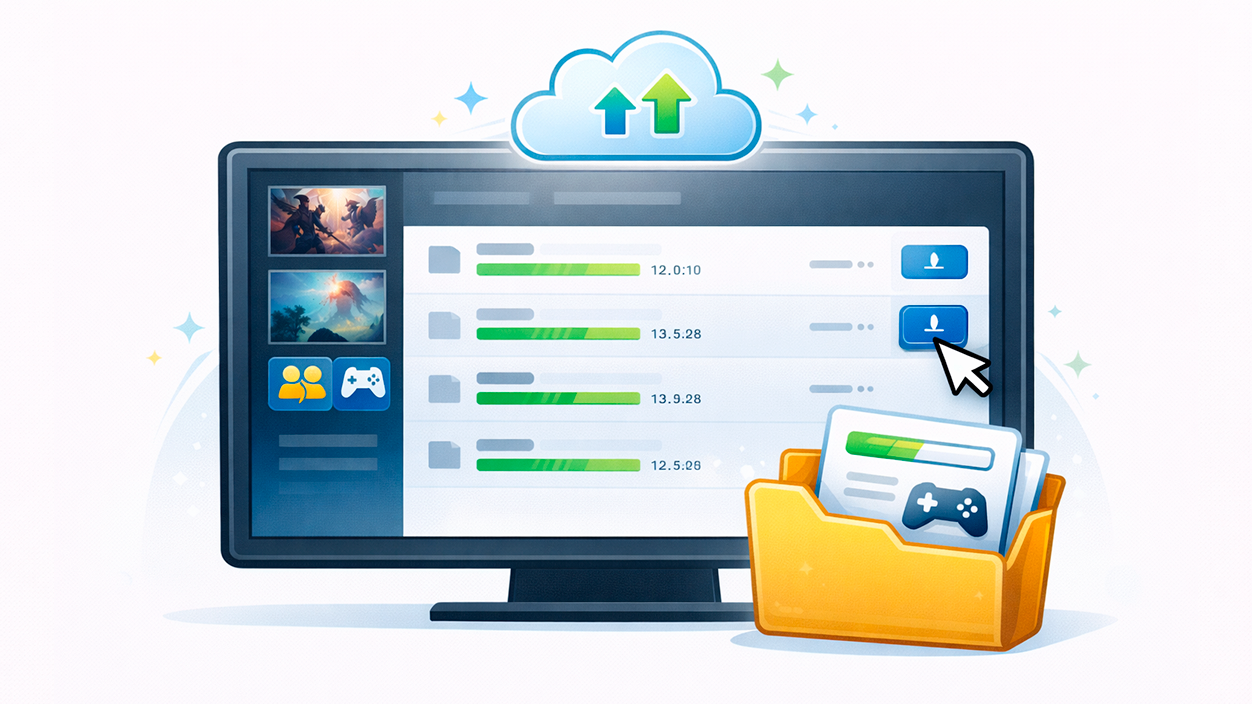
La aplicación de Steam no ofrece un panel claro para elegir qué versión concreta de un archivo de guardado descargar. Sin embargo, Valve sí permite revisar y bajar los datos sincronizados mediante una página web específica.
En esa página (el portal oficial de Steam Cloud) verás una lista con todos los juegos que han subido datos a la nube con tu cuenta. Al seleccionar un juego, se muestran:
- El número total de archivos almacenados.
- El tamaño que ocupan en la nube.
- La fecha de creación o última modificación de cada archivo.
Junto a cada archivo tendrás un botón para descargarlo manualmente a tu PC. Así puedes recuperar versiones antiguas, comparar guardados o restaurar partidas que se han sobrescrito de forma indeseada en tu equipo.
Una vez descargados, deberás copiar esos archivos a la carpeta local de guardados del juego (normalmente sustituyendo los actuales), respetando el nombre del archivo y la estructura de carpetas para que el juego los reconozca correctamente al iniciar.
Casos típicos de pérdida de partidas y archivos de juegos en Steam
Que un juego “desaparezca” de tu biblioteca o que Steam diga que “no se han encontrado archivos del juego” no siempre significa que todo se haya borrado. Muchas veces el problema es de rutas, archivos dañados o pequeños fallos del cliente.
Las causas más habituales por las que se pierden juegos o partidas son:
- Apagones, cuelgues o cierres bruscos de Steam mientras se sincroniza la nube.
- RAM o disco duro con errores que corrompen archivos.
- Virus o malware que borran o alteran datos del sistema y de Steam.
- Eliminación accidental de carpetas (Steamapps, userdata, carpetas del juego).
- Actualizaciones del sistema o de Steam que terminan de forma anormal.
También es muy común que, tras mover Steam a otra unidad o reinstalar Windows, la plataforma deje de “ver” juegos que realmente siguen ahí. En estos casos no se han perdido los datos, simplemente hay que indicarle a Steam dónde están.
Antes de entrar en soluciones más agresivas o en programas de recuperación de datos, conviene probar las herramientas que ofrece el propio cliente de Steam, que suelen arreglar la mayoría de problemas con archivos de instalación.
Verificar la integridad de los archivos del juego en Steam
Cuando un juego aparece en gris, da error al arrancar o Steam avisa de que faltan archivos o la instalación está dañada, la primera medida es utilizar la función “Verificar integridad de los archivos del juego…”.
El proceso es sencillo:
- Abre Steam y entra en la pestaña “Biblioteca”.
- Haz clic derecho sobre el juego problemático y selecciona “Propiedades”.
- Ve a la pestaña “Archivos locales”.
- Pulsa en “Verificar integridad de los archivos del juego…”.
Steam comparará los archivos instalados en tu PC con la versión oficial de sus servidores y reparará o descargará de nuevo los que falten o estén corruptos. Una vez termine (puede tardar unos minutos según el tamaño del juego), prueba a ejecutarlo de nuevo.
Ten en cuenta que esta función no está pensada para recuperar partidas borradas, sino la instalación del propio juego. No suele tocar los archivos de guardado, así que es segura para intentar “revivir” juegos que parecen rotos o incompletos.
Cuando Steam no reconoce los juegos instalados o aparecen como desinstalados
Otro problema muy habitual es que, tras cambiar de disco, reinstalar Steam o mover la carpeta de juegos, la biblioteca muestre tus títulos como si no estuvieran instalados, a pesar de que las carpetas siguen ocupando espacio en el disco duro.
Siempre que las carpetas del juego estén intactas, Steam puede “reencontrar” esas instalaciones sin que tengas que bajar todo de nuevo. Hay dos formas principales de hacerlo:
1. Añadir la carpeta de la biblioteca de Steam correctamente
- Abre Steam y ve a “Steam > Configuración > Descargas”.
- Haz clic en “Carpetas de la biblioteca de Steam”.
- Pulsa en “Añadir carpeta de biblioteca” y selecciona la ruta donde están tus juegos (por ejemplo, C:\Program Files (x86)\Steam\Steamapps\common o la carpeta personalizada que uses).
Tras esto, Steam escaneará la carpeta y los juegos instalados deberían aparecer de nuevo como disponibles en la biblioteca. Si algún título sigue saliendo como no instalado, puedes iniciar su instalación: Steam detectará los archivos existentes y solo completará lo que falte, sin descargar todo desde cero.
2. Forzar que Steam reconstruya la referencia a la biblioteca
Algunos usuarios recurren a un truco cuando Steam sigue sin reconocer las instalaciones:
- Mueven todo el contenido de la carpeta de Steam a otra ubicación temporal.
- Renombran la carpeta original vacía como si fuera una biblioteca nueva.
- Vuelven a mover todos los archivos a esa carpeta renombrada.
- En Steam, en “Carpetas de la biblioteca de Steam”, añaden de nuevo esa ruta.
Con esto, el cliente reconstruye el índice de la biblioteca y “recupera” los juegos perdidos sin necesidad de reinstalar uno a uno.
Restaurar juegos perdidos renombrando ClientRegistry.blob
Durante años, un truco bastante conocido para resolver fallos de Steam ha sido renombrar el archivo ClientRegistry.blob, que contiene información sobre la instalación de Steam y los juegos asociados a tu cuenta en ese equipo.
Este método puede resultar útil cuando, de repente, muchos juegos dejan de aparecer o se comportan de forma extraña. Para probarlo:
- Haz clic derecho en el acceso directo de Steam en el Escritorio y elige “Abrir ubicación del archivo”.
- En la carpeta de instalación de Steam, localiza el archivo ClientRegistry.blob.
- Renómbralo, por ejemplo, a ClientRegistry.old.blob.
- Cierra completamente Steam si estaba abierto y vuelve a iniciarlo.
Al arrancar, Steam creará un nuevo ClientRegistry.blob desde cero, restableciendo ciertos ajustes a valores por defecto y, a menudo, recuperando la visibilidad de juegos que habían desaparecido de la biblioteca.
Este procedimiento no borra partidas ni instalaciones por sí mismo, pero como siempre que se toca la carpeta interna de Steam, es recomendable hacerlo con cuidado y, si puedes, tener copia previa de la carpeta completa.
Comprobar la carpeta “Remote” y rutas típicas de guardado
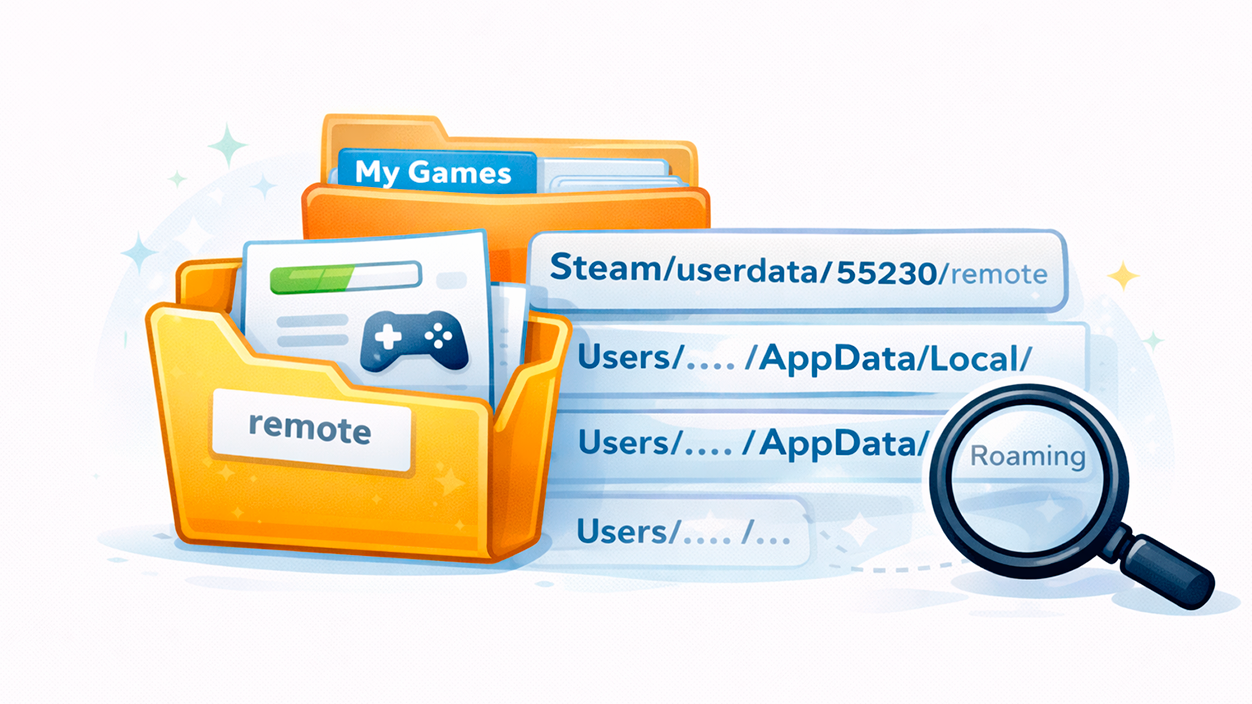
Además de las carpetas de instalación, Steam gestiona datos específicos del usuario en rutas de perfil. Una de las más relevantes es “Remote”, donde suelen almacenarse datos sincronizados con Steam Cloud y ciertos archivos de guardado.
Una ruta típica para estos datos puede ser algo como:
C:\Steam\userdata\\55230\remote
En esta estructura:
- La letra C: es la unidad donde está instalado Steam.
- “Steam” es la carpeta raíz de la instalación.
- “userdata” contiene los datos de usuario de todas las cuentas que han iniciado sesión en ese equipo.
- El número (por ejemplo, 55230) es el identificador interno que Steam asigna a cada cuenta.
Dentro de “remote” encontrarás archivos específicos del juego asociados a Steam Cloud. Si estás intentando rescatar una partida y sabes que el juego usa esta función, merece la pena revisar allí por si todavía queda alguna copia válida que pueda restaurarse o copiarse a la carpeta de guardados que use el juego.
Al margen de Steam Cloud, muchos juegos guardan sus partidas en ubicaciones estándar de Windows. Algunos de los directorios más frecuentes son:
- Documentos\My Games\
- C:\Users\\AppData\Local\
- C:\Users\\AppData\Roaming\
En sistemas en español, “My Games” puede corresponder a “Juegos guardados” o similar, pero si escribes la ruta en inglés en el explorador suele llevarte igualmente a la carpeta correcta.
Un ejemplo práctico: en Metro Exodus, las partidas pueden aparecer en “Mis documentos\my games\metro exodus” o en C:\Users\\Saved Games\metro exodus\. Si cambias de PC y tienes la partida correcta en el ordenador viejo, basta con copiar esa carpeta exactamente a la misma ruta en el nuevo.
Cuándo usar programas de recuperación de datos para archivos de juegos de Steam
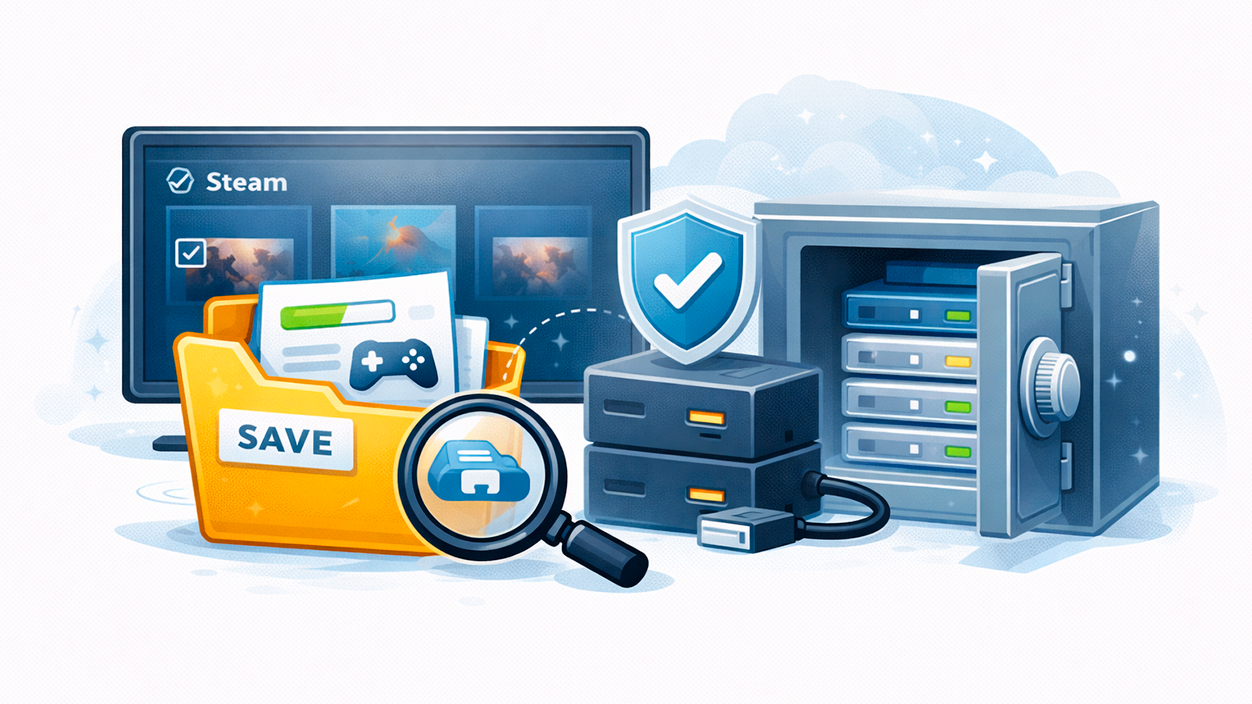
Si después de revisar Steam Cloud, la carpeta “remote”, las rutas de usuario y las carpetas de instalación sigues sin encontrar los archivos de guardado, es posible que hayan sido borrados o que el disco tenga sectores dañados. En estos casos, la opción más avanzada es recurrir a software de recuperación de datos.
Herramientas como Wondershare Recoverit o EaseUS Data Recovery Wizard escanean el disco duro en busca de archivos eliminados recientemente o estructuras de datos que aún no han sido sobreescritas. Funcionan con todo tipo de archivos: imágenes, vídeos, documentos y, cómo no, archivos de guardado y datos de juegos.
El procedimiento general suele ser:
- Instalar el programa de recuperación en un disco distinto al que quieres escanear (para no sobreescribir datos).
- Seleccionar la unidad o carpeta donde estaban las partidas de Steam.
- Ejecutar un escaneo completo y previsualizar los archivos encontrados.
- Elegir los archivos que quieras recuperar y guardarlos en otra ubicación segura.
Conviene tener claro que la recuperación nunca está garantizada al 100 %. Cuanto más hayas usado el equipo tras borrar los archivos (instalar cosas, copiar datos, etc.), más posibilidades hay de que se hayan sobrescrito y sean irrecuperables.
Por eso, si detectas que has perdido partidas o archivos de juegos importantes, lo ideal es dejar de usar ese disco en lo posible y ejecutar el software de recuperación cuanto antes.
Hacer copias de seguridad manuales de tus juegos y partidas de Steam
Una forma muy efectiva de minimizar dramas es crear tus propias copias de seguridad periódicas, sin depender únicamente de Steam Cloud. Esto incluye tanto los archivos de instalación de los juegos como las partidas guardadas y otros datos asociados.
Steam incluye una herramienta interna para hacer copia de seguridad de los juegos:
- En la Biblioteca, haz clic derecho sobre el juego y elige “Hacer copia de seguridad de los archivos del juego…”.
- Selecciona uno o varios títulos.
- Indica la carpeta donde quieres guardar la copia (por defecto, algo como C:\Program Files (x86)\Steam\Backups\).
- Espera a que termine el proceso.
Esta copia te permite restaurar el juego más adelante desde “Steam > Copia de seguridad y restauración de juegos”, sin descargarlo entero de nuevo. No obstante, algunas partidas y configuraciones pueden quedar fuera, según el juego.
Para ir sobre seguro, es recomendable respaldar también las carpetas de guardado y los archivos de configuración que mencionábamos antes (carpetas SAVE, cfg, rutas de Documentos\My Games, AppData, etc.). Puedes copiarlos manualmente a otra unidad o usar un programa de copias de seguridad para automatizarlo.
Guardar las partidas en tu propia nube (Google Drive, OneDrive, etc.)
Si desconfías de dejarlo todo en manos de Steam Cloud o juegas a títulos que no lo soportan, una solución muy práctica es usar tu propia nube (Google Drive, OneDrive, Dropbox…) como sistema de respaldo de partidas.
El método básico consiste en:
- Localizar la carpeta donde el juego guarda sus partidas (Documentos\My Games, AppData, Saved Games, etc.).
- Copiar dicha carpeta dentro de la carpeta sincronizada de tu servicio en la nube (por ejemplo, dentro de Google Drive).
Si quieres llevarlo un paso más allá, puedes configurar el cliente de la nube para que sincronice automáticamente esa carpeta. Así, cada vez que el juego guarde, el cambio se subirá a tu cuenta en segundo plano sin que tengas que hacer nada.
Ventajas claras de este enfoque:
- Independencia de Steam Cloud: si la sincronización de Steam falla o se corrompe, sigues teniendo tu copia en Drive.
- Compatibilidad más amplia: puedes llevar la partida a otra plataforma (por ejemplo, un juego en Epic) copiando los archivos en la ruta correcta.
- Historial de versiones: muchos servicios de nube permiten recuperar versiones anteriores de archivos, útil si un guardado se rompe.
Es una forma muy sencilla de tener una salvaguarda extra frente a errores humanos, fallos del disco o problemas con Steam, y puede sacarte de más de un apuro si un juego decide corromper el archivo de guardado justo antes del final.
Al final, recuperar partidas guardadas en Steam combina entender cómo funciona Steam Cloud, saber dónde se esconden los archivos de guardado en tu PC y tener a mano algunos trucos para cuando el cliente se “olvida” de tus juegos. Si a eso le sumas una buena rutina de copias de seguridad —ya sea con la propia Steam, con la nube o con programas de backup—, tus horas de juego estarán mucho más a salvo y podrás dedicarte a lo importante: seguir dándole caña a tus títulos favoritos sin miedo a perderlo todo de un día para otro.

Soy un apasionado de la tecnología que ha convertido sus intereses «frikis» en profesión. Llevo más de 10 años de mi vida utilizando tecnología de vanguardia y trasteando todo tipo de programas por pura curiosidad. Ahora me he especializado en tecnología de ordenador y videojuegos. Esto es por que desde hace más de 5 años que trabajo redactando para varias webs en materia de tecnología y videojuegos, creando artículos que buscan darte la información que necesitas con un lenguaje entendible por todos.
Si tienes cualquier pregunta, mis conocimientos van desde todo lo relacionado con el sistema operativo Windows así como Android para móviles. Y es que mi compromiso es contigo, siempre estoy dispuesto a dedicarte unos minutos y ayudarte a resolver cualquier duda que tengas en este mundo de internet.