- CapCut permite recuperar proyectos desde su nube, borradores locales y copias de seguridad del sistema si se configuraron antes de la pérdida.
- En Windows y Mac, las mejores opciones combinan herramientas como Wondershare Recoverit con Historial de archivos o Time Machine.
- En Android y iPhone, apps de recuperación como Dr.Fone amplían las posibilidades cuando fallan CapCut Cloud y las copias de seguridad.
- Exportar los vídeos finales y activar copias de seguridad automáticas reduce al mínimo el riesgo de perder proyectos importantes.
¿Cómo recuperar un proyecto borrado en CapCut? Has estado horas puliendo un montaje, ajustando transiciones, efectos y música y, de repente, tu proyecto de CapCut desaparece. Un toque en Eliminar, un fallo de la app o una reinstalación pueden dejarte con la sensación de haber tirado el trabajo a la basura. Tranquilo: en muchísimos casos ese proyecto no está totalmente perdido y es posible recuperarlo.
CapCut es un editor de vídeo muy popular y gratuito para Windows, Mac, Android y iOS, que además se integra con almacenamiento en la nube. Eso juega a tu favor: hay varias vías para recuperar proyectos, y procesos similares existen para recuperar un proyecto en FilmoraGo. Vamos a ver paso a paso todas las opciones reales que tienes.
Causas habituales por las que se pierden proyectos en CapCut
Antes de meternos de lleno con las soluciones, merece la pena entender por qué desaparecen los proyectos. Saber qué ha pasado te ayudará a elegir el mejor método de recuperación y a no perder tiempo con opciones que no encajan con tu caso.
Una de las causas más frecuentes son las actualizaciones de la propia aplicación CapCut. A veces, al instalar una versión nueva, ciertos proyectos dejan de ser compatibles o se producen errores de migración de datos que acaban haciendo que algunos borradores desaparezcan de la lista.
También es muy típico el borrado accidental a mano. Muchos usuarios van limpiando borradores o vídeos para liberar espacio sin pararse a hacer una copia previa. O sencillamente se equivocan de archivo al pulsar eliminar, tanto dentro de CapCut como en la galería de fotos del móvil o en el disco duro del ordenador.
Otra fuente de problemas son los fallos del dispositivo de almacenamiento. Un disco duro dañado, una memoria interna con sectores corruptos, cortes de energía o errores de sistema de archivos pueden provocar que tus proyectos dejen de ser accesibles, aparezcan como dañados o desaparezcan por completo.
No hay que olvidar los errores técnicos, bugs y cuelgues de la propia app. Una caída mientras se está guardando el proyecto, un cierre forzoso o un fallo durante la sincronización con la nube puede derivar en proyectos corruptos o invisibles en la interfaz, aunque parte de los datos sigan ahí.
Entender el origen del problema te permitirá priorizar entre recuperar desde nube, desde copias de seguridad o usar programas profesionales de recuperación de datos, que atacan directamente el almacenamiento físico.
¿Se pueden recuperar proyectos de CapCut que han sido borrados?
Oficialmente, CapCut indica que los proyectos eliminados desaparecen definitivamente. Esto es cierto desde la perspectiva de la app: si borras un borrador dentro de CapCut o desinstalas la aplicación sin copia previa, no existe una “papelera” propia de CapCut donde pueda aparecer.
Sin embargo, eso no significa que no haya opciones. Cuando borras un proyecto, lo que realmente haces es eliminar los datos asociados al proyecto en el almacenamiento (interno del móvil, disco del PC, etc.). Mientras esos datos no hayan sido sobrescritos por otros nuevos, hay margen para intentar recuperarlos con software especializado.
Tienes tres grandes vías de recuperación directa si habías tomado mínimas precauciones: almacenamiento en la nube, copias de seguridad del sistema y proyectos guardados/exportados como archivos de vídeo en tu dispositivo.
Si no subiste tu proyecto a la nube de CapCut, no tenías copias de seguridad activas o borraste también el vídeo exportado, todavía quedan cartas que jugar: herramientas profesionales de recuperación de datos para ordenador, Android y iOS pueden escanear el almacenamiento en busca de fragmentos del vídeo y reconstruir tu archivo.
Cómo recuperar proyectos de CapCut borrados en Windows y Mac
En ordenadores, tus proyectos de CapCut suelen guardarse en el disco duro del sistema o en unidades externas. Mientras esos datos no hayan sido sobrescritos, es muy posible rescatar al menos parte del material. Vamos con los métodos más eficaces.
Opción 1: Recuperar vídeos de CapCut con una herramienta profesional de recuperación
La vía más potente en PC y Mac es apoyarte en un programa dedicado a recuperar archivos borrados. Uno de los más completos es Wondershare Recoverit, que destaca por una tecnología específica para vídeo capaz de reconstruir archivos grandes a partir de múltiples fragmentos dispersos por el disco.
Recoverit es capaz de recuperar vídeos, fotos, documentos, audios, correos y más desde discos internos y externos, tarjetas de memoria, NAS, ordenadores que no arrancan, e incluso sistemas Linux. Es especialmente útil en escenarios como borrado accidental, formateos rápidos, ataques de malware, cortes durante transferencias, corrupción de particiones o fallos de sistema; si utilizas otro editor profesional, por ejemplo, puedes aplicar técnicas similares a la hora de recuperar un proyecto en DaVinci.
El proceso en Recoverit es bastante guiado. En la interfaz principal eliges la sección de “Video/Restauración de fotos” y luego “Recuperación mejorada”, que es la que aprovecha a fondo el motor avanzado para vídeos. A continuación seleccionas la unidad donde se guardaba el proyecto de CapCut (disco C:, disco externo, etc.).
Al elegir el dispositivo de almacenamiento, el programa te pide que indiques el formato de vídeo al que quieres dar prioridad (por ejemplo MP4, MOV, etc.). Esto sirve para que el Escaneado profundo busque con más precisión los fragmentos apropiados. Confirmas pulsando en Iniciar y empieza el análisis.
Recoverit ejecuta de forma simultánea un escaneo rápido y un escaneo profundo. El primero localiza archivos borrados de forma relativamente reciente y el segundo se encarga de ir rastreando sector a sector para ir juntando piezas de vídeos grandes que pueden estar fragmentadas.
Mientras el programa trabaja, puedes ir vigilando el progreso en la parte inferior de la ventana. Una vez termina, se muestra una lista de archivos recuperables y puedes previsualizar los vídeos para comprobar si corresponden a tu proyecto de CapCut.
Cuando identifiques los archivos que te interesan, los marcas y haces clic en “Recuperar”. Es muy importante que elijas para guardarlos una carpeta en una unidad distinta a la original, para no sobrescribir datos que todavía no hayan sido recuperados.
Opción 2: Recuperar proyectos desde CapCut Cloud en ordenador
En su versión para navegador y también en las apps de escritorio, CapCut ofrece un espacio de almacenamiento en la nube donde se pueden guardar proyectos. Si usabas esa función, tienes una oportunidad muy buena de volver a descargar tu proyecto a tu PC o Mac.
En ordenador, muchos proyectos aparecen en la pantalla inicial de CapCut, dentro del apartado “Proyectos” o “Borradores”. Si además trabajabas con la versión online, tus montajes pueden estar sincronizados en tu cuenta de CapCut Cloud; del mismo modo puedes consultar guías prácticas para recuperar un proyecto en Final Cut si trabajas en entornos Apple.
El procedimiento general consiste en acceder a CapCut desde tu ordenador, iniciar sesión exactamente con la misma cuenta que usabas antes (importante revisar si era cuenta por correo, Apple ID, Google, TikTok, etc.) y entrar en la sección de nube o “Mi espacio”. Si el proyecto está allí, lo puedes descargar de nuevo a tu equipo.
En móviles también se puede aprovechar esta nube: abres CapCut, entras en “Nube / Mi espacio” y, si el proyecto aparece, lo descargas para volver a tenerlo localmente. Esto resulta clave si reinstalaste la app en el teléfono o cambiaste de dispositivo y pensabas que el montaje se había perdido.
Opción 3: Recuperar proyectos de CapCut con copias de seguridad de Windows
Si eres de los que activan las herramientas de copia de seguridad de Windows, puede que tengas una versión anterior de tus proyectos en el Historial de archivos o en la clásica función de Copia de seguridad y restauración (la de “Windows 7”).
En equipos con Windows 7, el proceso pasa por conectar el dispositivo donde guardas tus copias de seguridad (disco externo, NAS, etc.), ir al Panel de control y entrar en la sección Sistema y mantenimiento > Copia de seguridad y restauración.
Dentro verás la opción “Restaurar mis archivos”. Desde ahí, un asistente te va guiando para localizar carpetas o archivos concretos (incluidos los relacionados con CapCut) y devolverlos a su ubicación original o a una carpeta alternativa.
Si en tu caso no se muestra ese botón, puedes pulsar en “Seleccionar otra copia de seguridad desde la que restaurar los archivos”, elegir el punto de copia que te interese y luego avanzar con el asistente hasta que elijas las carpetas donde CapCut guardaba sus datos.
En Windows 10 y 11, la opción más moderna es el Historial de archivos. Para usarlo, abres el menú Inicio, vas a Configuración > Actualización y seguridad > Copia de seguridad y, desde ahí, accedes al enlace “Ir a Copias de seguridad y restauración”.
Una vez dentro, puedes usar el botón “Buscar archivos” o “Buscar carpetas” para localizar los directorios donde CapCut almacenaba sus proyectos. Después especificas dónde quieres que se restauren (ubicación original o una carpeta nueva) y confirmas con Restaurar y Finalizar.
Opción 4: Recuperar proyectos de CapCut en Mac con Time Machine
En Mac, la herramienta estrella para rescatar datos antiguos es Time Machine. Si la tenías activa con un disco de copia de seguridad, es muy probable que haya guardado versiones anteriores de tus archivos de CapCut.
Para usarla, vas a Launchpad o a la carpeta Aplicaciones y abres la app Time Machine. Después navegas por la línea de tiempo que aparece en el lateral, localizas la carpeta donde se encontraban los archivos asociados a CapCut y vas seleccionando lo que quieres traer de vuelta.
Al hacer clic derecho sobre el archivo o carpeta a recuperar, eliges la opción “Restaurar”. El sistema te preguntará si quieres sustituir el archivo existente, conservar los dos (añadiendo un sufijo para diferenciar) o mantener el original y añadir la copia en una ubicación alternativa.
Una vez marques la opción que prefieras y pulses en “Elegir”, Time Machine devolverá los archivos a la carpeta seleccionada. Luego solo tienes que ir a esa ubicación y comprobar si CapCut abre correctamente los proyectos restaurados.
Cómo recuperar proyectos borrados de CapCut en Android
Si has perdido un proyecto en un móvil Android, las soluciones pasan por app de recuperación de datos, copias de seguridad en la nube y CapCut Cloud. Vamos a ver las opciones más relevantes.
Recuperar proyectos de CapCut en Android con Wondershare Dr.Fone
Wondershare Dr.Fone es una suite muy conocida para gestionar smartphones. Dentro incluye un módulo de recuperación de datos para Android que puede rescatar vídeos de CapCut borrados, tanto si estaban en la memoria interna como en una tarjeta SD.
Dr.Fone es compatible con miles de modelos de teléfonos y tablets Android y puede recuperar vídeos, fotos, mensajes, contactos, historial de llamadas e incluso archivos de Google Drive según el módulo que uses. Es especialmente útil cuando has borrado accidentalmente un proyecto o lo has perdido tras un fallo del sistema; si trabajas con editores móviles, también puedes consultar cómo recuperar un proyecto en KineMaster.
Tienes dos formas de usarlo. La primera, directamente en el móvil: descargas la app Dr.Fone desde Google Play, la instalas y, en el menú principal, entras en la sección “Vídeos”. Le das permiso para acceder al almacenamiento y dejas que escanee en busca de elementos recuperables.
Cuando termine, verás una lista de vídeos que se pueden rescatar y podrás previsualizar el contenido para asegurarte de que se trata de tu proyecto de CapCut. Seleccionas los que quieras, pulsas en “Recuperar” y eliges la carpeta destino donde se guardarán los archivos retornados.
La segunda forma consiste en usar el ordenador. Instalas Wondershare Dr.Fone en tu PC o Mac, lo abres y vas a la “Caja de herramientas” > “Recuperación de datos”. Dentro, escoges la opción para Android y luego “Recuperar datos de Android”.
Conectas tu móvil por cable USB y esperas a que el programa lo detecte. Cuando salga la pantalla de selección de tipo de datos, marcas “Vídeos” y pulsas en iniciar escaneo. Es recomendable habilitar la opción de mostrar solo los archivos eliminados para filtrar resultados.
Al terminar el análisis, revisas la lista, eliges lo que quieras restaurar, defines una carpeta en tu ordenador para guardar los vídeos recuperados y pulsas “Recuperar”. Después puedes transferir esos archivos de nuevo a tu móvil o trabajar con ellos directamente en el PC.
Cómo recuperar proyectos de CapCut borrados en iPhone
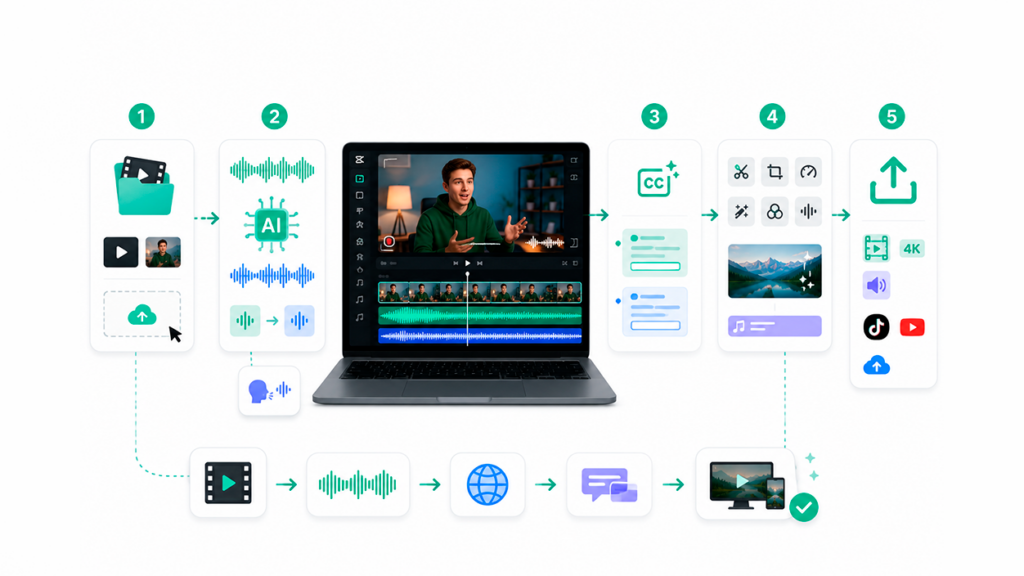
En iOS hay varios frentes donde buscar: la app Fotos, los borradores internos de CapCut, CapCut Cloud, las copias de seguridad de iCloud/iTunes y, si todo falla, herramientas profesionales de recuperación de datos para iPhone.
Método 1: Revisar la carpeta “Eliminados recientemente” en Fotos
Si ya habías exportado tu vídeo desde CapCut, lo normal es que se hubiera guardado en la galería de tu iPhone. Cuando borras un vídeo de Fotos, no se elimina del todo de inmediato, sino que pasa al álbum “Eliminados recientemente” durante 30 días.
Para comprobarlo, abres la app Fotos, tocas en la pestaña “Álbumes” y deslizas hacia abajo hasta encontrar el álbum “Eliminados recientemente”. Al entrar, puede que el sistema te pida Face ID o el código del teléfono.
Dentro, busca si aparece el vídeo exportado desde CapCut. Si lo encuentras, lo seleccionas y pulsas en “Recuperar”. Automáticamente volverá a tu biblioteca principal de Fotos, listo para usarlo o reimportarlo de nuevo a CapCut si necesitas seguir editando.
Método 2: Comprobar los borradores y la nube de CapCut en iPhone
CapCut guarda de forma automática los proyectos en curso como borradores, de forma que puedas cerrar la app sin miedo a perder todo lo que llevas. Si tu proyecto nunca se exportó y solo desapareció de repente de la vista principal, lo primero es revisar este apartado.
Abre CapCut en el iPhone y en la pantalla de inicio verás una lista con tus “Borradores”. Desplázate con calma porque la organización no siempre es muy evidente si tienes muchos proyectos antiguos. Si el borrador sigue ahí, solo tienes que tocarlo para seguir trabajando donde lo dejaste.
Si utilizabas la función de nube de CapCut (Tu Espacio), entra en la app, toca el icono de “Yo” o la sección “Nube” y asegúrate de iniciar sesión con la misma cuenta que usabas al crear el proyecto. Muchos usuarios tienen varias cuentas (correo, Apple, Google, TikTok…) y el proyecto puede estar asociado a otra distinta a la que crees.
Dentro de “Tu Espacio” deberían aparecer todos los borradores sincronizados. Si ves tu proyecto, solo tienes que seleccionarlo y descargarlo de nuevo al dispositivo para recuperar el acceso completo a la línea de tiempo, pistas, efectos y demás.
Método 3: Usar una herramienta de recuperación profesional para iOS
Si no hay rastro del proyecto ni en Fotos, ni en los borradores, ni en CapCut Cloud y tampoco quieres o puedes restaurar una copia de seguridad completa del iPhone, toca recurrir a software especializado de recuperación de datos en iOS.
Aplicaciones como Wondershare Dr.Fone (iOS) o soluciones similares están pensadas justo para esto: escanean la memoria interna del iPhone en busca de datos que todavía no han sido sobreescritos, incluidos vídeos de apps de terceros como CapCut, fotos, mensajes, registros de llamadas, etc.; también puedes encontrar instrucciones específicas para recuperar un proyecto en iMovie si trabajas con apps de Apple.
El flujo normal con Dr.Fone es instalar el programa en tu ordenador, abrirlo y entrar en el módulo “Recuperación de datos”. Allí seleccionas “Recuperar datos de dispositivo iOS”, conectas tu iPhone por cable y esperas a que se reconozca.
Cuando tengas la lista de tipos de archivo, marcas “Vídeos de la aplicación”, que es donde suelen aparecer los contenidos generados por apps como CapCut. Inicias el escaneo y, una vez acabado, filtras los resultados para mostrar solo los elementos borrados si quieres centrarte en los que ya no están visibles en el teléfono.
El programa te permite previsualizar los vídeos hallados. Si identificas tu proyecto, eliges si quieres recuperarlo directamente al dispositivo iOS o guardarlo en el ordenador. Si has activado “Buscar mi iPhone”, el propio Dr.Fone te guiará para desactivarlo momentáneamente si es necesario para completar la restauración.
Método 4: Recuperar proyectos desde copias de seguridad de iCloud o iTunes/Finder
Si eres disciplinado con las copias de seguridad, quizá no necesites software extra. Tus proyectos de CapCut pueden estar dentro de una copia de seguridad de iCloud o de tu ordenador (iTunes o Finder en macOS), siempre que esa copia se hiciera después de crear el proyecto y antes de borrarlo.
Ten muy presente que restaurar una copia de seguridad de iCloud implica borrar todo el contenido actual del iPhone y reemplazarlo por lo que había en la fecha de la copia. Es decir, perderás fotos, chats y apps añadidos después de esa fecha, así que plantéate antes si te compensa.
Para restaurar desde iCloud, vas a Ajustes > General > Transferir o restablecer iPhone > Borrar todo el contenido y ajustes. Una vez el teléfono se reinicie y empiece la configuración inicial, en la pantalla “Apps y datos” eliges “Restaurar desde copia de seguridad de iCloud”, inicias sesión y escoges la copia más reciente en la que sepas que todavía tenías el proyecto.
Si respaldabas tu iPhone en un ordenador, tienes otra vía: conectas el iPhone, abres iTunes (en Windows o macOS antiguos) o Finder (en Mac recientes), seleccionas el dispositivo y pulsas en “Restaurar copia de seguridad”. Eliges la copia adecuada y esperas a que el proceso termine y el teléfono se reinicie.
En cualquiera de los dos casos, al volver a instalar CapCut y acceder a tu cuenta, deberías ver de nuevo los borradores y archivos que existían en el momento de la copia de seguridad, siempre y cuando CapCut los guardara en el propio backup del sistema (lo habitual en iOS).
Buenas prácticas para no volver a perder proyectos de CapCut
Más allá de recuperar lo que ya se ha borrado, conviene que a partir de ahora tomes medidas para blindar tus proyectos y no verte otra vez en la misma situación. Con unos pocos hábitos puedes reducir muchísimo el riesgo.
Lo primero es acostumbrarte a exportar tus vídeos finales en cuanto acabes un montaje importante y guardarlos en más de un sitio: memoria interna, disco externo, nube (Google Drive, iCloud, Dropbox, etc.). Así, aunque el borrador de CapCut desaparezca, al menos tendrás el vídeo terminado.
Activa siempre que puedas las copias de seguridad automáticas de tu sistema: Historial de archivos en Windows, Time Machine en Mac, iCloud Backup en iPhone y las soluciones de copia que ofrezca tu fabricante en Android. Cuantas más copias existan de tus datos, más fácil será volver atrás.
En CapCut, intenta trabajar con la función de almacenamiento en la nube (Tu Espacio / Mi espacio) para que los proyectos vayan quedando también asociados a tu cuenta. Esto es especialmente útil si utilizas CapCut en varios dispositivos o si sueles reinstalar apps con relativa frecuencia.
Tampoco está de más mantener tus dispositivos con suficiente espacio libre y protegidos frente a malware, apagarlos correctamente y evitar manipular el almacenamiento (formatear, borrar carpetas desconocidas, etc.) sin saber qué contienen. Muchos desastres se producen simplemente por “limpiezas” demasiado agresivas.
En definitiva, aunque borrar un proyecto de CapCut pueda parecer un desastre irreparable, hoy en día tienes una buena batería de soluciones: desde proyectos guardados en la nube de CapCut, pasando por copias de seguridad en Windows, macOS, iCloud o iTunes, hasta potentes herramientas como Wondershare Recoverit o Dr.Fone que permiten revivir vídeos supuestamente eliminados para siempre. Combinando estos métodos y adoptando unos cuantos hábitos de copia de seguridad, tus horas de edición estarán mucho más a salvo.

Apasionado de la tecnología desde pequeñito. Me encanta estar a la última en el sector y sobre todo, comunicarlo. Por eso me dedico a la comunicación en webs de tecnología y videojuegos desde hace ya muchos años. Podrás encontrarme escribiendo sobre Android, Windows, MacOS, iOS, Nintendo o cualquier otro tema relacionado que se te pase por la cabeza.