- Configuración de límites de RAM y CPU mediante el archivo .wslconfig para evitar el agotamiento de recursos.
- Migración de archivos al sistema de archivos nativo ext4 en /home para multiplicar la velocidad de E/S.
- Uso de comandos de purga y la nueva herramienta wslc para liberar espacio en disco y reducir la carga del sistema.

¿Cómo reducir el consumo de memoria de WSL al ejecutar contenedores? Si te has dado cuenta de que tu ordenador empieza a echar humo y la memoria RAM vuela en cuanto arrancas Docker y WSL 2, no estás solo. Es un problema clásico: de repente, el consumo de recursos se dispara sin que estés haciendo nada productivo, dejando tu sistema Windows al borde del colapso y con el disco duro llenándose misteriosamente.
Para solucionar este jaleo, no basta con instalar el programa y ya está. Hay que meterle mano a la configuración y entender cómo interactúan el kernel de Linux y Windows para que tu máquina no sufra y recuperes la fluidez que necesitas para programar sin que el ventilador parezca que va a despegar.

Controlando el hambre de RAM y CPU
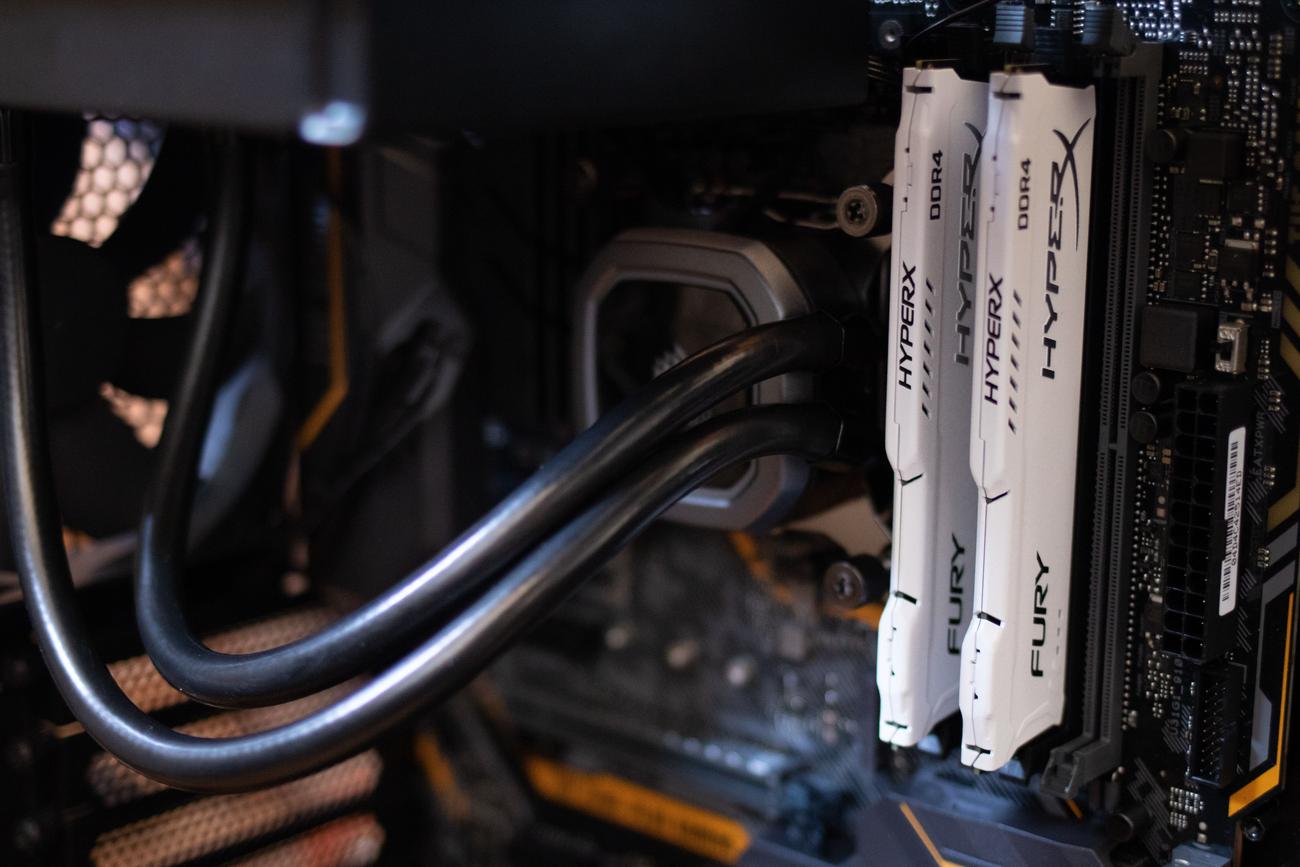
WSL 2 funciona mediante una máquina virtual ligera que, por defecto, es bastante ambiciosa con los recursos. Para ponerle freno, la clave está en crear un archivo llamado .wslconfig en tu carpeta de usuario de Windows. Aquí es donde puedes decirle exactamente cuánta memoria puede usar Linux para que no se coma el 90% de tu RAM, evitando que el proceso vmmem en Windows 11 consuma todo el sistema.
Dentro de este archivo, debes definir la sección y añadir el parámetro memory (por ejemplo, memory=2GB). Además, puedes limitar los procesadores con processors. Una vez guardado, es fundamental ejecutar wsl –shutdown en PowerShell para que los cambios surtan efecto y el sistema reinicie la instancia con los nuevos límites.
El truco maestro del sistema de archivos

Muchos desarrolladores cometen el error de guardar sus proyectos en carpetas de Windows (como C:\Users\…) y luego montarlas en Docker. Esto es un error garrafal porque obliga al sistema a usar el protocolo 9P para traducir archivos entre NTFS y ext4, lo que genera una latencia brutal y un rendimiento mediocre.

La regla de oro es sencilla: guarda todo en el sistema de archivos nativo de Linux, específicamente en la ruta /home/tu-usuario/. Al hacer esto, Docker accede directamente al kernel de Linux, logrando que la velocidad de lectura y escritura sea entre 5 y 10 veces más rápida. Para gestionar estos archivos desde Windows, puedes usar la ruta \\wsl.localhost\\Ubuntu\\ en el explorador o, mejor aún, abrir VS Code desde la terminal de Linux escribiendo code . con la extensión Remote WSL instalada.
Limpieza de disco y gestión de contenedores

Si notas que el espacio en disco desaparece, es probable que tengas acumuladas imágenes huérfanas y contenedores detenidos que no sirven para nada. Para hacer limpieza general, puedes usar comandos de purga. Si utilizas la nueva herramienta de Microsoft, wslc.exe, puedes ejecutar wslc container prune para borrar contenedores parados y wslc image prune para eliminar las imágenes que ya no usas.
Además, es recomendable configurar la integración de Docker Desktop en la sección de Resources > WSL Integration, asegurándote de que solo esté activa la distribución que realmente necesitas, evitando así que procesos innecesarios consuman ciclos de reloj en segundo plano.
La alternativa nativa: WSL Containers (wslc)

Microsoft ha dado un paso adelante con la introducción de wslc.exe, una CLI de contenedores integrada directamente en WSL (versión 2.9.3 o superior). Esta herramienta permite instalar WSL Containers en Windows 11 y ejecutar contenedores Linux sin necesidad de instalar Docker Desktop, lo que elimina una capa de virtualización pesada y reduce significativamente la carga del sistema.
Para empezar con esto, debes actualizar WSL con el comando wsl --update --pre-release. Con wslc, puedes gestionar todo el ciclo de vida del contenedor con una sintaxis muy similar a Docker, permitiéndote incluso usar soporte de GPU mediante CDI para tareas pesadas de inteligencia artificial con CUDA o TensorFlow sin que el sistema se vuelva loco.
Ajustes avanzados de red y sistema
Para los que buscan exprimir el rendimiento al máximo, existen ajustes en /etc/wsl.conf que permiten desactivar la generación automática de resolv.conf, permitiéndote configurar un servidor DNS personalizado y más rápido. Asimismo, optimizar el control de congestión TCP mediante sysctl.conf puede ayudar a que las peticiones de red dentro de tus contenedores sean más eficientes.
Si el ordenador sigue calentándose, revisa que no haya procesos de indexación de Windows escaneando las carpetas de WSL. Puedes deshabilitar el acceso automático a carpetas de Windows desde el archivo .wslconfig para evitar que el sistema pierda tiempo y recursos en tareas de fondo que no aportan valor al desarrollo.
Mantener un equilibrio entre la asignación de RAM en el archivo de configuración, el uso estricto del sistema de archivos ext4 y la limpieza periódica de imágenes obsoletas es la única forma de evitar que WSL 2 secuestre tu ordenador, permitiéndote disfrutar de la potencia de Linux con la comodidad de Windows.

Índice

Apasionado de la tecnología desde pequeñito. Me encanta estar a la última en el sector y sobre todo, comunicarlo. Por eso me dedico a la comunicación en webs de tecnología y videojuegos desde hace ya muchos años. Podrás encontrarme escribiendo sobre Android, Windows, MacOS, iOS, Nintendo o cualquier otro tema relacionado que se te pase por la cabeza.