- Ajusta pantalla y suspensión para reducir consumo en inactividad sin afectar tu flujo de trabajo.
- Elige el modo de energía y activa Energy Saver para equilibrar autonomía y potencia según tu escenario.
- Controla procesos y efectos visuales desde el propio Windows para evitar derroches de CPU y GPU.
- Mantenimiento y limpieza de software y hardware consolidan un sistema más eficiente y estable.
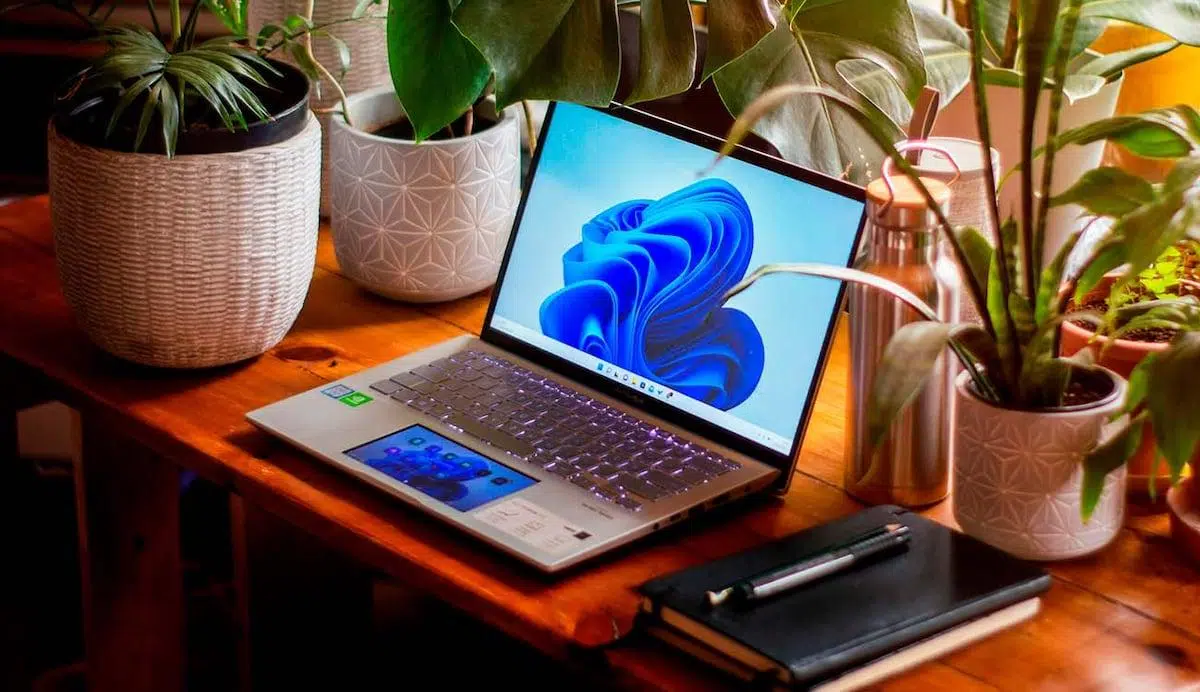
¿Cómo reducir el consumo energético de Windows 11 sin perder potencia? Windows 11 ha ajustado varios valores por defecto para que tu equipo consuma menos cuando no lo estás usando, sin que notes una caída de velocidad al trabajar. Si quieres que tu PC gaste menos, rinda más y sea más silencioso, aquí tienes una guía completa con configuraciones y trucos probados para ahorrar energía sin perder potencia.
En las siguientes secciones verás cómo personalizar la pantalla, la suspensión, los modos de energía y el nuevo Energy Saver, además de recomendaciones para vigilar procesos que devoran CPU, reducir efectos visuales, optimizar apps y hacer mantenimiento básico de hardware. La idea es que encuentres el equilibrio entre autonomía y rendimiento con instrucciones claras y caminos de menú en castellano.
Configura pantalla, suspensión e hibernación sin sacrificar rendimiento
Los tiempos de apagado de pantalla y de suspensión marcan la diferencia cuando el equipo queda inactivo. Puedes llegar a todo desde Inicio › Configuración › Sistema › Energía y batería; en algunos equipos verás rutas como Inicio › Configuración › Sistema › Inicio/Apagado › pantalla, suspensión y tiempos de espera de hibernación. Aquí ajustarás qué pasa tanto en batería como enchufado, y con ello recortarás gasto cuando te alejas del PC sin cortar el flujo de trabajo.
- Apagar la pantalla: reduce el tiempo para ahorrar al máximo en batería; enchufado puedes permitir un intervalo mayor si sueles consultar la pantalla cada poco.
- Suspender el equipo: un tiempo moderado evita consumos invisibles cuando no tecleas; en portátiles conviene más agresivo en batería y más holgado enchufado.
Si no tienes claro qué valor escoger, recuerda que al tocar la pantalla o el teclado tu sesión sigue intacta. No se trata solo de autonomía: un buen ajuste de inactividad también reduce desgaste térmico y ruido de ventiladores.
Además de permitirte cambiar estos tiempos, Microsoft ha afinado los valores predeterminados en dispositivos modernos. Así, incluso sin tocar nada, tu PC ya parte de una configuración más eficiente para periodos de inactividad prolongados. A continuación tienes un resumen de esos cambios para que sepas qué esperar en equipos con modo de espera moderno y en equipos con suspensión clásica S3, con minutos ajustados para gastar menos sin cortar tu ritmo.
Nuevos predeterminados en equipos con modo de espera moderno
| Parámetro de pantalla y suspensión | Antes (min) | Nuevo (min) |
|---|---|---|
| En batería, apagar pantalla | 4 | 3 |
| Enchufado, apagar pantalla | 10 | 5 |
| En batería, suspender | 4 | 3 |
| Enchufado, suspender | 10 | 5 |
Nuevos predeterminados en equipos con suspensión S3
| Parámetro de pantalla y suspensión | Antes (min) | Nuevo (min) |
|---|---|---|
| En batería, apagar pantalla | 5 | 3 |
| Enchufado, apagar pantalla | 10 | 5 |
| En batería, suspender | 15 | 10 |
| Enchufado, suspender | 30 | 15 |
Si quieres cambiar cualquiera de estos intervalos, entra en Sistema › Energía y batería y personaliza cada estado de alimentación (consulta evitar que Windows 11 entre en suspensión automáticamente). Tener claro qué hace el equipo cuando te ausentas unos minutos te ayuda a evitar consumos que no aportan nada al rendimiento.
Modos de energía y cómo elegir el equilibrio adecuado

Windows 11 permite seleccionar un modo de energía que prioriza batería, equilibrio o rendimiento. Lo verás en Inicio › Configuración › Sistema › Energía y batería, dentro de Modo de energía. ¿Cuál conviene? Si trabajas enchufado en escritorio, Equilibrado es buen punto de partida; si vas con batería, Mejor eficiencia energética recorta procesos en segundo plano; para cargas intensas puntuales, Mejor rendimiento pisa el acelerador. Con estas opciones adaptas el carácter del sistema sin tener que tocar ajustes avanzados.
- Mejor eficiencia energética: más autonomía, menos actividad en segundo plano.
- Equilibrado: balance razonable entre rapidez y consumo.
- Mejor rendimiento: máxima respuesta sacrificando energía.
En Windows 10 hay un control rápido: pulsa el icono de batería de la barra de tareas y mueve el deslizador de energía hasta el modo deseado. La disponibilidad depende del hardware y de la versión instalada, pero la idea es la misma: ajustar la balanza entre rendimiento y ahorro sobre la marcha.
No olvides el nuevo Energy Saver, disponible incluso en equipos de sobremesa. Cuando se activa, Windows reduce el brillo (consulta cómo fijar brillo y contraste) y limita tareas en segundo plano para alargar la autonomía. Puedes activarlo manually o programarlo para que entre en acción al bajar de un umbral de batería concreto desde Configuración › Sistema › Energía y batería. Así consigues que, cuando te haga falta rascar minutos, el sistema baje consumos sin matar el rendimiento en primer plano.
Comprueba el uso de CPU y detén procesos que lastran el sistema
Antes de cambiar planes de energía a ciegas, conviene medir. Abre el Administrador de tareas (Ctrl + Alt + Supr) y entra en Rendimiento › CPU. Fíjate en Procesos y en el porcentaje de Uso. Si ves la CPU constantemente cerca del 100% sin tener nada pesado abierto, algo está fuera de sitio y conviene actuar. Esta comprobación te permitirá detectar cuellos de botella y cortar lo que no aporta.
En la pestaña Detalles, clic derecho sobre una tarea y Finalizar árbol de procesos para cerrar completamente una app problemática. Ojo: hazlo con criterio, sobre todo si no estás seguro de qué proceso es. Al limpiar procesos que no necesitas, el porcentaje de CPU debería bajar y el equipo responder mejor, lo notarás en que las ventanas se abren más rápido y el ratón no sufre tirones.
Otro foco habitual son las apps que se inician solas. En Administrador de tareas › Aplicaciones en arranque, deshabilita lo que no necesites, especialmente lo que figure con alto impacto. Con esto acelerarás el inicio y reducirás consumo en segundo plano, logrando que el sistema arranque más ligero y que no se te coma batería sin que te des cuenta.
También puedes denegar ejecución en segundo plano a apps concretas: Configuración › Aplicaciones, lista de apps, opciones avanzadas de cada una y permisos de actividad en segundo plano en Nunca. Aplica esta medida a herramientas que no requieran estar siempre atentas. Si además desinstalas programas que no usas, liberas espacio y evitas que se cuelen tareas auxiliares. A veces cambiar una app pesada por otra más ligera (por ejemplo, un navegador alternativo) ayuda a reducir consumo sostenido sin tocar hardware.
Si has leído por ahí que necesitas utilidades externas para domar procesos, no te agobies. En la mayoría de casos puedes ajustar todo lo importante desde el propio Windows. Por ejemplo, cuando los navegadores activan un modo de eficiencia, su objetivo es limitar su impacto si la batería baja o si están en segundo plano; no necesitas descargar herramientas ajenas solo para eso. Con las opciones que te da el sistema y la gestión manual de procesos tienes de sobra para evitar derroches sin depender de programas de terceros.
Planes de energía avanzados: Equilibrado, Alto rendimiento y el modo oculto
Más allá del Modo de energía, los planes tradicionales siguen ahí. Abre el Panel de control y entra en Hardware y sonido › Opciones de energía para escoger entre Equilibrado y Alto rendimiento. Este último eleva la reactividad a costa de gastar más; úsalo cuando vayas a editar vídeo, compilar o jugar. Existe incluso un plan de Máximo rendimiento pensado para exprimir equipos potentes, que se habilita con una orden avanzada, pero úsalo solo si lo necesitas, pues prioriza velocidad ante todo y penaliza la autonomía.
El valor real llega al combinar la elección del plan con ajustes finos de pantalla y suspensión. No es blanco o negro: puedes usar Equilibrado y a la vez ser estricto con la inactividad, o activar Alto rendimiento solo para una sesión concreta. La clave está en que el sistema se centre en lo que haces en ese momento y no en tareas invisibles que no aportan al trabajo que tienes delante.
Reduce efectos visuales y recorta ruido de fondo
Windows luce mejor con animaciones, transparencias y sombras, pero todo eso suma. Si notas tu equipo más perezoso o simplemente quieres ganar margen en juegos, desactiva efectos. Ve a Sistema y seguridad › Sistema › Configuración avanzada del sistema › Rendimiento › Efectos visuales y selecciona Ajustar para obtener el mejor rendimiento. Verás menos florituras, pero ganarás inmediatez, porque el procesador y la gráfica dejan de gastar en estética.
También puedes tocar desde Accesibilidad las animaciones y transparencias para un ajuste más granular y evitar que Windows cambie la frecuencia de refresco del monitor. Aprovecha para limpiar el Escritorio (muchos iconos ralentizan la carga inicial) y usa un fondo estático sin carruseles ni fondos animados si quieres apurar. En la barra de tareas, desactiva widgets, búsqueda independiente o chat si no los usas: todo suma para que el sistema esté más reactivo y no invierta ciclos en cosas que no consultas.
Un último apunte: desactivar notificaciones superfluas reduce interrupciones y pequeños costes en segundo plano. Examina Sistema › Notificaciones y desmarca lo prescindible. Son detalles que, acumulados, hacen que el equipo responda con más soltura y que la batería no se evapore con alertas que no te interesan.
Limpieza, mantenimiento y estabilidad del equipo
Mantener Windows y los controladores al día es básico. Entra en Windows Update para aplicar actualizaciones y revisa las Actualizaciones opcionales, donde suelen aparecer drivers. Este gesto previene errores de consumo y conflictos de energía, y a veces trae mejoras de eficiencia. Sumado a ello, pasar un antimalware de confianza mantiene a raya amenazas que se cuelan en segundo plano, evitando que un proceso malicioso consuma CPU y red a tus espaldas.
Libera espacio con Sistema › Almacenamiento › Recomendaciones de limpieza. Ahí podrás quitar temporales, vaciar la papelera y ordenar carpetas voluminosas. Un disco menos saturado ayuda a que todo fluya, y reduce lecturas y escrituras innecesarias. Si lo acompañas de un repaso al Solucionador de problemas de energía, puedes detectar configuraciones que no veías a simple vista y aplicar correcciones automáticas que recuperan estabilidad y autonomía.
No descuides el hardware: comprueba conexiones internas, retira dispositivos USB que no uses, limpia el interior y cambia la pasta térmica cuando toque. Un equipo con polvo o con refrigeración deficiente eleva temperaturas y reduce rendimiento sostenido, lo que se traduce en picos de consumo. Un mantenimiento periódico hace que el sistema rinda mejor con menos gasto y que la vida útil de los componentes se alargue.
Mejora de rendimiento en juegos y apps exigentes
Activa el Modo de juego en Configuración › Juegos › Modo de juego. Este perfil reduce actividad en segundo plano y evita que Windows Update interrumpa con instalaciones mientras juegas, ayudando a mantener los fotogramas estables. Para apps concretas, entra en Configuración › Sistema › Pantalla › Gráficos y marca Alto rendimiento en la aplicación que quieres acelerar. Esto fuerza el uso del GPU más potente y puede mejorar la experiencia, aunque en portátiles la batería se resentirá algo.
Si prefieres una aproximación por tareas, puedes conjugar esto con la desactivación de efectos visuales solo durante sesiones de juego o edición. Es una forma limpia de ganar FPS y fluidez sin tocar nada permanente y sin pasar por software de terceros. En general, si dejas que Windows se concentre en la app en primer plano y le quitas carga extra alrededor, obtendrás músculo donde lo necesitas sin derroches.
Ahorro de energía: qué hace y cuándo usarlo
El ahorro de energía (Energy Saver) apaga temporalmente sincronizaciones pesadas y baja el brillo de pantalla para que la batería dure más. Al activarse, limita descargas en segundo plano, reduce la actividad de apps que no estás usando y pausa actualizaciones no críticas. Puedes activarlo desde Configuración › Sistema › Energía y batería o desde el icono de batería en el área de notificación. Esta función es la vía más sencilla para estirar la autonomía cuando vas justo.
Si quieres automatizarlo, establece un porcentaje a partir del cual entra en acción: por ejemplo, al 30%. De este modo, cuando bajes de ese umbral, se aplicarán las medidas de ahorro sin que tengas que acordarte. Aunque ahora también está disponible en PCs de sobremesa, su valor brilla en portátiles. Como recordatorio, al estar activo se reducen cosas como la sincronización de correo y calendario, los mosaicos en vivo y aplicaciones en pausa, con lo que se recorta consumo sin parar lo que haces en primer plano.
Privacidad, telemetría y servicios en segundo plano
Hay opciones de Windows pensadas para mejorar la experiencia que trabajan de continuo. Si no las necesitas, desactívalas para ganar algo de rendimiento. En Configuración › Privacidad y seguridad, revisa apartados como General, Voz, Personalización de entrada manuscrita y escritura, y Diagnóstico y comentarios; apaga lo prescindible. Con este repaso reduces envíos de datos, contenidos sugeridos y seguimientos menores que, sumados, restan algo de CPU y evitan tráfico innecesario.
Este ajuste fino se complementa muy bien con el control de apps en segundo plano y con la limpieza de arranque. No es una mejora radical por sí sola, pero contribuye a que el sistema quede más ligero y predecible. Como recomiendan equipos especializados con años de análisis de hardware y software, la suma de pequeños ajustes coherentes es lo que marca la diferencia en estabilidad y eficiencia.
¿Y las herramientas de terceros? Cuándo sí y cuándo no

Hay utilidades que prometen optimizar Windows. Si decides probar alguna, prioriza proyectos de código abierto y revisa bien qué cambian. Una herramienta como Optimizer, disponible en un repositorio público, permite desactivar servicios, telemetría y apps nativas con interruptores claros. Úsala con cautela y solo si entiendes cada casilla, ya que algunas funciones pueden ser útiles para ti. En todo caso, no necesitas nada externo para lo esencial: con el Administrador de tareas, los planes de energía y los ajustes de sistema tienes control suficiente para ahorrar sin perder potencia.
Si tras aplicar todo lo anterior tu PC sigue renqueando por software cargado o cambios acumulados, plantéate restablecer Windows. Volver a valores de fábrica te deja un sistema limpio. Eso sí, haz copia de seguridad antes y reinstala solo lo que realmente uses. Esta decisión es tu red de seguridad para recuperar rendimiento sostenido y eliminar la grasa de meses o años en pocos pasos.
Con estas prácticas tendrás un Windows 11 ajustado a tu forma de trabajar: pantalla y suspensión bien calibradas, modos de energía a medida, ahorro inteligente cuando toca, procesos controlados y menos ruido visual. La combinación de cambios pequeños pero coherentes logra que el equipo consuma menos sin renunciar a la agilidad, y de paso hace tu uso del PC más sostenible y amable con la batería y con tu factura eléctrica.


Apasionado de la tecnología desde pequeñito. Me encanta estar a la última en el sector y sobre todo, comunicarlo. Por eso me dedico a la comunicación en webs de tecnología y videojuegos desde hace ya muchos años. Podrás encontrarme escribiendo sobre Android, Windows, MacOS, iOS, Nintendo o cualquier otro tema relacionado que se te pase por la cabeza.