- Permite generar resúmenes automáticos y extraer datos clave de documentos PDF mediante una interfaz de chat integrada.
- Incluye un sistema de citas inteligentes que vincula las respuestas directamente con la fuente original del texto.
- Es compatible con múltiples formatos además de PDF, como archivos de Word, PowerPoint y transcripciones.
- Garantiza la privacidad de los datos evitando el uso de documentos privados para el entrenamiento de la IA sin consentimiento.

¿Cómo reemplazar una palabra en todo un PDF usando el Asistente de IA de Acrobat? Si te pasas el día peleándote con documentos infinitos, sabrás que leer PDFs puede ser un auténtico tostón. Por suerte, Adobe ha decidido dar un golpe sobre la mesa lanzando su propio asistente de inteligencia artificial integrado directamente en Reader y Acrobat, transformando la manera en que interactuamos con los archivos digitales para que no tengamos que leer cada línea manualmente.
Esta herramienta no es un simple complemento, sino un motor conversacional generativo que se mete de lleno en el flujo de trabajo. Básicamente, convierte tus documentos en una fuente de datos viva con la que puedes charlar, haciendo que analizar billones de PDFs en todo el mundo sea mucho más sencillo y, sobre todo, mucho más rápido para cualquier usuario.
¿Qué es exactamente el AI Assistant de Adobe?

Estamos hablando de una tecnología que permite a los usuarios interactuar con sus archivos mediante una interfaz de chat. A diferencia de otras opciones como ChatGPT, donde tienes que subir el archivo a una plataforma externa, aquí la IA está integrada nativamente. Esto significa que el sistema ya entiende la estructura del PDF gracias a la tecnología de Acrobat Liquid Mode, lo que garantiza que la información se extraiga con una precisión milimétrica.
Funcionalidades que te salvan la vida

El abanico de posibilidades es bastante amplio y se adapta a distintas necesidades profesionales:
- Resúmenes automáticos: Olvídate de leer 200 páginas para enterarte de qué va el tema. La IA te monta un esquema con los puntos clave y títulos claros para que vayas al grano.
- Interacción conversacional: Puedes hacerle preguntas concretas sobre el texto y el asistente te responderá basándose únicamente en el contenido del archivo.
- Citas inteligentes: Para evitar que la IA se invente cosas, el sistema incluye enlaces clicables y citas que te llevan directamente a la fuente exacta dentro del documento.
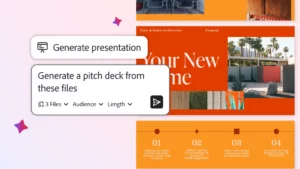
- Creación de contenido derivado: Puedes pedirle que transforme la información del PDF en un borrador de correo electrónico, una presentación o un informe detallado, y luego copiarlo con un solo clic.
Aplicaciones prácticas en el mundo real

No importa a qué te dediques, esta herramienta tiene su utilidad. Por ejemplo, en el ámbito jurídico, es una maravilla para revisar contratos densos y entender cláusulas complicadas sin volverse loco. Los equipos de marketing pueden usarlo para sacar ideas rápidas para blogs, mientras que los analistas financieros pueden procesar estados de cuentas y reportes del sector en un abrir y cerrar de ojos.
Además, no se limita solo a los PDFs. Esta tecnología es capaz de gestionar otros formatos como Word, PowerPoint o incluso transcripciones de reuniones, lo que la convierte en una navaja suiza para cualquier oficina.
Privacidad y el dolor de cabeza de la configuración

Un punto que preocupa a muchos es la seguridad. Adobe asegura que se rige por protocolos estrictos de protección de datos y que el contenido de tus documentos no se utiliza para entrenar a la IA sin que tú des tu consentimiento explícito. No obstante, algunos usuarios más cautelosos o que trabajan en entornos gubernamentales muy estrictos han reportado molestias con el aviso de «Preguntar al asistente de IA» que aparece en la parte inferior.
Resulta que desactivar esta función de forma permanente puede ser un quebradero de cabeza. Aunque existe la opción de quitarlo para la sesión actual, vuelve a aparecer al reiniciar el programa. Algunos usuarios avanzados han intentado recurrir a modificaciones en el registro de Windows (regedit) o políticas de grupo (GPO), pero no siempre es sencillo de eliminar por completo si no se tiene un perfil de administración configurado desde Azure o scripts personalizados.
La integración de esta IA en Acrobat redefine la productividad al permitir que cualquier persona, desde un investigador hasta un administrativo, pueda extraer el valor real de la información sin perder horas en lecturas tediosas, manteniendo la seguridad de los datos y facilitando la creación de nuevos contenidos a partir de documentos complejos.

Apasionado de la tecnología desde pequeñito. Me encanta estar a la última en el sector y sobre todo, comunicarlo. Por eso me dedico a la comunicación en webs de tecnología y videojuegos desde hace ya muchos años. Podrás encontrarme escribiendo sobre Android, Windows, MacOS, iOS, Nintendo o cualquier otro tema relacionado que se te pase por la cabeza.