- Restablecer Smart Hub borra apps, cuentas vinculadas y ajustes inteligentes, sin eliminar toda la configuración del televisor.
- El formateo completo devuelve la TV a valores de fábrica, borrando canales, redes, ajustes de imagen y sonido y datos de usuario.
- Existen reinicios parciales (imagen, sonido, red) que solucionan fallos concretos sin tener que reconfigurarlo todo.
- Si el PIN se olvida o los menús no bastan, hay combinaciones avanzadas y soporte remoto oficial de Samsung.
En una tele Samsung con Smart TV, el Smart Hub es el centro de todas las apps y servicios (Netflix, Disney+, YouTube, Prime Video, VOD, canales en streaming, etc.). Cuando funciona bien es una maravilla, pero cuando se cuelga o deja de abrir aplicaciones puede convertirse en un auténtico dolor de cabeza. Muchas veces, la solución consiste en el reset. En este artículo te contamos cómo reiniciar el Smart Hub en televisores Samsung.
Por suerte, los propios menús de Samsung permiten reiniciar Smart Hub o incluso devolver la TV a valores de fábrica para solucionar la mayoría de problemas de software. Eso sí, conviene tener claro qué se borra en cada caso, cómo afecta a tus cuentas y qué pasos seguir según el año y el modelo de tu televisor.
Qué es Smart Hub y qué se borra al restablecerlo
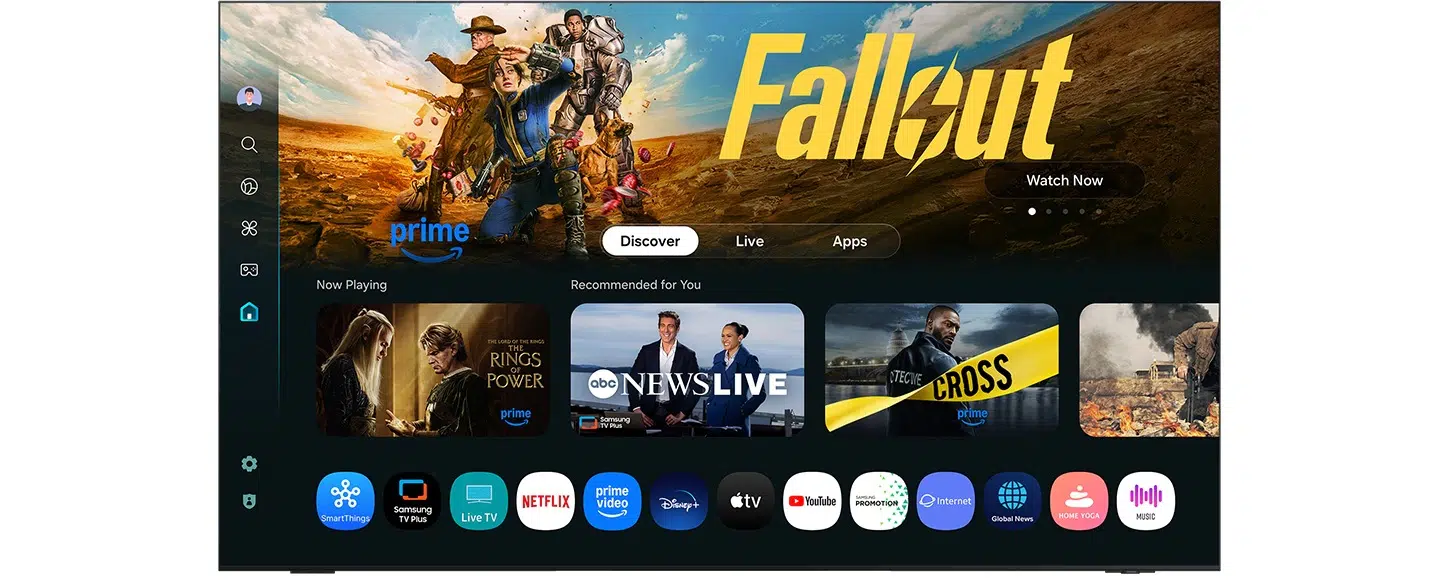
El Smart Hub es la capa de software que te permite organizar y usar todas las aplicaciones OTT y servicios inteligentes de tu televisor Samsung: plataformas de vídeo bajo demanda, apps de streaming en directo, navegador, etc. Es el “menú inteligente” que aparece cuando pulsas el botón Home o Smart del mando.
Cuando eliges la opción de Restablecer Smart Hub no estás reiniciando toda la tele, sino únicamente la parte “inteligente”. Al hacerlo, se produce lo siguiente:
- Se devuelven a valores predeterminados todas las opciones de Smart Hub (configuración de apps, recomendaciones, orden de iconos, etc.).
- Se eliminan las cuentas de Samsung asociadas al Smart Hub y también las cuentas de servicios que estuvieran vinculadas (por ejemplo, inicios de sesión de algunas apps que usan la cuenta Samsung).
- Se borran los acuerdos de servicio de Smart Hub, por lo que es posible que tengas que aceptar de nuevo términos y condiciones la próxima vez que lo configures.
- Se eliminan las aplicaciones de Smart Hub y sus datos (se quedarán las básicas del sistema, pero perderás personalizaciones y, en muchos casos, datos guardados).
Este tipo de reinicio está pensado, sobre todo, para cuando las apps no se abren, se quedan en “cargando” o desaparecen del menú. Es menos radical que el formateo completo del televisor, pero suficiente en la mayoría de casos en los que solo falla la parte Smart.
Diferencias entre restablecer Smart Hub y restaurar la TV de fábrica
Samsung permite hacer dos tipos de “reset” que conviene no mezclar. Por un lado tienes la opción de restablecer únicamente Smart Hub, y por otro la de restaurar el televisor a su configuración original de fábrica.
Cuando haces un restablecimiento total (restaurar valores de fábrica) se borran:
- Canales sintonizados y listas de canales que hubieras configurado.
- Opciones de imagen, sonido, accesibilidad y ajustes generales que tú hayas tocado.
- Ajustes de red, tanto WiFi como cable: redes guardadas, contraseñas, configuraciones de IP, etc.
- Datos del sistema y personalizaciones del usuario (idioma, hora, algunos parámetros de uso, modos de imagen personalizados…).
Sin embargo, incluso al restaurar la TV por completo, algunos datos de apps o contraseñas pueden permanecer si no eliges también la opción de Restablecer Smart Hub. Por eso, si quieres “limpiar” el televisor por completo o solucionar fallos serios de aplicaciones, es recomendable realizar ambos procesos: primero Restablecer Smart Hub y después Restaurar (valores de fábrica), o al revés según el menú de tu modelo.
Este borrado general es especialmente interesante cuando vas a vender o regalar tu Smart TV Samsung. De esta manera, eliminas tus cuentas, listas de canales y cualquier dato personal que pudiera quedar en aplicaciones, navegador o en tu cuenta Samsung vinculada.
Cuándo merece la pena formatear o reiniciar tu Smart TV Samsung
No siempre es necesario irse al extremo de un formateo completo. En muchos casos, basta con un reinicio parcial o con restablecer Smart Hub para dejar la tele fina otra vez. Situaciones típicas en las que es buena idea hacerlo:
Primero, cuando las aplicaciones dejan de funcionar con normalidad: no se abren, se cierran solas, se quedan congeladas en “iniciando…” o Smart Hub muestra “Aplicaciones cargando” y te devuelve a los canales terrestres. Ese comportamiento apunta claramente a un problema de software en la parte Smart.
Segundo, si la tele se ha llenado de ajustes y pruebas (modos de imagen, ecualizadores de sonido, redes antiguas…) y ya no sabes qué has tocado. Volver a valores de fábrica puede ser la forma más rápida de dejar todo como el primer día sin volverte loco buscando qué parámetro cambiaste.
También es muy recomendable un borrado completo cuando vas a vender la TV de segunda mano o la vas a regalar. Una Smart TV guarda accesos a tus cuentas de Netflix, HBO, Disney+, redes sociales y otros servicios. Si no la restauras, esa persona podría ver tus contenidos, cambiarte la configuración de las plataformas o incluso acceder a información personal.
Por último, en problemas persistentes de conexión, cuando ya has probado a reiniciar router, desconectar la tele de la corriente unos 30 segundos y revisar actualizaciones sin éxito, un restablecimiento de red o un formateo general pueden ser la última bala para recuperar el acceso a Internet.
Cómo restablecer Smart Hub paso a paso
Para dejar solo la parte inteligente como recién salida de fábrica, los pasos a seguir son muy similares en la mayoría de modelos actuales. La ruta exacta puede variar un poco según el año y la serie, pero la opción de restablecer Smart Hub suele encontrarse en Autodiagnóstico o en Asistencia.
En modelos recientes, normalmente debes encender el televisor y pulsar el botón Menú o Ajustes del mando. Desde ahí verás secciones como Imagen, Sonido, Emisión, etc. Desplázate hasta el icono con forma de nube o similar, identificado como Autodiagnóstico.
Dentro de Autodiagnóstico encontrarás varias utilidades: pruebas de imagen, pruebas de sonido, información de señal, test de conexión de Smart Hub… y la opción que nos interesa: Restablecer Smart Hub. En otros modelos algo más antiguos, la ruta puede ser Asistencia > Autodiagnóstico > Restablecer Smart Hub.
Cuando selecciones Restablecer Smart Hub, el televisor te pedirá el código PIN de seguridad. Si nunca lo has cambiado, el PIN por defecto en la mayoría de televisores Samsung es 0000. Introduce ese código, confirma que deseas restablecer y espera unos segundos mientras se completa el proceso.
Al terminar, Smart Hub se habrá reseteado y tendrás que reconfigurar apps y cuentas. Te tocará iniciar sesión de nuevo en tus plataformas favoritas y, en algunos casos, volver a aceptar términos de servicio. A cambio, deberías notar que las aplicaciones vuelven a abrirse con normalidad y desaparecen errores como “Aplicaciones cargando” que regresaban a la TDT.
Restaurar de fábrica según el año y modelo de tu Samsung
Además de restablecer Smart Hub, Samsung ofrece la opción de restaurar completamente la TV a valores de fábrica. El camino para llegar a esa opción cambia según el año de lanzamiento y la familia (letras del modelo). Es importante identificar al menos de qué época es tu televisor para seguir la ruta correcta.
En todos los casos, eso sí, necesitarás conocer o recuperar el PIN del televisor, ya que se pide como medida de seguridad antes de borrar la configuración. Si nunca lo tocaste, será el famoso 0000.
Modelos Samsung de 2023 y 2024 (series CU, DU y similares)
En las gamas más actuales, el menú está unificado y la opción de restaurar de fábrica se ubica dentro de General y privacidad. El proceso típico sería el siguiente:
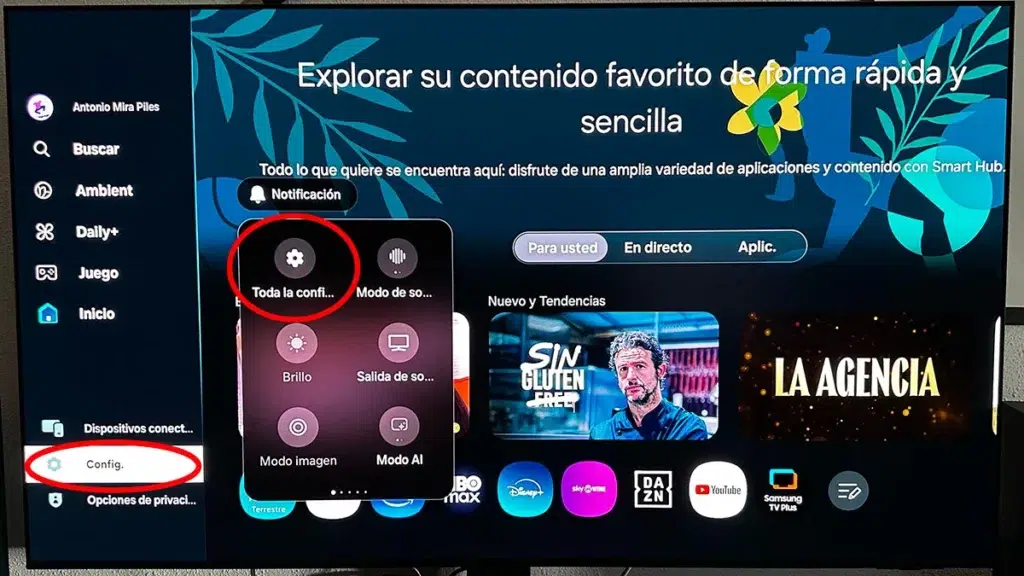
Primero coge el mando y pulsa el botón de inicio o Home para abrir el menú principal de la Smart TV. En el panel lateral que aparece, selecciona Configuración (el icono del engranaje).
A continuación, muévete hacia la derecha y entra en Todos los ajustes. Esto despliega una ventana más completa con distintas secciones. Ahí debes ir a General y privacidad, donde se agrupan los parámetros de sistema, idioma, seguridad, etc.
Desliza hacia la parte inferior hasta localizar la opción Restablecer datos de fábrica. Al seleccionarla, la TV te pedirá un código PIN de cuatro dígitos. Si no lo cambiaste, utiliza el PIN por defecto 0000 y pulsa en Completar para continuar.
En ese momento aparecerá un aviso informándote de que se van a eliminar todas las aplicaciones, cuentas, redes guardadas y ajustes personalizados. Revisa bien el mensaje y, si lo tienes claro, confirma pulsando en Reiniciar. El televisor se apagará y, al encenderse de nuevo, te mostrará el asistente inicial de configuración como si lo acabases de sacar de la caja.
Modelos desde 2019 a 2020 (series RU, T, TU, AU, BU…)
En las generaciones comercializadas a partir de 2019, los nombres de los menús cambian un poco, pero el mecanismo es muy similar. En estos modelos tienes que localizar la opción Soporte y Autodiagnóstico dentro de Ajustes.
El primer paso es pulsar el botón Home del mando a distancia (el de la casita situado en la parte central, normalmente). Cuando se abra la barra de opciones, desplázate hasta Ajustes, reconocible por el icono de un engranaje.
Dentro de Ajustes, baja hasta el final de la lista lateral hasta encontrar la categoría Soporte. Al entrar, verás un pequeño menú con varias opciones, entre ellas Autodiagnóstico, que es la que necesitas seleccionar para acceder a las utilidades de comprobación y restauración.
En la pantalla de Autodiagnóstico, ve al final de la lista y elige Restablecer. El televisor te pedirá el PIN; introduce 0000 si nunca lo cambiaste. Una vez confirmado, la TV puede apagarse por sí sola y, pasado el proceso, quedará completamente restaurada a los ajustes de fábrica.
Modelos entre 2016 y 2018 (series K, KU, MU, NU)
Si tu Samsung tiene unos añitos pero sigue siendo una Smart TV con Tizen relativamente moderna, es probable que tu modelo se identifique con letras como K, KU, MU o NU. En estas series, la ruta al restablecimiento es parecida a la de los modelos de 2019, con ligeros cambios de nombre.
Enciende la televisión y pulsa el botón Inicio del mando. Localiza el icono de Configuración (un engranaje) en la parte inferior del menú y entra en él con el botón central del mando a distancia.
Dentro de Configuración, ve al apartado Soporte técnico y, una vez ahí, selecciona Autodiagnóstico. Entre las diferentes utilidades que aparecen tendrás disponible la opción Reiniciar, que es la que realiza el formateo completo de la TV.
Introduce el PIN de tu televisor (por defecto, de nuevo, 0000 si no lo cambiaste). Confirma la orden volviendo a elegir Reiniciar cuando te lo pregunte y espera a que el televisor termine el proceso. Como siempre, perderás canales sintonizados, cuentas, apps descargadas y configuraciones personalizadas.
Modelos entre 2012 y 2015 (series E, EH, F, H, J)
En las primeras Smart TV de Samsung con funciones avanzadas, los menús eran algo diferentes, pero aún así se mantiene la lógica de usar Soporte técnico y Autodiagnóstico para llegar al reinicio.
En estos modelos puedes pulsar el botón Menú o el botón con el icono de casa del mando a distancia para abrir el menú principal. Dentro de ese menú debes buscar la sección denominada Soporte técnico o Soporte.
Al entrar en Soporte técnico, elige la opción Autodiagnóstico. Verás varias herramientas y, entre ellas, el elemento Reiniciar. Al seleccionarlo, se te pedirá el PIN que tengas configurado en la televisión.
Si no recuerdas haberlo cambiado, introduce 0000 y confirma. La tele eliminará los ajustes y, dependiendo del modelo, puede apagarse y encenderse sola. A partir de ahí tendrás que pasar por el asistente inicial de idioma, búsqueda de canales y conexión a Internet.
Qué hacer si no recuerdas el PIN o quieres cambiarlo
Uno de los bloqueos más comunes al intentar restaurar una Smart TV Samsung es que no recuerdas el PIN o sabes que no es 0000 y no logras acertar. Samsung tiene un “truco” para devolver el código al valor por defecto sin entrar en menús ocultos demasiado complicados.
El procedimiento consiste en pulsar una secuencia de botones en el mando a distancia con la televisión encendida: MUTE + 8 + 2 + 4 + POWER. Es decir, primero el botón de silenciar y, a continuación, los números 8, 2 y 4, junto con el botón de encendido, todos en la secuencia correcta.
Al hacerlo correctamente, el televisor resetea automáticamente el PIN a 0000. A partir de ese momento ya podrás usar ese código genérico para ejecutar el restablecimiento de Smart Hub o la restauración completa de fábrica tantas veces como quieras.
Si quieres incrementar la seguridad, más aún cuando hay niños o más gente en casa, puedes cambiar el código PIN por uno nuevo desde los propios ajustes de la tele. Lo habitual es ir a Configuración, después a Administrador del sistema (icono de llave inglesa) y, dentro, buscar la opción Cambiar PIN.
En esa pantalla te pedirán primero el PIN actual (si lo acabas de resetear será 0000) y luego tendrás que introducir dos veces el nuevo código de cuatro dígitos. Confirma con Aceptar y a partir de ahí el nuevo PIN será el requerido para restablecer ajustes o acceder a algunas opciones de seguridad.
Cómo restaurar sin mando o cuando el mando está fallando
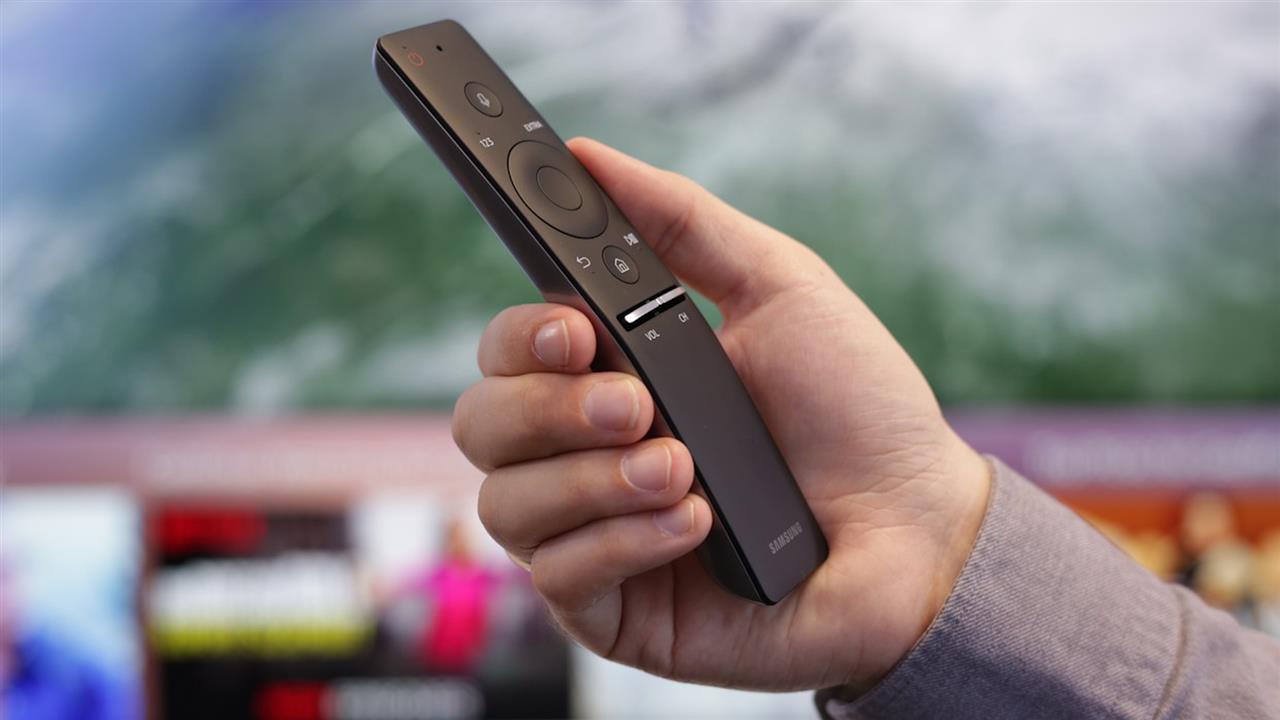
No todas las averías están en la tele: a veces es el mando el que falla y no puedes entrar a los menús de configuración con normalidad. En esos casos, aún hay formas de devolver el televisor a valores básicos usando los botones físicos o probando a resetear el propio mando.
Algunos modelos de Samsung permiten un restablecimiento usando los botones frontales o laterales del televisor: subir canal, bajar canal, subir volumen, bajar volumen y botón de fuente. Combinando estas teclas, según instrucciones del manual, se puede iniciar un proceso de reset sin necesidad de mando.
También conviene intentar restablecer el mando a distancia si sospechas que la avería está ahí. Muchos mandos Samsung se pueden reprogramar para controlar otros dispositivos (CBL, AUX, DVD, etc.) y es posible que estén mal configurados o “enganchados” a otro modo.
En esos mandos universales de Samsung, para resetear la programación hay que pulsar el botón del dispositivo que quieras configurar (CBL, AUX, DVD…), mantener pulsado Setup hasta que la luz se quede fija o parpadee de forma concreta, meter el código del dispositivo correspondiente y luego pulsar Power para comprobar si enciende o apaga.
Si ves que no responde, tendrás que repetir el proceso hasta dejarlo bien configurado. Solo cuando el mando funcione con normalidad te resultará mucho más fácil acceder a los menús y ejecutar el restablecimiento de Smart Hub o de fábrica.
Opciones avanzadas para modelos muy antiguos
En televisores Samsung con sistemas operativos más viejos (anteriores a 2015 o incluso 2012), hay casos en los que los menús estándar no permiten cambiar el país o hacer un borrado “profundo”. Para estos modelos existe un menú de servicio avanzado reservado, en teoría, a instaladores.
El acceso se hace con la tele apagada, pulsando en orden la combinación Información, Menú, Silencio y Encendido en el mando a distancia. Esto abre un menú en inglés con opciones delicadas, por lo que hay que tener cuidado y tocar solo lo necesario para no desconfigurar el aparato.
Dentro de ese menú puedes ir a Opción > Configuración local y escoger el país correspondiente. Luego, en la lista que se abre, verás la opción Factory Reset o Restablecer valores de fábrica, que devolverá el televisor a la configuración predeterminada para el mercado que hayas seleccionado.
Si tu país no aparece, en muchos casos basta con elegir directamente Restablecer valores de fábrica para que el TV haga el borrado. El televisor se apagará solo y, al encender de nuevo, tendrás que pasar de nuevo por todo el proceso de puesta en marcha.
En otras unidades antiguas existe otra maniobra de emergencia: mantener pulsado el botón Exit o Salir durante unos 12 segundos. El televisor empezará a parpadear y te mostrará una ventana pidiéndote confirmación. Al aceptar con OK, volverá a los valores originales como si fuera nuevo.
Cuándo pedir soporte remoto o contactar con Samsung
Hay situaciones en las que, pese a todos los intentos de formateo, reinicio parcial y restablecimiento de Smart Hub, la tele sigue sin funcionar bien o aparece un fallo que no responde a ningún procedimiento estándar. En esos casos merece la pena recurrir al soporte oficial de Samsung.
La marca ofrece la opción de asistencia remota, en la que un técnico autorizado puede conectarse a tu televisor (previamente dando tú permiso) y manejar los menús a distancia para diagnosticar y, en muchos casos, solucionar el problema directamente.
Para solicitar este tipo de ayuda debes ir desde el mando a Configuración > Soporte > Administración remota. A partir de ahí, solo tienes que seguir las instrucciones que aparezcan en pantalla y aceptar cuando te pidan permitir la conexión.
Si el fallo es más profundo o crees que se trata de un problema de hardware, lo más prudente es contactar con Samsung España por los canales oficiales. Conviene tener a mano el modelo exacto o el número de serie (lo puedes ver en la pegatina trasera o en los ajustes) para que puedan identificar tu TV rápidamente.
Las vías de contacto habituales incluyen chat de atención al cliente, soporte vía WhatsApp, teléfono (por ejemplo, 911750015 en horario laboral), videollamada para usuarios que necesiten lengua de signos y el clásico correo electrónico a través de un formulario web, donde incluso puedes adjuntar fotos del problema.
En paralelo, también puedes echar un vistazo a la sección de soporte de la web oficial, donde se listan averías frecuentes en Smart TV Samsung y sus posibles soluciones. A veces encuentras a alguien con tu mismo caso que lo ha resuelto sin necesidad de un formateo extremo.
Después de revisar todas las opciones, queda claro que reiniciar Smart Hub, hacer resets parciales y, en último término, restaurar la TV a valores de fábrica son herramientas muy potentes para devolver a la vida una Samsung Smart TV que ya no responde como debería, siempre y cuando tengas en cuenta qué se borra en cada caso y tengas a mano tu PIN y los datos de tus cuentas.

Redactor especializado en temas de tecnología e internet con más de diez años de experiencia en diferentes medios digitales. He trabajado como editor y creador de contenidos para empresas de comercio electrónico, comunicación, marketing online y publicidad. También he escrito en webs de economía, finanzas y otros sectores. Mi trabajo es también mi pasión. Ahora, a través de mis artículos en Tecnobits, intento explorar todas las novedades y nuevas oportunidades que el mundo de la tecnología nos ofrece día a día para mejorar nuestras vidas.