- Los televisores LG con webOS pueden presentar cuelgues, errores de apps y fallos de red que suelen resolverse con un reinicio completo del sistema.
- Es posible cerrar aplicaciones en segundo plano, apagar totalmente la tele y usar combinaciones de botones o acuerdos de usuario para forzar el reinicio.
- Antes de un restablecimiento de fábrica conviene actualizar el software y probar apagados completos, drenaje de energía y desactivación de Quick Start.
- El reset de fábrica borra apps y ajustes, devolviendo la tele al estado inicial; si los problemas persisten, es recomendable acudir a un servicio técnico.

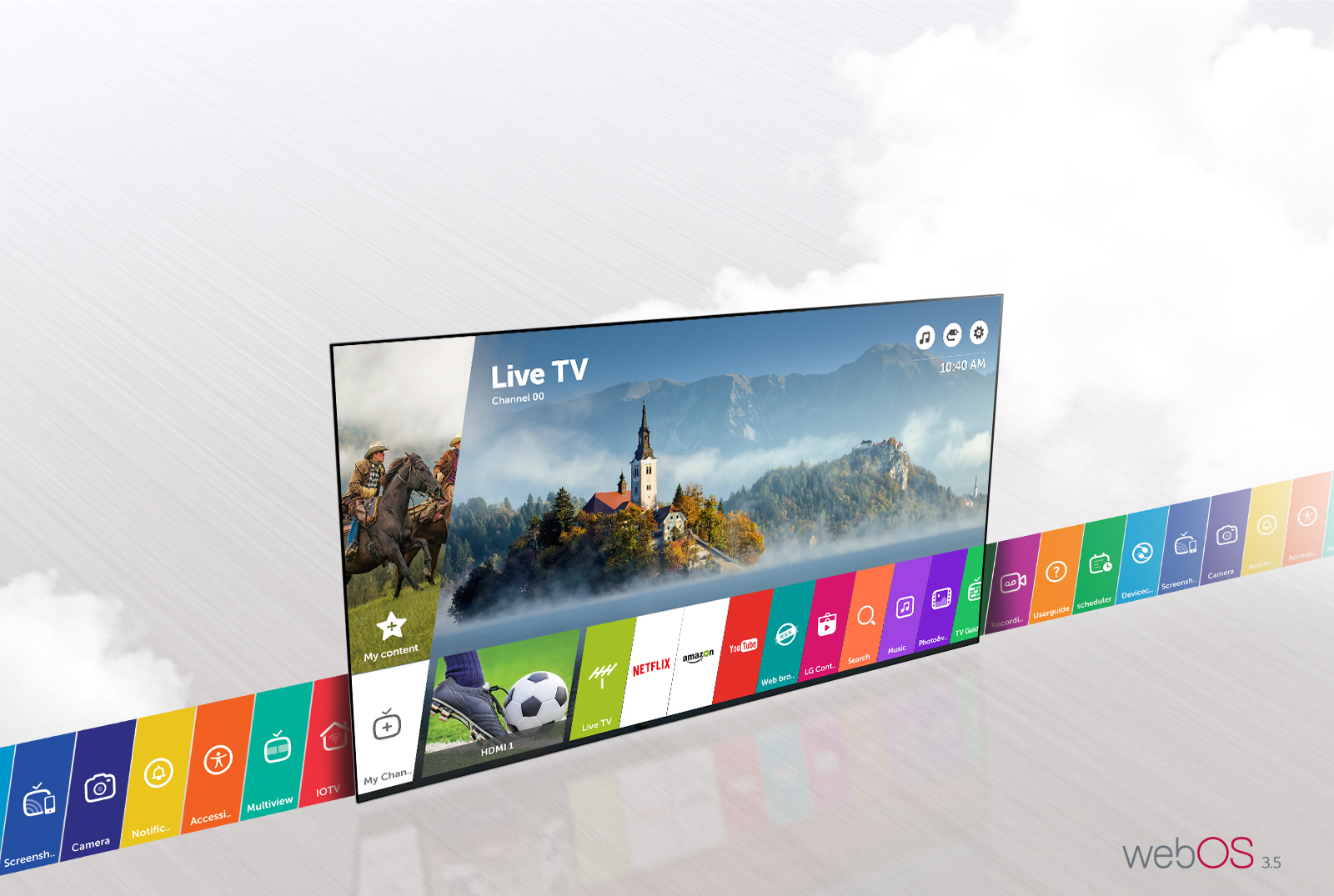
Los televisores LG con webOS se han convertido en auténticos pequeños ordenadores en el salón. No solo mejoran en tamaño y calidad de imagen, sino que integran un sistema operativo avanzado que permite instalar y usar apps como si fuera un móvil o un ordenador, sin depender de aparatos externos.
Como pasa con cualquier sistema operativo moderno, a veces aparecen cuelgues, apps que no responden, problemas con la conexión a internet o funciones que dejan de ir finas, e incluso puede suceder que la tele se quede en el logo. En muchas de estas situaciones, la solución pasa por reiniciar bien la tele o incluso devolverla a su estado de fábrica. Saber hacerlo paso a paso te ahorra muchos quebraderos de cabeza y, en más de una ocasión, evitará tener que llamar al servicio técnico.
Por qué es tan importante reiniciar bien un televisor LG con webOS

En la mayoría de modelos actuales de LG, cuando pulsas el botón de encendido del mando, la tele no se apaga del todo, sino que entra en un modo de suspensión o “standby”. Gracias a eso se enciende muy rápido, pero el sistema operativo no se reinicia desde cero y parte de las aplicaciones siguen en segundo plano.
Con el tiempo, ese modo de reposo continuo puede provocar que se acumulen procesos, aparezcan pequeños errores y el rendimiento general se resienta. Notarás que algunas apps tardan más en abrirse, que el sistema se queda “pensando” o que ciertas funciones, como AirPlay o la conexión WiFi, se comportan de forma rara.
Cuando se hace un apagado completo, el televisor cierra todo lo que hay en memoria y webOS arranca desde cero, mostrando el logo de inicio en pantalla. Esa es la pista clave para saber que has hecho un reinicio real y no simplemente has despertado la tele del modo hibernación.
Además, LG incluye opciones específicas para cerrar apps en segundo plano y para restablecer ajustes del sistema. Bien usadas, estas funciones permiten recuperar un rendimiento fluido y solucionar muchos errores, sin tener que tirar directamente de restablecimiento de fábrica.
Cerrar aplicaciones en segundo plano en webOS
En los LG con webOS, una de las funciones más útiles para mejorar el comportamiento general es la posibilidad de forzar el cierre de las aplicaciones que se han quedado abiertas por detrás. Muchas veces, un simple cierre de apps soluciona tirones y bloqueos sin necesidad de reiniciar toda la tele.
Para acceder a esta vista de aplicaciones abiertas basta con mantener pulsado durante unos segundos el botón “Atrás” del mando. Al hacerlo, aparecerá en pantalla una especie de carrusel con todas las apps que siguen activas en segundo plano.
Desde esa pantalla puedes ir eligiendo, una a una, las aplicaciones que no necesites y cerrarlas por completo para liberar memoria y recursos. No es necesario liquidar todas, pero sí es recomendable echar un vistazo de vez en cuando, sobre todo si notas que webOS va algo más lento de lo normal.
Este simple gesto actúa como una especie de “gestor de tareas” y puede marcar la diferencia entre una tele que va fluida y otra que se atasca con frecuencia. En muchos casos, evitarás tener que llegar a pasos más drásticos como reinicios o restablecimientos.
Métodos para apagar completamente y reiniciar webOS

Dependiendo del modelo y del año de tu televisor LG, el comportamiento del botón de encendido puede variar ligeramente. Aun así, hay varios métodos que permiten forzar un apagado total y, por tanto, un reinicio real del sistema operativo webOS.
1. Mantener pulsado el botón de apagado del mando
En muchos televisores LG relativamente recientes, basta con dejar pulsado el botón de apagado del mando durante unos 3 a 5 segundos. En lugar de entrar en modo standby, la tele se apaga por completo y, cuando la vuelvas a encender, verás el logo de webOS en el centro de la pantalla.
Ese logo indica que el sistema está arrancando desde cero, de manera similar a reiniciar un ordenador. Al completar este proceso, todas las apps abiertas se habrán cerrado, la memoria se habrá limpiado y el sistema funcionará de forma más estable. Es el método más cómodo cuando está bien implementado en tu modelo.
2. Usar el botón físico del televisor
En otros modelos, mantener pulsado el botón del mando no es suficiente, porque la tele sigue entrando en reposo en lugar de apagarse del todo. En esos casos, el truco suele estar en utilizar el botón físico que hay en el propio televisor (normalmente en la parte inferior o trasera).
Con la tele encendida, localiza ese botón y déjalo pulsado unos segundos hasta que escuches el sonido típico de apagado. Ese pequeño “click” sonoro es la confirmación de que el aparato ha completado un apagado real, no un simple paso a standby.
Al encenderla de nuevo, deberá aparecer el logo de webOS al centro, lo que te confirma que el sistema se ha reiniciado correctamente. Si no ves el logo y la tele vuelve exactamente al punto en el que estaba, probablemente solo se haya “despertado” de la hibernación y tendrás que insistir con el botón físico o probar otro método.
3. Desenchufar la tele y drenar la energía residual
Cuando los métodos anteriores no dan resultado, siempre queda la opción más radical, pero también muy efectiva: apagar la tele y desconectarla por completo de la corriente eléctrica.
Los pasos recomendados son sencillos: primero, apaga la tele con el mando o con el botón físico. Después, desenchufa el cable de alimentación de la toma y espera al menos un minuto. Ese tiempo sirve para que se descargue la energía residual que queda en algunos componentes.
Una vez transcurrido ese minuto, conecta de nuevo el cable y enciende la tele. Si todo va bien, deberías ver el logo de webOS al arrancar, señal de que el sistema se ha reiniciado completamente y ha borrado de memoria lo que estuviera causando el problema. Es una solución muy útil cuando el sistema se queda “enganchado” en un estado intermedio.
Reiniciar el sistema operativo webOS con combinaciones de botones
En algunos casos, el problema no está tanto en las apps como en el propio sistema operativo webOS, que puede haberse quedado en un estado raro. Para estas situaciones existe un método específico que actúa como reinicio del sistema sin pasar necesariamente por los menús de ajustes.
Una combinación muy comentada consiste en mantener pulsados a la vez el botón de bajar volumen y el botón de encendido durante unos 12 segundos, con la tele encendida. Si el proceso se hace bien, en la pantalla debería aparecer una secuencia con el logo de LG, como si la tele hiciera un arranque en frío.
Si, tras realizar esta combinación, el televisor se enciende pero no llega a mostrar logotipo alguno, conviene repetir la operación y mantener los botones presionados un poco más de tiempo. A veces, el sistema tarda unos segundos extra en reaccionar, sobre todo si el equipo ya tiene unos años a sus espaldas.
Este tipo de reinicio es especialmente útil cuando notas fallos persistentes en el sistema (por ejemplo, problemas con AirPlay, errores de red o comportamientos extraños al abrir varias apps seguidas) y los simples apagados no terminan de solucionarlo; conviene probar a actualizar tu Smart TV LG.
Reiniciar un televisor LG con mando: ajustes y acuerdos de usuario

Cuando dispones del mando original, tienes acceso completo a los menús de configuración de webOS. Una de las formas más curiosas —y bastante efectiva— de forzar un reinicio es utilizar la sección de “Acuerdos de usuario” dentro del apartado “General” de la configuración.
El truco consiste en abrir el menú de Configuración, ir a General y entrar en el apartado de Acuerdos de usuario. Dentro, verás la casilla correspondiente a la Política de Privacidad que aceptaste al configurar la tele por primera vez.
Si desmarcas esa casilla, el televisor avisará de que es necesario reiniciar y que el funcionamiento de algunas apps podría verse afectado. Aceptando el aviso, la tele se reinicia y aplica de nuevo los ajustes relacionados con los acuerdos de uso.
Tras el reinicio, basta con abrir alguna app que necesite conexión o servicios online. El sistema te volverá a pedir que aceptes la Política de Privacidad y, una vez hecho, podrás seguir usando la tele con normalidad, habiendo forzado de paso un reinicio bastante completo del sistema.
Para muchos usuarios que estaban acostumbrados a desenchufar la tele cada vez que algo fallaba, este método se ha convertido en una alternativa muchísimo más cómoda y rápida, siempre y cuando el menú sea accesible y el sistema no esté completamente bloqueado.
Desactivar Quick Start para forzar arranques limpios

Muchos modelos de LG incorporan una función llamada Quick Start o Quick Start+, pensada para que la tele arranque de manera casi instantánea cuando pulsas el botón de encendido. Lo consigue precisamente manteniendo parte del sistema en un estado de reposo.
El problema es que, si estás intentando resolver errores persistentes o quieres que webOS se inicie desde cero cada vez, esta característica puede jugar en tu contra. Por eso, una buena prueba es desactivar Quick Start desde el menú de configuración.
Para comprobarlo, entra en Configuración, ve a General y busca si aparece la opción Quick Start+. Si la ves, simplemente desactívala y apaga la tele normalmente. A partir de ese momento, cada encendido será más lento, pero realizará una secuencia de arranque completa.
Este cambio puede ayudar a corregir problemas de rendimiento, fallos de imagen o pequeños errores de software que se arrastran de un encendido a otro. Ten en cuenta, eso sí, que no todos los modelos de LG incluyen Quick Start; si no ves la opción en tu menú, es probable que tu tele simplemente no disponga de ella.
Reiniciar un televisor LG sin mando a distancia
Si has perdido el mando, se ha roto o simplemente no lo tienes a mano, sigue siendo posible realizar un reinicio bastante profundo del televisor. No es tan cómodo, pero en muchos casos basta con usar el botón físico del aparato y jugar con la alimentación eléctrica.
Un método muy práctico consiste en apagar la tele, desenchufarla de la corriente y, acto seguido, mantener pulsado el botón de encendido físico del aparato durante unos 60 segundos. Ese tiempo sirve para drenar completamente la energía de algunos componentes internos.
Transcurrido ese minuto con el botón pulsado, vuelve a enchufar la tele y enciéndela. Si el procedimiento ha ido bien, el sistema arrancará desde cero, mostrando el logo de webOS y eliminando de memoria estados extraños o bloqueos anteriores. Es una especie de “reseteo duro” sin necesidad de entrar en menús.
Este truco suele funcionar mejor en modelos relativamente modernos; en televisores más antiguos o con hardware muy castigado, puede que los síntomas de fallo persistan porque los componentes están ya al final de su vida útil. En ese caso, reiniciar solo servirá para descartar problemas de software y saber si toca acudir a un técnico.
Restablecer a la configuración inicial (reset de fábrica)

Cuando has probado cierres de apps, reinicios completos y desactivación de funciones como Quick Start, y aun así los problemas continúan, llega el momento de plantearse un restablecimiento de fábrica que devuelva la tele a su estado original, como si acabaras de sacarla de la caja.
LG define este tipo de acción como “reinicio” entendiendo que se restauran las condiciones iniciales del producto en el momento de la compra. Esto es especialmente útil para resolver fallos constantes del mando mágico, errores de software muy persistentes o comportamientos raros de las aplicaciones instaladas.
Eso sí, hay que tener en cuenta la parte delicada: al hacer un restablecimiento de este tipo se borran todas las apps descargadas, la configuración personalizada y los datos guardados. Es decir, tendrás que volver a iniciar sesión en tus cuentas, reordenar entradas, calibrar imagen si lo hacías a mano, etc.
En modelos con webOS recientes (por ejemplo, versiones webOS 24, 25 y posteriores), el camino típico para realizar este proceso pasa por abrir Ajustes desde el mando, seleccionar Todos los ajustes, ir a la pestaña General y, dentro de ella, entrar en Sistema. Allí encontrarás la opción “Restablecer a la configuración inicial”.
Al seleccionarla, webOS te mostrará varias alternativas de restablecimiento. En algunos modelos, por ejemplo, se ofrece “Restablecer todo” (incluyendo ajustes de red) y otra opción para restablecer todo excepto la configuración de red cableada e inalámbrica. Elige la que mejor se adapte a tu situación y confirma.
Una vez aceptes, el televisor se reiniciará y aparecerá de nuevo la pantalla de configuración inicial, como el primer día. A partir de ahí, solo tienes que seguir las instrucciones en pantalla para seleccionar idioma, conectarte al WiFi, aceptar acuerdos de usuario e ir dejando la tele a tu gusto.
Conviene recordar que muchas guías oficiales de LG se elaboran para múltiples modelos y años de fabricación, por lo que es posible que las imágenes o algunos nombres de menús no coincidan al 100 % con tu tele concreta. Aun así, la idea general del proceso y las rutas de menús suelen ser muy parecidas.
Problemas habituales que se solucionan con un reinicio o reset
Los motivos por los que un usuario acaba buscando cómo reiniciar webOS o cómo resetear un televisor LG sin imagen son de lo más variados. Entre los más frecuentes están fallos de software y hardware que se manifiestan en forma de cuelgues, ausencia de imagen o problemas de red.
Por ejemplo, cuando el software se queda obsoleto o aparecen bugs en ciertas versiones, pueden surgir errores al reproducir contenido, cortes en apps de streaming o bloqueos puntuales del sistema. En estas situaciones, conviene actualizar un televisor viejo o realizar un reinicio completo para devolver la estabilidad.
También es posible que el hardware empiece a dar síntomas de envejecimiento: paneles que presentan fallos de imagen, componentes internos que no gestionan bien el calor o circuitos de red que pierden estabilidad. Un reinicio puede aliviar el problema temporalmente, pero si reaparece con frecuencia puede ser signo de avería física.
Otra casuística bastante común tiene que ver con la conexión a internet. No es raro que el televisor deje de conectarse al WiFi, no reconozca la red o se quede atrapado intentando enlazar con el router. En estos casos, ayuda mucho apagar completamente, drenar energía y reiniciar el sistema, e incluso restablecer la configuración de red dentro de los menús.
En el extremo más delicado están las teles que pierden la imagen pero siguen dando sonido. A veces bastan los reinicios y resets descritos para que el panel vuelva a mostrar correctamente el vídeo; si, tras probar varios métodos, la pantalla sigue sin responder, es muy probable que toque recurrir a un servicio técnico especializado.
Actualizar el software antes de tomar medidas drásticas

Antes de lanzarse a un restablecimiento de fábrica, siempre merece la pena revisar si hay actualizaciones de software pendientes para tu modelo de LG, por ejemplo siguiendo guías para actualizar tu LG. Muchas versiones nuevas incluyen correcciones de errores que, por sí solas, solucionan cuelgues, fallos de apps o problemas de conexión.
Para comprobarlo, entra en el menú de configuración pulsando el botón de Ajustes del mando y busca el icono del engranaje en la pantalla. Desde ahí, ve a la pestaña Soporte y entra en el apartado “Actualización de software” o similar.
Dentro de ese menú, utiliza la opción “Buscar actualizaciones” para que la tele se conecte a los servidores de LG. Si hay una versión nueva disponible, el sistema te guiará para descargarla e instalarla; a veces incluso puedes activar la actualización automática para que el propio televisor se encargue del proceso cuando esté en reposo. Si no puedes actualizar desde la tele, consulta cómo actualizar LG desde PC.
Después de actualizar, es buena idea hacer uno de los reinicios completos comentados (apagado total, drenaje de energía, etc.) para que webOS arranque con la nueva versión en las mejores condiciones posibles. Muchas incidencias se corrigen solo con ese ciclo de actualización + reinicio.
Cuándo pedir ayuda profesional
Si ya has intentado cerrar apps, reiniciar, desactivar Quick Start, drenar energía, actualizar el software e incluso hacer un restablecimiento de fábrica, y aun así los fallos continúan, lo más prudente es asumir que puede haber un problema de hardware o un error muy específico que requiere atención profesional.
En casos como una pantalla que no recupera la imagen, un módulo de red que no funciona nunca o cuelgues muy severos que ni siquiera permiten entrar al menú, conviene ponerse en contacto con el servicio técnico oficial de LG o con un técnico de confianza especializado en televisores.
Los procedimientos de reinicio son una excelente herramienta para descartar fallos de software, pero no son la solución mágica para todo tipo de averías. Si, tras probarlos, la tele sigue fallando de la misma manera, lo normal es que haya algo más serio detrás.
Con todo, conocer a fondo los distintos métodos para reiniciar webOS, cerrar aplicaciones, actualizar el sistema o restablecer la configuración inicial te permite resolver en casa la mayoría de problemas cotidianos con tu televisor LG y llegar al técnico solo cuando realmente es necesario, con la tranquilidad de haber descartado ya las soluciones más habituales.

Soy un apasionado de la tecnología que ha convertido sus intereses «frikis» en profesión. Llevo más de 10 años de mi vida utilizando tecnología de vanguardia y trasteando todo tipo de programas por pura curiosidad. Ahora me he especializado en tecnología de ordenador y videojuegos. Esto es por que desde hace más de 5 años que trabajo redactando para varias webs en materia de tecnología y videojuegos, creando artículos que buscan darte la información que necesitas con un lenguaje entendible por todos.
Si tienes cualquier pregunta, mis conocimientos van desde todo lo relacionado con el sistema operativo Windows así como Android para móviles. Y es que mi compromiso es contigo, siempre estoy dispuesto a dedicarte unos minutos y ayudarte a resolver cualquier duda que tengas en este mundo de internet.