- La cola de impresión (Print Spooler) gestiona y almacena temporalmente todos los trabajos enviados a la impresora en Windows.
- Muchos bloqueos al imprimir se solucionan deteniendo el servicio, vaciando la carpeta de spool y reiniciando la cola.
- Ajustar el inicio automático, la recuperación del servicio y las preferencias de impresión ayuda a prevenir nuevos fallos.
- En casos graves se pueden usar herramientas especializadas para reparar el spooler y restaurar un funcionamiento estable.

En ocasiones, vamos con prisas a imprimir un documento y nos encontramos con que todo se queda bloqueado en la famosa cola de impresión de Windows. ¡Qué fastidio! Cuando el spooler se atasca, el ordenador parece volverse loco: aplicaciones que se congelan, documentos que no salen nunca de la impresora y trabajos que se quedan eternamente en estado “en cola”. ¿Qué haer para reparar la cola de impresión cuando no imprime nada?
Lo bueno es que, aunque a veces parezca un problema misterioso, la mayoría de fallos de la cola de impresión se pueden arreglar siguiendo una serie de pasos claros: detener el servicio, vaciar la carpeta de trabajos, ajustar correctamente sus propiedades e incluso usar herramientas específicas cuando nada más funciona. En este artículo vamos a ver, con todo detalle y con un lenguaje cercano, qué es la cola de impresión, por qué falla, cómo repararla y qué hacer en los casos realmente complicados.
Qué es exactamente la cola de impresión (spooler) y para qué sirve
Cuando mandas un documento a imprimir, no va directamente a la impresora, sino que pasa antes por un servicio de Windows llamado Cola de impresión o Print Spooler. Este servicio gestiona una lista de trabajos de salida, que se almacenan temporalmente en una zona de memoria o en disco para ir enviándolos a la impresora en orden.
En la práctica, la cola de impresión funciona como una especie de lista de espera de todos los documentos que están pendientes de imprimirse: muestra qué trabajos están activos, cuáles están en pausa y cuáles se han quedado retenidos por algún problema. Desde ahí puedes pausar, reanudar o cancelar documentos cuando, por ejemplo, hay un atasco de papel, se ha quedado la impresora sin tinta o alguien ha mandado un archivo que no debería imprimirse.
Este sistema permite además que el ordenador no tenga que esperar a que termine de imprimirse un trabajo para poder seguir funcionando. El documento se envía al spooler, se guarda en la carpeta de cola y, mientras la impresora lo procesa, tú puedes seguir usando el equipo con normalidad… siempre que el servicio de cola funcione bien.
El problema surge cuando, por algún motivo, la cola se corrompe, un archivo se queda bloqueado o el servicio Print Spooler empieza a fallar. En ese momento, las aplicaciones que intentan imprimir se pueden quedar colgadas, el panel de impresoras no responde, no se pueden agregar ni eliminar dispositivos y cualquier intento de impresión provoca cuelgues inmediatos.

Síntomas típicos de un fallo en la cola de impresión
Antes de meternos de lleno en cómo reparar el problema, viene bien identificar las señales que indican que la cola de impresión es la culpable. Cuando el fallo está en el spooler, suelen repetirse una serie de síntomas bastante reconocibles.
Uno de los casos más habituales es que cada vez que intentas imprimir un documento, el programa desde el que imprimes se congela. Puede ser Word, un lector de PDF, el navegador o cualquier otra aplicación: en cuanto pulsas “Imprimir”, todo se queda bloqueado hasta que detienes manualmente el servicio de cola de impresión desde Windows.
También es muy típico que, en cuanto paras el servicio de la cola, todas las impresoras desaparezcan del sistema. En la lista de dispositivos ya no aparece ninguna, y cualquier intento de volver a imprimir o acceder a las propiedades provoca errores. Al volver a iniciar el servicio, en lugar de arreglarse, el problema regresa.
En los casos más serios, además, te puedes encontrar con que no puedes hacer absolutamente nada relacionado con las impresoras: no puedes editar sus preferencias, ni eliminarlas, ni añadir nuevas, y opciones como “Quitar dispositivo” se quedan colgadas indefinidamente.
Hay usuarios que han llegado a probar de todo sin éxito: ejecutar el solucionador de problemas de Windows (que a veces se queda atascado en “comprobando errores en el servicio de cola”), borrar la lista de trabajos de varias formas, eliminar impresoras desde Configuración, desde PowerShell o desde el Administrador de dispositivos, reparar claves de registro, revertir una actualización de Windows e incluso reinstalar por completo el sistema operativo, sin conseguir que la cola deje de bloquearse.
Cómo detener, reiniciar y configurar el servicio de cola de impresión
El primer paso para arreglar casi cualquier incidencia con el spooler es saber cómo acceder y controlar el servicio de Cola de impresión desde la consola de servicios de Windows. Es el lugar donde realmente se gobierna este componente.
Para abrir la ventana de Servicios, pulsa la tecla de Windows + R para lanzar el cuadro “Ejecutar”, escribe services.msc y pulsa Intro. Aparecerá una lista con todos los servicios instalados en el sistema; desplázate hasta encontrar “Cola de impresión” o “Print Spooler” y haz doble clic sobre él para abrir sus propiedades.
Si sospechas que el spooler se ha quedado colgado, lo primero es probar a detener y volver a iniciar el servicio. Dentro de las propiedades, pulsa en el botón “Detener”, espera unos segundos y después haz clic en “Iniciar”. Este simple reinicio a veces es suficiente para liberar la cola cuando el error es puntual.
Ya que estás en esa ventana, es importante comprobar el campo “Tipo de inicio”. Lo recomendable es que esté configurado como Inicio automático, de modo que la cola de impresión se ponga en marcha cada vez que arrancas el ordenador. Así te aseguras de que cualquier trabajo de impresión que llegue sea aceptado sin tener que activar nada manualmente.
Una pestaña muy útil en las propiedades del servicio es la de Recuperación. Aquí puedes definir qué debe hacer Windows cuando el spooler falla. Lo ideal es marcar “Reiniciar el servicio” tanto para el primer error como para el segundo, y dejar “No realizar ninguna acción” para los errores posteriores. También conviene restablecer el contador de errores después de 1 día y establecer el tiempo de reinicio en 1 minuto, de forma que si la cola se cae, el sistema intente levantarla de nuevo automáticamente.
Cómo vaciar por completo la cola de impresión
Si con solo detener y arrancar el servicio no se soluciona el bloqueo, el siguiente paso lógico es vaciar manualmente la carpeta donde Windows guarda los trabajos de impresión. Muchas veces el problema está en un archivo concreto que se ha corrompido y que deja atascada toda la cola.
Para hacerlo de forma correcta, vuelve a la consola de servicios (Windows + R, escribe services.msc y pulsa Intro), localiza “Cola de impresión” y detén el servicio si todavía está en ejecución. Es fundamental que esté parado antes de tocar los archivos, porque si no, Windows podría estar accediendo a ellos al mismo tiempo.
Cuando el servicio esté detenido, abre de nuevo el cuadro “Ejecutar” con Windows + R y escribe la ruta %WINDIR%\system32\spool\PRINTERS, luego pulsa Intro. Esta ruta te lleva directamente a la carpeta donde se almacenan los trabajos de impresión que están en cola, normalmente en C:\Windows\System32\spool\PRINTERS.
Puede que, para entrar en esa carpeta, el sistema te pida credenciales de administrador o permisos elevados, o incluso que tengas que activar la visualización de archivos ocultos. Una vez accedas, verás una serie de archivos sin mucha lógica aparente, que corresponden a los diferentes documentos que han sido enviados a imprimir.
Selecciona todo el contenido de la carpeta y elimínalo. Esto borra por completo todos los trabajos actuales de impresión, tanto los que estaban activos como los que se habían quedado colgados. No pasa nada por hacerlo: solo se perderán las colas pendientes, pero podrás volver a enviar los documentos después.
El siguiente paso es regresar a la ventana de Servicios, seleccionar de nuevo “Cola de impresión” y pulsar en “Iniciar” para que el spooler vuelva a funcionar. A partir de ese momento, la cola quedará limpia y, si el problema estaba en un trabajo corrupto, la impresión debería volver a la normalidad.
Ajustar las preferencias de impresión en Windows
Más allá del servicio de cola, algunas incidencias recurrentes se deben simplemente a una configuración poco adecuada en las preferencias de impresión de la impresora. Conviene revisarlas para evitar atascos innecesarios.
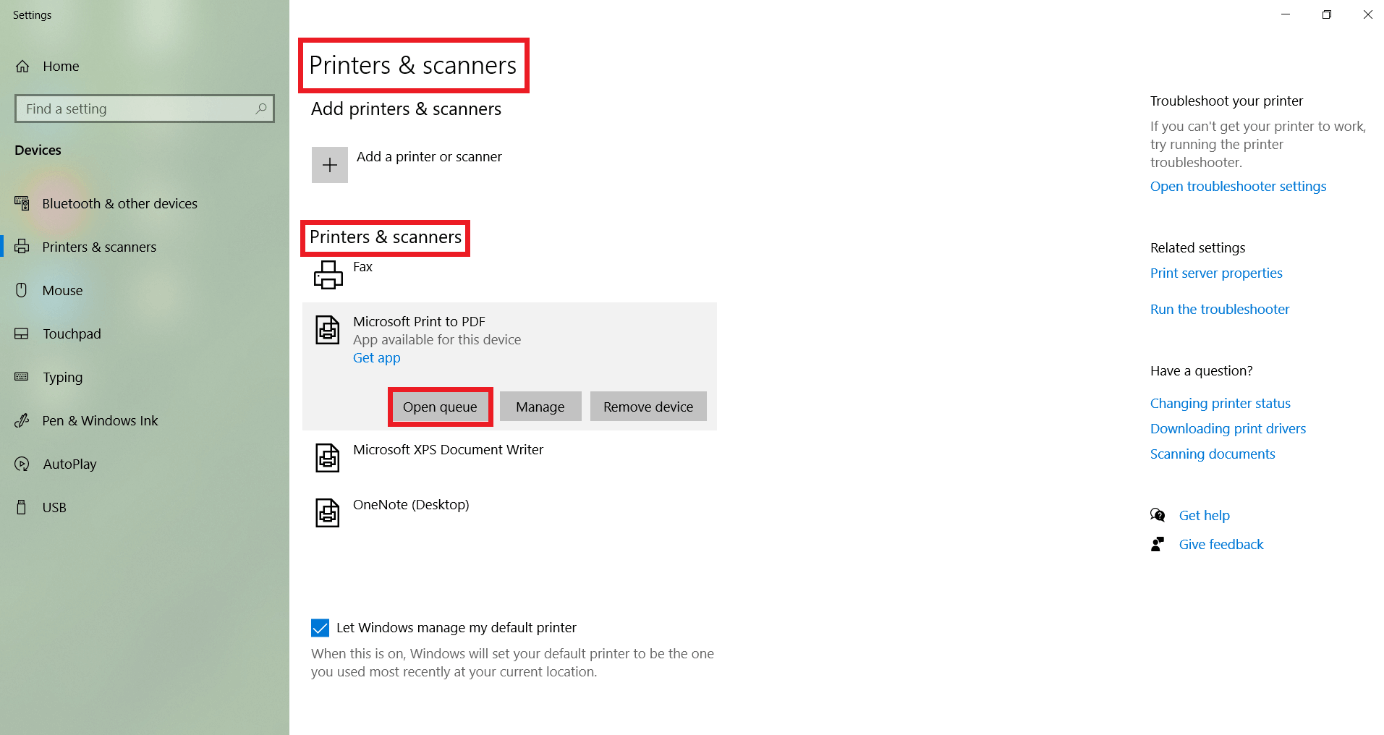
Desde el Panel de control (puedes encontrarlo buscando “Panel de control” en el menú Inicio), entra en “Dispositivos e impresoras”. Allí verás el listado de impresoras instaladas; localiza la que utilizas habitualmente, haz clic derecho sobre ella y selecciona “Preferencias de impresión”.
Dentro de esta ventana, en la pestaña de opciones avanzadas o similares (el nombre puede variar según el controlador de la impresora), es recomendable activar la opción que permite “Comenzar a imprimir inmediatamente” o “Imprimir directamente” siempre que esté disponible. Esta configuración hace que los trabajos se vayan enviando a la impresora en cuanto llegan, en lugar de acumularse demasiado.
Aprovecha también para revisar otros parámetros que pueden influir indirectamente en la estabilidad, como el modo de procesamiento de los trabajos, la calidad de impresión o el uso de memoria. En algunas impresoras, un nivel de detalle demasiado alto puede generar archivos muy pesados que se manejan peor en la cola.
Tras hacer los cambios que consideres oportunos, no olvides pulsar en “Aplicar” para que la configuración se guarde. A veces es buena idea cerrar todas las ventanas abiertas relacionadas con impresoras e incluso reiniciar el ordenador para asegurarte de que el sistema coge bien las nuevas preferencias antes de volver a probar la impresión.
Restaurar el estado predeterminado de la impresora
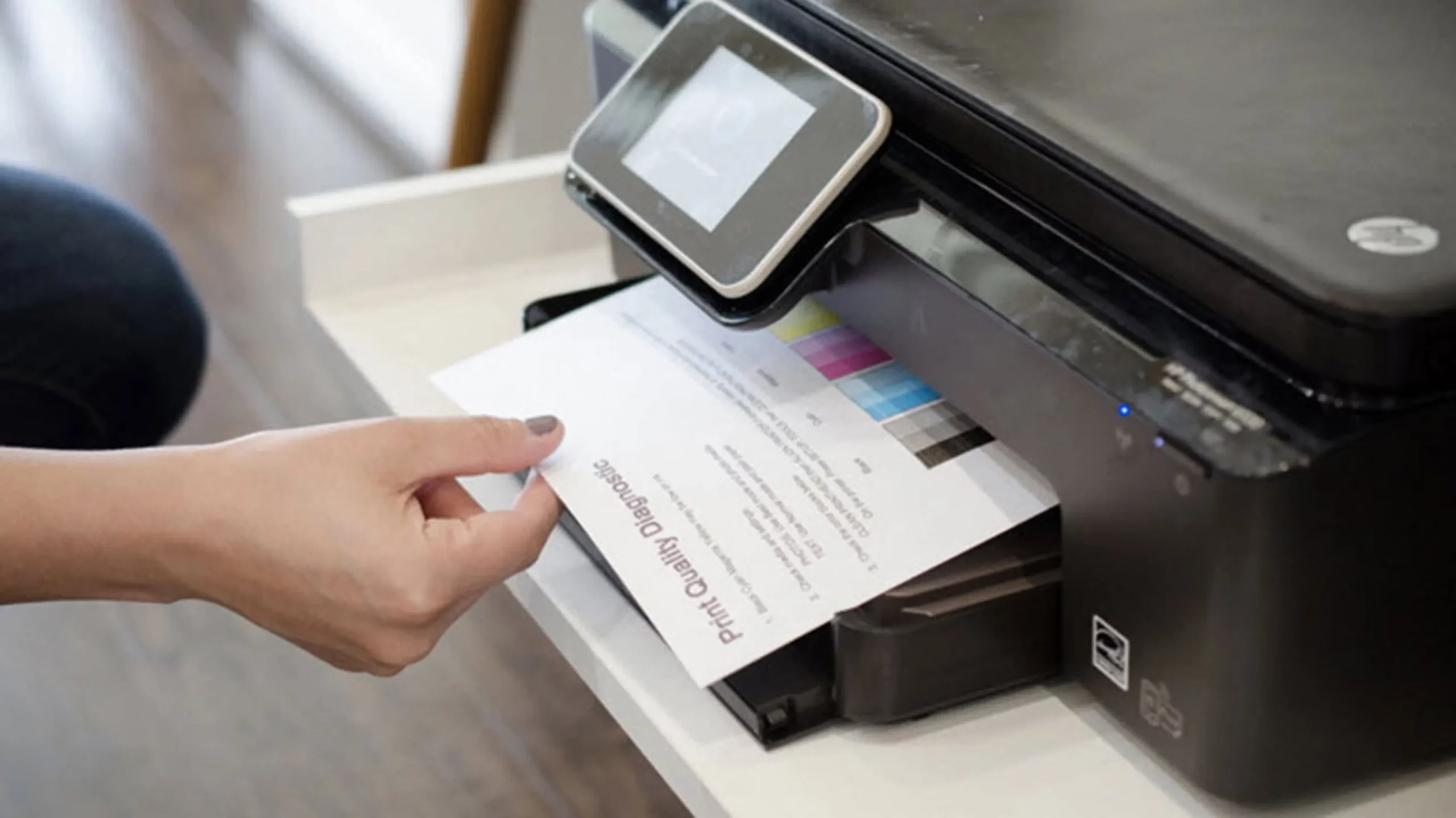
Cuando detener el servicio, limpiar la carpeta de trabajos y ajustar las preferencias no acaban de solucionar el error, se puede dar un paso más y restaurar la impresora a un estado lo más parecido posible al original. Esto, en muchos casos, elimina configuraciones problemáticas.
Además de vaciar la cola como hemos visto antes, es aconsejable revisar si hay controladores obsoletos o dañados. Desde “Dispositivos e impresoras” puedes intentar quitar la impresora problemática con la opción “Eliminar dispositivo”. Si esta opción se queda colgada o bloqueada, es una señal clara de que el fallo sigue estando en la cola o en componentes más profundos.
En ciertas situaciones, también puede ayudar entrar en el Administrador de dispositivos (clic derecho en el botón Inicio y elegir “Administrador de dispositivos”) y, dentro del apartado de “Colas de impresión” o “Impresoras”, desinstalar los dispositivos que estén dando guerra. Aunque desaparezcan de aquí, pueden seguir mostrando el estado “eliminar dispositivo” en otros apartados si el spooler no responde correctamente.
Otro enfoque, algo más avanzado, pasa por revisar las claves de registro relacionadas con impresoras y cola de impresión en el Registro de Windows. Corregir entradas corruptas o sobrantes puede resolver bloqueos persistentes, pero es una tarea delicada que requiere saber muy bien qué se está tocando, ya que una modificación errónea del registro puede provocar problemas serios en el sistema.
Si sospechas que el conflicto ha aparecido tras una actualización concreta de Windows, es posible intentar revertir dicha actualización desde el historial de actualizaciones del sistema. No obstante, se han dado casos en los que ni siquiera desinstalando la actualización o reinstalando Windows desde cero se ha solucionado el problema de fondo de la cola de impresión.
Uso de herramientas especializadas para reparar el spooler
Cuando todo lo anterior se queda corto y el servicio de cola sigue fallando una y otra vez, merece la pena valorar el uso de utilidades específicas diseñadas para reparar el Print Spooler. Estas herramientas automatizan muchas de las acciones que, de otro modo, tendrías que hacer a mano.
Una de las más conocidas en este ámbito es una utilidad llamada Print Spooler Repair Tool by TSA. Se trata de un pequeño programa que se descarga, se ejecuta y se encarga de revisar y arreglar los elementos clave involucrados en la cola de impresión: servicios, archivos temporales, configuraciones básicas e incluso ciertos parámetros del registro.
La principal ventaja de este tipo de herramientas es que, en lugar de ir probando paso a paso sin saber del todo qué está fallando, se aplican de golpe una serie de correcciones probadas que, en muchos casos, devuelven a la cola de impresión a un estado funcional en cuestión de minutos.
Aun así, es esencial descargarlas siempre desde fuentes fiables y oficiales, comprobar que son compatibles con tu versión de Windows y, si es posible, realizar un punto de restauración del sistema antes de ejecutarlas. De esta forma, si algo saliera mal, podrás volver a un estado anterior sin mayores sustos.
Usuarios que se han encontrado con escenarios en los que ninguna otra solución daba resultado han comentado que, tras ejecutar herramientas de este estilo, la cola de impresión ha vuelto a comportarse con normalidad y han podido imprimir de nuevo sin bloqueos ni congelaciones de programas.
Consejos finales y buenas prácticas con la cola de impresión
Más allá de las reparaciones de urgencia, conviene tener presentes una serie de buenas prácticas para evitar que la cola de impresión se convierta en un quebradero de cabeza. Un poco de prevención puede ahorrarte muchos problemas a medio y largo plazo.
Siempre que notes que al imprimir algo el programa tarda más de la cuenta o que los documentos se acumulan demasiado en la cola, es preferible revisar la situación antes de seguir enviando trabajos. Mandar decenas de documentos a una cola que ya está inestable suele empeorar la situación y alarga los tiempos de solución.
En entornos de trabajo con varias personas usando la misma impresora, puede ser útil que todos sepan cómo acceder al icono de la cola de impresión en la bandeja del sistema para pausar o cancelar trabajos problemáticos en lugar de repetir los envíos una y otra vez. Muchas colas colapsan simplemente porque varios usuarios insisten en imprimir el mismo documento que no sale.
Por otro lado, mantener los controladores de la impresora actualizados desde la web oficial del fabricante, y evitar mezclar drivers muy antiguos con versiones recientes de Windows, reduce bastante la probabilidad de que aparezcan conflictos con el spooler.
Cuando la cola se ha bloqueado de forma severa (programas congelados, impresoras que no se pueden eliminar, errores continuos al intentar imprimir), suele ser mejor seguir un orden claro: detener el servicio, vaciar la carpeta de spool, reiniciar la cola, revisar las preferencias y, solo si nada de esto funciona, dar el salto a reparaciones más profundas o a herramientas especializadas.
Conocer bien cómo funciona la cola de impresión de Windows, saber cómo detenerla, limpiarla y configurarla, y tener a mano algún recurso extra para los casos complicados, marca la diferencia entre quedarse atascado durante horas sin poder imprimir nada y solucionar el incidente en pocos minutos, volviendo a tener una impresión estable, rápida y sin bloqueos constantes.

Redactor especializado en temas de tecnología e internet con más de diez años de experiencia en diferentes medios digitales. He trabajado como editor y creador de contenidos para empresas de comercio electrónico, comunicación, marketing online y publicidad. También he escrito en webs de economía, finanzas y otros sectores. Mi trabajo es también mi pasión. Ahora, a través de mis artículos en Tecnobits, intento explorar todas las novedades y nuevas oportunidades que el mundo de la tecnología nos ofrece día a día para mejorar nuestras vidas.