- Windows 11 puede sufrir corrupción de archivos y permisos, causando fallos, pantallas azules y errores de acceso o actualización.
- Las herramientas SFC, DISM, ICACLS y Secedit permiten reparar archivos del sistema, imagen de Windows y permisos dañados sin reinstalar.
- WinRE, Restaurar sistema y copias de seguridad del registro son claves cuando el escritorio no arranca o el problema afecta al inicio.
- Si el daño es extremo, una copia de seguridad de datos y la reinstalación limpia de Windows 11 garantizan un entorno estable.

Si notas que Windows va a trompicones, tarda una eternidad en arrancar o te suelta pantallazos azules cada dos por tres, es muy probable que tengas permisos o archivos del sistema corruptos. No hace falta haber tocado nada raro: un corte de luz, una actualización fallida o un simple bloqueo pueden dejar el sistema hecho un lío. En este artículo explicamos cómo reparar permisos corruptos en Windows 11.
Seguiremos el mismo enfoque que recomienda Microsoft y que proponen muchos técnicos: desde comandos como SFC, DISM o ICACLS hasta opciones de recuperación avanzada, pasando por herramientas extra para dejar el sistema y el registro lo más limpio posible.
Qué son los permisos corruptos en Windows 11
En Windows todo se controla con permisos y listas de control de acceso (ACL): son las reglas que dicen qué usuario puede leer, modificar o ejecutar cada archivo y carpeta. Cuando esos permisos se estropean o se cambian a lo loco, puedes acabar sin acceso a unidades completas, con errores al actualizar o con programas que dejan de arrancar.
Por otro lado, los archivos corruptos son ficheros esenciales de Windows que se han dañado o modificado indebidamente. No siempre verás un error claro: a veces simplemente el sistema se vuelve inestable, aparecen bloqueos, cuelgues aleatorios o la famosa pantalla azul (BSOD).
Un archivo corrupto no es solo el que no se abre. También es aquel que impide que ciertas funciones de Windows trabajen bien. Puede ser una DLL del sistema, un componente de inicio, un archivo de registro crítico o cualquier pieza que Windows necesite para arrancar y funcionar con normalidad.
Las causas más habituales van desde fallos de hardware, cortes de energía, errores de descarga o actualización hasta cambios manuales mal hechos en permisos, registro o configuraciones avanzadas. Incluso un malware puede tocar archivos o ACLs y dejar el equipo patas arriba.

Síntomas de permisos y archivos del sistema dañados
Antes de tocar nada, conviene saber identificar las pistas de que algo está roto. Algunos síntomas típicos de archivos o permisos corruptos en Windows 11 son:
- Aplicaciones que no se abren o se cierran solas nada más iniciarlas.
- Funciones de Windows que al activarlas provocan cuelgues o bloqueos inesperados.
- Mensajes indicando que un archivo está “dañado o ilegible” al intentar abrirlo.
- Pantallas azules de la muerte (BSOD) con errores variados, a menudo relacionados con componentes del sistema.
- Un equipo que tarda mucho en arrancar, se queda con la pantalla en negro o en el logo de Windows durante minutos.
- Errores al actualizar Windows, como el clásico 0x80070005 (acceso denegado), que suele estar causado por permisos rotos.
- Imposibilidad de acceder a determinadas carpetas o unidades, incluso con una cuenta de administrador.
En casos extremos, se puede llegar a un punto en el que ni siquiera se carga el escritorio de Windows, no funciona la restauración ni se puede hacer una reinstalación limpia sin problemas, porque el sistema está muy dañado o los permisos esenciales se han desconfigurado por completo.
Herramientas integradas para reparar archivos del sistema corruptos
Antes de meterse en cambios más agresivos, Windows 11 incluye herramientas de reparación automática que pueden arreglar buena parte de los problemas sin que tengas que saber demasiado de sistemas. Las dos principales son SFC y DISM, y se complementan entre sí.
Usar System File Checker (SFC)
El Comprobador de Archivos de Sistema o System File Checker (SFC) analiza todos los ficheros protegidos de Windows y sustituye automáticamente los que estén dañados o modificados por copias correctas que el propio sistema guarda.
Para lanzarlo en Windows 11, necesitas abrir una ventana de símbolo del sistema o PowerShell con permisos de administrador y ejecutar el comando adecuado. Los pasos equivalen a:
- Abrir el menú de inicio y buscar «CMD» o «Windows PowerShell».
- Hacer clic derecho y elegir “Ejecutar como administrador”.
- En la consola, escribir sfc /scannow y pulsar Intro.
- Esperar a que termine la verificación (puede tardar bastantes minutos).
Durante el escaneo, SFC revisa la integridad de los archivos y, si encuentra daños, intenta repararlos sobre la marcha. Si al finalizar obtienes un mensaje indicando que ha encontrado archivos corruptos pero no ha podido repararlos todos, un truco útil es reiniciar en modo seguro y volver a ejecutar el mismo comando.
Utilizar DISM para reforzar la reparación
Cuando SFC no puede con todo, entra en juego DISM (Deployment Image Servicing and Management), una herramienta que repara la imagen de Windows que SFC utiliza como referencia. Si esa imagen está dañada, SFC se quedará a medias.
El funcionamiento es similar: hay que abrir una consola con privilegios de administrador y ejecutar una serie de comandos. Los más habituales para Windows 11 son:
- DISM /Online /Cleanup-Image /ScanHealth – Escanea el estado de la imagen de Windows en busca de daños.
- DISM /Online /Cleanup-Image /RestoreHealth – Repara la imagen dañada usando componentes buenos (locales o de Windows Update).
Es normal que este proceso tarde bastante; conviene dejar que llegue al 100% y no cancelar aunque parezca que se queda atascado un rato. Una vez DISM haya terminado, lo recomendable es volver a ejecutar SFC para que repare ya con una imagen limpia.

Reparar permisos corruptos con ICACLS y Secedit
Cuando el problema no es tanto el archivo físico como los permisos de carpetas y unidades, Windows ofrece comandos específicos para restablecer las ACL a su estado por defecto. Esto es especialmente útil si se han modificado permisos a mano y ahora aparecen errores de acceso o de actualización.
Restablecer permisos con ICACLS
ICACLS es una utilidad de línea de comandos que permite ver, modificar y resetear permisos en archivos y carpetas. Una de sus opciones más potentes es precisamente restaurar las ACL heredadas predeterminadas.
Para usarlo a nivel masivo, se suele abrir un símbolo del sistema como administrador y ejecutar:
icacls * /t /q /c /reset
Las opciones significan:
- /t – Recorre el directorio actual y todos los subdirectorios.
- /q – Oculta los mensajes de éxito, solo muestra errores.
- /c – Continúa aunque encuentre errores en algunos archivos.
- /reset – Sustituye las ACL por las heredadas por defecto.
Este tipo de comando puede tardar bastante en ejecutarse, sobre todo si se lanza en un directorio con muchos ficheros. Conviene hacerlo con calma y, antes de nada, crear un punto de restauración por si el resultado no es el esperado.
Aplicar la configuración de seguridad por defecto con Secedit
Además de ICACLS, Windows dispone de Secedit, una herramienta que compara la configuración de seguridad actual con una plantilla y la puede aplicar de nuevo. Un uso típico es cargar la configuración de seguridad base que viene con el sistema.
Para ello, desde una consola de administrador se puede ejecutar un comando como:
secedit /configure /cfg %windir%\inf\defltbase.inf /db defltbase.sdb /verbose
Este comando reaplica la configuración de seguridad predefinida incluida en el archivo defltbase.inf, lo que ayuda a corregir muchos desajustes en permisos y políticas. Si aparece alguna advertencia durante el proceso, normalmente se puede ignorar siempre que no se trate de errores críticos.
Hay que tener presente que este tipo de ajustes afectan a todo el sistema, así que de nuevo es recomendable hacer copia de seguridad y punto de restauración antes de lanzarlos.
Reparar permisos de carpetas clave (por ejemplo C:\Users)
Un caso muy común es romper permisos de carpetas esenciales como C:\Users o la carpeta WindowsApps al intentar borrar archivos “protegidos” o al cambiar propietarios sin saber exactamente qué se hace. Esto puede dejarte sin acceso a tus propios perfiles o provocar que el escritorio ni siquiera cargue; en algunos casos ayuda crear una cuenta local en Windows 11.
Microsoft suele recomendar, en estos casos, restablecer la propiedad y las ACL de dichas carpetas usando comandos en el símbolo del sistema, incluso desde el Entorno de Recuperación de Windows (WinRE) si el sistema no arranca con normalidad.
Un patrón de comandos utilizado para una carpeta como C:\Users podría ser algo en la línea de:
- takeown /f «C:\Users» /r /d y – Toma la propiedad de la carpeta y subcarpetas.
- icacls «C:\Users» /grant «%USERDOMAIN%\%USERNAME%»:(F) /t – Concede control total al usuario actual.
- icacls «C:\Users» /reset /t /c /q – Restablece las ACL a los valores heredados por defecto.
Estos comandos permiten recuperar el acceso básico a la carpeta y arreglar muchos errores derivados de haber tocado permisos sin saber exactamente las consecuencias. Conviene ejecutarlos desde una sesión con privilegios elevados, y si el escritorio no arranca, hacerlo desde el símbolo del sistema dentro de WinRE.
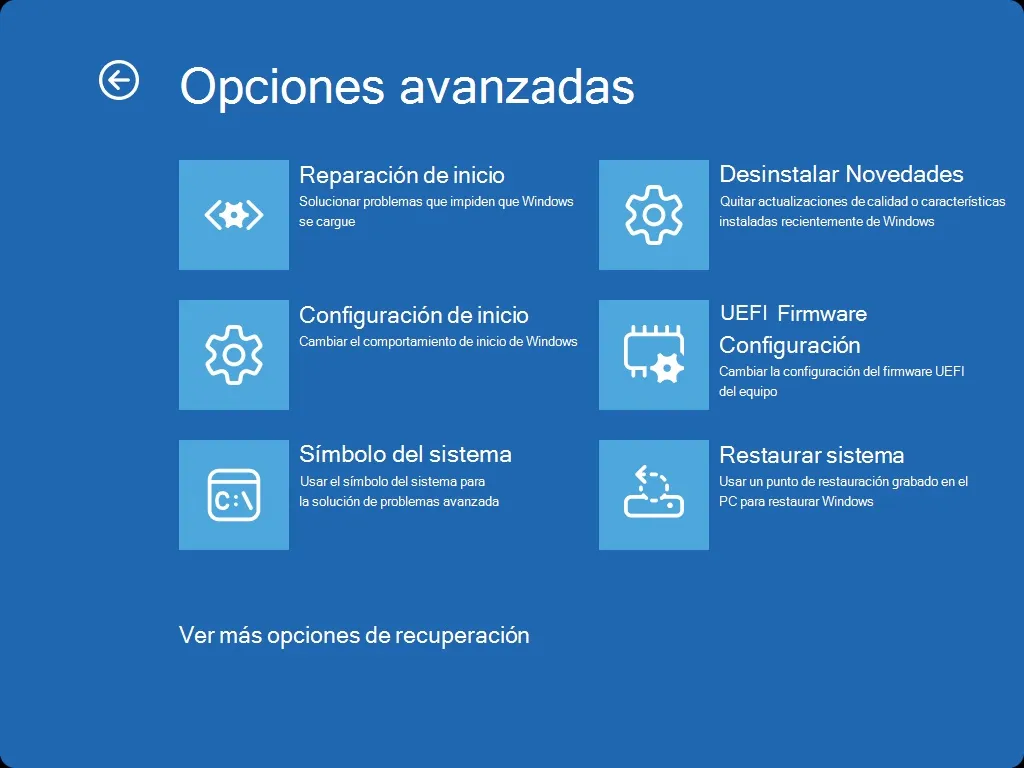
Solución de problemas con el Entorno de recuperación de Windows (WinRE)
Cuando ya no puedes entrar al escritorio o el sistema se bloquea en el arranque, toca usar el Entorno de recuperación de Windows (WinRE), que es una especie de “mini Windows” pensado para reparar instalaciones dañadas.
Para acceder rápidamente a WinRE desde un sistema que aún arranca, se puede mantener pulsada la tecla Mayús mientras se hace clic en Encendido > Reiniciar. También se entra automáticamente si Windows detecta varios arranques fallidos seguidos.
Dentro de WinRE, en el apartado Solucionar problemas > Opciones avanzadas, encontrarás herramientas como:
- Símbolo del sistema – Para lanzar SFC, DISM, ICACLS o comandos de copia y reparación manual.
- Restaurar sistema – Para volver a un punto de restauración anterior donde todo iba bien.
- Desinstalar actualizaciones – Para quitar una actualización reciente que haya podido romper algo.
- Reparación de inicio – Para diagnosticar y corregir problemas de arranque.
Si ni siquiera WinRE consigue dejar el sistema en un estado utilizable, siempre queda la opción de copiar los datos importantes desde ahí (o con un USB de arranque) y luego hacer un restablecimiento o reinstalación en limpio.
Errores graves de permisos: cuando no puedes acceder ni a C:\
Algunos usuarios, tras “trastear” con permisos en varias unidades, se encuentran con que no pueden acceder a su unidad C:, Windows tarda minutos en arrancar, falla la actualización con error 0x80070005 y las opciones de restablecimiento no funcionan.
En estos casos extremos, normalmente se combinan permisos muy dañados en la raíz del sistema, archivos del sistema corruptos y posibles problemas de arranque. La estrategia pasa por:
- Intentar primero SFC y DISM desde WinRE.
- Restablecer permisos básicos de las carpetas críticas (como se ha visto con ICACLS y takeown).
- Usar Reparación de inicio a través de las opciones avanzadas de WinRE.
- Si todo falla, copiar los datos importantes y realizar una reinstalación completa de Windows desde un medio USB.
Conviene tener presente que, a veces, incluso un intento de instalación limpia puede dar problemas si el soporte de instalación está corrupto o si hay fallos de hardware. En esos casos, lo ideal es probar con otro USB o disco, revisar la unidad de destino e incluso consultar con un técnico si el comportamiento sigue siendo anómalo.
Reparar elementos corruptos del Registro en Windows 11
El Registro de Windows es una base de datos enorme donde se guarda la configuración de hardware, software, servicios y prácticamente todo lo que mueve el sistema. Cualquier entrada dañada o inconsistente puede causar cuelgues, errores extraños o ralentizaciones importantes.
Con el tiempo se acumulan entradas vacías, restos de programas desinstalados, claves huérfanas e incluso modificaciones incorrectas hechas a mano. Además, el malware puede tocar claves del registro para asegurarse de que se carga al inicio o para desactivar componentes de seguridad.
Causas habituales de elementos de registro rotos
Entre los motivos más comunes por los que el registro se estropea están:
- Virus y malware que modifican o borran claves importantes.
- Instalaciones o actualizaciones fallidas que dejan fragmentos de registro.
- Apagados bruscos, bloqueos del sistema o cortes de corriente.
- Acumulación de entradas no deseadas o corruptas que atascan el sistema.
- Conexión de hardware defectuoso o dispositivos que dejan claves mal formadas.
- Cambios manuales en el registro hechos sin conocimiento, que pueden romper servicios críticos.
Para abordar estos problemas, más allá de SFC y DISM (que pueden corregir ficheros de sistema relacionados con el registro), existen varios enfoques adicionales.
Usar SFC para localizar y reparar archivos relacionados con el registro
Aunque SFC no “limpia” el registro como tal, sí que repara archivos del sistema vinculados con el funcionamiento del registro. El procedimiento es el mismo mencionado antes: ejecutar sfc /scannow como administrador y dejar que analice los ficheros protegidos.
Si tras correr SFC siguen apareciendo mensajes del tipo «Protección de recursos de Windows encontró archivos corruptos pero no pudo reparar algunos de ellos», se puede insistir después de reiniciar o entrar en modo seguro, o pasar directamente a DISM para reforzar la reparación desde la imagen del sistema.
Limpiar basura del sistema con Liberador de espacio en disco
Para usarlo en Windows 11, basta con:
- Buscar «Limpieza de disco» en el menú inicio.
- Elegir la unidad a analizar (normalmente C:).
- Marcar los tipos de archivos que quieres borrar (temporales, de la papelera, etc.).
- Pulsar en “Limpiar archivos del sistema” para un análisis más profundo.
- Confirmar con “Eliminar archivos” y reiniciar.
Aunque esto no edita el registro directamente, reduce la cantidad de archivos y restos innecesarios que pueden estar asociados a entradas de registro inútiles, y ayuda a agilizar el sistema.
Reparar el inicio de Windows desde las opciones de recuperación
Si el problema de registro es tan serio que afecta al arranque, puedes utilizar la Reparación de inicio desde WinRE. Esta herramienta analiza los componentes necesarios para que Windows arranque correctamente e intenta corregir los errores detectados.
Para acceder:
- Abrir Configuración > Sistema > Recuperación.
- Pulsar en Reiniciar ahora dentro de Inicio avanzado.
- Ir a Solucionar problemas > Opciones avanzadas > Reparación de inicio.
La utilidad se encarga de diagnosticar y reparar automáticamente muchos fallos de arranque causados por elementos de registro, servicios o archivos de sistema dañados.
DISM para reparar la imagen cuando el registro está muy tocado
Si SFC y las herramientas automáticas no solucionan los errores relacionados con el registro, recuerda que DISM puede reparar la imagen de Windows en la que se basan muchos de estos componentes.
Desde una consola de administrador, se pueden usar comandos como:
- DISM /Online /Cleanup-Image /ScanHealth – Escanea el estado de la imagen.
- DISM /Online /Cleanup-Image /RestoreHealth – Repara los daños encontrados en la imagen del sistema.
Tras completar estos procesos, suele ser buena idea ejecutar de nuevo SFC para que sustituya o repare los archivos que dependan de esa imagen.
Restaurar el registro desde una copia de seguridad
La forma más directa de deshacer un estropicio en el registro es restaurar una copia de seguridad creada cuando todo funcionaba bien. Por eso es tan recomendable exportar el registro completo o las ramas críticas antes de toquetear nada.
Para hacer una copia de seguridad manual del registro en Windows 11:
- Pulsar Win + R, escribir regedit y aceptar.
- Conceder permiso al Control de cuentas de usuario.
- En el panel izquierdo, hacer clic derecho sobre Equipo y seleccionar Exportar.
- Elegir nombre y ubicación para el archivo .reg y guardarlo.
Si más adelante necesitas volver a un estado anterior, se puede restaurar la copia:
- Abrir regedit de nuevo.
- Ir a Archivo > Importar.
- Seleccionar la copia de seguridad .reg y abrirla para aplicar sus valores.
Restaurar el registro puede solucionar muchos problemas de golpe, pero también revertirá configuraciones realizadas después de la fecha de la copia, así que hay que usarlo con criterio.
Antivirus, software de terceros y mantenimiento adicional
En bastantes casos, la causa de los archivos y permisos corruptos es un ataque de malware o virus. Por eso, además de las herramientas propias de Windows, tiene sentido pasar un buen análisis con tu antivirus habitual o, si no tienes, con Windows Defender y montar tu propio kit de seguridad.
Un análisis completo puede detectar amenazas que sigan modificando archivos o claves de registro mientras intentas repararlos, impidiendo que las soluciones anteriores tengan efecto duradero.
Además, existen herramientas de terceros especializadas en recuperar y reparar archivos dañados (fotos, documentos, vídeos, etc.), así como en optimizar el rendimiento del disco y gestionar particiones. Algunas suites comerciales incluyen funciones para comprobar errores en particiones, alinear SSD, migrar el sistema a otro disco y en general limpiar y organizar mejor el almacenamiento.
Para el disco también puedes recurrir a CHKDSK desde el símbolo del sistema (por ejemplo, chkdsk E: /f /r /x) para buscar sectores defectuosos y errores lógicos que puedan estar generando corrupción de archivos de manera recurrente.
Cuándo usar Restauración del sistema o reinstalar Windows 11
Si has probado SFC, DISM, ICACLS, Secedit, reparación de inicio y demás recursos y el sistema sigue dando problemas serios, ha llegado el momento de valorar medidas más drásticas como Restaurar el sistema o incluso una reinstalación completa de Windows 11.
La restauración del sistema te permite volver a un punto anterior en el tiempo donde el sistema funcionaba correctamente. Es ideal si el fallo comenzó tras una instalación de programas, controladores o actualizaciones recientes. Se puede lanzar desde Windows si aún arranca, o desde WinRE si no es así.
Si no existen puntos de restauración útiles, o los daños son tan amplios que el sistema es inestable incluso después de restaurar, la solución más limpia suele ser hacer copia de tus datos y reinstalar Windows desde cero. En ese caso:
- Haz copia de seguridad de tus archivos importantes (con un USB, disco externo o conectando el disco a otro ordenador).
- Crea un medio USB de instalación de Windows desde otro PC si es necesario.
- Arranca desde ese USB y sigue el asistente para instalar Windows borrando o formateando la partición del sistema.
Es una medida radical, pero cuando los permisos, el registro y los archivos del sistema están muy dañados, suele ser la forma más rápida de volver a tener un entorno estable y limpio, siempre y cuando tengas copia de tus documentos importantes.
Con todas estas herramientas y procedimientos, desde la reparación automática con SFC y DISM hasta el reseteo de permisos con ICACLS, el uso de WinRE y, llegado el caso, la restauración o reinstalación, dispones de un abanico completo de soluciones para devolver a la vida un Windows 11 con permisos y archivos corruptos sin depender siempre de un técnico externo y con bastantes posibilidades de éxito si sigues los pasos con calma y haces copias de seguridad antes de los cambios más delicados.


Redactor especializado en temas de tecnología e internet con más de diez años de experiencia en diferentes medios digitales. He trabajado como editor y creador de contenidos para empresas de comercio electrónico, comunicación, marketing online y publicidad. También he escrito en webs de economía, finanzas y otros sectores. Mi trabajo es también mi pasión. Ahora, a través de mis artículos en Tecnobits, intento explorar todas las novedades y nuevas oportunidades que el mundo de la tecnología nos ofrece día a día para mejorar nuestras vidas.