- HEVC (H.265) comprime vídeo 4K y 8K con alta calidad ocupando aproximadamente la mitad de espacio que H.264.
- Windows 10 y 11 no traen HEVC activado por defecto y requieren extensiones oficiales, packs de códecs o reproductores con códecs integrados.
- La extensión HEVC existe en versión de pago y en una variante gratuita oculta para fabricantes, ambas disponibles en Microsoft Store.
- Si no quieres tocar códecs del sistema, reproductores como VLC, 5KPlayer o KMPlayer y conversores a H.264 resuelven la compatibilidad.

Si has intentado abrir un vídeo de tu móvil o una serie en 4K en tu PC y Windows te ha soltado el típico mensaje de que falta un códec, es muy probable que estés lidiando con archivos codificados en HEVC o H.265. Este estándar de compresión se ha hecho omnipresente en móviles, cámaras, televisores y plataformas de streaming, pero en Windows no viene tan “de fábrica” como cabría esperar.
En las próximas líneas vas a ver qué es exactamente HEVC, por qué Windows se lleva regular con él si no lo preparas bien, y todas las formas de reproducir vídeos HEVC en Windows: desde la extensión oficial de Microsoft (de pago y gratuita) hasta packs de códecs y reproductores alternativos como VLC, 5KPlayer o PowerDVD. También verás qué hacer si ya has instalado el códec y sigue sin funcionar, cómo convertir los vídeos a otros formatos y qué ventajas e inconvenientes reales tiene H.265 frente a H.264.
Qué es HEVC (H.265) y por qué se usa tanto
HEVC son las siglas de High Efficiency Video Coding, que traducido sería algo así como “codificación de vídeo de alta eficiencia”. Es el sucesor directo de H.264/AVC y está pensado para comprimir vídeo de alta resolución (4K y 8K) manteniendo una calidad muy buena pero ocupando bastante menos espacio.
En la práctica, un archivo codificado con HEVC puede ofrecer la misma calidad que H.264 usando aproximadamente la mitad de la tasa de bits, lo que se traduce en la mitad de tamaño de archivo o, si lo prefieres, más calidad con el mismo peso. Por eso lo utilizan servicios como Netflix, YouTube (en algunos flujos), TikTok, cámaras, móviles y televisores modernos para grabar, emitir y reproducir vídeo.
Este códec es capaz de trabajar con resoluciones de hasta 8K y tasas de refresco de hasta 300 fps, y no solo sirve para vídeo: también se usa como base para formatos de imagen como HEIC/HEIF, muy populares en el ecosistema Apple porque permiten fotos de mucha calidad en poco espacio.
Para conseguir esta eficiencia, HEVC utiliza algoritmos más avanzados de segmentación y de seguimiento de movimiento. En lugar de comparar solo dos fotogramas contiguos, puede reutilizar información durante más fotogramas y agrupar píxeles en bloques (Coding Tree Units) de tamaños variables entre 4×4 y 64×64 para adaptarse mejor a cada escena.
HEVC, H.264, AV1, VP9… en qué liga juega cada uno
Hoy en día, si hablamos de vídeo en Internet y en dispositivos de consumo, los códecs que mandan son H.264/AVC, HEVC/H.265, VP9 y AV1. Cada uno tiene su papel y su “dueño” de facto en la industria.
H.264 (AVC) sigue siendo el estándar más extendido, sobre todo en contenidos Full HD y en dispositivos algo antiguos, porque ofrece un equilibrio razonable entre calidad, consumo de recursos y compatibilidad. HEVC llegó como su reemplazo natural, ofreciendo mejor compresión y menos artefactos, pero con algoritmos bastante más complejos.
En paralelo, Google impulsó VP9 como alternativa abierta, que se usa de forma masiva en YouTube, y más recientemente ha surgido AV1, un códec libre de royalties que quiere ser el sustituto definitivo de todos los anteriores gracias a su mayor eficiencia y ausencia de licencias de pago. Aun así, en la práctica H.264 y HEVC siguen teniendo mucho peso, especialmente HEVC en contenidos UHD y 8K.
La cara B de todo esto es que HEVC es un estándar patentado y sus licencias están gestionadas por varios consorcios (como HEVC Advance). Eso implica que fabricantes y desarrolladores tienen que pagar royalties si quieren incluirlo en sus sistemas o aplicaciones, y ese coste explica muchas de las decisiones de Microsoft con Windows.
Compatibilidad de HEVC en Windows, macOS, Linux y móviles
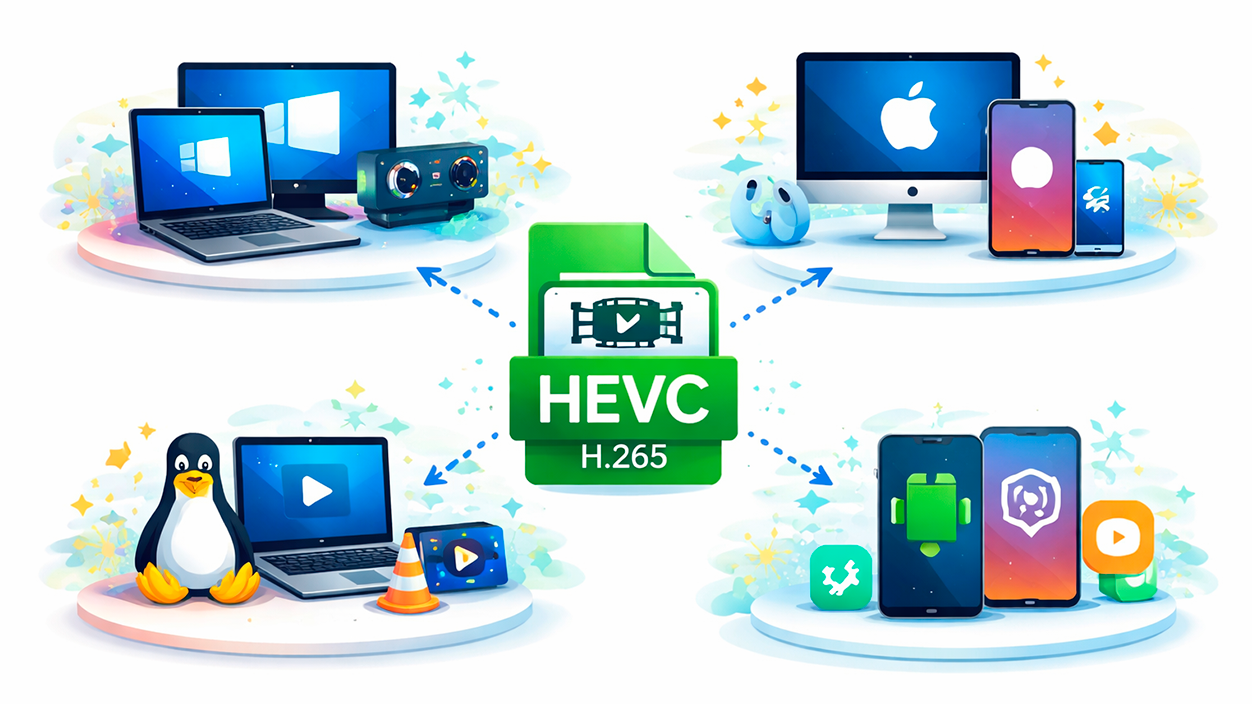
Para reproducir un vídeo HEVC tienes tres caminos posibles: que el hardware de tu equipo descodifique H.265, que lo haga el software (CPU / GPU por software) o que una aplicación concreta incluya su propio códec integrado. Dependiendo del sistema operativo la película cambia bastante.
En el ecosistema Apple, macOS, iOS y iPadOS incluyen soporte nativo para HEVC desde hace años, tanto a nivel de reproducción como de grabación con las cámaras de iPhone y iPad. La descodificación se apoya sobre todo en hardware, por lo que el consumo de recursos es contenido.
En Android, los móviles actuales de gama media y alta también integran aceleración por hardware para HEVC en sus SoC, por lo que la compatibilidad es buena siempre que el fabricante no haya recortado soporte en modelos muy baratos. El uso masivo de vídeo en redes sociales y plataformas de streaming ha empujado esta compatibilidad.
En ordenadores, Linux soporta HEVC a través de librerías como FFmpeg combinadas con reproductores como VLC Media Player o MPV. El soporte es muy buen si instalas los paquetes adecuados de tu distribución, aunque no siempre viene activado por defecto por cuestiones de patentes.
El caso más peculiar es el de Windows 10 y Windows 11: el sistema puede reproducir HEVC sin problemas, pero no trae el códec activado de serie en la mayoría de equipos. Necesitas instalar una extensión específica desde la Microsoft Store o bien depender de aplicaciones que integran sus propios códecs (VLC, 5KPlayer, etc.), o de hardware compatible (tarjetas gráficas AMD, NVIDIA o Intel con soporte HEVC).
¿Es tu PC con Windows compatible con HEVC?
Antes de ponerte a instalar extensiones y reproductores como si no hubiera un mañana, conviene comprobar si tu equipo ya es capaz de reproducir vídeos HEVC sin tocar nada. Muchos ordenadores nuevos traen el soporte activado de fábrica.
La forma más sencilla de comprobarlo es descargar algún vídeo de prueba en H.265 (normalmente en contenedor MP4, con muestras en 1080p y 4K) y tratar de reproducirlo con el Reproductor multimedia de Windows o con el clásico Reproductor de Windows Media. Si la reproducción es fluida y no recibes avisos de códec ausente, es que ya tienes soporte para HEVC.
Si, en cambio, Windows te muestra un mensaje indicando que falta un códec o que necesitas instalar las Extensiones de vídeo HEVC desde la tienda, o simplemente el vídeo no se reproduce o se oye pero no se ve, toca recurrir a alguna de las soluciones que veremos en los siguientes apartados.
Extensiones de vídeo HEVC en Microsoft Store: de pago y gratuitas

Microsoft distribuye el soporte oficial para H.265 a través de unas pequeñas aplicaciones UWP que se instalan desde la Microsoft Store y añaden el códec a las apps modernas de Windows, como Fotos, Películas y TV o el reproductor multimedia actual.
La opción más visible es la extensión “Extensiones de vídeo HEVC”, que aparece si buscas “HEVC” en la tienda. Esta versión es de pago y cuesta en torno a 0,99 €. No es una cantidad elevada si sueles trabajar o reproducir contenido HEVC a diario, pero lógicamente a muchos usuarios les molesta tener que pagar por algo tan básico.
Además de esta versión de pago, existe otra llamada “Extensiones de vídeo HEVC del fabricante del dispositivo”, pensada para que los OEM puedan preinstalar el códec sin coste adicional en sus equipos. Esta variante es gratuita también para el usuario final, pero está “oculta” en la tienda y no aparece en los resultados de búsqueda.
Para acceder a esta extensión gratuita hay que usar su identificador directo (por ejemplo, mediante una URL como ms-windows-store://pdp/?ProductId=9n4wgh0z6vhq) o enlaces que Microsoft proporciona a fabricantes. Una vez en la ficha, basta con pulsar en “Obtener” o “Instalar” y, tras unos pocos megas de descarga, tu sistema ganará soporte completo para HEVC en las aplicaciones que dependan de los códecs de Windows.
Hay que tener en cuenta que, en algunos equipos, al intentar instalar estas extensiones puede aparecer un mensaje de error del tipo “hubo un problema y no pudimos instalar el códec”. En esos casos, ni siquiera pagando se soluciona, así que conviene probar la opción gratuita, recurrir a un reproductor alternativo o usar un pack de códecs externo.
Packs de códecs para Windows: K-Lite y Media Foundation
Mucho antes de que Windows incluyera códecs modernos, ya existían paquetes como K-Lite Codec Pack para resolver la eterna guerra de “me falta el códec tal” cuando descargabas un vídeo de Internet. Aunque el sistema ha evolucionado, K-Lite sigue siendo una opción muy válida para añadir soporte HEVC a nivel global en tu PC.
K-Lite ofrece varias ediciones (Basic, Standard, Full, Mega y una Update), todas ellas con soporte completo para HEVC. Si no te quieres complicar, la edición más equilibrada suele ser Standard, que incluye un buen surtido de códecs y el reproductor Media Player Classic Home Cinema (MPC-HC), perfecto para reproducir H.265 de forma directa.
Si con K-Lite sigues teniendo problemas en determinadas apps modernas, en la misma web encontrarás el paquete Media Foundation Codecs, orientado precisamente a reforzar el soporte de códecs como HEVC, VP9, AV1, HEIF o WebP en aplicaciones UWP que usan la infraestructura de medios de Windows 10/11. Solo tienes que descargar el ZIP, extraer los instaladores y ejecutar el de Microsoft HEVC Video Extension para complementar tu sistema.
Aun así, conviene recordar que las apps modernas como Fotos, Películas y TV o el nuevo Reproductor multimedia de Windows se basan en códecs empaquetados como extensiones UWP, por lo que los packs clásicos no siempre les afectan. Para ellas, lo más efectivo suele seguir siendo la extensión oficial HEVC de la Store.
Reproductores de vídeo compatibles con HEVC
Si no quieres pagar nada ni pelearte con códecs a nivel de sistema, siempre puedes optar por reproductores que ya traen HEVC integrado. Para uso doméstico y profesional ligero suele ser la vía más rápida y sencilla.
La opción más conocida es VLC Media Player, que a partir de la versión 3.0 incluye decodificación H.265 de forma nativa sin necesidad de paquetes extra. Está disponible para Windows, macOS, Linux y también para móviles, consume pocos recursos y soporta prácticamente cualquier formato de vídeo y audio.
Otro reproductor muy potente es 5KPlayer, desarrollado por Digiarty. Es gratuito y está diseñado para mover contenido 4K, 5K e incluso 8K, incluyendo vídeos HEVC, H.264, VP9, WebM, MP4, MKV, FLV y compañía. Además de reproducir vídeo, también trabaja bien con audio (MP3, FLAC, AAC, etc.) y puede aprovechar la aceleración de GPU (NVIDIA, Intel, AMD) para que los vídeos pesados vayan fluidos.
En la línea de los reproductores “todo en uno” también destacan KMPlayer, PotPlayer, MPV o Vidmore Player. Todos ellos soportan HEVC y ofrecen opciones avanzadas como control fino de filtros, escalado de vídeo, manejo de subtítulos, rotación, ajuste de velocidad de reproducción o incluso pequeñas funciones de edición (cortar fragmentos, crear GIF, mejorar entrelazado, etc.).
En el terreno más “premium” está PowerDVD, un reproductor de pago orientado a quienes montan un cine en casa con audio y vídeo de alta gama. PowerDVD reproduce discos Blu-ray, soporta 4K y 8K, audio Dolby y ofrece funciones de escalado HDR para mejorar la experiencia visual. Es ideal para audiófilos y amantes del vídeo que buscan una solución muy completa, aunque puede ser excesivo si solo quieres ver o convertir uno o dos vídeos HEVC.
Archivos HEIC/HEIF: el lado “foto” de HEVC

HEVC no solo se usa en vídeo. Sobre este códec se ha construido el formato de imagen HEIF/HEIC (High Efficiency Image File Format), que Apple adoptó en 2017 para sustituir progresivamente al clásico JPG en los iPhone.
Las imágenes HEIC ofrecen más calidad ocupando aproximadamente la mitad de espacio que un JPEG, incluyendo soporte para transparencias, profundidades de color de hasta 16 bits y la capacidad de almacenar no solo fotos estáticas, sino también animaciones, audio, texto o Live Photos dentro del mismo contenedor.
En Windows, el soporte no es nativo: necesitas instalar la extensión de imagen HEIF desde la Microsoft Store, y para que funcione correctamente también debe estar presente la extensión de vídeo HEVC, ya que las fotos HEIC se comprimen con ese códec. Una vez instaladas, apps como Fotos o visores de terceros compatibles podrán abrir imágenes .heic sin problemas. Si necesitas instrucciones paso a paso para abrir un archivo HEIC en Windows 10, hay guías útiles que explican el proceso.
Si prefieres no depender de códecs adicionales, existen muchos visores y conversores que soportan HEIC de forma directa, como XnView MP, IrfanView, FastStone Image Viewer, Apowersoft Photo Viewer, HEIC Viewer, Pictures Opener o herramientas con funciones de conversión como , que pueden transformar tus fotos HEIC a formatos más universales como JPEG o PNG. También hay guías específicas para abrir archivos HEIC en Windows 11 si trabajas en ese sistema.
Otra vía interesante para visualizar HEIC sin instalar nada en el PC es subir las fotos a servicios en la nube como Google Drive, Dropbox o OneDrive, que incluyen sus propios visores compatibles. Eso sí, el archivo sigue residiendo en servidores de terceros, por lo que conviene activar autenticación en dos pasos y revisar ajustes de privacidad. Si lo que buscas es simplemente ver imágenes HEIC en Windows 10, existen métodos y apps que facilitan la vista previa sin complicaciones.
Convertir vídeo e imagen HEVC/HEIC a formatos más compatibles
Si no quieres complicarte la vida instalando códecs o extensiones, siempre te queda el recurso de convertir los archivos HEVC a otros formatos más compatibles como H.264 (para vídeo) o JPEG (para fotos), a costa de algo de tiempo y, a veces, de algo de calidad o de espacio.
En vídeo, existen herramientas específicas para pasar de HEVC a H.264, VP9 u otros códecs. Algunos conversores se centran solo en este cambio (HEVC a H.264), mientras que otros, como WinXVideo AI (antes WinX HD Video Converter Deluxe), permiten una conversión más general: descargas, recorte, redimensionado y edición ligera, aprovechando la aceleración de hardware para que la transcodificación sea más rápida. Si prefieres usar software libre y sencillo, hay guías sobre cómo usar HandBrake para convertir vídeos que pueden resultarte útiles.
WinXVideo AI, por ejemplo, puede convertir HEVC a una gran variedad de formatos y dispositivos: MKV, M2TS, AVCHD, MP4, AVI, MOV, VOB, WebM y presets específicos para iPhone, iPad, consolas, Chromecast, televisores, etc. De esta forma podrás reproducir tus vídeos sin depender en absoluto de H.265, aunque a cambio los archivos pueden ocupar más espacio o requerir tiempo de conversión. Si lo que buscas es reducir peso sin perder calidad, aquí tienes consejos prácticos sobre cómo reducir el tamaño de un vídeo sin perder calidad.
En imágenes, la solución habitual consiste en transformar HEIC a JPEG. Puedes hacerlo con programas de escritorio (XnConvert, Pixilion, iMazing HEIC Converter, FastStone, etc.) o con servicios online como Convertio o Iloveimg. En cualquier caso, ten en cuenta que subir fotos personales a conversores en la nube implica ciertos riesgos de privacidad, así que conviene revisar sus políticas de uso y optar por opciones de escritorio cuando la confidencialidad sea importante.
Otra vía interesante para visualizar HEIC sin instalar nada en el PC es subir las fotos a servicios en la nube como Google Drive, Dropbox o OneDrive, que incluyen sus propios visores compatibles. Eso sí, el archivo sigue residiendo en servidores de terceros, por lo que conviene activar autenticación en dos pasos y revisar ajustes de privacidad.
Qué hacer si instalas el códec HEVC y sigue sin funcionar
Puede ocurrir que, después de instalar la extensión HEVC de la Microsoft Store (de pago o gratuita), los vídeos sigan sin reproducirse correctamente o la app Fotos y el reproductor de Windows muestren errores.
En esos casos, hay varios pasos razonables que puedes seguir: lo primero es desinstalar y volver a instalar las extensiones, algo que puedes gestionar desde la propia Microsoft Store o, si quieres ir más fino, utilizando la herramienta de línea de comandos winget para reinstalar paquetes.
También es recomendable reparar o restablecer la app Fotos (y cualquier otra que falle) desde Configuración > Aplicaciones > Aplicaciones instaladas, buscando la app en cuestión y usando las opciones de “Reparar” o “Restablecer”, lo que a menudo soluciona corrupciones internas sin necesidad de tocar el códec.
Si sospechas que puede haber archivos de sistema dañados, otra acción útil es ejecutar desde un Símbolo del sistema con privilegios de administrador el comando sfc /scannow, que revisará la integridad de los ficheros del sistema y tratará de repararlos automáticamente.
Y si nada de esto funciona, siempre queda la solución pragmática: usar un reproductor como VLC, 5KPlayer, MPV o KMPlayer, que no dependen de los códecs de Windows, o directamente convertir los archivos HEVC a H.264 o MP4 estándar con alguna de las herramientas mencionadas arriba.
Seguridad y privacidad al trabajar con HEVC y HEIC

Cuando trabajas con formatos como HEVC y HEIC, especialmente al usar conversores online o descargas de códecs desde webs de terceros, es importante no bajar la guardia con la seguridad y la privacidad de tus datos.
Algunos servicios gratuitos de conversión pueden almacenar copias de tus archivos o compartir datos con terceros, algo delicado si estás subiendo fotos personales o vídeos privados. Por eso, antes de usar un conversor web conviene comprobar que la página utiliza HTTPS, políticas de privacidad claras y mecanismos de borrado automático de archivos tras la conversión.
Si puedes elegir, es preferible utilizar herramientas locales (instaladas en tu ordenador) para convertir y procesar contenido HEVC/HEIC, de forma que los archivos nunca salgan de tu equipo. Programas como XnConvert, Pixilion, WinXVideo AI o iMazing HEIC Converter son ejemplos de esta aproximación.
En cuanto a las extensiones HEVC/HEIF, lo más sensato es ceñirse a la Microsoft Store, donde Microsoft aplica ciertos controles de seguridad. Descargar códecs desde páginas dudosas puede acabar en malware o en software que degrade el rendimiento de tu sistema. No tiene sentido asumir este riesgo cuando todavía es posible obtener la extensión oficial gratuita o alternativas totalmente seguras.
Por último, si decides usar la nube (Google Drive, Dropbox, OneDrive) para almacenar o visualizar HEIC/HEVC, activa siempre la autenticación de dos factores y revisa los permisos compartidos para reducir la posibilidad de accesos no autorizados a tus archivos.
Al final, entre extensiones oficiales, paquetes de códecs, reproductores dedicados y conversores, tienes un buen arsenal para reproducir sin problemas vídeos HEVC en Windows y manejar fotos HEIC sin volverte loco: basta con decidir si prefieres integrar el códec en todo el sistema o confiar la compatibilidad a unas pocas aplicaciones bien elegidas, sabiendo que, si algo se resiste, siempre podrás tirar de conversión a formatos más tradicionales.

Soy un apasionado de la tecnología que ha convertido sus intereses «frikis» en profesión. Llevo más de 10 años de mi vida utilizando tecnología de vanguardia y trasteando todo tipo de programas por pura curiosidad. Ahora me he especializado en tecnología de ordenador y videojuegos. Esto es por que desde hace más de 5 años que trabajo redactando para varias webs en materia de tecnología y videojuegos, creando artículos que buscan darte la información que necesitas con un lenguaje entendible por todos.
Si tienes cualquier pregunta, mis conocimientos van desde todo lo relacionado con el sistema operativo Windows así como Android para móviles. Y es que mi compromiso es contigo, siempre estoy dispuesto a dedicarte unos minutos y ayudarte a resolver cualquier duda que tengas en este mundo de internet.