- DualBIOS de Gigabyte usa dos chips independientes para permitir restaurar la BIOS principal desde una copia de seguridad cuando un flasheo falla.
- Combinaciones de interruptor de fuente, botón de encendido y switches físicos pueden forzar el uso de la BIOS de respaldo y el reflasheo de la BIOS dañada.
- ClearCMOS, jumpers CLR_BIOS y retirada de la pila ayudan a borrar configuraciones corruptas y recuperar el arranque en muchos modelos.
- Métodos de recuperación varían según la placa, por lo que conviene combinar estas técnicas con la documentación oficial y actuar bajo tu propia responsabilidad.
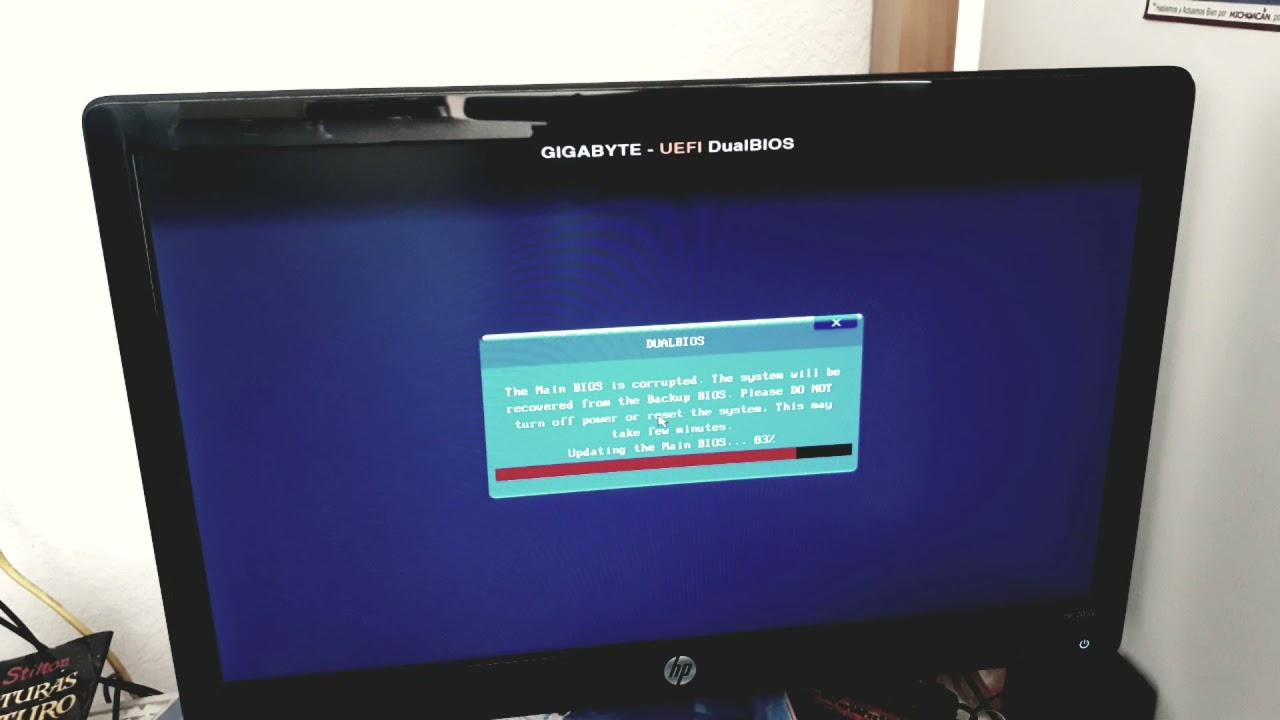
¿Cómo restaurar la BIOS en placas Gigabyte con DualBIOS? Cuando una actualización de BIOS sale mal en una placa Gigabyte con tecnología DualBIOS, el susto es importante: pantalla negra, reinicios en bucle y la sensación de que te has cargado la placa base. Por suerte, en muchos casos no es el fin del mundo y hay varias formas de devolverla a la vida usando la BIOS de respaldo, combinaciones de botones y algunos trucos adicionales.
En las siguientes líneas vas a encontrar una guía muy completa basada en casos reales con placas Gigabyte (GA-Z68X-UD3-B3, AX370, G1.Sniper B5 y modelos antiguos con CLR_BIOS), mezclada con explicaciones claras de cómo funciona DualBIOS y qué puedes hacer paso a paso para intentar recuperar tu placa. Eso sí: todo lo que se describe aquí lo haces bajo tu responsabilidad; estamos hablando de firmware y electrónica, y siempre hay riesgo.
Qué es DualBIOS en placas Gigabyte y por qué puede salvar tu placa
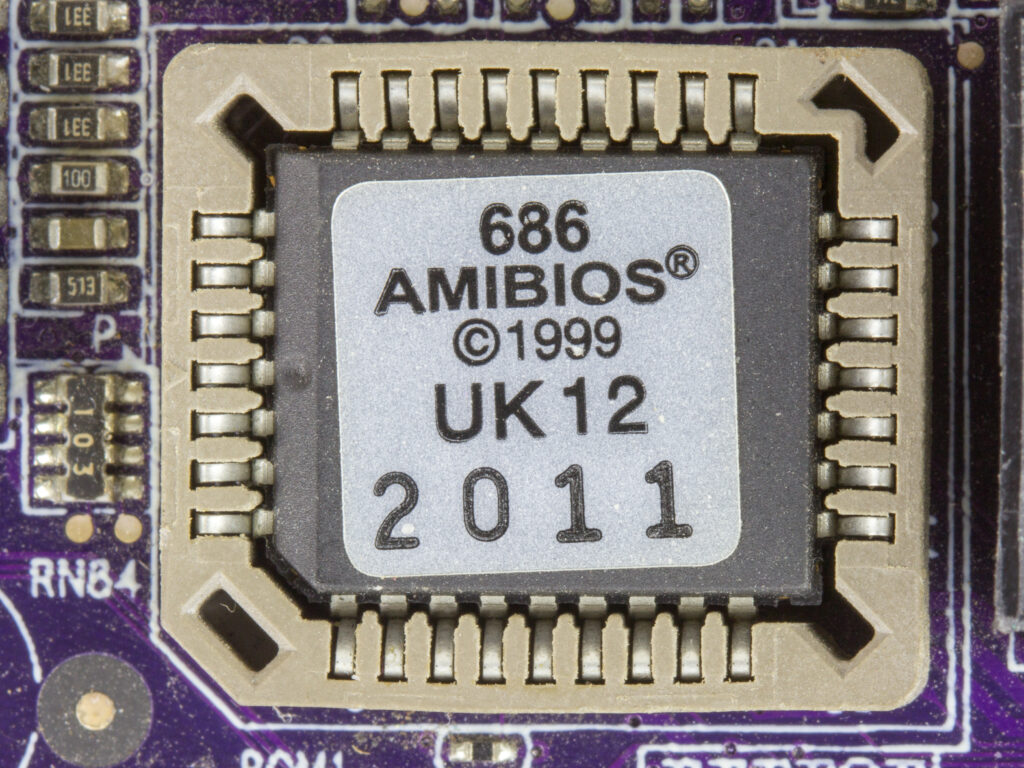
Las placas modernas de Gigabyte incorporan una tecnología llamada DualBIOS, que consiste en dos chips de memoria flash independientes: uno alberga la BIOS principal (Main BIOS) y el otro guarda una copia de seguridad (Backup BIOS) con la última versión que arrancó correctamente. La idea es que, si la BIOS principal queda dañada durante un flasheo, el sistema puede restaurarse desde la copia.
En la práctica, esto significa que tu placa no depende de un único chip de BIOS como ocurría antes, cuando un flasheo fallido podía dejar la placa convertida literalmente en un ladrillo. Antiguamente, la “solución” pasaba por cambiar físicamente el chip por otro sano o hacer maniobras de “cirugía electrónica” con dos placas idénticas, con todo el riesgo que ello conllevaba.
Gigabyte explica en su web que, en condiciones normales, la Backup BIOS se activa de forma automática si detecta que la Main BIOS está corrupta. El problema es que esto no siempre ocurre como debería, y en algunos manuales ni siquiera se documentan bien los métodos de recuperación manual, de ahí que muchos usuarios acaben recurriendo a foros y pruebas a ciegas.
Además de esta conmutación automática, en varias placas Gigabyte hay interruptores físicos (switches) para seleccionar entre BIOS principal y secundaria y otro para activar o desactivar el modo Dual BIOS Recovery (Dual Mode / Single Mode). No todas las placas los tienen, pero cuando existen, son claves para forzar el uso de la BIOS de respaldo.
Síntomas típicos de una BIOS dañada tras un flasheo

Cuando una actualización de BIOS o UEFI se tuerce, los síntomas suelen ser bastante claros: pantalla en negro, reinicios continuos o un bucle de encendido y apagado del equipo. En ocasiones, incluso aparece fugazmente una pantalla azul (BSOD) antes de que el sistema se reinicie otra vez sin llegar a cargar ningún sistema operativo, y puede generar un archivo memory.dmp que ayude al diagnóstico.
Un caso muy ilustrativo es el de una placa Gigabyte GA-Z68X-UD3-B3 del año 2011, que funcionaba inicialmente con la BIOS clásica en versión F13. Su propietario decidió actualizar a la nueva UEFI (versión U1F) para usar Clover EFI Bootloader con OS X El Capitan y comprobar el CSM en la BIOS en un entorno Hackintosh con arranque múltiple (Windows, macOS y Linux). El primer flasheo a UEFI se completó, pero algo iba mal: los puertos USB 3.0 desaparecieron por completo para todos los sistemas.
Intentando arreglarlo, realizó un segundo flasheo desde la propia UEFI a través de la utilidad Q-FLASH integrada, leyendo el archivo de BIOS desde el disco duro en lugar de un USB. El procedimiento terminó aparentemente bien, pero al reiniciar, el ordenador dejó de arrancar: ni acceso a BIOS, ni POST visible, ni posibilidad de tocar ajustes. El equipo se quedaba atrapado en un ciclo de encendidos y apagados que apuntaba directamente a una BIOS dañada.
En esencia, lo que había ocurrido es que el contenido de la memoria flash donde reside el programa de la BIOS se grabó de forma incorrecta y la placa ya no podía completar el proceso de arranque. Es un fallo clásico de flasheo: el sistema queda “brickeadísimo”, como dicen muchos usuarios, porque el firmware base que inicializa el hardware se ha quedado corrupto.
Diferencias clave entre interruptor de la fuente y botón de encendido
Para activar algunos modos de recuperación en placas Gigabyte con DualBIOS hay que jugar con una combinación muy concreta de controles físicos: el interruptor de la fuente de alimentación (PSU) y el pulsador de encendido del chasis. Aunque a menudo se confunden, no hacen lo mismo ni funcionan igual.
El interruptor de la fuente de alimentación es un corte físico de corriente situado normalmente en la parte trasera de la torre, junto al conector del cable de alimentación. Suele marcarse con “0” y “I” y abre o cierra el paso de electricidad hacia la placa base. Muchas personas apenas lo usan en el día a día porque recurren a una regleta con interruptor para apagar todo el conjunto.
En cambio, el botón de encendido de la caja es un pulsador lógico que envía siempre la misma señal a la placa base. Según el estado del equipo y el tiempo de pulsación, la electrónica interpreta esa señal como orden de encender, apagar o reiniciar el sistema, pero el propio botón en sí no corta físicamente la energía.
Esta diferencia es importante, porque algunos métodos de recuperación de la BIOS de respaldo consisten en jugar con el tiempo en que mantenemos pulsado el botón de encendido mientras activamos o desactivamos el interruptor trasero de la PSU. Al hacerlo, forzamos ciertos comportamientos en la lógica de arranque de la placa que pueden disparar el mecanismo de copia desde la Backup BIOS.
Método práctico: forzar la restauración desde la Backup BIOS sin arrancar al sistema
En el caso de la GA-Z68X-UD3-B3 que quedó en bucle tras el flasheo fallido, la solución vino de un procedimiento poco documentado que se encontró en un foro especializado, aplicable también a otros modelos Gigabyte con DualBIOS. El objetivo era obligar a la placa a restaurar la BIOS principal desde la copia de seguridad cuando ni siquiera llega a mostrar la pantalla de la BIOS.
La “receta mágica” se basa en una secuencia de apagados y encendidos combinando el interruptor de la fuente con el botón de encendido del chasis. El proceso, resumido y explicado, es este:
1. Apagar la placa con el interruptor de la fuente
Con el PC detenido, coloca el interruptor trasero de la fuente en posición de apagado (0). Deja el equipo así entre 10 y 15 segundos para que se descarguen bien los condensadores y se pierda cualquier resto de energía en la placa.
2. Mantener pulsado el botón de encendido y reactivar la fuente
Pulsa el botón de encendido de la caja y mantenlo presionado. Sin soltarlo, pon el interruptor de la fuente en la posición de encendido (I). Esto hará que, en cuanto llegue energía, la placa intente arrancar mientras detecta que el botón está permanentemente pulsado.
3. Soltar el botón y cortar la corriente rápidamente al iniciarse
En el momento en que veas que la placa se inicia (ventiladores, leds, etc.), suelta el botón de encendido y, de forma casi inmediata, vuelve a apagar la fuente con su interruptor trasero. Esta maniobra, ejecutada con rapidez, hace que la placa vea un intento de arranque interrumpido de manera “anómala”.
4. Dejar que la placa se apague y volver a encender la fuente
Una vez cortada la corriente, la placa se apagará por completo. Ahora vuelve a colocar el interruptor de la fuente en posición de encendido para restablecer la energía, pero sin tocar aún el botón de encendido del chasis.
5. Encender el equipo con el botón de encendido
Ahora pulsa el botón de encendido de la caja como lo harías normalmente. Si la placa ha interpretado correctamente la secuencia anterior, debería aparecer en pantalla un mensaje indicando que se va a regrabar la BIOS principal usando el contenido de la Backup BIOS.
En ese momento, basta con aceptar el aviso en pantalla para que se inicie el reflasheo interno: la BIOS de respaldo copia su contenido a la BIOS principal. Cuando el proceso termina, la placa se reinicia y, si todo ha ido bien, se vuelve a disponer de una BIOS o UEFI funcional, lista para configurar otra vez parámetros como el modo de arranque, perfiles XMP, orden de dispositivos, etc.
Este tipo de procedimiento ha sido demostrado en vídeos (muchos en inglés) donde se ve con detalle el encendido, el mensaje de restauración DualBIOS y el posterior arranque con normalidad. No es una técnica documentada de forma clara en todos los manuales, pero en la práctica ha salvado del reciclaje a más de una placa Gigabyte con flasheos problemáticos.
Uso de los switches físicos de BIOS en placas Gigabyte con DualBIOS
Algunas placas algo más avanzadas, como ciertos modelos con chipset X370 para AMD (por ejemplo, una AX370 de Gigabyte), añaden en la propia placa interruptores físicos para gestionar la BIOS primaria, la BIOS de respaldo y el modo Dual BIOS. Aprovechar estos switches puede marcar la diferencia a la hora de revivir una placa que parece muerta.
En este tipo de modelos es recomendable, antes de tocar nada, preparar un pendrive USB formateado en FAT32 y guardar en él un archivo de BIOS adecuado a la revisión exacta de la placa. En el ejemplo comentado, para una AX370 rev. 1.0, en la web oficial de Gigabyte había disponible una versión de BIOS identificada como F10, pero siempre conviene comprobar la revisión física y descargar la versión correcta.
El procedimiento típico sería:
1. Desconectar el equipo y borrar la configuración actual
Desconecta todos los cables, apaga la fuente y retira la pila de la placa base. Después, localiza el botón o jumper de Clear CMOS (ClearCMOS), que suele estar junto a otros botones como el de reset y el de encendido en modelos de gama alta. En el caso descrito, el botón negro era el de ClearCMOS (el blanco, el de reset), aunque siempre hay que verificarlo con el manual.
2. Cambiar al chip de BIOS secundario
En la zona de los interruptores verás dos pequeños switches: uno selecciona qué chip de BIOS se usa (1 o 2) y otro activa o desactiva el Dual Bios Recovery. El más importante en este punto es el que elige BIOS 1 / BIOS 2. Hay que moverlo a la posición 2 para forzar el uso de la BIOS secundaria o de respaldo, mientras que el switch del Dual Mode suele dejarse en posición 1 (modo Dual), siempre que no lo hayas tocado antes.
3. Colocar de nuevo la pila y preparar el arranque con la BIOS 2
Una vez seleccionado el chip 2, vuelve a colocar la pila en su sitio y conecta el USB con el archivo de BIOS adecuado. Antes de copiar nada, es buena práctica analizar un pendrive USB para evitar archivos dañados o corruptos. Después, reconecta todos los cables, enciende la fuente y arranca el PC. Con algo de suerte, la placa hará POST usando la BIOS 2 (backup) y te permitirá acceder al firmware o al menos a la utilidad de flasheo.
4. Si no arranca, probar a iniciar sin la pila
Si aun así el sistema entra en bucle o no arranca de ninguna manera, repite el procedimiento desconectando de nuevo cables y retirando la pila, pero esta vez intenta encender el equipo sin colocar la pila todavía. En algunos casos, el arranque sin pila hace que la placa recurra a la BIOS de respaldo con valores por defecto y pueda completar el POST.
Cuando por fin arrancas (con o sin pila en su sitio), estarás funcionando sobre la BIOS 2, es decir, la BIOS de respaldo. En este punto no te interesa flashearla, sino aprovecharla para restaurar la BIOS 1, que es la principal y la que se usa por defecto en condiciones normales.
5. Usar Q-Flash para regrabar la BIOS principal
Durante el POST, pulsa la tecla END para entrar en la utilidad Q-Flash, que es la herramienta integrada de Gigabyte para actualizar la BIOS. Una vez dentro de Q-Flash, aguanta un momento antes de flashear nada: todavía estás usando la BIOS 2 según la posición del switch.
6. Cambiar el switch de nuevo a la posición de la BIOS 1
Con Q-Flash ya cargado en pantalla, cambia el interruptor que selecciona el chip de BIOS de la posición 2 a la posición 1, para utilizar la BIOS principal. Esta maniobra hace que el siguiente flasheo se aplique sobre el chip de la BIOS 1, manteniendo la copia de seguridad intacta.
7. Flashear la BIOS 1 desde el archivo del USB
Ahora sí, desde Q-Flash elige el archivo de BIOS actualizado que guardaste en el pendrive FAT32 y lanza el proceso de actualización de la BIOS 1 principal. No toques nada, no apagues la fuente y no interrumpas el proceso. Cuando termine y el equipo se reinicie, si todo va bien estarás arrancando ya desde una BIOS 1 restaurada y funcional.
Hay que tener presente que se pueden dar dos escenarios: que hayas conseguido arrancar y flashear con la pila puesta o sin ella. Si el procedimiento se hizo sin pila, después de confirmar que el sistema ya inicia correctamente, conviene apagar el PC, desconectarlo de la red de nuevo, colocar la pila y volver a encender para dejar todo en un estado estable.
Resetear la BIOS en placas más antiguas: CLR_BIOS y retirada de la pila
Antes de que el DualBIOS se generalizase, muchas placas Gigabyte (y de otros fabricantes) confiaban únicamente en un método de borrado de configuración mediante jumper o puente CLR_BIOS / CLR_CMOS. En un ejemplo con una placa GigaByte 8IK-1100, una actualización de BIOS defectuosa dejó el sistema en negro sin ninguna actividad aparente, y el usuario pensó que se había cargado la placa para siempre.
La solución, en ese caso, fue localizar en el PCB un pequeño conector etiquetado como CLR_BIOS (o a veces CLR_PASSWD, cuando también sirve para borrar contraseñas de BIOS olvidadas). Al puentearlo según indicaba el manual, la configuración almacenada en la NVRAM se borraba y la placa recuperaba la BIOS tal y como venía de fábrica, es decir, con los valores por defecto de la versión original.
Una alternativa equivalente, especialmente cuando no se quiere tocar el jumper o no está claro cuál es, consiste en apagar por completo el ordenador, desconectarlo de la corriente y extraer la pila de la placa base durante varios minutos. Pasados unos 5 minutos, al volver a colocar la pila y alimentar el equipo, la BIOS vuelve a arrancar con sus parámetros iniciales, como si fuera recién montada.
Este método no reinstala una BIOS nueva ni corrige un chip realmente corrupto, pero sí puede solucionar problemas de configuración errónea o pequeños fallos tras flasheos incompletos, devolviendo el firmware a un estado “limpio” con el que muchas placas son capaces de arrancar y permitir una nueva actualización.
Métodos adicionales para intentar activar la BIOS de respaldo
En otros modelos como la Gigabyte G1.Sniper B5, que también monta DualBIOS, hay usuarios que han probado varias combinaciones para inducir la copia desde la BIOS de respaldo cuando la placa no reacciona por las vías habituales. No siempre funcionan, pero merecen la pena antes de dar por muerta la placa.
Un primer intento consiste en un procedimiento muy simple: apagar el PC y mantener pulsado el botón de encendido hasta que el equipo se encienda y se apague de nuevo. Después se vuelve a pulsar el botón de encendido para que, teóricamente, la BIOS de respaldo detecte el fallo y rehaga la BIOS principal si encuentra corrupción en ella.
Un segundo método parte también del equipo apagado: se mantienen presionados simultáneamente los botones de encendido y de reinicio durante alrededor de 10 segundos y, a continuación, se sueltan. En algunas placas, esta secuencia dispara la comprobación de integridad de la Main BIOS y, si algo no cuadra, la Backup BIOS entra en acción automáticamente.
El tercer método se parece mucho al descrito anteriormente con el juego entre el interruptor de la fuente y el botón de encendido: se apaga la PSU desde el interruptor trasero, se espera 10-15 segundos, se mantiene pulsado el botón de encendido de la caja, se enciende la PSU mientras el botón sigue presionado, se deja que la placa comience a encenderse, se suelta el botón y se apaga de nuevo la PSU lo más rápido posible. Luego se vuelve a encender la fuente y se arranca con el botón de encendido como siempre. La idea es reproducir un patrón de arranques fallidos que fuerce al controlador a recurrir a la BIOS de respaldo.
No obstante, hay usuarios que han probado estas combinaciones sin éxito, lo que sugiere que no todos los modelos reaccionan igual, o que la corrupción de la BIOS puede ser tan profunda que ni la lógica de recuperación se llega a ejecutar. En esos casos extremos, las posibilidades reales de salvar la placa se reducen mucho, y puede llegar a ser necesario recurrir a un programador externo de chips SPI o a un servicio técnico especializado.
En cualquier caso, antes de dar la placa por perdida, siempre merece la pena intentar las distintas secuencias de botones, el juego con el interruptor de la PSU, el cambio de switches de BIOS y el borrado de CMOS mediante ClearCMOS o retirada de pila. Son acciones relativamente sencillas que, en muchos casos documentados, han devuelto a la vida equipos que aparentemente estaban totalmente muertos.
Aunque todo este proceso pueda sonar a ritual arcano, lo cierto es que se basa en comportamientos previstos (aunque a veces mal explicados) por el propio fabricante: DualBIOS está precisamente diseñado para rescatar la placa cuando el firmware principal falla, y conocer estas técnicas puede ahorrarte comprar una placa nueva tras un flasheo desafortunado.

Apasionado de la tecnología desde pequeñito. Me encanta estar a la última en el sector y sobre todo, comunicarlo. Por eso me dedico a la comunicación en webs de tecnología y videojuegos desde hace ya muchos años. Podrás encontrarme escribiendo sobre Android, Windows, MacOS, iOS, Nintendo o cualquier otro tema relacionado que se te pase por la cabeza.