- Android permite revisar y modificar permisos de cada app o por tipo, afectando directamente al comportamiento de las aplicaciones en Android Auto.
- El modo desarrollador de Android Auto desbloquea funciones avanzadas como la conexión inalámbrica forzada y el uso de apps de fuentes desconocidas.
- Desde Android 13, los ajustes restringidos endurecen el acceso a permisos críticos como accesibilidad, sobre todo en apps instaladas fuera de Google Play.
- Un uso prudente de permisos, apps externas y ajustes avanzados mejora la seguridad y privacidad al utilizar Android Auto en el día a día.
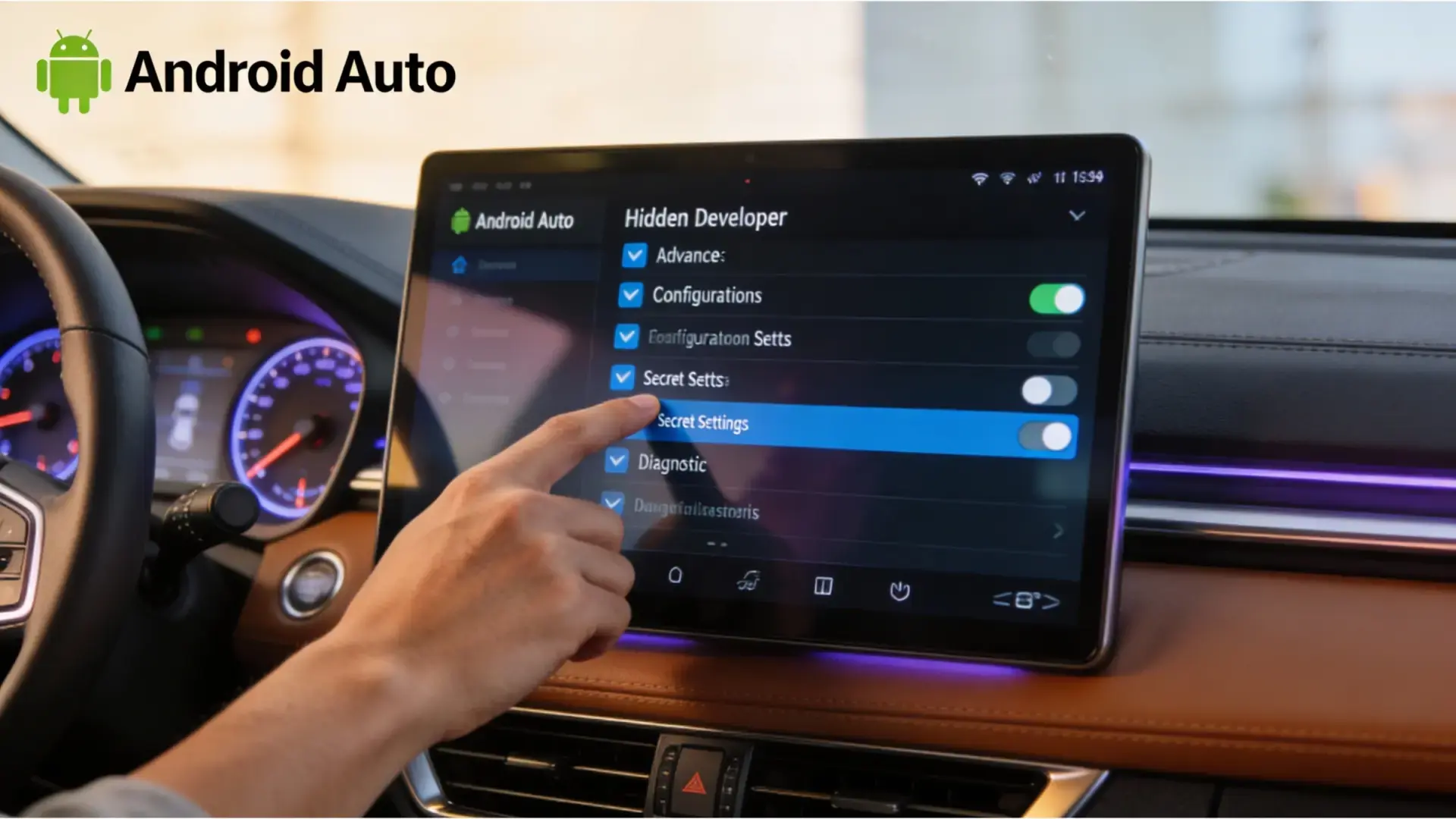
¿Cómo revisar permisos y restricciones para apps en Android Auto? Controlar qué puede hacer cada aplicación en tu móvil cuando lo conectas al coche no es ningún capricho: es una cuestión de seguridad, privacidad y comodidad al usar Android Auto. Entre permisos de cámara, micrófono, accesibilidad, restricciones a apps ajenas a Google Play y el famoso modo desarrollador, es fácil perderse si no tienes una buena guía.
En las siguientes líneas vas a encontrar una explicación muy completa, con lenguaje claro y cercano, sobre cómo revisar y ajustar permisos y restricciones de apps que usas con Android Auto, qué significan realmente esos permisos, cómo desbloquear ajustes “prohibidos” desde Android 13 en adelante y qué implica activar el menú de desarrollador o permitir aplicaciones de fuentes desconocidas.
Permisos de las aplicaciones en Android: la base de todo
Antes de meternos de lleno en el coche, conviene entender cómo gestiona Android los permisos en general, porque lo que configuras en el móvil afecta directamente a lo que pasa en Android Auto. Cada app puede pedir acceso a elementos sensibles: cámara, contactos, ubicación, micrófono, SMS, etc., y tú decides si darle vía libre o no.
Siempre que una aplicación intenta usar por primera vez una función delicada del dispositivo, Android muestra una ventana emergente donde puedes seleccionar Permitir o Denegar el permiso solicitado por la app. Si más adelante cambias de opinión, no estás atado de por vida: todos esos ajustes se pueden modificar desde el menú de configuración del dispositivo.
Para ver y cambiar los permisos de una app concreta, el proceso general es muy sencillo: entras en Ajustes, accedes a la sección de aplicaciones, eliges la app en cuestión y entras en su apartado de Permisos para ajustar qué puede hacer y qué no. Allí se muestran los permisos concedidos y los que están bloqueados, para que puedas revisarlos con calma.
Al tocar sobre un permiso específico (por ejemplo, cámara o ubicación), Android te ofrece varias opciones posibles, que pueden variar ligeramente según la versión del sistema, pero que suelen incluir permitir, permitir solo cuando la app está en uso, preguntar siempre o no permitir en absoluto. Esto te da un control muy fino sobre qué se ejecuta en segundo plano y qué solo funciona cuando realmente estás usando la aplicación.

Cómo cambiar permisos de una app paso a paso
En la práctica del día a día, quizá te apetezca revisar qué está haciendo exactamente una app que usas mucho con Android Auto, como un navegador GPS o un reproductor de música. Para ello, el camino estándar en la mayoría de móviles Android actuales es ir a Ajustes del sistema y entrar en la sección de Aplicaciones instaladas.
Una vez dentro de ese listado de apps, localiza la aplicación que quieras revisar; si tienes muchas instaladas, quizá tengas que pulsar en algo tipo Ver todas las aplicaciones para mostrar la lista completa. Cuando entres en la ficha de la app, verás varias opciones como desinstalar, forzar detención, almacenamiento y, lo que nos interesa aquí, el apartado de permisos.
Al acceder al bloque de permisos de esa app, Android te muestra qué permisos se han concedido ya y cuáles están bloqueados, de modo que puedes identificar de un vistazo si tiene acceso a cámara, micrófono, ubicación, contactos o notificaciones. Cambiar un permiso es tan simple como tocarlo y escoger la opción que quieras entre las que ofrece el sistema.
Con ciertos permisos especialmente sensibles, como ubicación, cámara o micrófono, el menú suele darte posibilidades extra: puedes permitirlos constantemente (en el caso de la ubicación), solo mientras estás usando la aplicación, hacer que pregunte cada vez que se abra o bloquearlos por completo si consideras que la app no necesita ese acceso. Esto es clave para limitar lo que las aplicaciones pueden hacer mientras conduces y el teléfono está enlazado con Android Auto.
Gestor de permisos por tipo: quién accede a qué
Además de ir app por app, Android incorpora un panel de privacidad donde puedes ver los permisos agrupados por categoría, algo muy útil cuando quieres saber, por ejemplo, qué aplicaciones tienen permiso para ver tu calendario o para usar el micrófono. Este enfoque es ideal para una revisión rápida de seguridad.
Para llegar a este panel, lo normal es entrar en Ajustes, ir a la sección de Seguridad y privacidad y, dentro de ella, acceder al área de Privacidad y después al Gestor de permisos que muestra las diferentes categorías disponibles. Los nombres exactos pueden variar un poco según la capa del fabricante, pero la lógica es similar.
Al tocar una categoría de permiso (por ejemplo, Ubicación, Cámara, Contactos o Teléfono), aparece una lista de todas las apps a las que les has concedido ese acceso y, en ocasiones, también las que lo tienen denegado. Desde ahí puedes pulsar sobre cada aplicación para modificar su permiso en función del nivel de confianza que te merezca.
Si usas a menudo Android Auto, este panel te viene de perlas para revisar en bloque qué apps están leyendo tu posicionamiento GPS, cuáles pueden acceder a tus archivos multimedia y cuáles tienen permiso para mostrar notificaciones o afectar al historial de notificaciones de Android que luego verás en la pantalla del coche, algo esencial para minimizar distracciones al volante.
Tipos de permisos más importantes y qué permiten
Android no trata todos los permisos igual: algunos son relativamente inocuos y otros son extremadamente delicados. Cuando hablas de privacidad y seguridad en apps que interactúan con Android Auto, conviene tener clara la función de cada tipo de permiso.
Entre los más habituales se encuentran los que permiten acceder a tus datos personales, como Calendario para leer y gestionar tus eventos y Contactos para consultar tu agenda de personas. Estos permisos suelen ser necesarios para funciones como mostrar citas en la pantalla o facilitar llamadas desde el coche.
Otros permisos se centran en la comunicación, como Registros de llamadas y Teléfono, que permiten a la app leer el historial de llamadas, iniciar llamadas o gestionarlas. También está el permiso de SMS, que da acceso al envío y lectura de mensajes de texto desde el móvil. En el entorno de Android Auto, esto es clave para responder mensajes de forma segura mediante comandos de voz.
Los permisos de cámara y micrófono permiten, respectivamente, hacer fotos, grabar vídeo y capturar audio. El micrófono es especialmente relevante para comandos de voz y asistentes, pero también supone un punto delicado en términos de escucha y grabaciones no deseadas. Si te preocupa que una aplicación pueda estar escuchando, conviene saber si una app espía tu móvil y cómo detectarlo.
En cuanto al contenido almacenado, Android distingue varios permisos: uno para Archivos en general (todos los documentos y datos del dispositivo), otro para Fotos y vídeos y otro más para Música y audio. Conceder estos permisos autoriza a las aplicaciones a explorar y usar tu biblioteca multimedia para reproducir, subir o gestionar archivos, algo que muchas apps compatibles con Android Auto necesitan, pero que conviene tener controlado.
También hay permisos especiales orientados a la conectividad, como Dispositivos cercanos, que permite buscar y vincular dispositivos por Bluetooth u otras tecnologías, y la Ubicación, que indica dónde estás físicamente. Este último es crítico para aplicaciones de mapas, tráfico o actividad física que pueden interactuar con el coche.
No conviene olvidar otros permisos peculiares como Actividad física (seguimiento de pasos, trayectos y movimientos), Salud y bienestar (datos de salud y sensores corporales) y Notificaciones, que autoriza a las apps a enviarte avisos. Todo este conjunto de permisos, bien configurado, marca la diferencia entre un Android Auto seguro y uno abierto en exceso.
Permisos que se revocan solos en apps que no usas
Para poner algo de orden en la avalancha de aplicaciones que instalamos y luego olvidamos, Android incluye una función que permite pausar de manera automática las apps que llevas tiempo sin abrir. Al hacerlo, sus permisos se revocan y dejan de tener acceso a datos sensibles.
Para activar esta protección en una app específica, basta con ir a Ajustes, entrar en Aplicaciones, seleccionar la app y localizar el apartado de ajustes relativos a su comportamiento cuando lleva tiempo sin usarse. En muchos teléfonos aparece como “Pausar actividad de la aplicación si no se usa” o un texto muy parecido.
Cuando esta opción está habilitada, si no ejecutas esa app durante un periodo prolongado, Android congela su actividad y reduce al mínimo su capacidad para acceder a tu información. De esta forma, aplicaciones olvidadas no siguen rastreando ubicación, micrófono o archivos mientras tú ni siquiera recuerdas que las tenías instaladas.
Esta función es especialmente interesante pensando en Android Auto, porque a veces probamos apps de navegación, mensajería o música, las dejamos instaladas “por si acaso” y no volvemos a usarlas. Al pausar automáticamente estas apps inactivas, recortas riesgos sin tener que andar pendiente de revisarlas una por una.
Bloquear por completo la cámara o el micrófono del dispositivo
Si quieres ir un paso más allá y aplicar un corte radical a las apps más curiosas, Android ofrece un interruptor maestro para bloquear el acceso a la cámara o al micrófono en todo el sistema. Esto afecta tanto a las aplicaciones del móvil como a las que pueden usarse con Android Auto.
Para llegar a estos controles, de nuevo debes ir a Ajustes, entrar en Seguridad y privacidad y dentro localizar la zona de Controles de privacidad donde verás interruptores dedicados a cámara y micrófono. Al desactivarlos, ninguna aplicación, sea la que sea, podrá usar estos sensores mientras el bloqueo esté activo.
Es una herramienta muy útil si sospechas que alguna app está abusando del acceso al audio o vídeo, o si simplemente quieres garantizar que durante un trayecto en coche ningún servicio pueda grabar imágenes o sonido sin tu conocimiento. Cuando quieras recuperar la funcionalidad normal, solo tienes que volver a activar los interruptores.
Modo desarrollador en Android Auto: permisos y ajustes avanzados
Android Auto, de serie, aplica un filtro bastante estricto sobre qué puedes ver y hacer en la pantalla del coche. Esa limitación no es casual: está pensada para reducir distracciones, proteger la estabilidad del sistema y cumplir normas de seguridad. El efecto secundario es que muchas opciones avanzadas y algunas aplicaciones quedan fuera del alcance del usuario medio.
Si necesitas usar adaptadores inalámbricos, modificar el comportamiento de la conexión o habilitar funciones no oficiales, vas a tener que tirar del llamado modo desarrollador de Android Auto, un menú oculto con ajustes avanzados. No aparece a simple vista, pero se puede activar desde el propio teléfono sin necesidad de ordenador ni conocimientos técnicos profundos.
Para habilitar este modo, primero debes abrir los ajustes generales de tu móvil y buscar la entrada de Android Auto, ya sea navegando por la sección de aplicaciones o usando la barra de búsqueda. Una vez dentro, entra en los ajustes adicionales específicos de la app, donde verás información como la versión instalada.
Desplázate hasta el final de la lista de configuración y localiza el campo de versión. A partir de ahí, tienes que pulsar de forma rápida y repetida sobre el número de versión (en torno a 10 toques seguidos) hasta que aparezca un mensaje emergente preguntando si deseas permitir la configuración de desarrollo en Android Auto. Al aceptar, el modo desarrollador queda desbloqueado.
Luego, desde el menú de los tres puntos de la esquina superior derecha, verás aparecer una nueva entrada llamada Ajustes de desarrollador. En ese panel oculto hay una serie de opciones técnicas, entre las que destaca el control sobre Android Auto inalámbrico, que permite forzar o desactivar las conexiones sin cable según te convenga.
Esto es especialmente útil si utilizas dongles o adaptadores de terceros para dotar de conexión inalámbrica a un coche que solo admite conexión por USB. Muchos de esos dispositivos no son reconocidos de inmediato, pero al activar la casilla correspondiente en el modo desarrollador obligas a la app a buscar conexiones inalámbricas y aceptar el enlace, lo que puede resolver fallos de emparejamiento muy frustrantes.
Instalar apps fuera de Google Play y mostrarlas en Android Auto

Por defecto, la pantalla del coche solo muestra aplicaciones que cumplen con los requisitos de Google y que se han instalado desde la Play Store. Eso significa que muchas herramientas de código abierto, apps de diagnóstico o reproductores alternativos se quedan fuera del lanzador de Android Auto, aunque estén instalados en el teléfono.
En el menú de desarrollador de Android Auto suele haber una opción clave llamada algo parecido a Fuentes desconocidas. Al activar esta opción, desaparece el filtro que se basa únicamente en el origen de la app, de manera que también pueden aparecer en el coche aquellas aplicaciones instaladas desde APK, repositorios como F-Droid o plataformas como GitHub.
Este cambio es especialmente relevante si trabajas con software de prueba, aplicaciones muy específicas para el vehículo o programas que, por su naturaleza, no pasan los controles estrictos de Google Play. Para muchas de esas utilidades, habilitar fuentes desconocidas es la única forma realista de usarlas con Android Auto.
Eso sí, no hay que olvidar que en el momento en que decides saltarte el filtro oficial te sales del paraguas de seguridad de Google Play, y conviene conocer cómo funciona el sistema antirrobo en Android. A partir de ahí, la responsabilidad sobre la estabilidad y la seguridad de las apps que ejecutas mientras conduces recae completamente sobre ti. Elegir bien qué instalas y de dónde lo descargas se vuelve fundamental.
Conviene insistir en que activar el modo desarrollador y permitir fuentes desconocidas no hace que Android Auto vaya más rápido, ni mejore la nitidez de los mapas, ni añada funciones mágicas de rendimiento. Su efecto es puramente operativo: amplía lo que puedes instalar y cómo gestionas la conectividad, pero no optimiza el sistema por arte de magia.
Ajustes restringidos desde Android 13: el caso de la accesibilidad
Con la llegada de Android 13 y versiones posteriores, Google decidió poner el foco en uno de los permisos más peligrosos y a la vez más potentes: la accesibilidad. Este permiso permite a una aplicación ver y controlar prácticamente todo lo que ocurre en pantalla, incluyendo toques, texto y elementos de la interfaz, lo que lo convierte en un caramelo para el malware.
Para frenar abusos, el sistema empezó a aplicar restricciones adicionales a aplicaciones instaladas desde fuera de Google Play, de forma que, cuando intentas activar el servicio de accesibilidad de una app ajena a la tienda oficial, te puedes encontrar con un mensaje de “ajuste restringido” indicando que esa opción no está disponible por motivos de seguridad.
Esta medida se ideó para ponérselo muy difícil a troyanos, estafas y virus que se apoyan en el permiso de accesibilidad para robar datos, interceptar códigos o automatizar acciones fraudulentas. Sin embargo, también afecta a aplicaciones legítimas y de confianza descargadas desde repositorios alternativos, obligando al usuario a dar algún paso extra para desbloquear la configuración.
En algunas versiones de Android 13 y 14, el truco para levantar la restricción consistía en abrir la pantalla de información de la aplicación (desde Ajustes > Aplicaciones), pulsar el menú de los tres puntos y tocar en una opción llamada algo similar a Permitir ajustes restringidos para esa app concreta. Tras confirmar tu identidad (a menudo con huella o PIN), el bloqueo desaparecía y podías activar el permiso de accesibilidad.
Google sigue recomendando que solo hagas esto con aplicaciones en las que confíes plenamente, ya que el sistema no busca prohibir por completo el uso de apps externas, sino añadir una capa de fricción para que no otorgues permisos delicados sin pensarlo dos veces. Es una forma de obligarte a reflexionar antes de abrirle la puerta de par en par a cualquier programa.
Android 15 y problemas con accesibilidad en apps externas
En Android 15 la historia se complica para algunos usuarios: en determinados dispositivos, como ciertas tablets u otros modelos con personalizaciones del fabricante, la opción de permitir ajustes restringidos para apps de fuentes desconocidas parece haber desaparecido del menú habitual.
Esto provoca situaciones en las que una aplicación legítima, como por ejemplo herramientas distribuidas en F-Droid u otros repositorios de software libre, no puede conseguir el permiso de accesibilidad que necesita para funcionar correctamente. Aunque el usuario quiera activarlo y confíe en la app, el sistema simplemente no le deja hacerlo.
De momento, la solución exacta depende mucho de la marca y de la capa de personalización, y en algunos casos no hay un método claro sin recurrir a trucos avanzados o root, algo que muchos usuarios no quieren ni deben hacer. Si eso falla, también puedes valorar resetear un móvil Android como último recurso en escenarios muy concretos.
Para quienes usan Android Auto y dependen de apps externas que necesitan accesibilidad (por ejemplo, automatizadores, lectores de pantalla alternativos o herramientas de control), el panorama se vuelve algo más restrictivo. En general, la recomendación sensata es priorizar apps presentes en Google Play cuando vayan a manejar permisos tan delicados, salvo que tengas muy claro lo que estás haciendo.
Otras formas de revisar y gestionar permisos de apps
Más allá de los menús incorporados en Android, existe una pequeña familia de aplicaciones especializadas en analizar y gestionar permisos, aunque su disponibilidad y utilidad real varía según la versión de Android que uses. En versiones más antiguas eran muy populares herramientas como ASpotCat, Gemini App Manager o App Ops para controlar a fondo lo que podía hacer cada app.
ASpotCat, por ejemplo, se dedicaba a escanear las aplicaciones instaladas en el dispositivo y agruparlas por permisos, lo que facilitaba ver de un vistazo qué programas tenían acceso a cada recurso. También ayudaba a encontrar y desinstalar apps olvidadas, además de modificar ciertos permisos de forma centralizada desde una misma interfaz.
Gemini App Manager iba un poco más allá y combinaba ese control de permisos con funciones adicionales como hacer copias de seguridad de aplicaciones, mover apps entre la memoria interna y la tarjeta SD y gestionar versiones instaladas. Para quienes trasteaban mucho con el sistema, era una especie de navaja suiza.
App Ops, por su parte, se hizo bastante conocida como gestor de permisos simple y directo, centrado en permitir o bloquear accesos de cada app sin necesidad de navegar por menús infinitos. Su interfaz clara ayudaba a que usuarios menos técnicos pudieran recortar permisos excesivos y reforzar la privacidad.
Hoy en día, muchas de esas funciones se han integrado en el propio Android mediante el Gestor de permisos, revocación automática y opciones de privacidad más avanzadas, de modo que para la mayoría de usuarios ya no es imprescindible recurrir a aplicaciones de terceros para controlar lo que hace cada app. Aun así, si te gusta tener un nivel de detalle máximo, puede que alguna de estas soluciones o sus sucesoras te siga resultando útil.
Con todo lo anterior en mente, queda claro que revisar permisos y restricciones de las apps que usas con Android Auto no es solo cuestión de pulsar “aceptar” sin mirar, sino de entender qué estás concediendo, usar el gestor de permisos de Android, aprovechar el modo desarrollador con cabeza y valorar muy bien cuándo merece la pena dar acceso avanzado a apps externas.

Apasionado de la tecnología desde pequeñito. Me encanta estar a la última en el sector y sobre todo, comunicarlo. Por eso me dedico a la comunicación en webs de tecnología y videojuegos desde hace ya muchos años. Podrás encontrarme escribiendo sobre Android, Windows, MacOS, iOS, Nintendo o cualquier otro tema relacionado que se te pase por la cabeza.