
Mantener el control sobre tu privacidad en Windows es fundamental en esta era digital. Microsoft recopila información sobre el uso de tu sistema para optimizar su funcionamiento y asegurar las actualizaciones disponibles. Pero tú tienes el derecho de supervisar y eliminar estos registros. En esta guía, aprenderás cómo revisar y borrar los datos de diagnóstico enviados a Microsoft mediante herramientas oficiales.
Cómo revisar y borrar los datos de diagnóstico enviados a Microsoft

Si quieres revisar y borrar los datos de diagnóstico enviados a Microsoft, es completamente comprensible. Al hacerlo, puedes ponerle un límite a lo que Microsoft sabe sobre el uso de tu PC. Afortunadamente, el propio Windows ofrece herramientas para saber exactamente qué se está enviando y borrar ese historial.
Por supuesto, no toda la información que Windows recopila sobre tu PC es una infracción a tu privacidad. Muchos de esos datos le permiten al sistema operativo ofrecerte actualizaciones propias para el modelo específico de tu PC. Y, por otro lado, con esa información pueden mostrarte herramientas y publicidad personalizadas según tus actividades diarias.
Con todo, es posible revisar y borrar los datos de diagnóstico enviados a Microsoft. A continuación, te mostramos los pasos para recuperar un poco de tu privacidad: primero te enseñamos cómo ver los datos de diagnóstico. Después, veremos cómo eliminarlos y, por último, analizaremos cómo puedes limitar su envío a futuro.
Así puedes ver tus datos de diagnóstico (Visor de datos de diagnóstico)
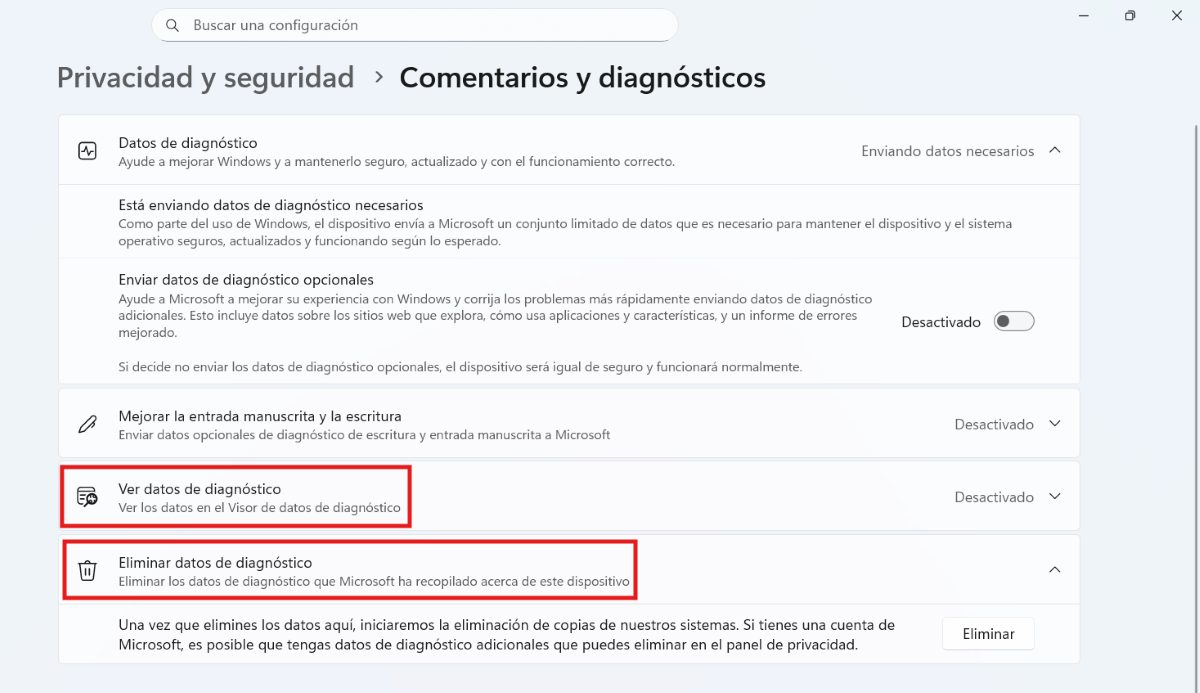
Antes de disponerte a borrar los datos de diagnóstico, quizás tengas la curiosidad de saber qué hay ahí. Microsoft no te lo deja ver en un texto simple de entrada. Para ello necesitas una pequeña herramienta que puedes descargar desde la Microsoft Store llamada Visor de datos de diagnóstico.
Sigue estos pasos para revisar los datos de diagnóstico enviados a Microsoft:
- Ve a Configuración (haz clic en la tecla Windows + I.).
- Entra en Privacidad y seguridad (si tienes Windows 10, entra en Privacidad).
- Selecciona Comentarios y diagnósticos.
- Busca la opción Ver datos de diagnóstico y asegúrate de que esté Activado.
- Haz clic en el botón Abrir visor de datos de diagnóstico. Esto te llevará a la Microsoft Store para descargar una app gratuita que te permite leer los registros en tiempo real.
Esta herramienta de Microsoft está diseñada para la transparencia. Transforma los archivos binarios complejos que el sistema envía en un formato legible para que puedas inspeccionarlos. Una vez dentro, la interfaz se divide en dos partes:
- Columna izquierda: Allí podrás ver una lista de todos los eventos de diagnóstico que han ocurrido recientemente.
- Panel central: Aquí se encuentra el código detallado del evento seleccionado. Podrás ver cosas como qué versión de Windows usas, qué aplicaciones has abierto o un error específico en un controlador.
Cómo borrar los datos de diagnóstico
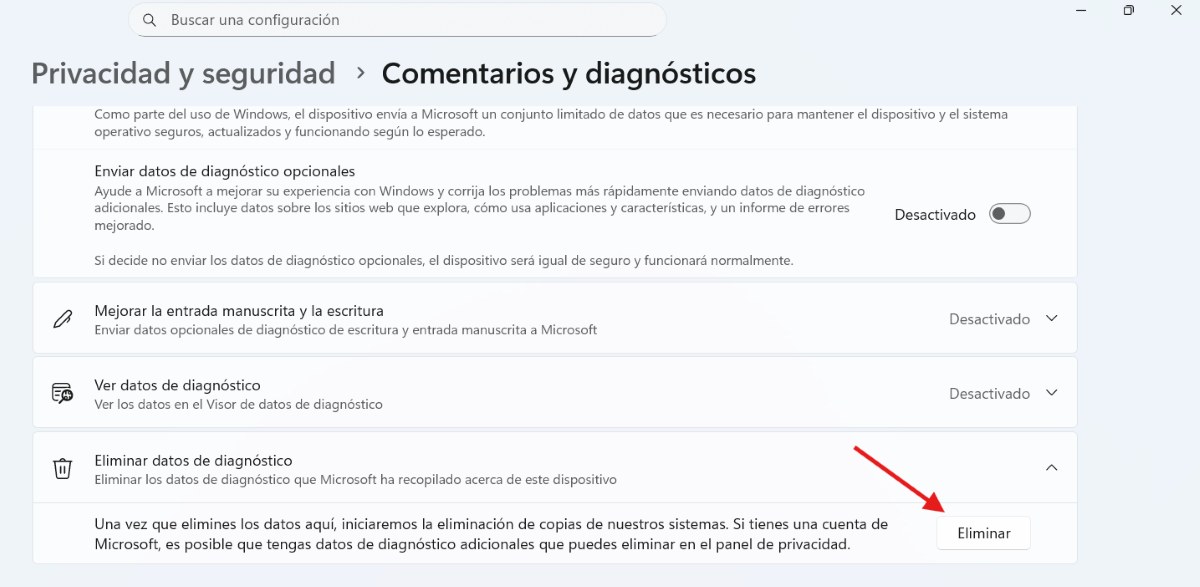
Si ya viste suficientes datos y, con todo, quieres hacer limpieza, sigue estos pasos para borrar los datos de diagnóstico enviados a Microsoft:
- En la misma pantalla de Comentarios y diagnósticos, baja hasta encontrar la sección Eliminar datos de diagnóstico.
- Haz clic en el botón Eliminar.
- Nota: Esto eliminará la copia de los datos que Microsoft tiene asociada a ese dispositivo específico.
Ahora bien, en este sentido hay un paso extra que puedes dar. A veces, los datos no solo están guardados en tu PC, sino vinculados a tu cuenta en la nube. Para borrarlos todos de un solo golpe desde la web, haz lo siguiente:
- Ve al Panel de privacidad de Microsoft.
- Inicia sesión con tu cuenta.
- Allí ver las sesiones como “Historial de actividad”, “Historial de ubicaciones” y “Exploración”.
Limita el envío a futuro
Pues bien, si no quieres revisar y borrar los datos de diagnóstico a cada rato, lo mejor es atacar el problema desde la raíz. Para ello puedes limitar el envío de datos a futuro. Desde la sección Comentarios y diagnósticos verás la entrada “Datos de diagnóstico”. Allí puedes elegir qué tipo de datos envía a Microsoft. Tienes estas dos opciones:
- Datos de diagnóstico necesarios: Con esta opción envías información básica sobre el dispositivo y errores. Puedes dejarla activa si quieres enviar lo mínimo.
- Datos de diagnóstico opcionales: Aquí envías datos como los sitios web que visitas y cómo usas las apps. Si quieres tener mayor privacidad, lo mejor es que lo desactives.
Razones para revisar y borrar los datos de diagnóstico enviados a Microsoft
¿Pero por qué querría alguien revisar y borrar los datos de diagnóstico enviados a Microsoft si se supone que ofrecen beneficios para el usuario? Existen algunas razones de peso por las que un usuario decide borrarlos o, al menos, limitar su envío. Estas son algunas de las motivaciones principales:
Privacidad personal
La razón más común para revisar y borrar los datos de diagnóstico es la privacidad personal. Los datos de diagnóstico opcionales pueden incluir las páginas web que visitas, cómo usas tus aplicaciones y, en algunos casos, información sobre el uso del lápiz óptico o la escritura. Al eliminarlos, reduces el rastro digital que dejas en los servidores de Microsoft.
Rendimiento y recursos
Es cierto que el proceso de recopilar, cifrar y enviar paquetes de datos tiene un impacto mínimo en el rendimiento y recursos de un PC potente. Sin embargo, este proceso puede consumir más ancho de banda, que resulta especialmente molesto si tienes una conexión medida o usas datos móviles.
Por otra parte, si encima tienes una computadora muy antigua, cualquier proceso en segundo plano extra afecta directamente la fluidez del sistema. Así que, si quieres ahorrar rendimiento y recursos en tu PC, tal vez consideres seriamente revisar y borrar los datos de diagnóstico enviados a Microsoft.
Control y seguridad
Una razón más por la que alguien tal vez decida revisar y borrar los datos de diagnóstico es sentirse más seguro y tener el control de su información. Por un lado, menos datos almacenados significan menos riesgo en caso de una filtración de seguridad. Y, por otra parte, muchos usuarios simplemente prefieren tener la total autoridad sobre sus datos. La idea de que un sistema operativo esté observando sus hábitos diarios no les gusta mucho.
En conclusión, tomar las riendas de tu privacidad en Windows es un proceso sencillo, pero necesario. Al revisar y borrar los datos de diagnóstico enviados, no solo proteges tu información personal, sino que recuperas el control sobre tu sistema. Configura tu equipo hoy mismo para disfrutar de una experiencia digital más transparente y segura.

Desde muy joven he sentido una gran curiosidad por todo lo relacionado con los avances científicos y tecnológicos, en especial aquellos que nos hacen la vida más fácil y entretenida. Me encanta estar al tanto de las últimas novedades y tendencias, y compartir mis experiencias, opiniones y consejos sobre los equipos y gadgets que uso. Esto me llevó a convertirme en redactor web hace poco más de cinco años, enfocado principalmente a los dispositivos Android y sistemas operativos Windows. He aprendido a explicar con palabras simples aquello que resulta complicado para que mis lectores puedan entenderlo fácilmente.