- G-SYNC, FreeSync y VRR sincronizan los hercios del monitor con los FPS para evitar tearing y tirones.
- La compatibilidad se comprueba en las especificaciones del monitor, en su OSD y en el software de la GPU.
- G-SYNC puede ser por módulo dedicado o modo Compatible sobre Adaptive Sync, mientras FreeSync se basa en un estándar abierto.
- Para que el VRR funcione bien hay que activarlo en la pantalla, usar el cable adecuado y configurarlo en los drivers.
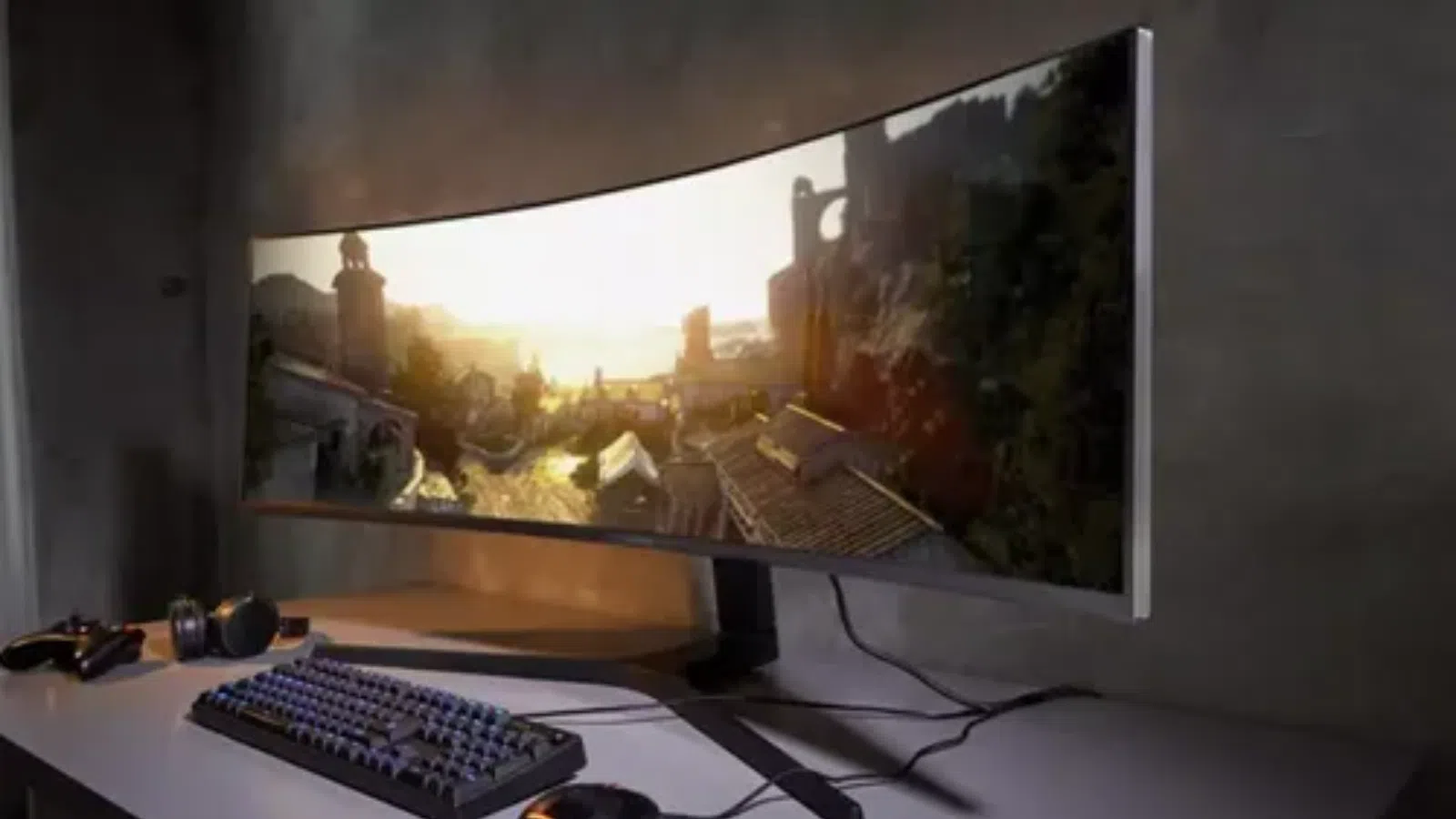
¿Cómo saber si tu monitor aprovecha bien G-SYNC o VRR? Si te has comprado un monitor nuevo o una tele gaming y no tienes claro si estás aprovechando bien G-SYNC, FreeSync o el VRR, no eres el único. Entre siglas, modos de juego, menús ocultos y paneles de control, es fácil liarse y dejar desactivada una tecnología que podría mejorar un montón la fluidez.
En las próximas líneas vas a ver, paso a paso y con detalle, cómo comprobar si tu monitor o tele es compatible con G-SYNC, FreeSync y VRR, cómo activarlos correctamente y qué diferencias reales hay entre estas tecnologías. También verás qué necesitas a nivel de hardware (tarjeta gráfica, cables, puertos) y hasta dónde llegan en tasas de refresco y FPS.
Qué son G-SYNC, FreeSync y VRR y por qué importan
Detrás de todos estos nombres raros está la misma idea: sincronizar los hercios del monitor con los FPS que genera la GPU, para evitar el famoso «tearing» (desgarro de imagen) y los tirones cuando la tasa de fotogramas sube y baja constantemente.
Tanto NVIDIA G-SYNC como AMD FreeSync son tecnologías de refresco variable (VRR, Variable Refresh Rate). El monitor deja de ir «a su bola» a 60, 144 o 240 Hz fijos, y empieza a adaptar su frecuencia de actualización a lo que le manda la gráfica en cada momento. Si tu juego está a 87 FPS, la pantalla se pone a 87 Hz; si cae a 52 FPS, baja a 52 Hz dentro de su rango soportado.
Cuando esa sincronización no existe, la GPU puede terminar enviando nuevos fotogramas mientras el panel aún está dibujando el anterior. Resultado: líneas horizontales, cortes raros o sensación de que la imagen se parte, especialmente en barridos rápidos con el ratón o al girar la cámara.
Las soluciones clásicas como V-Sync forzaban el límite de FPS para que coincidiera con la frecuencia del monitor, pero a cambio metían input lag y tirones cuando la GPU no lograba mantener el ritmo. G-SYNC y FreeSync llegan para ofrecer esa sincronización adaptativa, pero sin esos efectos secundarios tan molestos.
Diferencias básicas entre G-SYNC, FreeSync, Adaptive Sync y VRR

Para entender si tu monitor o tele aprovecha bien estas tecnologías, es clave tener claro qué es cada cosa. G-SYNC y FreeSync son implementaciones comerciales de VRR, pero se apoyan en estándares diferentes y se activan de forma distinta.
Por un lado tenemos AMD FreeSync, que se basa en el estándar abierto VESA Adaptive Sync. Es una tecnología sin licencias de pago, lo que permite que los fabricantes de monitores la integren de forma barata y masiva. De hecho, hay miles de modelos compatibles en el mercado, tanto en monitores como en televisores y proyectores.
Por otro lado está NVIDIA G-SYNC, que en su variante original implica que el monitor lleve un módulo de hardware dedicado de NVIDIA en su interior. Eso asegura una experiencia muy consistente (bajo input lag, VRR de 1 Hz hasta el máximo del panel, ULMB, color calibrado de fábrica, etc.), pero encarece notablemente el producto y hace que solo se vea en pantallas de gama media-alta y alta.
Con el tiempo, NVIDIA abrió la mano y desde 2019 permite usar G-SYNC Compatible sobre monitores FreeSync/Adaptive Sync sin módulo dedicado, solo mediante software. En ese caso, la GPU aprovecha el estándar Adaptive Sync para ofrecer VRR con una gráfica NVIDIA, aunque no todos los modelos están certificados oficialmente.
Cuando se habla de VRR a secas en consolas o televisores, normalmente se refiere a cualquier implementación de refresco variable, ya sea basada en HDMI 2.1, FreeSync o soluciones propias. PlayStation 5, por ejemplo, ofrece VRR compatible con el estándar, aunque no lo llame FreeSync, y se apoya en su GPU AMD para ello.
Cómo saber si tu monitor es compatible con G-SYNC o FreeSync
Antes de comerte la cabeza con configuraciones de panel de control, lo primero es confirmar qué tecnologías soporta exactamente tu pantalla. Hay varias formas de hacerlo, unas más directas que otras.
La vía más fiable es consultar las especificaciones oficiales del fabricante. Si conoces el modelo exacto de tu monitor o tele, basta con ir a la web de la marca y buscarlo: en el apartado de características suele aparecer bien claro si soporta G-SYNC, G-SYNC Compatible, FreeSync o Adaptive Sync, así como el rango de hercios del VRR.
Si no recuerdas el modelo, en Windows puedes localizarlo fácilmente. En un PC con este sistema, haz clic derecho sobre el icono de Windows y entra en «Administrador de dispositivos». Dentro, despliega la sección «Monitores» y verás el nombre de los paneles conectados. Ese nombre es el que te interesa para buscar luego en la web del fabricante.
Otra opción es ir directamente al OSD (On Screen Display) del monitor, es decir, el menú que aparece al pulsar los botones físicos de la pantalla. En muchos modelos, dentro de los ajustes de imagen o de juego, verás opciones llamadas «FreeSync», «Adaptive Sync», «G-SYNC» o «VRR». Además de confirmar si tu pantalla lo soporta, desde aquí normalmente podrás activarlo o desactivarlo.
Si aún conservas la caja o el manual, también es frecuente que las tecnologías de sincronización aparezcan destacadas con logotipos. Un simple vistazo a esos materiales puede ahorrarte mucho tiempo buscando especificaciones técnicas por Internet.
Comprobar compatibilidad con la app de la gráfica (NVIDIA y AMD)
Más allá de lo que diga el fabricante del monitor, puedes verificar la compatibilidad desde el propio software de tu tarjeta gráfica. Es un método rápido y muy útil si no tienes claro qué VRR acepta la pantalla que estás usando.
En el caso de NVIDIA, si sigues usando el clásico Panel de control de NVIDIA, simplemente tienes que abrirlo y mirar si aparece la opción de «Configurar G-SYNC» en el menú de la izquierda. Si tu monitor soporta G-SYNC o al menos G-SYNC Compatible, ahí podrás habilitarlo y configurar si quieres que funcione solo en pantalla completa o también en ventana.
Si en cambio ya utilizas la nueva NVIDIA App (la que está sustituyendo a GeForce Experience), puedes ir al apartado Sistema > Pantalla. Ahí verás si el monitor que tienes conectado se reconoce como compatible de forma oficial con G-SYNC o si simplemente tiene Adaptive Sync sin certificación.
En el caso de AMD, la herramienta de referencia es el software AMD Radeon. Una vez instalado el último driver, puedes abrirlo (clic derecho en el escritorio > «Software AMD Radeon») y entrar en la pestaña «Mostrar» o «Display». Dentro de «Opciones de visualización» encontrarás un interruptor para activar AMD FreeSync si tu monitor lo soporta.
Un detalle importante es que NVIDIA solo permite G-SYNC con tarjetas gráficas propias. Si tienes una AMD Radeon o una iGPU integrada de Intel o AMD, no podrás activar G-SYNC en el panel de control de NVIDIA. Del mismo modo, FreeSync requiere GPU AMD o APU AMD compatible, aunque muchas teles y consolas aprovechan la parte estándar VRR sin mencionar la marca.
Tipos de compatibilidad con G-SYNC: módulo, compatible y certificados
Cuando se habla de monitores con G-SYNC, en realidad se está metiendo en el mismo saco varios niveles de compatibilidad que no son exactamente iguales. NVIDIA diferencia entre pantallas con módulo G-SYNC, monitores G-SYNC Compatible certificados y monitores simplemente compatibles.
Los modelos que llevan módulo de hardware G-SYNC de NVIDIA son los más puros: integran un chip dedicado que gestiona el refresco variable, el bajo input lag, el desenfoque de movimiento ultra bajo (ULMB), la calibración de color y otros extras como soportar VRR desde 1 Hz hasta la frecuencia máxima del panel (por ejemplo, 240 Hz). Suelen ser monitores caros, pero muy predecibles en rendimiento.
Desde que NVIDIA liberó el uso de G-SYNC sobre Adaptive Sync, muchos monitores que solo anunciaban FreeSync o Adaptive Sync pasaron a ser también utilizables con tarjetas NVIDIA. Algunos de ellos se sometieron a pruebas y fueron certificados como «G-SYNC Compatible»: eso significa que, aunque no llevan módulo dedicado, NVIDIA garantiza que la experiencia de VRR es estable y sin problemas graves.
Luego está el caso de pantallas que solo se anuncian como compatibles con Adaptive Sync o FreeSync, pero que NVIDIA no ha probado o certificado. En la práctica, también pueden funcionar con G-SYNC (seleccionando la opción correspondiente en el panel de control), pero sin la garantía de que todo vaya perfecto en todo el rango de FPS.
La clave aquí es entender que, si tu monitor tiene el logo G-SYNC o G-SYNC Ultimate, no tienes que hacer ninguna prueba rara: basta con activarlo en la pantalla y en el panel de NVIDIA. Si solo pone FreeSync o Adaptive Sync, entonces conviene comprobarlo manualmente intentando habilitar G-SYNC y verificando que no aparecen parpadeos o cortes extraños.
Cómo activar FreeSync y G-SYNC paso a paso
Una vez ya sabes que tu monitor o tele es compatible, el siguiente paso es activar correctamente el VRR en el dispositivo y en la GPU. De fábrica, estas funciones a menudo vienen desactivadas, así que no des nada por hecho.
En monitores o teles, lo primero es entrar en el menú de configuración de la pantalla (OSD). Dentro de los ajustes de imagen, juego o avanzado, deberías encontrar una entrada llamada «FreeSync», «G-SYNC», «Adaptive Sync» o «VRR». Asegúrate de que está en «On» o «Enabled». En algunos televisores LG, Samsung o similares, aparece como parte del modo Juego o «Game Optimizer».
Después, en el PC compueba que usas el cable adecuado. Para FreeSync, normalmente se utiliza DisplayPort 1.2a o superior y, en muchos casos, también funciona sobre HDMI 2.1. Para G-SYNC con módulo, lo habitual es DisplayPort, y para G-SYNC Compatible depende del monitor pero, en general, DisplayPort es la opción más segura.
En el software de AMD Radeon, cuando tengas los drivers actualizados, entra en la sección de pantalla y activa el interruptor de AMD FreeSync. Algunos ajustes permiten elegir distintos modos (por ejemplo, estándar o Premium), pero en general basta con tener la opción activada para que la GPU gestione el refresco variable dentro del rango admitido.
En el caso de NVIDIA, desde el Panel de control, ve a «Cambiar resolución» y asegúrate de que la frecuencia de actualización del monitor está puesta en el valor máximo (144 Hz, 165 Hz, 240 Hz, etc.). Mucha gente se compra un monitor de alta tasa de refresco y lo deja sin configurar, por lo que Windows sigue usando 60 Hz por defecto.
Luego entra en «Configurar G-SYNC», marca la casilla de «Activar G-SYNC, compatibilidad G-SYNC» y elige si quieres que funcione solo en pantalla completa o también en modo ventana. Si tienes varios monitores, selecciona en cuál quieres que se active. Finalmente, marca «Activar la configuración para el modelo de pantalla seleccionado» (si aparece) y aplica los cambios.
Cómo verificar que G-SYNC o FreeSync están funcionando bien
Una duda muy habitual es cómo saber si, después de todo esto, VRR está realmente activo y el monitor está sincronizando sus hercios con los FPS de la GPU. Hay varias pistas que te pueden ayudar a confirmarlo.
En algunos monitores y teles gaming, al entrar en modo juego aparece un pequeño cuadro de información en pantalla que indica el estado de VRR. Por ejemplo, en ciertos televisores LG OLED, el panel puede mostrar «VRR + G-Sync» o simplemente «VRR» según la entrada y la detección de la GPU. Que a veces aparezca uno u otro puede depender del modo de imagen, del tipo de ventana (pantalla completa o ventana) o de cómo detecte la señal la tele.
Hay incluso menús ocultos o de servicio que se activan con combinaciones de botones del mando, como pulsar un botón concreto varias veces. En esos menús se puede ver si el televisor está recibiendo señal con VRR activo, aunque no siempre especifica explícitamente si el origen es G-SYNC, FreeSync o simplemente un modo VRR genérico.
Desde el lado del PC, una buena forma de comprobar que todo está en orden es usar la demo Pendulum de NVIDIA, una aplicación que permite activar y desactivar G-SYNC sobre la marcha y visualizar el tearing al instante. Cambiando entre «No Vsync» y «G-SYNC» debería desaparecer el desgarro cuando la función está bien configurada.
También puedes limitar los FPS del juego o de la GPU (mediante el propio juego, herramientas como RTSS o el control de máximo FPS de los drivers) y ver cómo el monitor ajusta su frecuencia sin generar cortes. Si desactivas VRR y activas V-Sync a la vieja usanza, es fácil percibir de nuevo el tearing o un aumento del input lag cuando los FPS caen por debajo de la frecuencia fija del panel.
Rangos de frecuencia, límites superiores y monitores de 144 Hz vs 240 Hz
Otro tema que suele generar dudas es si VRR tiene un límite superior de FPS y si merece la pena ir a por un monitor de 240 Hz en lugar de uno de 144/165 Hz cuando se va a usar G-SYNC o FreeSync.
La respuesta corta es que el límite superior de funcionamiento del VRR lo marca la propia frecuencia máxima del monitor. Si tu pantalla es de 60 Hz, el VRR no puede ir más allá de 60 FPS; si es de 144 Hz, el rango de VRR llegará, como máximo, hasta 144 Hz; y si es de 240 Hz, hasta 240 Hz, siempre y cuando la implementación soporte todo ese rango.
Los monitores G-SYNC con módulo suelen ofrecer rangos de 1 Hz hasta el máximo del panel (por ejemplo, de 1 a 240 Hz), mientras que muchos monitores FreeSync o G-SYNC Compatible tienen rangos algo más estrechos, como 48-144 Hz, 48-165 Hz o 48-120 Hz. En estos casos, si los FPS se salen por abajo de ese rango, la tecnología puede recurrir a técnicas como LFC (Low Framerate Compensation) para mantener la sensación de fluidez.
En cuanto a si un monitor de 240 Hz «aprovecha» mejor G-SYNC que uno de 144 Hz, depende de varios factores. Si la GPU es capaz de generar por encima de 144 FPS de forma estable en los juegos que te interesan, y tu prioridad es el mínimo input lag y la máxima suavidad, un panel de 240 Hz puede notarse más responsivo, especialmente en shooters competitivos.
Sin embargo, si tu equipo rara vez pasa de 120-144 FPS a la resolución que usas, un monitor de 144/165 Hz bien ajustado con G-SYNC o FreeSync ya te va a proporcionar una experiencia muy fluida. La clave está en que la tasa de refresco del monitor coincida razonablemente con el límite superior de FPS que el equipo puede sostener, más que en perseguir cifras por encima de 200 Hz solo por tener el número más alto.
FreeSync: cómo funciona y qué necesitas
AMD FreeSync se basa en la sincronización adaptativa VESA y está presente en miles de monitores, teles y proyectores. Su función es permitir que la GPU controle la frecuencia con la que se actualiza el panel, de manera que los hercios del monitor se ajusten dinámicamente a los FPS del juego.
La frecuencia de refresco de un monitor, medida en hercios (Hz), indica cuántas veces se puede actualizar la imagen por segundo. Una GPU genera fotogramas (FPS) y los envía a la pantalla. En un mundo ideal, la GPU produciría exactamente tantos FPS como hercios soporta el monitor, pero en la realidad los FPS bailan arriba y abajo según la carga gráfica, el juego, la resolución y los ajustes.
Cuando esta sincronización no existe, el monitor puede mostrar varios fotogramas a la vez o cuadros desfasados, produciendo tearing o una sensación de juego entrecortado. FreeSync entra justo ahí: permite que la GPU dicte cuándo se actualiza el panel, evitando enseñar fragmentos de fotogramas a medias.
Hay que tener en cuenta que un panel de 60 Hz, por ejemplo, solo puede llegar a 60 actualizaciones por segundo. Si dejas el juego sin limitar y la GPU genera 120 FPS, no vas a ver más fluidez que los 60 Hz del monitor, y además puedes volver a tener problemas de desincronización si el VRR no está bien configurado. Por eso, a menudo conviene topar los FPS al máximo de hercios del panel para obtener el mejor resultado.
Para usar FreeSync necesitas tres cosas: una GPU o APU AMD compatible, un monitor o tele con Adaptive Sync/FreeSync, y un cable adecuado (DisplayPort 1.2a o superior, o HDMI 2.1 según el dispositivo). Luego solo queda activar la opción en el OSD de la pantalla y en el software AMD Radeon, como se ha explicado antes.
G-SYNC y G-SYNC Ultimate: características avanzadas
En la parte de NVIDIA, además del G-SYNC «normal» y el modo Compatible, existe la categoría G-SYNC Ultimate, pensada para monitores y pantallas de formato grande muy avanzados. Todos comparten la base: VRR con baja latencia y ausencia de tearing.
Los monitores con módulo G-SYNC ya incluyen de serie frecuencia de actualización variable desde 1 Hz hasta el máximo del panel, bajo input lag, ULMB para reducir el desenfoque de movimiento, calibración de color de fábrica y soporte para G-SYNC tanto en ventana como en pantalla completa. Esto hace que sean muy apreciados en entornos competitivos y por usuarios exigentes.
En el caso de G-SYNC Ultimate, además se exige soporte de HDR de alta gama, con especificaciones como resolución 4K, picos de brillo de alrededor de 1000 cd/m², varias centenas de zonas de retroiluminación local, cobertura amplia del espacio de color DCI-P3 y latencias muy bajas. Pantallas como algunos modelos Asus ROG Swift, Acer Predator X o los BFGD (Big Format Gaming Display) de HP y otros fabricantes entran en esta categoría.
Hay que tener en cuenta que G-SYNC es un estándar controlado por NVIDIA. Los monitores que lo integran deben pasar por un proceso de validación concreto y suelen incluir hardware específico, lo que encarece el producto pero también estandariza la calidad de la experiencia. Frente a esto, FreeSync es un estándar abierto donde la implementación puede variar más de un modelo a otro.
A nivel práctico, muchos expertos coinciden en que, cuando se compara G-SYNC y FreeSync a mismos FPS y en paneles de buena calidad, la diferencia visual es mínima. G-SYNC suele tener algo más de «garantías» técnicas, pero FreeSync resulta más asequible, especialmente en segmentos de precio contenidos.
VRR y consolas de nueva generación
Las tecnologías de frecuencia de actualización variable no se quedan solo en el PC: las consolas modernas también se apoyan en VRR para mejorar la experiencia de juego en teles compatibles.
Las Xbox Series X|S utilizan FreeSync y VRR para evitar el tearing y los tirones en juegos donde los FPS no son totalmente estables. Si tu monitor o tele soporta FreeSync o VRR mediante HDMI 2.1, puedes entrar en las opciones de «Pantalla y televisión» de la consola y marcar la casilla de «Permitir frecuencia de actualización variable» dentro de los modos de vídeo.
En el caso de PlayStation 5, la consola ofrece soporte para VRR conforme al estándar HDMI 2.1, aunque no lo presenta como FreeSync. Internamente se beneficia del hecho de que la GPU está basada en tecnología AMD, lo que permite aprovechar estas funciones de refresco dinámico en teles y monitores compatibles.
Por el lado de NVIDIA, actualmente no hay consolas de nueva generación que integren GPUs GeForce dedicadas, principalmente por una cuestión de costes y arquitectura. PS3 fue la última que montó una GPU NVIDIA dedicada, pero desde entonces tanto Sony como Microsoft han apostado por soluciones integradas de AMD que combinan CPU y GPU en un único chip, abaratando fabricación y consumo.
Hay dispositivos como NVIDIA Shield que incluyen hardware de la marca y permiten jugar por streaming con GeForce NOW o desde un PC, pero no son consolas al uso como una PlayStation 5 o una Xbox Series, sino más bien reproductores multimedia avanzados con capacidades de juego.
En cualquier caso, si juegas en consola, la clave es que tu tele o monitor anuncie compatibilidad con VRR/FreeSync y que actives la opción tanto en el panel de imagen de la pantalla como en los ajustes de vídeo de la propia consola.
Al final, todo este lío de siglas y estándares persigue que la experiencia de juego sea más fluida, sin cortes visibles ni tirones molestos, siempre y cuando el resto de tu configuración acompañe: GPU mínimamente potente, cable y puerto adecuados, y un monitor o tele configurados de forma correcta para usar G-SYNC, FreeSync o VRR según corresponda.

Apasionado de la tecnología desde pequeñito. Me encanta estar a la última en el sector y sobre todo, comunicarlo. Por eso me dedico a la comunicación en webs de tecnología y videojuegos desde hace ya muchos años. Podrás encontrarme escribiendo sobre Android, Windows, MacOS, iOS, Nintendo o cualquier otro tema relacionado que se te pase por la cabeza.