- Windows muestra memoria de GPU dedicada y compartida, gestionadas por VidMm, sin que ello implique pérdida real de RAM para el sistema.
- El Administrador de tareas permite ver, por proceso, cuánta memoria de vídeo dedicada y compartida usa cada aplicación de forma bastante precisa.
- La memoria de GPU compartida procede de la RAM del sistema, ligada sobre todo a la iGPU, y actúa como respaldo flexible más que como VRAM física extra.
- Herramientas de monitorización pueden confundir memoria de vídeo asignada con uso real, lo que genera malentendidos sobre el consumo de VRAM de los juegos.
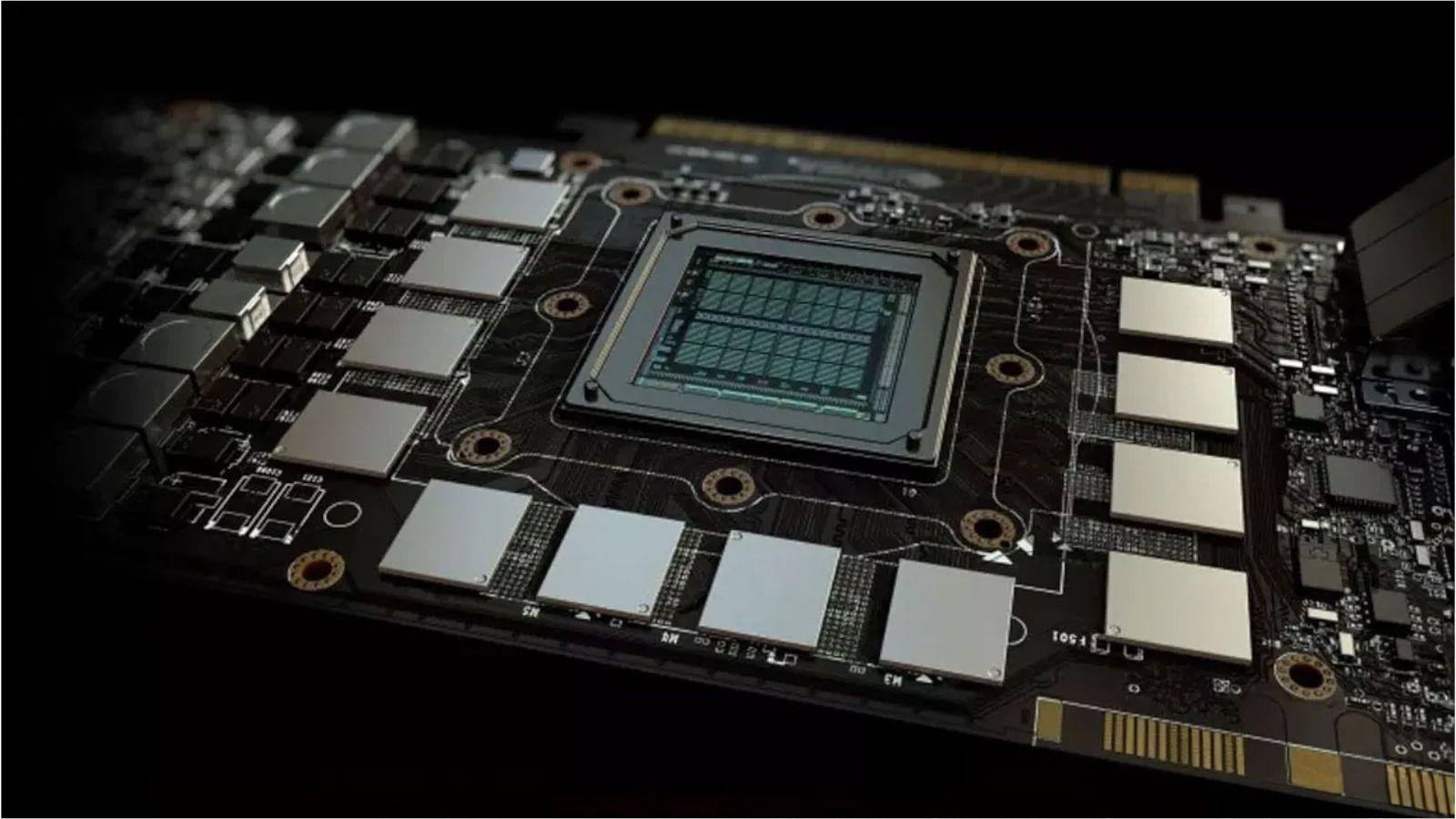
¿Cómo saber si tu PC está usando memoria compartida para la GPU sin que lo sepas? Si alguna vez has abierto el Administrador de tareas de Windows y has visto cosas raras como “Memoria de GPU dedicada” y “Memoria de GPU compartida”, es muy posible que te hayas quedado con cara de póker. A eso se suma que, a veces, tu PC parece estar usando memoria compartida para la GPU sin que tú hayas tocado nada en la BIOS ni en Windows. Y claro, saltan todas las alarmas: ¿me están “robando” RAM?, ¿estoy perdiendo rendimiento?, ¿qué aplicaciones están chupando GPU sin que yo lo sepa?
Para liar más la cosa, muchos programas de monitorización muestran datos de memoria de vídeo “asignada” pero no siempre la que está realmente en uso. De ahí vienen muchos malentendidos sobre la VRAM, la RAM compartida y lo que Windows enseña en sus gráficas. En esta guía vamos a desmenuzar todo eso con calma: cómo saber si tu PC está usando memoria compartida para la GPU, cómo verlo por aplicación, por qué ocurre, qué pasa con la iGPU del procesador, y qué puedes (o no) cambiar desde la BIOS.
Qué es exactamente la memoria compartida de la GPU en Windows
Cuando miras la pestaña de rendimiento de la GPU en el Administrador de tareas (Ctrl + Shift + Esc), verás dos valores principales: “Memoria de GPU dedicada” y “Memoria de GPU compartida”. Estos nombres no están puestos al azar, sino que reflejan cómo Windows y el gestor de memoria de vídeo (VidMm) organizan los recursos gráficos.
Por un lado, la memoria de GPU dedicada es la VRAM física de tu tarjeta gráfica: los 4, 6, 8, 12 GB, etc., que vienen soldados en la propia tarjeta. Es un espacio reservado solo para la GPU y gestionado por el sistema a través de VidMm. En las GPU discretas (NVIDIA, AMD dedicadas), es la memoria de la tarjeta. En las integradas, es la parte de RAM del sistema que queda bloqueada exclusivamente para gráficos.
Por otro lado, la memoria de GPU compartida es RAM del sistema que la GPU puede usar de forma flexible. No está “secuestrada” de forma permanente: puede usarla la CPU como memoria normal o la GPU como si fuera memoria de vídeo cuando hace falta. Es un fondo de recursos compartido en el que Windows decide quién manda en cada momento según la carga.
Lo importante es entender que la cifra que ves como “Memoria de GPU compartida” total no significa que esa cantidad esté realmente consumida. Suele ser el máximo que Windows está dispuesto a prestar a la GPU si lo ve necesario. El uso real está en el valor “en uso” que aparece al lado, que suelen ser unos pocos cientos de MB en muchos casos.
Además, Windows obtiene esos datos directamente de VidMm, el gestor de memoria de vídeo. Tal y como explica la propia Microsoft, las cifras que muestra el Administrador de tareas representan memoria que se está usando realmente, no solo la que se ha pedido o reservado. Y esto se aplica tanto a DirectX 9, 11, 12, OpenGL, CUDA y demás APIs que tiran de GPU.
Cómo ver si tu PC está usando memoria compartida para la GPU
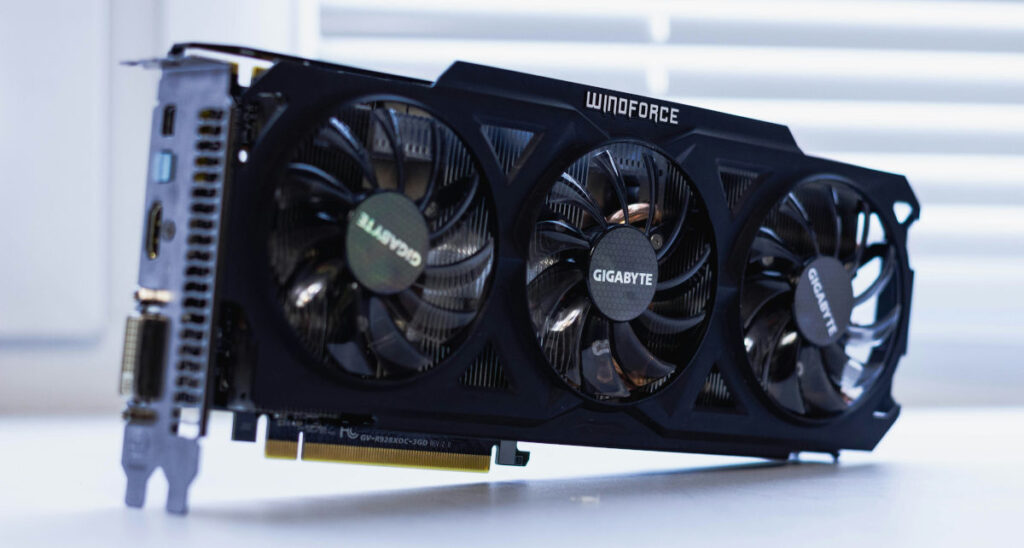
Para saber con certeza si tu equipo está tirando de memoria compartida para la GPU, Windows 10 y 11 traen ya una herramienta muy apañada: el propio Administrador de tareas, que hace de “monitor de GPU” bastante decente.
El proceso básico es sencillo: abre el Administrador de tareas con Ctrl + Shift + Esc, ve a la pestaña “Rendimiento” y selecciona “GPU” en la columna de la izquierda. Ahí verás varias gráficas (3D, Copia, Codificación de vídeo, etc.) y debajo un bloque con información de memoria de esa GPU.
En ese bloque aparecerán campos como “Memoria de GPU dedicada” y “Memoria de GPU compartida”, junto con el uso actual. Por ejemplo, verás algo como “Memoria de GPU: 4,0 / 24,0 GB”, “Memoria de GPU dedicada: 8,0 GB”, “Memoria de GPU compartida: 300 MB de 16,0 GB”. Eso significa que tu gráfica tiene 8 GB de VRAM física y que el sistema tiene hasta 16 GB de RAM que podría usar como memoria compartida para la GPU, de los cuales ahora mismo solo se están utilizando 300 MB.
Si tu CPU tiene gráfica integrada (iGPU) y no la has desactivado, es normal que Windows reserve cierto margen de RAM como memoria potencial para esa iGPU, aunque estés usando una tarjeta dedicada. En muchos casos, la casilla de memoria compartida que ves está muy ligada a esa iGPU del procesador, incluso si la salida de vídeo la está manejando tu GPU dedicada.
En algunos equipos, verás que esa memoria compartida ni se mueve o se mantiene en valores ridículos. Eso no significa que esté desperdiciada: simplemente está disponible por si hiciera falta, pero Windows no la marca como verdaderamente ocupada hasta que algún proceso gráfico la necesita de verdad.
Cómo ver qué aplicaciones están usando la GPU y cuánta memoria de vídeo consumen
Igual que puedes ver qué programas consumen más CPU, también puedes ver qué procesos están usando la GPU y qué cantidad de memoria gráfica se llevan cada uno. Para esto no hace falta recurrir a MSI Afterburner ni a otras herramientas externas, porque Windows 10/11 ya ofrece un desglose por proceso.
Dentro del Administrador de tareas, entra en la pestaña “Detalles”. Ahí puedes hacer clic derecho en cualquier título de columna (por ejemplo, “Nombre”) y pulsar “Seleccionar columnas”. En esa ventana, marca las casillas relacionadas con GPU, como “Motor de GPU”, “Uso de GPU dedicado” y “Uso de memoria GPU compartida” (según la versión de Windows, los nombres pueden variar un pelín, pero la idea es la misma).
Una vez activadas esas columnas, verás para cada proceso cuánta memoria dedicada de la GPU y cuánta memoria compartida está utilizando. Microsoft explica que ese número refleja la cantidad total de memoria usada por ese proceso, y que la suma puede superar la memoria total de la GPU porque algunos bloques de memoria gráfica se comparten entre procesos.
Esto quiere decir que la vista por proceso del Administrador de tareas te da una foto bastante fiable de qué aplicación está tirando de la VRAM y cuánta memoria compartida de la RAM está usando como apoyo. Si buscas “algo como el Administrador de tareas pero para la GPU”, esta vista es, hoy por hoy, la referencia principal integrada en el sistema.
Herramientas como MSI Afterburner, HWiNFO64 y similares son geniales para monitorizar el uso global de la GPU, frecuencias, temperaturas, etc., pero en muchos casos se basan en datos de VRAM “asignada” por el juego o el driver, no estrictamente en la memoria realmente en uso en un instante, y otros factores como que Windows puede limitar FPS aunque la GPU no esté al 100%. De ahí que, por ejemplo, puedas ver 10 GB “ocupados” en un juego que, si miras con lupa en el Administrador de tareas, realmente no está utilizando tanto de manera efectiva.
Memoria de GPU dedicada vs compartida: qué significan en la práctica
Una fuente de confusión habitual es pensar que, si Windows indica “Memoria de GPU: 4 de 24 GB”, eso quiere decir que tu tarjeta mágica de 8 GB se ha convertido en una de 24 GB de VRAM. No funciona así. Lo que ocurre es que el sistema está sumando la VRAM física de la GPU (por ejemplo, 8 GB) con la RAM que podría usar como memoria compartida (por ejemplo, 16 GB), y te está mostrando el total de memoria gráfica potencial.
En la parte de abajo del panel de la GPU verás primero la “Memoria de GPU dedicada” (la VRAM real de tu tarjeta). Justo debajo, la “Memoria de GPU compartida”, donde se indica algo como “300 MB de 16,0 GB asignados”. Esos 16 GB no están realmente cogidos de tu RAM desde el minuto uno, sino que representan el tope de RAM que Windows podría poner a disposición de la GPU si la carga lo exigiera.
Es muy probable que, si tu procesador tiene iGPU y esta no está desactivada en la BIOS, veas esos valores de memoria compartida aunque jamás conectes un monitor a la salida de la placa base. Desde el punto de vista del sistema operativo, esa iGPU sigue viva y necesita tener un colchón de memoria por si se usa, así que Windows preconfigura esa “reserva virtual”.
En realidad, esa RAM compartida es una mezcla entre memoria reservada y memoria virtual: no es VRAM física extra, ni va a convertir tu gráfica en un monstruo para juegos. Sirve como apoyo, sobre todo para gráficas integradas o para usos concretos de computación con GPGPU, donde la GPU necesita leer y escribir en la misma memoria que la CPU.
De hecho, si en la BIOS fuerzas la iGPU como gráfica primaria pero conectas un monitor a una tarjeta dedicada, se da una situación curiosa: Windows puede acabar usando la VRAM de la dedicada como respaldo para la iGPU. Desde fuera parece un lío, pero lo que está haciendo el sistema es jugar con varios pozos de memoria (VRAM local y RAM del sistema) para que CPU y GPU puedan sincronizar datos sin fricción.
La iGPU del procesador, la BIOS y la memoria compartida
Mucha gente se preocupa al ver que el sistema “le coge” parte de la RAM para usarla como memoria gráfica, sobre todo cuando ya tienen una tarjeta dedicada potente con su propia VRAM. Lo primero que hay que aclarar es que Windows no te está robando 16 GB de RAM “de verdad” para la GPU; lo que ves es una capacidad máxima que podría usar, no un consumo constante.
Esta reserva de memoria compartida está muy ligada a la gráfica integrada (iGPU) del procesador. Si tu CPU no lleva gráfica integrada, es muy probable que ni siquiera veas esta situación. Pero si tu procesador sí tiene iGPU (como los Intel con UHD Graphics o muchas APU de AMD), Windows deja esa iGPU activa salvo que la desactives expresamente en la BIOS/UEFI.
Si entras en la BIOS/UEFI y te vas a las opciones avanzadas, muchas placas base ofrecen un ajuste del tipo “Internal Graphics”, “iGPU”, “IGD” o parecido. En esa sección, dependiendo del fabricante, puedes elegir cosas como “Enabled”, “Disabled” o “Auto”; y a veces incluso fijar la cantidad de memoria compartida máxima para la gráfica integrada (256 MB, 512 MB, 1 GB, 2 GB…).
Que quede claro: no todas las placas y procesadores permiten ajustar esa memoria compartida. Para hacerlo, el procesador tiene que incluir iGPU, el chipset y la placa deben soportar esa configuración, y el fabricante de la placa debe haber expuesto las opciones en la BIOS; puedes comprobar si tu placa necesita actualización para ello.
Aunque podrías desactivar la iGPU en la BIOS para que deje de aparecer esa memoria compartida, no suele ser lo más recomendable. Si tu gráfica dedicada se estropea o falla un día, te quedarías sin vídeo y sin una salida de emergencia para arrancar el PC, diagnosticar o seguir trabajando. Mantener la iGPU disponible es una especie de seguro gratuito que, cuando hace falta, se agradece bastante.
¿Estás “perdiendo” RAM por culpa de la memoria compartida de vídeo?
Una duda muy típica es pensar que, si Windows muestra varios GB como “memoria de GPU compartida”, esa RAM ya no está disponible para el sistema operativo o para los juegos. Esa impresión es engañosa: lo que sucede en realidad es que el sistema marca una franja de RAM como potencialmente utilizable por la GPU, pero si la CPU la necesita, la va a usar sin contemplaciones.
Es decir, si ves que tu equipo tiene 8 GB de VRAM dedicada y “X GB” de memoria de GPU compartida, no significa que esos X GB estén fuera de juego. La RAM solo se destina efectivamente a la GPU cuando hay una carga concreta que lo requiere. Mientras tanto, Windows la sigue aprovechando para el resto de tareas sin que pierdas nada.
Esta idea se resume en que la memoria compartida de vídeo no es un recorte definitivo de tu RAM, sino una forma que tiene el sistema de organizar recursos para que, en caso de necesidad, la GPU puedas disponer de un poco de ayuda extra. De ahí que, cuando un usuario ve “3921 MB perdidos”, en realidad no los esté perdiendo: siguen disponibles para el sistema si se necesitan.
Además, para juegos exigentes lo que realmente marca la diferencia no es esa RAM compartida, sino tener una tarjeta gráfica dedicada potente, con buena VRAM y un ancho de banda adecuado. Las gráficas integradas con memoria compartida están bien para tareas ligeras y algún juego muy modesto, pero no están diseñadas para jugar en serio, por mucho que les asignes más RAM desde la BIOS.
Ten también en cuenta que Windows utiliza otros sistemas de memoria virtual además de la memoria compartida de GPU. Por ejemplo, puede emplear espacio en disco (archivo de paginación) como extensión de la RAM, de modo que veas cifras de “memoria confirmada” mucho mayores que la RAM física instalada. No es magia: simplemente es otra capa de memoria virtual que el sistema explota para aguantar mejor en configuraciones con menos DRAM.
Memoria virtual de GPU, GPGPU y uso de la RAM por parte de la gráfica

La memoria gráfica que ves como compartida no solo se usa para “pintar” cosas en la pantalla. Hoy en día, muchas aplicaciones tiran de la GPU como motor de cálculo para acelerar tareas de todo tipo: IA, edición de vídeo, renderizado, compresión, simulaciones, etc. A esta idea se la suele llamar GPGPU (General-Purpose computing on Graphics Processing Units).
Para que CPU y GPU trabajen juntas de forma eficiente en este tipo de cargas, es muy útil que puedan acceder a un mismo espacio de memoria coherente. Ahí entra en juego la RAM del sistema. La GPU puede funcionar con dos “pozos” de memoria distintos: su VRAM local (rápida pero separada) y la RAM del sistema (compartida con la CPU, accesible a través de PCI Express y otros mecanismos).
Cuando un programa lanza un cálculo con Compute Shaders u otras APIs de cómputo, la CPU envía el trabajo a la GPU, la GPU procesa los datos y luego escribe los resultados de vuelta en la RAM del sistema. Eso lo hace a través de las unidades DMA y del bus PCIe. Aunque la VRAM física sigue siendo clave para texturas, framebuffers y datos de alta frecuencia, la RAM compartida permite que ambos procesadores compartan resultados sin copias intermedias innecesarias.
Muchos algoritmos mejoran su rendimiento no en un 10 o 20 %, sino en órdenes de magnitud cuando pasan de ejecutarse en CPU a hacerlo en la GPU. Para poder aprovechar eso sin tener que meter cantidades absurdas de VRAM en cada tarjeta (algo que las encarecería mucho y que no siempre se usaría), Windows y los fabricantes han optado por tratar parte de la RAM del sistema como una “extensión virtual” de la memoria de vídeo.
Es cierto que en escritura y lectura secuencial, la DDR4/DDR5 del sistema puede superar en algunos aspectos a la GDDR de las tarjetas gráficas, pero la VRAM está optimizada para operaciones de copia masiva y acceso paralelo, donde arrastra a la DRAM del sistema con mucha diferencia. Por eso, la memoria compartida es un complemento, no un sustituto de la VRAM real, y se usa de forma muy controlada.
“VRAM asignada” vs VRAM realmente usada: por qué hay tanto lío
En el mundo del gaming se ha generado bastante confusión con los conceptos de VRAM “asignada”, VRAM “reservada” y VRAM realmente usada por los juegos. Algunas herramientas OSD, como ciertas configuraciones de MSI Afterburner o HWiNFO64, informan sobre la memoria que el juego ha pedido al sistema, pero no siempre discriminan cuánta de esa memoria está llena de datos activos en un momento dado.
Esto hace que, por ejemplo, veas números disparatados de consumo de VRAM en un juego (10, 12 GB “en uso” a 1440p) cuando, revisando la información que ofrece Windows a través de VidMm, la memoria que realmente se está utilizando es menor. Los motores gráficos, por diseño, suelen pedir más memoria de la que necesitan “por si acaso”, para evitar tirones cuando cargan texturas o escenas nuevas.
La propia pestaña “Uso de memoria GPU dedicada” del Administrador de tareas se alimenta directamente de VidMm. Microsoft ha aclarado que esos datos representan memoria usada, no simplemente reservada. Lo mismo ocurre con la memoria compartida que aparece en ese panel, que refleja la parte de RAM del sistema que está actuando, en ese instante, como memoria de vídeo.
A la hora de analizar un juego, es interesante ver qué consumo de memoria de vídeo tiene a distintas resoluciones y ajustes. Por ejemplo, comparando 1080p, 1440p y 4K, o subiendo la calidad de texturas. La clave es combinar la información que te dan las herramientas OSD con lo que ves en el Administrador de tareas, para distinguir entre lo que es VRAM asignada en el papel y lo que el motor está utilizando de verdad.
Si te apetece profundizar en un título concreto, puedes ir recogiendo tus propias mediciones y anotando cuánto VRAM y cuánta memoria compartida usa cada juego en tu equipo. Compartir esos datos con otros usuarios también ayuda a aclarar mitos y a tener una idea más realista de lo que pide cada juego en diferentes configuraciones.
Por qué tu GPU dedicada parece “compartir” VRAM con la integrada
Un caso que desconcierta bastante es cuando tienes, por ejemplo, una NVIDIA GTX 1080 dedicada y, al mismo tiempo, una iGPU Intel UHD en el procesador, y ves en el Administrador de tareas que da la sensación de que ambas “comparten” VRAM o de que puedes sacar un monitor de la placa base y otro de la tarjeta como si todo fuera un único sistema gráfico.
Lo que pasa internamente es que Windows trata todas las GPUs del sistema (integradas y discretas) como adaptadores gráficos que pueden acceder a ciertos recursos de memoria comunes. La RAM del sistema puede actuar como una zona compartida a la que ambas GPUs llegan, bien sea para mostrar escritorios, bien para calcular cosas en segundo plano, bien para tareas GPGPU repartidas.
Si conectas un monitor a la placa base y otro a la tarjeta dedicada en una configuración moderna (por ejemplo, con un procesador Intel i5-12600K y una GTX 1080 en una placa Z690), Windows es capaz de usar ambas GPUs a la vez. La iGPU puede encargarse de una pantalla, la dedicada de otra, e incluso derivar ciertas tareas de vídeo (codificación, decodificación) a una u otra según convenga.
De ahí que, al mirar el Administrador de tareas, te dé la impresión de que la 1080 está “compartiendo VRAM con los gráficos Intel”. No es que se estén repartiendo físicamente los chips de memoria de la GTX 1080, sino que ambas están accediendo a un espacio de memoria gestionado por Windows (RAM del sistema y memoria virtual de GPU) que pueden usar como apoyo además de su propia memoria local.
Esta arquitectura, aunque parezca un tanto mágica, está pensada para que el sistema pueda repartir mejor la carga entre CPU, iGPU y GPU dedicada, y para que no pierdas funcionalidad si una de las dos deja de estar disponible, siempre que la BIOS mantenga activa la iGPU y haya suficiente RAM para jugar con estas reservas.
Vista desde fuera, puede sonar a que todo es un pequeño caos, pero en el día a día lo que te interesa es saber que no estás desperdiciando VRAM ni RAM porque el Administrador de tareas hable de memoria “compartida”. Lo que está haciendo Windows es aprovechar cada pieza de hardware para suplir carencias de otra cuando haga falta, sin que tú tengas que estar reconfigurando todo cada dos por tres.
Al final, si entiendes que la VRAM dedicada de tu GPU es la referencia principal para juegos y tareas gráficas pesadas, que la memoria compartida es un respaldo flexible tomado de la RAM, y que el Administrador de tareas te ofrece datos bastante fiables a nivel de proceso y de sistema, podrás interpretar mucho mejor esas cifras que ves en pantalla y evitarás pensar que tu PC está “escondiendo” memoria o usándola a tus espaldas de forma peligrosa.

Apasionado de la tecnología desde pequeñito. Me encanta estar a la última en el sector y sobre todo, comunicarlo. Por eso me dedico a la comunicación en webs de tecnología y videojuegos desde hace ya muchos años. Podrás encontrarme escribiendo sobre Android, Windows, MacOS, iOS, Nintendo o cualquier otro tema relacionado que se te pase por la cabeza.