- BitLocker puede activarse automáticamente en muchos equipos modernos, incluso con Windows Home, cifrando el disco sin que el usuario lo haga manualmente.
- Es esencial conocer cómo comprobar el estado de BitLocker y dónde localizar la clave de recuperación para evitar perder acceso a los datos.
- BitLocker ofrece una fuerte protección frente a robos y accesos físicos no autorizados, pero exige una buena gestión de claves y cuidado al cambiar hardware o BIOS.
- Comprender sus requisitos, ventajas y limitaciones ayuda a decidir si mantener cifrado el equipo o desactivarlo de forma segura según cada caso.

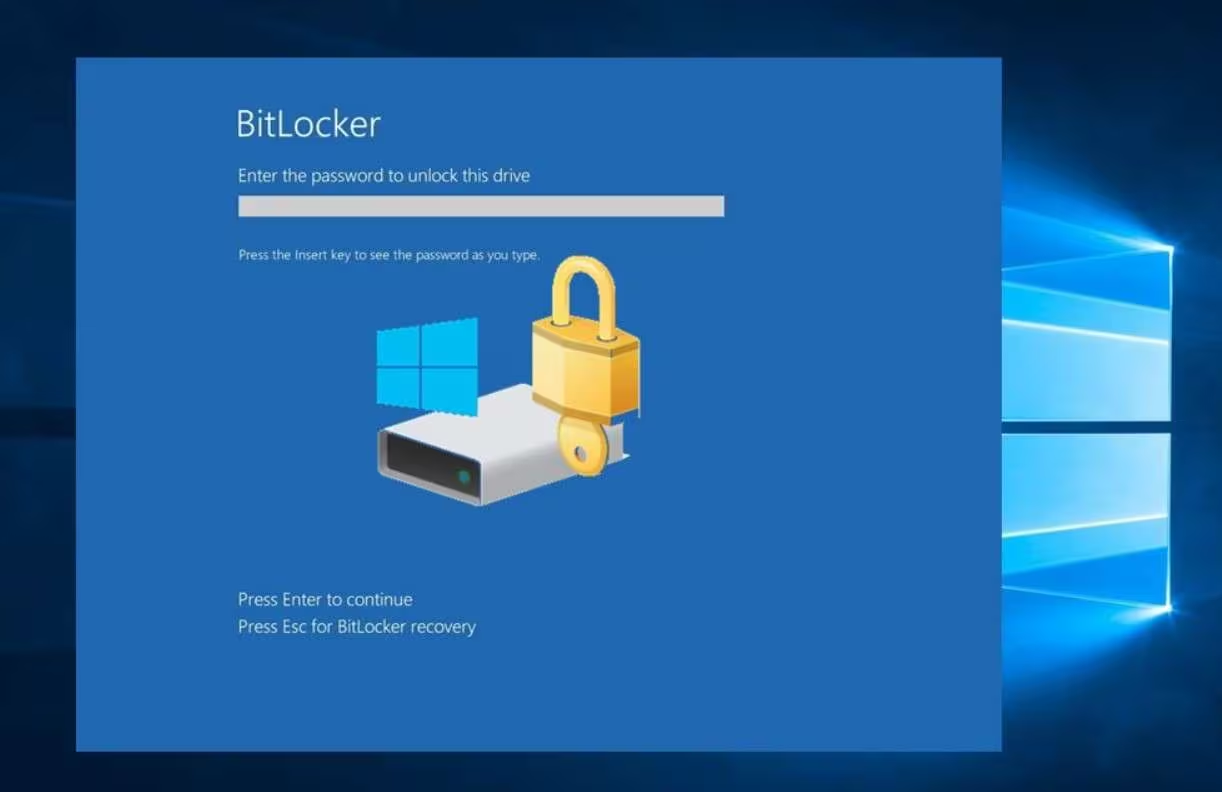
Puede que alguna vez, al encender el ordenador, aparezca la temida pantalla azul de “Recuperación de BitLocker” pidiéndote una clave. Tú jurarías que nunca has activado nada relacionado con esto ni con cifrado de disco. ¿Cómo saber si tu PC tiene BitLocker activado?
En muchos equipos modernos con Windows, especialmente portátiles de marca como Dell, Asus o similares, el cifrado viene activado de fábrica o se enciende solo al iniciar sesión con una cuenta de Microsoft. Eso significa que tu unidad puede estar cifrada con BitLocker o con “cifrado de dispositivo” aunque tengas Windows Home y sin que nadie te haya avisado claramente. Y claro, cuando Windows detecta algo “raro” (arranque seguro, cambios de hardware, modo seguro…), salta la pantalla de recuperación.
Qué es exactamente BitLocker y por qué puede estar activado sin que lo sepas
BitLocker es la tecnología de Microsoft para cifrar discos enteros, tanto el disco donde está instalado Windows como otras unidades internas o externas. Su función es que, si alguien roba tu PC o el disco duro, no pueda leer los datos sin la clave adecuada, porque todo el contenido está cifrado con algoritmos fuertes como AES.
En las versiones modernas de Windows, este cifrado puede aparecer con dos nombres: “Cifrado de unidad BitLocker” clásico o “Cifrado del dispositivo”. El segundo se activa de forma casi automática en muchos portátiles cuando inicias sesión con tu cuenta de Microsoft y el equipo cumple ciertos requisitos de hardware (TPM, UEFI, arranque seguro). Por eso, aunque tengas Windows 10 Home o Windows 11 Home, puedes ver que el disco aparece como cifrado al consultar el estado.
En la práctica, BitLocker convierte todo lo que hay en el disco en datos ilegibles sin una contraseña, PIN, TPM o clave de recuperación. Esa clave es única para tu equipo y es la que Windows te pide cuando aparece la pantalla de recuperación. Si no la tienes guardada en ningún sitio, el acceso al contenido se complica muchísimo.
BitLocker empezó a verse en Windows Vista y Windows Server 2008, y desde entonces Microsoft lo ha ido puliendo y reforzando en cada versión de Windows, añadiendo compatibilidad con TPM, integración con Active Directory y, más recientemente, con cuentas de Microsoft y Azure AD para respaldar las claves de recuperación de forma automática.
Por qué un equipo con Windows Home puede mostrar “BitLocker activado”
Aunque oficialmente BitLocker completo está limitado a ediciones como Windows Pro, Enterprise o Education, en los últimos años se ha extendido una variante llamada “cifrado de dispositivo” que funciona también en muchos equipos con Windows Home siempre que cumplen los requisitos de seguridad modernos.
En esos casos, cuando revisas el estado con comandos como manage-bde -status, puedes encontrarte con algo así:
Versión de BitLocker 2.0, cifrado de solo espacio usado al 100 %, método XTS-AES 128, protección activada y unidad desbloqueada. Es decir, tu disco está completamente cifrado aunque tú no hayas ido jamás al Panel de control a activar nada.
Esto suele ocurrir porque, en el primer arranque o durante la configuración inicial, el fabricante o el propio Windows han habilitado el cifrado automáticamente, normalmente asociando la clave de recuperación a tu cuenta de Microsoft. El problema viene cuando, al ir a la página oficial de recuperación (https://aka.ms/myrecoverykey), aparece el mensaje de que no hay claves cargadas para tu cuenta.
Además, desde línea de comandos en Home verás que algunas funciones de BitLocker, como ciertos modos de recuperación avanzada, no están disponibles y devuelven error al usar manage-bde.exe -forcerecovery <unidad>. Aun así, el sistema te deja consultar el estado y comprobar que el cifrado está activo.
Cómo comprobar si BitLocker está activado en tu ordenador
Para salir de dudas y confirmar si tu disco está cifrado, puedes usar tanto la interfaz gráfica de Windows como la línea de comandos. No hace falta ser un experto para revisar el estado y así entender qué está ocurriendo en tu equipo.
Desde Windows 10 y Windows 11 puedes abrir la sección de administración de BitLocker de varias maneras. Una de las más directas es usar el buscador del menú Inicio y escribir “Manage BitLocker” o “Administrar BitLocker”. Al pulsar Intro o hacer clic en el icono, se abre la ventana donde se ve el listado de unidades y su estado (activado, desactivado, cifrando, etc.).
También existe la ruta clásica a través del Panel de control. Tienes que entrar en “Sistema y seguridad” y luego en “Cifrado de unidad BitLocker”. Ahí aparece cada unidad del sistema con un icono de candado si está cifrada. Si el estado indica “BitLocker activado” significa que el cifrado está operativo y la protección en marcha.
Otra forma rápida es desde el Explorador de archivos. Basta con abrir “Este equipo”, hacer clic derecho en la unidad C:\ (o en la que quieras revisar) y ver si aparece la opción “Activar BitLocker” o “Administrar BitLocker”. Si ya está activado verás opciones para cambiar la contraseña, guardar la clave o desactivarlo.
Si prefieres comprobarlo por línea de comandos, abre el símbolo del sistema como administrador (escribiendo cmd en el buscador del Inicio y eligiendo “Ejecutar como administrador”) y ejecuta manage-bde -status. Verás un listado con cada volumen, el método de cifrado, el porcentaje cifrado y si la protección está activa o suspendida.

Requisitos de hardware y sistemas compatibles con BitLocker
Para que BitLocker funcione con todas sus opciones de seguridad, el hardware debe cumplir una serie de condiciones. El componente clave es el TPM (Trusted Platform Module), un chip dedicado que almacena las claves de cifrado y verifica la integridad del arranque.
Lo normal es disponer de un TPM 1.2 o superior, aunque en equipos modernos ya se exige TPM 2.0. Puedes comprobarlo escribiendo tpm.msc en el cuadro Ejecutar (Windows + R) o mirando en el Administrador de dispositivos dentro de la categoría “Dispositivos de seguridad”. Ahí aparecerá la versión instalada en tu equipo.
Además del TPM, el firmware de la placa base debe ser UEFI compatible con las especificaciones TCG. Esto permite establecer una cadena de confianza desde el propio arranque. En muchos casos también se requiere que el inicio esté configurado en modo UEFI (no heredado o CSM) y que el Arranque seguro (Secure Boot) esté habilitado.
El disco duro debe estar particionado correctamente: una partición para el sistema operativo (normalmente NTFS) y otra pequeña para el sistema de arranque (FAT32 en UEFI o NTFS en BIOS clásica). Si la estructura de particiones no es la esperada, Windows puede negarse a activar BitLocker hasta que se corrija.
En cuanto a sistemas compatibles, BitLocker completo está disponible en Windows 11 Pro, Enterprise y Education; Windows 10 Pro, Enterprise y Education; Windows 8.1 Pro y Enterprise; y Windows 7 Ultimate y Enterprise, además de versiones de Windows Server como 2016, 2019 y 2022. En muchas ediciones Home existe el “cifrado de dispositivo”, que internamente usa tecnología BitLocker pero con menos opciones de administración.
Cómo activar BitLocker (o el cifrado de dispositivo) paso a paso
Si tu objetivo no es solo entender por qué te aparece la pantalla de recuperación sino también controlar tú mismo el cifrado, puedes activar y configurar BitLocker desde la interfaz gráfica de Windows de forma bastante sencilla.
Primero debes iniciar sesión con una cuenta con permisos de administrador. Después, desde el menú Inicio, entra en Configuración (icono del engranaje) y ve a la sección “Actualización y seguridad”. En algunos equipos verás el apartado “Cifrado del dispositivo”; si está disponible, puedes activarlo desde ahí con un solo botón.
Si no aparece esa opción, lo habitual es usar el método clásico. Entra en el Panel de control, accede a “Sistema y seguridad” y luego a “Cifrado de unidad BitLocker”. Ahí verás tu unidad del sistema (normalmente C:\) y cualquier otro disco conectado. Al pulsar en “Activar BitLocker” sobre la unidad que quieras proteger, se abre el asistente de configuración.
En el asistente tendrás que elegir cómo quieres desbloquear la unidad (por ejemplo, con contraseña, PIN, tarjeta inteligente o solo con TPM) y, lo más importante, dónde deseas guardar la clave de recuperación. Puedes imprimirla, guardarla en un archivo, almacenarla en una unidad USB o asociarla a tu cuenta de Microsoft o al dominio de empresa. Es crítico conservarla en un sitio seguro, porque sin esa clave no podrás acceder a los datos si Windows te la pide y has olvidado la contraseña.
Después, Windows te preguntará si quieres cifrar todo el disco o solo el espacio utilizado. Cifrar solo el espacio usado es más rápido y suficiente en equipos nuevos; cifrar todo el disco tarda más pero protege también el espacio que haya contenido datos borrados. También podrás seleccionar el modo de cifrado (el más nuevo es XTS-AES, recomendado para discos internos).
Antes de empezar, el asistente suele ofrecer ejecutar una comprobación del sistema de BitLocker. Si marcas la casilla de “Ejecutar la comprobación del sistema de BitLocker” y reinicias, el equipo probará que puede arrancar correctamente con el cifrado activo. A partir de ahí, el proceso de cifrado puede durar entre unos minutos y varias horas según la cantidad de datos y la velocidad del hardware.
Manejo y mantenimiento de BitLocker: estado, suspensión y desactivación
Una vez habilitado, es importante saber cómo gestionar el estado de BitLocker y qué hacer cuando tocas hardware o actualizas BIOS. Manipular la configuración de bajo nivel sin suspender el cifrado puede provocar que el sistema pida la clave de recuperación en el siguiente arranque.
Para comprobar en cualquier momento si la unidad está cifrada, si se está descifrando o si el proceso sigue en marcha, puedes volver a la ventana de “Cifrado de unidad BitLocker” en el Panel de control o ejecutar manage-bde -status en el símbolo del sistema como administrador. Ahí verás tanto el progreso del cifrado como el tipo de protección activa.
En ciertos escenarios, como actualizaciones de BIOS, cambios de hardware sensible o mantenimiento avanzado, es recomendable suspender temporalmente la protección de BitLocker. Esto se hace también desde la ventana de administración: eliges la unidad y pulsas en “Suspender protección”. El sistema mostrará un aviso explicando que, mientras está suspendido, el disco sigue cifrado pero la clave se almacena en claro para facilitar el arranque.
Una vez termines la actualización o el cambio de hardware, puedes volver a la misma pantalla y pulsar en “Reanudar protección” para que BitLocker vuelva a exigir las condiciones de seguridad habituales en el arranque. Si te saltas este paso, es fácil que Windows interprete el cambio como una alteración sospechosa y fuerce la pantalla de recuperación.
Si decides que ya no quieres cifrado, puedes desactivar BitLocker desde esa misma consola. Al seleccionar “Desactivar BitLocker” comienza el proceso de descifrado, que también puede tardar bastante. Mientras tanto puedes seguir usando el equipo, pero es recomendable no apagarlo ni suspenderlo a mitad del proceso para evitar que se prolongue innecesariamente.
Cómo recuperar o localizar la clave de recuperación de BitLocker
La clave de recuperación es el salvavidas cuando olvidas la contraseña, el TPM no valida el arranque o Windows detecta un cambio sospechoso. Sin esa clave, el contenido del disco cifrado es prácticamente irrecuperable para un usuario normal.
Cuando se activa BitLocker o el cifrado de dispositivo, Windows te obliga a guardar la clave antes de continuar. Según la opción que eligieras entonces, hoy en día puedes encontrarla en varios sitios: impresa en papel, guardada como archivo en una memoria USB, asociada a tu cuenta de Microsoft o almacenada en Active Directory o Azure AD si se trata de un equipo de empresa.
Si sospechas que la dejaste en tu cuenta de Microsoft, ve desde otro dispositivo a https://aka.ms/myrecoverykey e inicia sesión con la misma cuenta que usas en el PC cifrado. Ahí debería aparecer un listado de claves de recuperación asociadas a tus equipos, con un identificador que coincide con el que muestra la pantalla azul de BitLocker.
Si en esa página se indica que no tienes claves de recuperación cargadas, toca rebuscar en los sitios físicos: carpetas donde suelas guardar documentos importantes relacionados con el equipo, archivadores, sobres que venían con el PC, etc. Es habitual que algunos usuarios la impriman y luego se olviden completamente de que existe.
En entornos corporativos, muchas veces la clave está en Active Directory o en la consola de gestión de dispositivos (por ejemplo, Intune). En ese caso, el departamento de IT puede recuperar la clave usando el identificador que aparece en la pantalla de recuperación y entregártela para que desbloquees el equipo.
Si guardaste la clave como archivo en una unidad USB, busca un fichero que contenga en el nombre algo relacionado con “BitLocker Recovery Key” y un identificador largo. Al abrirlo verás el ID de clave y la cadena de 48 dígitos que debes introducir en la pantalla azul para recuperar el acceso.
Ventajas concretas de usar BitLocker o cifrado de dispositivo
Más allá del susto que te lleves cuando aparece la pantalla de recuperación, tener BitLocker activo aporta una capa importante de seguridad frente a robos, pérdidas o accesos físicos no autorizados. Si alguien se lleva tu portátil, no basta con extraer el disco y conectarlo a otro PC: sin la clave, verá solo datos cifrados sin sentido.
En entornos profesionales y empresariales, BitLocker ayuda a cumplir normativas de protección de datos y estándares de seguridad que exigen cifrado en portátiles, sobremesas y unidades extraíbles. Además, al estar integrado en Windows, se puede gestionar de forma centralizada mediante políticas de grupo, Active Directory o herramientas como Microsoft Endpoint Manager.
En hardware moderno con TPM 2.0, UEFI y soporte de aceleración de cifrado, el impacto en el rendimiento suele ser muy bajo. La mayoría de usuarios ni se enteran de que el disco está cifrado más allá de algún ligero incremento en los tiempos de ciertas operaciones de disco, especialmente en unidades mecánicas antiguas.
Otro punto a favor es que BitLocker se integra bien con otros mecanismos de seguridad de Windows, como el Arranque seguro, la protección del kernel o las funciones de seguridad basadas en virtualización, reforzando así el conjunto de medidas de defensa del sistema sin tener que instalar software de terceros.
En el ámbito doméstico, aunque no todo el mundo es consciente de que lo tiene activo, proteger un portátil que usas para banca online, impuestos, facturas o documentación personal con cifrado completo puede evitar que alguien acceda a esa información si te roban el equipo o lo pierdes en un viaje.
Limitaciones, riesgos y problemas habituales con BitLocker activado
No todo son ventajas y conviene conocer bien las limitaciones y puntos delicados de trabajar con discos cifrados. De hecho, muchos usuarios finalmente deciden desinstalar Bitlocker por esas razones. El primero, y más importante, es que perder la clave de recuperación puede equivaler a perder todos los datos del disco si el sistema te la pide y no tienes copia.
Además, BitLocker no está disponible como herramienta completa en todas las ediciones de Windows. Por ejemplo, en Windows 10 Home no tienes la consola avanzada ni todas las opciones de administración, aunque el dispositivo pueda estar cifrado por la función de “cifrado del dispositivo”. Eso provoca confusión cuando el usuario ve que el disco sí está cifrado pero no encuentra las mismas opciones que en un Windows Pro.
También puede haber complicaciones al realizar actualizaciones de BIOS, cambios de placa base, modificaciones de TPM o alteraciones en la configuración de arranque. Si no suspendes BitLocker antes de tocar esas piezas, es fácil que al siguiente encendido aparezca la pantalla azul exigiendo la clave de recuperación porque el sistema detecta que el entorno de arranque ya no coincide con el original.
En equipos que se mueven entre distintos sistemas operativos, por ejemplo disques que se conectan a Linux o macOS, aparecen problemas de compatibilidad: una unidad cifrada con BitLocker no se monta de forma nativa en otros sistemas sin herramientas específicas, lo que puede resultar molesto si sueles compartir discos entre plataformas.
Por último, aunque el impacto en rendimiento suele ser pequeño, en hardware muy antiguo o en discos mecánicos lentos el cifrado puede hacer que ciertas operaciones de lectura y escritura se noten más pesadas. Es un precio a pagar por la seguridad añadida, pero conviene tenerlo en cuenta en máquinas justas de recursos.
En conjunto, entender por qué aparece la pantalla de “Recuperación de BitLocker”, saber dónde buscar la clave de recuperación, conocer las vías para comprobar o desactivar el cifrado y tener claras sus ventajas y riesgos permite tomar mejores decisiones cuando tu equipo muestra que BitLocker está activado, reduciendo sustos y evitando perder datos por no haber guardado bien una clave fundamental.

Redactor especializado en temas de tecnología e internet con más de diez años de experiencia en diferentes medios digitales. He trabajado como editor y creador de contenidos para empresas de comercio electrónico, comunicación, marketing online y publicidad. También he escrito en webs de economía, finanzas y otros sectores. Mi trabajo es también mi pasión. Ahora, a través de mis artículos en Tecnobits, intento explorar todas las novedades y nuevas oportunidades que el mundo de la tecnología nos ofrece día a día para mejorar nuestras vidas.