- Comprueba siempre la lista oficial de CPUs soportadas y la versión mínima de BIOS requerida para tu procesador.
- Solo merece la pena actualizar la BIOS por compatibilidad, seguridad o estabilidad, no por capricho.
- El método más seguro es flashear desde la propia BIOS con un USB FAT32 y siguiendo las instrucciones del fabricante.
- Una BIOS nueva no borra tus datos, pero puede reiniciar ajustes como overclock o perfiles de memoria.
Si estás montando un PC nuevo o pensando en cambiar de procesador, es muy normal que te preguntes si tu placa base necesita una actualización de BIOS. Entre zócalos, generaciones de CPU y nombres raros de modelos, es fácil hacerse un lío y no saber si el equipo arrancará a la primera o se quedará en negro.
En las últimas generaciones de Intel y AMD, además, muchos usuarios se han topado con el mismo muro: la placa base “soporta” la CPU en teoría, pero no arranca hasta que se actualiza la BIOS. Esto ha pasado con Ryzen 5000 en placas B450/B550 y con Intel 13ª y 14ª generación en chipsets Z690, B760 y similares. En este artículo vas a ver, con todo detalle, cuándo es realmente necesario actualizar, cómo comprobarlo sin volverte loco y qué riesgos y ventajas tiene hacerlo. Vamos a ver todo sobre cómo saber si tu placa base necesita actualización de BIOS.
Qué es exactamente la BIOS (y qué pinta tiene la UEFI en todo esto)
Cuando enciendes el ordenador, lo primero que se ejecuta no es Windows ni ningún otro sistema operativo, sino un pequeño programa grabado en la placa base: la BIOS o su sucesor moderno, la UEFI. Ese firmware es el encargado de encender y comprobar el hardware básico y de pasarle el control al sistema operativo.
En los equipos más antiguos de escritorio y muchos PCs veteranos, ese firmware se conoce como BIOS (Basic Input/Output System o Sistema Básico de Entrada/Salida). Su función es inicializar el procesador, la memoria, la gráfica, el almacenamiento y los periféricos, y ofrecer una capa intermedia para que el sistema operativo no tenga que comunicarse directamente con el hardware a bajo nivel.
Durante los primeros segundos de arranque, la BIOS ejecuta el llamado POST (Power-On Self Test, prueba de encendido). En ese paso comprueba que todos los componentes mínimos están presentes y funcionando: CPU, RAM, GPU, almacenamiento principal, etc. Si algo falla, el sistema puede emitir pitidos, mostrar códigos de error o directamente negarse a arrancar.
Tras completar el POST, el firmware se encarga de gestionar el flujo de datos entre el sistema operativo y los dispositivos conectados: discos duros o SSD, tarjeta gráfica dedicada o integrada, teclado, ratón, impresora, etc. Así, Windows (o el sistema que uses) no tiene que conocer las direcciones físicas de cada dispositivo, porque la BIOS/UEFI ya le abstrae esos detalles.
En los PCs modernos, la antigua BIOS convencional se ha sustituido casi por completo por UEFI (Unified Extensible Firmware Interface). Aunque mucha gente sigue llamándola “la BIOS”, UEFI es una evolución con interfaz más amigable, soporte para ratón, mejor compatibilidad con discos grandes y funciones de seguridad avanzadas como el Arranque seguro (Secure Boot).
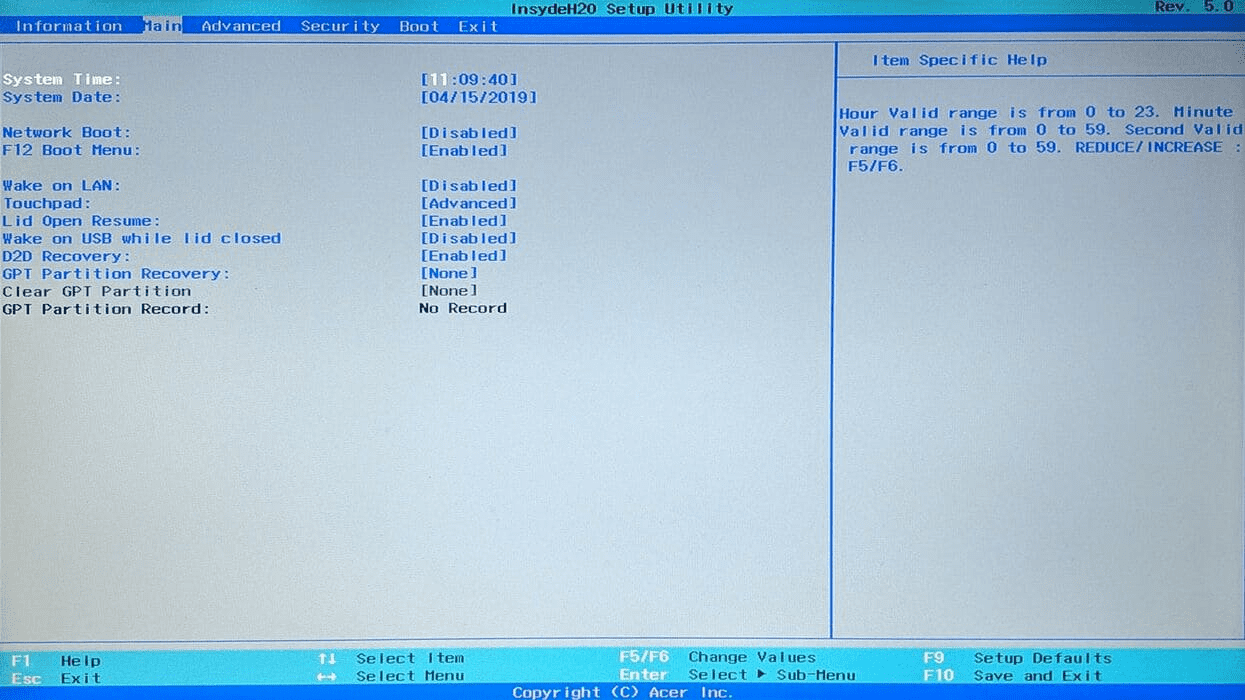
A nivel práctico, para el usuario medio da un poco igual si técnicamente es BIOS “pura” o UEFI, porque el concepto es el mismo: es el firmware de la placa base. Todo lo que tenga que ver con overclock, perfiles de RAM, orden de arranque, voltajes, ventiladores o compatibilidad de CPU pasa por ahí.
Cuándo deberías plantearte actualizar la BIOS de tu placa base
A diferencia de lo que ocurre con Windows, drivers de la gráfica u otras aplicaciones, actualizar la BIOS no es algo que se haga por rutina. No es “cuanto más nuevo mejor” por norma, y forzar la actualización sin motivo puede traer más problemas que beneficios.
Los fabricantes recomiendan, en general, que solo actualices cuando hay un motivo claro: compatibilidad con hardware nuevo, correcciones de seguridad o solución de errores importantes. Si tu PC va fino, arranca bien y no tienes pensado cambiar componentes clave, no estás obligado a tocar nada.
Ahora bien, hay varios escenarios muy habituales en los que sí cobra sentido actualizar:
- Instalar una CPU de nueva generación en una placa base anterior (por ejemplo, Ryzen 5000 en placas B450/B550, o Intel 13ª/14ª gen en placas Z690/B760).
- Parchear vulnerabilidades de seguridad conocidas que afectan al firmware de la placa.
- Mejorar compatibilidad con RAM, NVMe o resolver fallos de estabilidad (crasheos, reinicios aleatorios, problemas al salir de suspensión, etc.).
- Desbloquear funciones nuevas que el fabricante haya añadido al firmware (por ejemplo, soporte para nuevas tecnologías de overclock o gestión de energía).
En los últimos años se han dado muchos casos reales donde una actualización ha sido imprescindible. Por ejemplo, usuarios que compraron una MSI B550-A PRO con un Ryzen 5 5600 cuando los Ryzen 5000 eran relativamente nuevos: algunas placas venían de fábrica con una BIOS antigua que no reconocía esos procesadores. Sin esa actualización, el PC no pasaba de la pantalla negra.
Algo parecido ha ocurrido y sigue ocurriendo con equipos Intel de 12ª y 13ª/14ª generación. Placas como una Gigabyte Z690 AERO G DDR4 o una MSI MAG B760 TOMAHAWK WIFI DDR4 pueden soportar oficialmente CPUs Intel Core i7-13700K o i7-14700, pero solo a partir de una versión concreta de BIOS. Si la placa lleva meses en un almacén y trae una versión vieja, es posible que con el procesador de 13ª o 14ª gen no haga POST hasta flashear.
Cómo saber si tu BIOS necesita actualización para tu CPU
La duda más repetida al montar un equipo nuevo es esta: ¿arrancará mi placa base con la CPU que he comprado o tendré que actualizar la BIOS antes?. Para no ir a ciegas, lo mejor es seguir varios pasos de comprobación.
1. Consultar la lista de compatibilidad de CPU del fabricante
Casi todos los fabricantes (MSI, ASUS, Gigabyte, ASRock, etc.) publican en su web una lista detallada de procesadores compatibles para cada modelo de placa base. Es la fuente de información más fiable que tienes.
El proceso general es similar en todas las marcas: buscar el modelo exacto de tu placa (por ejemplo, “Gigabyte Z690 AERO G DDR4 rev. 1.1” o “MSI MAG B760 TOMAHAWK WIFI DDR4”), entrar en la página de soporte y localizar el apartado de “CPU Support” o “Compatibilidad de procesadores”.
En esa tabla verás una columna con los modelos de CPU y otra con la versión mínima de BIOS requerida para que funcionen. Ahí puedes comprobar si tu procesador (por ejemplo, un Intel Core i7-13700K o un i7-14700) necesita una actualización concreta. Si tu placa está pensada originalmente para 12ª generación, lo normal es que las CPUs de 13ª o 14ª salgan listadas con una versión de BIOS posterior.
Si la tabla indica que tu CPU solo está soportada a partir de, digamos, la BIOS F22, pero tu placa vino de fábrica con F5 o F7, es casi seguro que tendrás que flashear para que arranque con esa CPU nueva.
2. Ver la versión de BIOS que lleva tu equipo actual en Windows
Si ya tienes el PC funcionando (por ejemplo, con una CPU más antigua) y estás pensando en cambiarla, puedes comprobar fácilmente qué versión de BIOS tienes desde Windows antes de hacer nada.
Hay dos formas muy sencillas:
Usando el Símbolo del sistema
- Pulsa Windows + R, escribe cmd y acepta para abrir la consola.
- Escribe el comando wmic bios get smbiosbiosversion y pulsa Intro.
- La cadena que aparece al lado de SMBIOSBIOSVersion es la versión exacta de tu BIOS. Anótala para compararla con la que indica el fabricante.
Desde Información del sistema
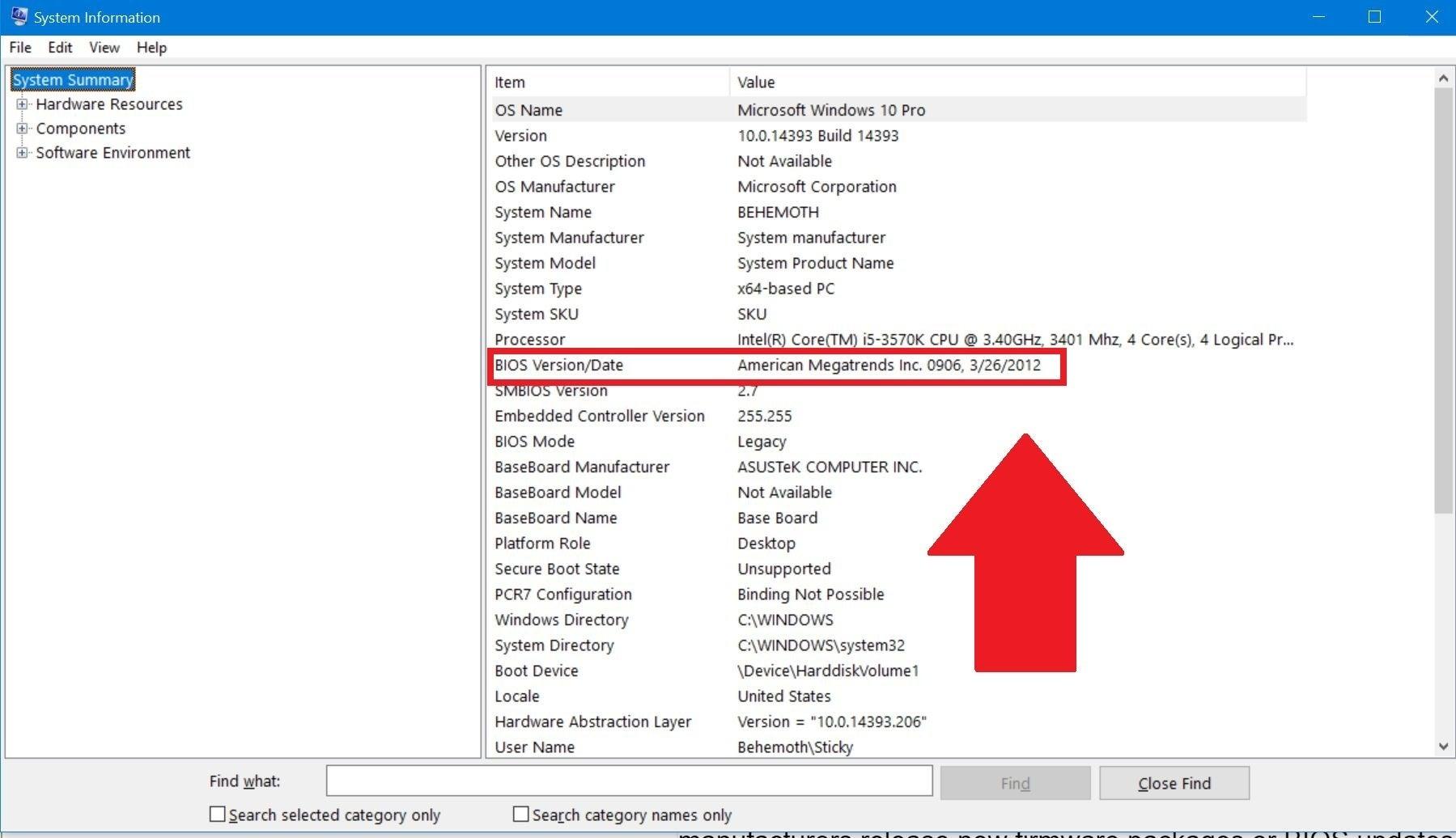
- Pulsa Windows + R, escribe msinfo32 y acepta.
- En la ventana que se abre verás tanto el modelo de la placa base como la versión/fecha de BIOS.
Con ese dato en la mano, solo tienes que volver a la tabla de compatibilidad o a la sección de descargas de tu placa y ver si la versión que llevas ya incluye soporte para la CPU que quieres poner. Si coincide o es superior a la mínima requerida, en principio no deberías tener que actualizar para que arranque.
3. ¿Se puede saber la versión de BIOS sin CPU instalada?
Esta es una duda muy frecuente al montar un PC desde cero: “acabo de comprar placa y procesador, ¿puedo arrancar sin CPU solo para mirar qué BIOS trae la placa?”. La respuesta es no: si no hay procesador instalado, la placa no ejecutará el POST ni mostrará vídeo, así que no podrás entrar en la BIOS.
Lo que sí puedes hacer, en muchos modelos modernos, es aprovechar funciones como USB BIOS Flashback o equivalentes de cada fabricante. Estas tecnologías permiten actualizar la BIOS sin necesidad de tener CPU ni RAM instaladas, usando solo una fuente de alimentación conectada a la placa y un pendrive con el archivo correcto.
Esta opción es especialmente útil cuando compras una CPU nueva para un chipset más antiguo (por ejemplo, una CPU Intel de 13ª generación en una placa Z690 que traiga una BIOS de lanzamiento pensada para 12ª gen). En estos casos, algunos usuarios han tenido que recurrir a pedir una CPU prestada, pero con Flashback ya no hace falta ese “truco” en muchos modelos.
Razones de peso para actualizar (o no) tu BIOS
Una vez que sabes en qué versión estás y qué pide tu hardware, toca la gran decisión: ¿merece la pena actualizar la BIOS?. La respuesta depende del motivo que tengas para hacerlo.
Compatibilidad con nuevas CPUs: el motivo estrella
La razón más habitual, y casi obligatoria en ciertos casos, es asegurar que la placa base reconozca procesadores de generaciones posteriores a cuando la placa se lanzó. Esto se ha visto de forma muy clara en el ecosistema AMD AM4 y sigue ocurriendo con AM5 e Intel LGA1700.
AMD tiende a mantener el mismo zócalo durante muchos años (AM4, AM5), lo que implica que una misma placa puede acabar soportando varias generaciones de Ryzen. Sin embargo, un zócalo compatible no garantiza que la CPU vaya a funcionar si la BIOS no se ha actualizado para entender esa nueva generación.
Intel, por su parte, suele cambiar de zócalo con más frecuencia, pero incluso dentro del mismo (como LGA1700) una placa que nació pensada para 12ª generación puede necesitar sí o sí una BIOS nueva para arrancar con un chip de 13ª o 14ª. Eso es justo lo que les ha pasado a usuarios con placas Z690 o B760 al instalar procesadores i7-13700K o i7-14700.
En estos casos concretos, si el fabricante indica en su tabla de soporte que tu CPU está soportada solo a partir de cierta versión, actualizar la BIOS no es una mejora opcional: es un requisito para que el equipo funcione.
Correcciones de seguridad y de errores
Otro motivo importante para plantearse una actualización son las vulnerabilidades de seguridad detectadas en el firmware. Igual que se encuentran fallos en sistemas operativos o navegadores, también pueden existir agujeros en la propia BIOS/UEFI que permitan ataques a muy bajo nivel.
Cuando eso ocurre, los fabricantes suelen publicar una nueva versión de BIOS que corrige el problema y lo indican en la descripción de la actualización. Si tu placa se ve afectada, instalar ese parche es recomendable para reforzar la seguridad del equipo, sobre todo si es un PC de trabajo o que se conecta con frecuencia a redes poco fiables.
Además de parches de seguridad, muchas versiones de BIOS incluyen soluciones a errores de estabilidad: pantallazos azules, fallos al reanudar desde suspensión, problemas con ciertos discos NVMe, incompatibilidades con módulos de RAM concretos, etc. Si estás sufriendo fallos de este tipo y en el registro de cambios (changelog) de la BIOS ves que se mencionan, tiene bastante sentido actualizar.
Nuevas funciones y pequeñas mejoras de rendimiento
Aunque no es lo más frecuente, en ocasiones una versión nueva de BIOS desbloquea funciones adicionales de la placa o mejora el comportamiento de ciertas tecnologías. Esto se ha visto, por ejemplo, con tecnologías de overclock automático como PBO (Precision Boost Overdrive) en procesadores Ryzen, o con el soporte de memorias RAM de mayor frecuencia y capacidad en plataformas nuevas.
Un caso curioso fue el de algunos modelos como el Ryzen 7 5800X3D, que al principio venían con el overclock deshabilitado por seguridad. Con el tiempo, gracias a actualizaciones de BIOS, algunos fabricantes habilitaron funciones que permitían exprimir un poco más el chip siempre que la refrigeración lo soportara.
En general, estas mejoras no van a duplicar el rendimiento ni mucho menos, pero sí pueden pulir el comportamiento de la placa con ciertas memorias, SSD NVMe o funciones avanzadas de la CPU. Es especialmente cierto en los primeros meses tras el lanzamiento de una plataforma nueva, cuando el firmware inicial suele estar menos maduro.
Cuándo es mejor NO tocar la BIOS
Si tu equipo arranca sin problemas, no estás teniendo errores raros, no necesitas soportar hardware nuevo y no hay avisos de seguridad urgentes por parte del fabricante, lo más prudente suele ser dejar la BIOS como está.
Actualizar siempre conlleva un mínimo riesgo: un corte de corriente en el peor momento o flashear un archivo equivocado pueden dejar la placa inservible, aunque hoy en día muchas ya incluyen mecanismos de recuperación. Por eso, los propios fabricantes suelen insistir en que si el sistema va bien, no es obligatorio actualizar solo por tener “la última” versión.
Cómo actualizar la BIOS paso a paso de forma segura
Si ya has decidido que en tu caso merece la pena actualizar (por compatibilidad, seguridad o errores), es importante hacerlo con cierto orden para minimizar los riesgos. Aunque cada marca tiene sus particularidades, el proceso general suele seguir una estructura parecida.
1. Identificar con precisión placa base y versión de BIOS
Antes de descargar nada, asegúrate de tener claro el modelo exacto de tu placa base y la versión de BIOS/UEFI actual. Como ya hemos visto, desde Windows puedes sacarlo con msinfo32 o con el comando de WMIC.
Comprueba también cosas como la revisión de la placa (rev 1.0, rev 1.1, etc.), ya que algunos fabricantes distinguen versiones físicas distintas del mismo modelo que usan firmwares diferentes. Esto pasa, por ejemplo, en varias placas Gigabyte, donde la rev. 1.0 y la rev. 1.1 comparten nombre comercial pero no BIOS.
2. Descargar la actualización desde la web oficial
Con el modelo en la mano, ve a la web del fabricante y entra en el apartado de Soporte / Descargas / BIOS de tu placa. Ahí verás una lista de versiones disponibles, normalmente ordenadas de más reciente a más antigua.
Lee bien la descripción de cada versión para entender qué aporta: soporte para nuevas CPUs, correcciones de seguridad, mejoras de estabilidad, etc.. Lo habitual es descargar directamente la versión más reciente, salvo que el fabricante indique expresamente que debes pasar por una intermedia primero.
Descarga el archivo de BIOS (suele venir comprimido en formato ZIP) y descomprímelo en una carpeta de tu elección. Dentro encontrarás el archivo de firmware (con la extensión propia del fabricante) y, a menudo, un pequeño manual de instrucciones en PDF o TXT que conviene leer.
3. Preparar un pendrive USB en FAT32
Para flashear desde la propia BIOS/UEFI, lo más cómodo es usar una memoria USB formateada en FAT32. Puedes reutilizar una que tengas por casa, pero recuerda que al formatearla se borrará todo su contenido.
- Conecta el USB al PC y abre el Explorador de archivos.
- Haz clic derecho sobre la unidad y elige Formatear.
- En “Sistema de archivos”, selecciona FAT32 y acepta.
- Una vez formateado, copia el archivo de BIOS descomprimido a la raíz del pendrive.
En algunas placas con funciones tipo USB BIOS Flashback, es necesario además renombrar el archivo de BIOS con un nombre muy concreto (por ejemplo, X299A.CAP en ciertas placas ASUS). Ese nombre exacto siempre aparece indicado en las instrucciones del fabricante, así que compruébalo dos veces.
4. Entrar en la BIOS/UEFI para iniciar la actualización
Con el USB listo, reinicia el PC y entra en la BIOS/UEFI pulsando la tecla correspondiente durante el arranque. Las más habituales son Supr, F2, F10 o F12, aunque puede variar según marca y modelo.
Si no sabes con seguridad cuál es, puedes buscar “tecla BIOS + modelo de tu placa o fabricante de tu PC”. También tienes la opción, en Windows 10 y 11, de entrar a través de Configuración > Actualización y seguridad > Recuperación > Inicio avanzado y, desde ahí, escoger las “Opciones avanzadas” y la “Configuración de firmware UEFI”.
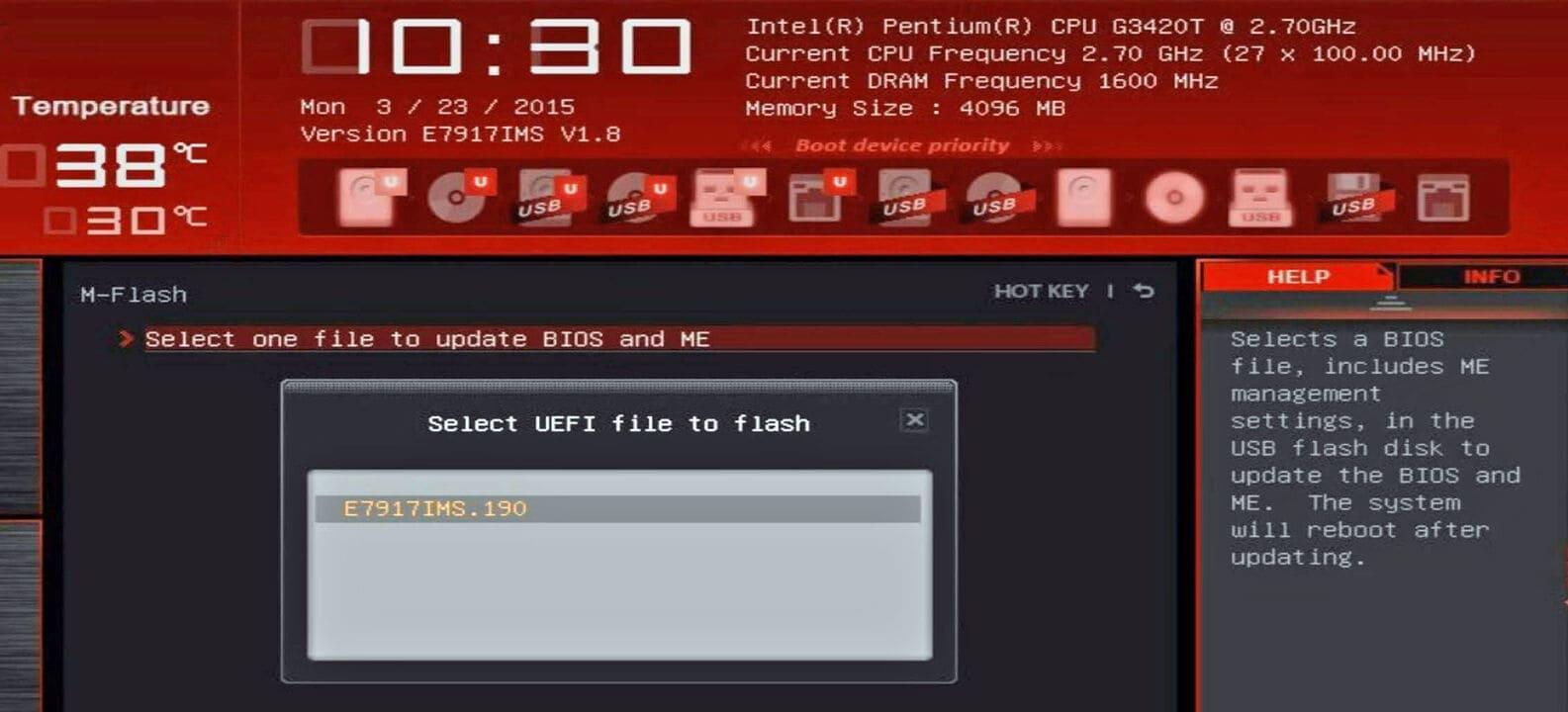
Una vez dentro de la BIOS, debes localizar la función de actualización. El nombre cambia según el fabricante: M-FLASH en MSI, Q-Flash en Gigabyte, EZ Flash en ASUS, etc. Normalmente aparece en una pestaña de “Herramientas”, “Avanzado” o similar.
Selecciona la utilidad de flasheo, elige el archivo de BIOS en el pendrive y confirma que quieres iniciar el proceso. A partir de aquí, es clave no tocar nada ni apagar el equipo hasta que termine. La actualización puede tardar desde un par de minutos hasta bastante más, según el modelo y el tamaño del firmware.
5. Otros métodos: desde Windows, Flashback y por Internet
Además del método clásico con pendrive desde la propia BIOS, algunos fabricantes ofrecen opciones alternativas que pueden resultar más cómodas en ciertos escenarios.
- Herramientas de actualización desde Windows: son programas del propio fabricante que permiten flashear la BIOS sin salir del sistema operativo. Son muy fáciles de usar, pero tienen el riesgo añadido de que un cuelgue o bloqueo de Windows durante el proceso puede dejar la placa en mal estado.
- USB BIOS Flashback y similares: permiten actualizar la BIOS sin CPU ni RAM instaladas, usando un puerto USB específico de la placa y un botón físico. Ideal cuando tienes una CPU que la placa todavía no reconoce.
- Actualización directa desde Internet: algunas UEFI modernas incorporan una opción para conectarse a Internet y descargar e instalar la última BIOS sin necesidad de pendrive. Es muy cómodo, pero depende de tener una conexión estable y de confianza.
En todos los casos, el consejo es el mismo: sigue al pie de la letra las instrucciones del fabricante de tu placa base. Cada modelo puede tener pequeños matices y es mejor no improvisar.
Precauciones básicas antes de actualizar la BIOS

Aunque las actualizaciones suelen ir bien, conviene tomar algunas medidas para reducir al mínimo las posibilidades de que algo salga mal. No hace falta obsesionarse, pero sí ser un poco meticuloso.
- Asegura una alimentación estable durante todo el proceso. Si vives en una zona con cortes frecuentes de luz, plantéate usar un SAI (sistema de alimentación ininterrumpida) o hacer la actualización en un momento de menor riesgo.
- Cierra todas las aplicaciones si usas una herramienta de actualización desde Windows, y no toques el PC mientras está flasheando.
- Haz copia de seguridad de tus datos importantes si quieres curarte en salud. Aunque una actualización de BIOS no debería tocar tu SSD o HDD, si algo saliese realmente mal podrías tener problemas para acceder al sistema.
- Verifica dos veces el archivo descargado: modelo correcto, revisión correcta y versión adecuada. No uses BIOS de otro modelo “parecido”.
En la práctica, las probabilidades de que una actualización de BIOS bien hecha “mate” un PC son bajas. Los problemas graves suelen venir de apagar el equipo en mitad del flasheo o usar un archivo incorrecto. Si evitas esas dos cosas, lo normal es que todo vaya sobre ruedas.
Dudas habituales sobre actualizaciones de BIOS y su impacto
Además de si es necesario o no actualizar para tu CPU, suelen aparecer siempre las mismas preguntas alrededor del proceso. Conviene aclararlas para que tengas todo el panorama.
¿Actualizar la BIOS mejora el rendimiento del equipo?
No hay garantía de que una BIOS nueva haga que tu PC vaya más rápido en el día a día. En muchos casos, el rendimiento será prácticamente el mismo. Donde sí puede notarse algo es en:
- Optimización de nuevas CPUs o chipsets recién lanzados, que al principio no estaban del todo afinados.
- Mejoras en compatibilidad y estabilidad de RAM, especialmente en kits de alta frecuencia o gran capacidad.
- Corrección de errores que lastraban el rendimiento en determinados escenarios (por ejemplo, SSD NVMe que no rendían como debían hasta cierto firmware).
No obstante, la motivación principal para actualizar debe ser compatibilidad, seguridad o estabilidad, no esperar un incremento masivo de FPS o de puntuaciones en benchmarks.
¿Se borran mis datos o se “restablece” el PC al actualizar?
Una actualización de BIOS no borra tus archivos ni reinstala el sistema operativo. Tus discos (HDD o SSD) permanecen intactos. Lo que sí es posible es que se restablezcan algunos parámetros de la propia BIOS: orden de arranque, perfiles XMP de la memoria, ajustes de overclock, etc.
Si tenías un overclock manual de CPU o RAM, es bastante probable que tras una actualización tengas que revisar y volver a aplicar esos ajustes, ya que muchas placas cargan los valores por defecto después de flashear el firmware.
¿Cada cuánto tiempo es recomendable actualizar la BIOS?
No hay una frecuencia fija. La BIOS no se trata como un driver más que haya que mantener siempre al día. En muchos equipos, perfectamente puedes estar años con la misma versión sin ningún problema.
Un buen enfoque es revisar de vez en cuando (por ejemplo, cada varios meses o cuando vayas a cambiar de CPU) la sección de soporte de tu placa para ver si hay actualizaciones importantes. Si solo aparecen cambios menores y tu PC funciona bien, puedes dejarlo estar. Si se menciona soporte para un procesador que quieres montar o parches de seguridad, entonces sí tiene sentido actualizar.
¿Son seguras las actualizaciones de BIOS?
En condiciones normales, y siguiendo las recomendaciones comentadas, son razonablemente seguras. Los problemas serios son poco frecuentes y casi siempre están ligados a cortes de energía, apagados forzados en mitad del proceso o usar archivos erróneos.
Además, muchas placas modernas incorporan sistemas de doble BIOS, copia de seguridad o recuperación automática que permiten restaurar un firmware funcional si algo sale mal. Aun así, conviene tratar la operación con respeto, no como si fuese una simple actualización de una app cualquiera.
¿Puedo volver a una versión anterior si la nueva me da problemas?
En muchos modelos sí es posible hacer “downgrade” a una versión anterior de BIOS, pero el procedimiento y las limitaciones dependen totalmente del fabricante. Algunas placas no permiten en absoluto instalar una versión más antigua que la que llevas, mientras que otras lo facilitan sin problema.
Si sospechas que una actualización reciente te ha generado inestabilidad, comprueba en la web del fabricante o en el manual si admiten volver a versiones previas y qué pasos recomiendan. En caso de necesidad, tener guardada la BIOS antigua en un pendrive puede ahorrarte tiempo.
Si tu placa base es compatible con tu CPU solo a partir de cierta versión de BIOS, si el fabricante ha publicado parches importantes de seguridad o si arrastras errores molestos que se mencionan en las notas de la actualización, actualizar la BIOS es una herramienta muy útil para alargar la vida de tu PC y mantenerlo estable. Siempre que sigas las indicaciones oficiales y respetes unos mínimos de precaución, el proceso es bastante más sencillo y seguro de lo que parece al principio.


Apasionado de la tecnología desde pequeñito. Me encanta estar a la última en el sector y sobre todo, comunicarlo. Por eso me dedico a la comunicación en webs de tecnología y videojuegos desde hace ya muchos años. Podrás encontrarme escribiendo sobre Android, Windows, MacOS, iOS, Nintendo o cualquier otro tema relacionado que se te pase por la cabeza.