- Comprueba en la web del fabricante si tu CPU aparece en la lista de soporte y qué versión mínima de BIOS requiere.
- Identifica modelo de placa, CPU y versión de BIOS con herramientas como msinfo32 o CPU-Z antes de actualizar.
- Actualiza la BIOS solo cuando sea necesario y siguiendo el método recomendado por el fabricante para evitar daños.
- Valora compatibilidad global: chipset, TDP, RAM, fuente y futuras ampliaciones al elegir placa y procesador.
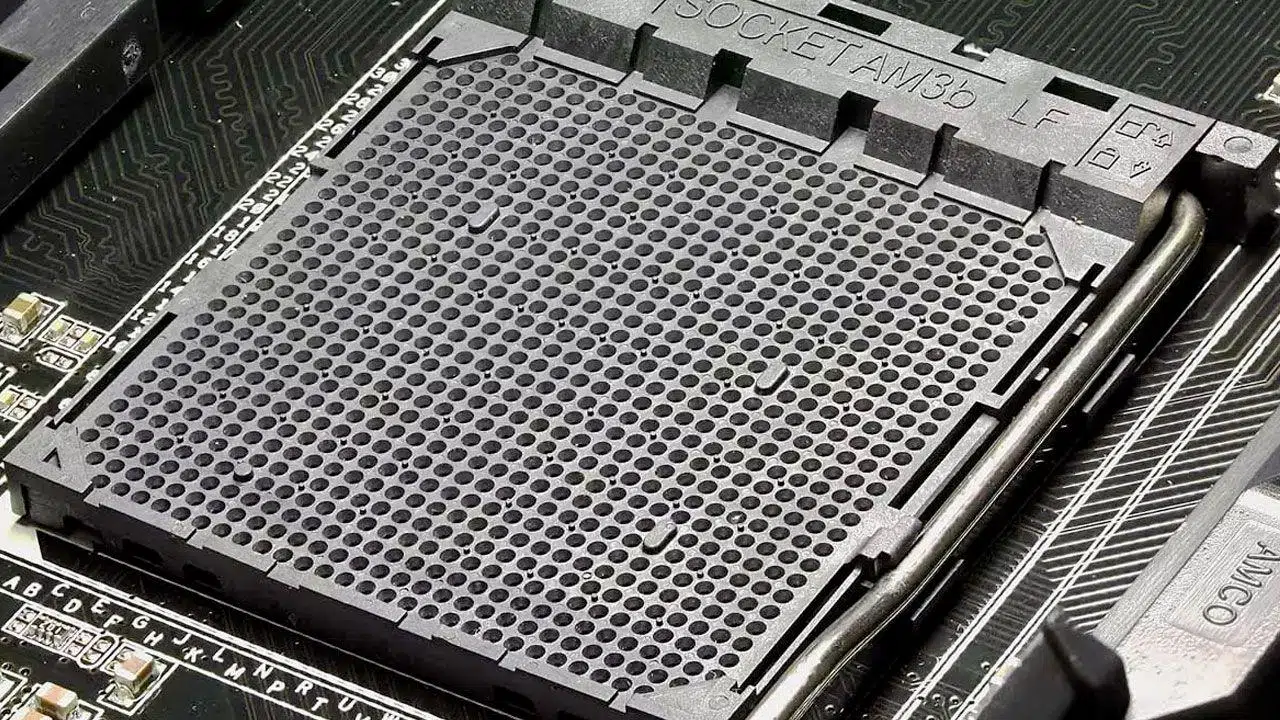
¿Cómo saber si tu placa necesita actualización para soportar una nueva CPU? Si estás montando o actualizando tu PC y te preguntas si tu placa base necesita una actualización de BIOS para soportar una nueva CPU, no eres el único. Es una de las dudas más habituales, sobre todo cuando mezclamos placas de una generación con procesadores de la siguiente.
En muchas configuraciones el montaje parece correcto sobre el papel: socket compatible, mismo fabricante, todo en verde en PCPartPicker… pero luego el equipo no hace POST, no muestra nada en pantalla o te avisan de que quizá te toque actualizar la BIOS. Vamos a desgranar, paso a paso, cómo saber si tu placa está lista para esa CPU o si tendrás que actualizarla (y cómo hacerlo sin cargarte nada por el camino).
1. Por qué la BIOS es clave para soportar nuevas CPU
Cuando hablamos de compatibilidad entre procesador y placa base, todo el mundo piensa en el socket y el chipset, pero la realidad es que la BIOS actúa como “traductor” entre la CPU y la placa, y funciones como el CSM en la BIOS pueden influir en cómo se inicia el sistema. Aunque el procesador encaje físicamente y el chipset sea el correcto, si la BIOS no incluye el microcódigo adecuado, la placa simplemente no sabrá qué hacer con esa CPU.
Esto es justo lo que pasa, por ejemplo, con una placa base diseñada originalmente para Intel de 12.ª generación y un procesador de 13.ª. El socket LGA1700 es el mismo, el chipset (como un Z690) es compatible en teoría, pero muchas placas se vendieron con versiones de BIOS antiguas que no conocían todavía esos procesadores más nuevos. El resultado típico es que el sistema no hace POST hasta que actualizas la BIOS a una versión que añada soporte para esa generación.
En el mundo AMD ocurre algo muy parecido: un Ryzen 5000 en una placa base AM4 con chipset A520 o B450 puede ser totalmente válido, pero solo a partir de cierta versión de BIOS. Si la placa viene de fábrica con una versión previa, es posible que ni siquiera arranque o que se quede en bucle de encendido/apagado sin mostrar nada en pantalla.
Por eso, para saber si tu placa necesita actualización para soportar una nueva CPU, hay que ir más allá del “encaja en el socket” y comprobar con lupa la lista de soporte de CPU y la versión mínima de BIOS indicada por el fabricante.
2. Socket y chipset: los dos pilares de la compatibilidad
Antes de entrar en BIOS y listas de soporte, hay dos conceptos que mandan: el socket y el chipset de la placa base. Entre ambos definen el 90 % de la compatibilidad entre CPU y placa.
El socket de la CPU es el conector físico donde se instala el procesador. Intel utiliza nomenclaturas como LGA1200 o LGA1700, mientras que AMD se mueve entre AM4, AM5, TR4, sTRX4, etc. Si el socket no coincide, ni siquiera podrás montar la CPU, así que esta es la comprobación más básica de todas.
Una vez resuelto el socket, entra en juego el chipset de la placa base, que es el conjunto de chips que coordina la comunicación entre CPU, RAM, almacenamiento y el resto de dispositivos. El chipset determina qué generaciones de procesadores soporta, qué características se activan (overclocking, PCIe, puertos, etc.) y, a menudo, hasta dónde podrás actualizar en el futuro.
Ejemplos típicos: en Intel, un chipset Z490 está orientado a procesadores de 10.ª y 11.ª generación, mientras que un Z690 ya se asocia a 12.ª y 13.ª. En AMD, un mismo socket AM4 puede albergar desde Ryzen 1000 hasta 5000, pero no todas las combinaciones son posibles en todos los chipsets (A320, B450, X570, etc.) sin las BIOS adecuadas.
En resumen: que el socket coincida es el primer filtro, pero el chipset y la BIOS son los que dictan la compatibilidad real y hasta qué punto puedes mezclar generaciones distintas de CPU.
3. Cómo identificar tu placa base, procesador y versión de BIOS
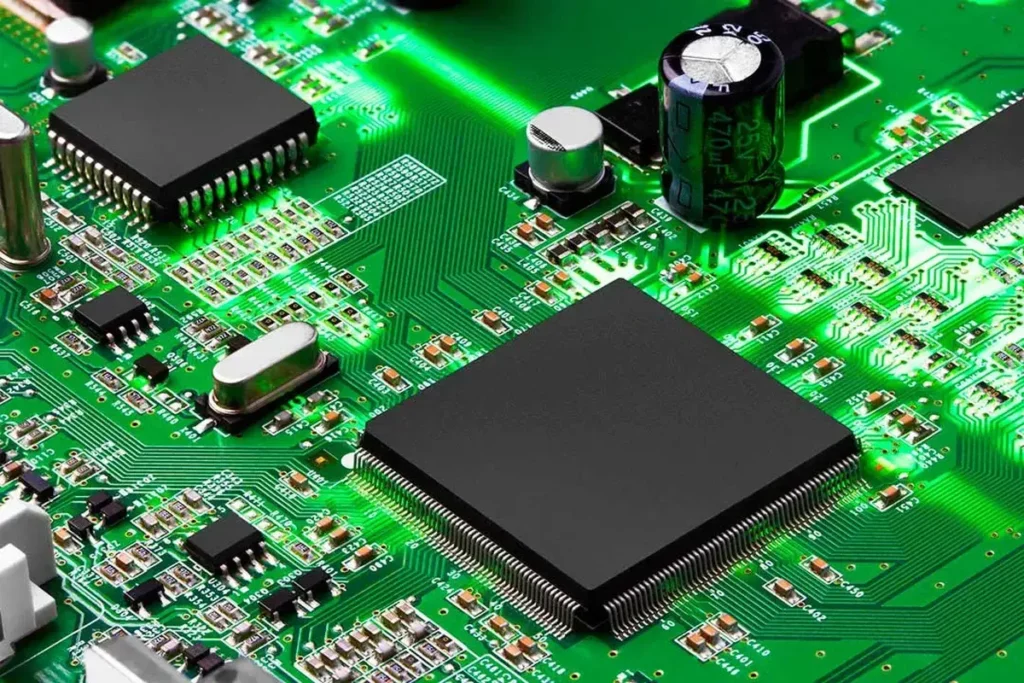
Para saber si necesitas actualizar la BIOS, primero debes tener claro qué placa base tienes, qué procesador quieres usar y qué versión de BIOS lleva instalada la placa. Sin esa información es como ir a ciegas.
En Windows puedes saber tu placa base fácilmente usando la herramienta de “Información del sistema” (msinfo32). Basta con pulsar Windows + R, escribir msinfo32 y, en la ventana que aparece, buscar los campos “Fabricante de la placa base” y “Producto de la placa base”. Ahí verás el modelo exacto.
Otra forma muy cómoda es instalar CPU-Z, una utilidad gratuita que te da detalles muy precisos del hardware. En la pestaña “Mainboard” verás fabricante, modelo de placa, chipset y, algo clave para este tema, la versión y fecha de la BIOS. Esa información te servirá luego para compararla con la versión mínima requerida para tu nueva CPU.
Para identificar el procesador actual o el que quieres montar, también puedes usar CPU-Z (pestaña “CPU”) o, en Windows, ir a Configuración > Sistema > Acerca de, donde se muestra el modelo de CPU instalado. Con ese dato podrás buscar en la web de Intel o AMD el socket, TDP y generación concreta del procesador.
Con placa, CPU y versión de BIOS identificadas, ya tienes todo lo necesario para comprobar en la web del fabricante si tu combinación es compatible o si te exigen una actualización de BIOS concreta.
4. Herramientas online para comprobar compatibilidad CPU-placa
Hoy en día no hace falta ir recopilando especificaciones a mano una por una: hay varias herramientas y recursos online que simplifican mucho el proceso de saber si tu placa necesita actualización para una CPU nueva.
La fuente más fiable siempre será la página oficial del fabricante de tu placa base. Una vez sabes el modelo exacto, entras en su web, buscas la sección de “Soporte” o “Support” y ahí suele haber un apartado llamado “CPU Support List”, “Lista de compatibilidad de CPU” o similar. En esa tabla verás:
- Modelo de procesador compatible.
- Versión mínima de BIOS necesaria.
- A veces, notas sobre limitaciones o requisitos especiales.
Además, plataformas como PCPartPicker ayudan muchísimo cuando estás diseñando un PC desde cero. La herramienta te avisa si hay incompatibilidades conocidas entre placa y CPU, incluyendo mensajes del estilo “esta placa es compatible con este procesador a partir de la versión de BIOS XXXX, puede requerir actualización”. Eso sí, PCPartPicker no sabe qué versión exacta de BIOS lleva el ejemplar que te venderá la tienda, así que no basta con confiarse si no estás 100 % seguro.
También es muy útil consultar las bases de datos oficiales de Intel (ARK) y AMD, donde verás el socket de cada CPU, la generación y el TDP, lo que te ayuda a cruzar datos con la lista de soporte de la placa base.
Finalmente, los foros especializados y comunidades de hardware (Reddit, foros de fabricantes, grupos de hardware en español) te dan casos reales: gente que ya ha intentado esa misma combinación de placa y procesador y cuenta si tuvo que actualizar BIOS, si el equipo hacía POST o no, y cómo lo solucionaron.
5. Cómo saber si necesitas actualizar la BIOS para tu nueva CPU

Con todos los datos en la mano, el procedimiento para saber si tu placa necesita una actualización de BIOS para tu nueva CPU es bastante metódico. El objetivo es comparar la versión que tienes instalada con la versión mínima que pide el fabricante para ese procesador.
Primero, localiza la lista de compatibilidad de CPU de tu placa base en la web del fabricante. Busca en esa lista el modelo exacto de procesador que quieres instalar (por ejemplo, Intel Core i7-13700K o AMD Ryzen 5 5500). Si el procesador no aparece, mala señal: oficialmente esa placa no lo soporta, ni con actualización ni sin ella.
Si el procesador sí aparece, fíjate en la columna donde se indica la versión de BIOS. Verás algo como “Soportado desde BIOS F20” o “BIOS 2423 o superior”. Esa es la referencia crítica: si tu placa tiene una versión igual o superior a esa, en principio podrás montar la CPU sin necesidad de actualizar nada.
Para saber qué versión lleva tu placa, puedes usar CPU-Z (pestaña “Mainboard”), el propio “msinfo32”, o mirar en la pantalla inicial de la BIOS al arrancar el equipo con una CPU compatible instalada. Si la versión de BIOS es anterior a la mínima requerida, entonces sí o sí tendrás que actualizarla antes de montar la CPU nueva, o el sistema puede no arrancar.
¿Qué pasa si montas el procesador nuevo sin actualizar la BIOS y esta es demasiado antigua? Lo más habitual es que el equipo no haga POST: se encienden ventiladores, quizá hay luces en la placa, pero no ves nada en pantalla, no hay pitidos de arranque normales y a veces la placa entra en un ciclo de reinicios. En esos casos, la solución casi siempre pasa por volver a una CPU soportada o usar un método de actualización de BIOS sin procesador, si la placa lo permite.
6. ¿Puedo ver la versión de BIOS sin tener la CPU montada?
Una duda recurrente cuando compras la placa por separado es si puedes ver la versión de BIOS antes de montar el procesador, para saber si soporta la CPU que has elegido. En la mayoría de placas base tradicionales, la respuesta es no: hace falta una CPU funcional y memoria RAM para que la placa pueda arrancar y mostrar algo por pantalla.
Sin embargo, algunos fabricantes han empezado a integrar funciones que permiten actualizar la BIOS sin procesador ni RAM instalados. El ejemplo típico son las placas MSI con botón “Flash BIOS” o “Flashback”, y las Gigabyte AORUS de nueva generación con la función “Q-Flash Plus”. Estas tecnologías permiten flashear la BIOS solo con la placa conectada a la fuente y un USB con el archivo de BIOS, sin necesidad de CPU.
En esos modelos, aunque no puedas ver directamente qué versión venía de fábrica, sí puedes forzar una actualización a la versión más reciente disponible nada más sacarla de la caja. De esta manera te aseguras de que, cuando montes la CPU nueva, la placa ya estará al día y evitarás el susto de que no haga POST.
Si tu placa no tiene botón de Flash BIOS, Q-Flash Plus o un sistema equivalente, no hay un método genérico para comprobar o actualizar la BIOS sin procesador. En ese caso, o bien la placa ya viene con una versión suficientemente reciente, o necesitarás prestar o comprar temporalmente una CPU compatible para poder arrancar, entrar en la BIOS y flashear.
7. Actualizar la BIOS: métodos, riesgos y cuándo merece la pena
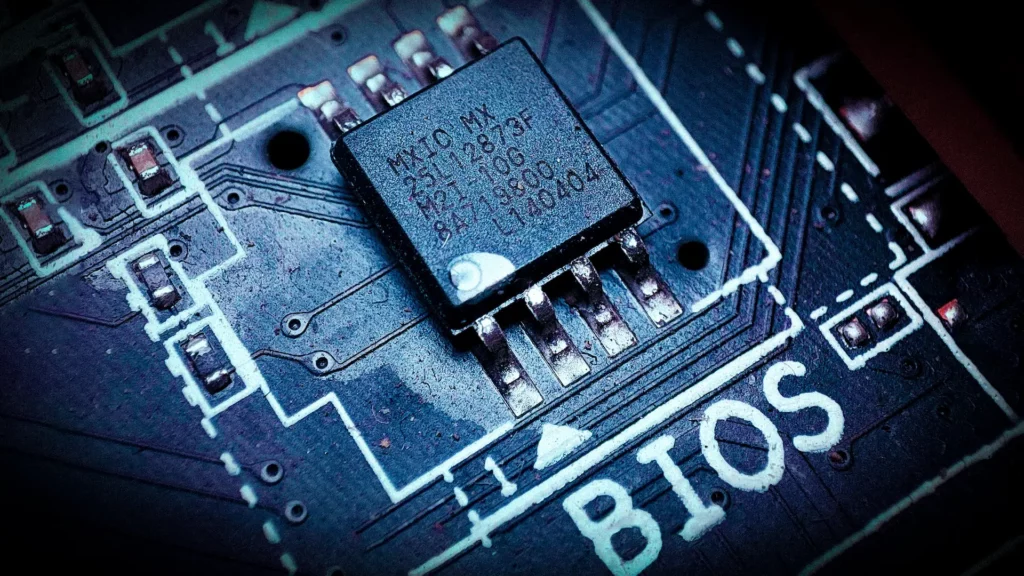
Actualizar la BIOS ya no es tan terrorífico como hace años, pero sigue siendo un proceso delicado: si se interrumpe o se hace mal, puedes dejar la placa inservible. Por eso conviene entender bien las opciones que tienes y cuándo realmente es necesario actualizar.
Los fabricantes suelen ofrecer tres vías principales: actualización desde la propia BIOS con conexión a Internet, actualización desde un archivo en USB y herramientas de actualización desde Windows. Todas ellas requieren que descargues primero el firmware correcto de la web oficial y que sigas al pie de la letra las instrucciones del fabricante, y en ocasiones tendrás que activar la virtualización en la BIOS para funciones específicas.
La forma más segura suele ser usar la utilidad integrada en la BIOS (EZ Flash, Q-Flash, M-Flash, etc.). Entras en la BIOS, seleccionas el archivo de actualización en el USB y dejas que la placa haga el proceso. Durante ese tiempo es crucial no apagar el equipo ni tocar nada: un corte de luz o extraer el USB a mitad del flasheo puede corromper la BIOS.
Desde Windows también se puede actualizar, pero implicas al sistema operativo, drivers y programas en segundo plano; por eso muchos usuarios prefieren hacerlo directamente desde la BIOS, donde el entorno es más controlado y simple, reduciendo posibles interferencias.
La regla general es que no conviene actualizar la BIOS “porque sí”. Si tu PC funciona bien y no vas a cambiar de CPU ni tienes fallos raros, puedes dejarla tal cual. Pero si vas a montar una nueva generación de procesador, el fabricante publica mejoras de compatibilidad importantes o hay parches críticos (por ejemplo, nuevos AGESA en AMD que mejoran mucho el rendimiento o corrigen bugs graves), entonces sí es buena idea actualizar.
8. Actualizar la BIOS sin procesador: cuándo es posible y cómo se hace
Como comentábamos, algunos modelos de placa permiten algo que parece magia: flashear la BIOS sin tener instalada ninguna CPU ni módulos de RAM. Esto resuelve justo el problema típico de “mi placa necesita actualizar la BIOS para aceptar la nueva CPU, pero no tengo otra CPU compatible a mano”.
En el caso de MSI, esta función suele llamarse Flash BIOS Button o BIOS Flashback. El procedimiento habitual es preparar un pendrive USB con el archivo de BIOS renombrado según indica el fabricante, conectarlo al puerto USB específico para BIOS, alimentar la placa con la fuente y pulsar el botón de Flashback. Sin ver nada en pantalla, la placa se encarga de leer el archivo y actualizar.
Gigabyte implementa algo similar con Q-Flash Plus en algunas de sus placas AORUS modernas. El concepto es el mismo: USB con la BIOS correcta, fuente conectada, botón específico y unos minutos de espera mientras se realiza el flasheo de forma totalmente automática.
Es importante entender que esta funcionalidad es una excepción disponible solo en modelos concretos y, generalmente, de gamas más modernas. La mayoría de placas de generaciones anteriores no dispone de posibilidad de actualizar sin CPU, así que en ellas tendrás que recurrir a una CPU compatible para arrancar, entrar en la BIOS y hacer el proceso.
En el pasado, incluso se han dado casos en los que el propio fabricante de CPU ha ofrecido soluciones temporales: por ejemplo, AMD llegó a facilitar un “boot kit” con una APU básica para poder arrancar, actualizar la BIOS en placas AM4 antiguas y luego instalar un Ryzen de nueva generación. A día de hoy ese tipo de kits ya no es común, así que dependerás de las opciones de tu placa concreta o de conseguir una CPU prestada.
9. Chipset, TDP y otros factores que también influyen
Además de la compatibilidad puramente lógica que aporta la BIOS, hay otros factores técnicos que conviene no pasar por alto si quieres que el sistema sea estable y rinda como debe. Uno de ellos es el chipset y sus características de alimentación.
El chipset, por su diseño, define qué tipo de alimentación y qué fases de potencia suelen acompañar a esa placa. Un procesador de gama alta con alto consumo, como algunos Intel Core i7 o i9 “K” o Ryzen de gama alta, puede exigir más a la sección de VRM de la placa que un modelo modesto. Aunque oficialmente la CPU sea compatible, una placa muy básica puede sufrir más con temperaturas en los VRM o limitar el rendimiento en cargas pesadas.
La Potencia de Diseño Térmico (TDP) del procesador es otro número a tener en cuenta. Indica el calor que debe ser capaz de disipar el sistema de refrigeración para mantener la CPU dentro de su rango seguro. Si montas un procesador con TDP de 105 W y usas un disipador diminuto pensado para 65 W, o una caja con mala ventilación, lo más probable es que el procesador se caliente, baje frecuencias y pierdas rendimiento.
También entra en juego la compatibilidad de la memoria RAM. Aunque no afecta directamente a si la placa reconoce o no la CPU, muchas plataformas ligan generación de procesador con tipo de RAM: por ejemplo, pasar de una plataforma DDR4 a DDR5 implica cambiar placa y memoria. Además, las placas suelen tener límites de frecuencia y capacidad que hay que respetar para evitar inestabilidad.
Finalmente, no olvides aspectos físicos como el factor de forma de la placa base (ATX, microATX, Mini-ITX) y las dimensiones de la caja. Aunque no influyen en la BIOS, sí pueden condicionar qué placa puedes usar si decides cambiarla para soportar una CPU más moderna o un sistema de refrigeración más grande.
10. Buenas prácticas antes de comprar o actualizar hardware
Para no encontrarte con sorpresas al montar tu nueva CPU, es muy recomendable tomarse un rato para investigar y planificar la compatibilidad del equipo antes de sacar la cartera. A la larga, ahorra tiempo, dinero y quebraderos de cabeza.
Lo primero es revisar detenidamente las especificaciones técnicas tanto del procesador como de la placa base. Comprueba socket, chipset, soporte oficial de generaciones de CPU, tipo de RAM admitida, límite de TDP y potencia recomendada de la fuente de alimentación. No te quedes solo con lo que diga la tienda; ve siempre a las webs de los fabricantes.
También es buena idea consultar las listas de compatibilidad que publican los fabricantes de placas base. Ahí sabrás no solo si tu CPU está soportada, sino a partir de qué versión de BIOS. Esto es especialmente importante si compras una placa que lleva tiempo en el mercado, porque el ejemplar que te llegue puede tener una BIOS antigua.
Otra recomendación es pensar en el futuro de la plataforma. Si sabes que en un par de años te gustaría subir de gama de procesador, quizá te interese elegir una placa con chipset un poco mejor, más fases de alimentación y más margen de actualización, en lugar de quedarte en el modelo más barato que simplemente “sirve para ahora”.
Por último, procura mantener los controladores y firmware al día cuando tenga sentido: drivers de chipset, actualizaciones críticas de BIOS que mejoren estabilidad o seguridad, etc. No hace falta perseguir cada versión, pero sí estar atento a las que añaden soporte para nuevas CPUs o corrigen problemas importantes documentados por el fabricante.
11. Qué hacer si tu procesador no es compatible con la placa
Puede que tras revisar todo te lleves la mala noticia: tu placa base no da soporte oficial a la CPU que quieres montar, ni siquiera con actualización de BIOS. En ese caso tienes varias alternativas, cada una con sus pros y sus contras.
La primera opción es ver si existe una actualización de BIOS que todavía no hayas aplicado y que añada compatibilidad con procesadores más nuevos. A veces, en placas algo antiguas, las últimas versiones incorporan microcódigos que amplían bastante el rango de CPUs soportadas; merece la pena comprobar la página de soporte a fondo.
Si la BIOS más nueva tampoco da soporte a tu CPU, toca elegir entre cambiar de procesador o cambiar de placa base. Si tu placa es relativamente buena (buen chipset, VRM decente, muchas prestaciones), quizá te compense optar por un procesador ligeramente más antiguo pero plenamente compatible. Si en cambio tu procesador es el componente clave y no quieres renunciar a él, entonces la solución pasará por comprar una placa que lo soporte oficialmente.
Otra alternativa es vender o intercambiar los componentes incompatibles. Muchas veces puedes recuperar parte de la inversión vendiendo tu placa o CPU actual en el mercado de segunda mano y con ese dinero acercarte a una combinación compatible sin perder tanto.
Si todo esto se te hace cuesta arriba o tienes una combinación muy específica, siempre puedes consultar con un técnico o una tienda especializada. Están acostumbrados a lidiar con casos raros y pueden decirte de forma bastante clara qué combinaciones son viables y cuáles no, e incluso actualizarte la BIOS ellos mismos si lo necesitas.
Al final, la clave está en que todos los elementos de tu PC trabajen en armonía: placa base, procesador, BIOS, RAM, fuente de alimentación y refrigeración. Dedicando un poco de tiempo a revisar listas de compatibilidad, versiones de BIOS y requisitos de cada componente, es mucho más fácil evitar que tu flamante CPU nueva se encuentre con una placa que no la reconoce o que obliga a malabarismos innecesarios para ponerla en marcha.


Apasionado de la tecnología desde pequeñito. Me encanta estar a la última en el sector y sobre todo, comunicarlo. Por eso me dedico a la comunicación en webs de tecnología y videojuegos desde hace ya muchos años. Podrás encontrarme escribiendo sobre Android, Windows, MacOS, iOS, Nintendo o cualquier otro tema relacionado que se te pase por la cabeza.