- Revisar iconos de sincronización y mensajes de estado permite detectar de inmediato archivos y carpetas que no se han subido por completo a la nube.
- Consultar siempre el contenido directamente en la web o apps oficiales de OneDrive, iCloud y Google Drive ayuda a confirmar tamaños, fechas y accesibilidad real de los archivos.
- El uso del historial de actividad y las versiones en Google Drive es clave para saber qué se ha subido, quién lo ha modificado y si faltan cambios o archivos recientes.
- La previsualización de vídeos y la comparación de tamaños entre original y copia en la nube son esenciales para evitar trabajar con archivos corruptos o incompletos.
¿Cómo saber si un archivo se ha subido incompleto a la nube? Subimos un archivo a la nube, cerramos el portátil tan tranquilos y, al ir a abrirlo en otro dispositivo, algo falla: no aparece, se ve corrupto o falta una parte del contenido. Esta situación es más habitual de lo que parece, sobre todo cuando la conexión va regular o trabajamos con vídeos pesados y proyectos grandes.
Para evitar sustos, conviene saber leer bien los iconos de sincronización, los avisos de la aplicación y las opciones de historial y versiones que ofrecen servicios como OneDrive, iCloud Drive y Google Drive. Con un poco de práctica podrás detectar rápido si un archivo se ha subido incompleto a la nube y qué hacer si algo se ha quedado a medias.
Señales generales de que un archivo no se ha subido bien a la nube
Antes de entrar en cada plataforma, merece la pena tener claras algunas pistas comunes que nos pueden indicar que un archivo está a medio subir o la carga ha fallado parcialmente. Son pequeños detalles que, si los vigilas, te ahorrarán disgustos.
Una primera señal es cuando ves que el servicio indica que sigue “subiendo” aunque aparentemente ya debería haber terminado: mensajes del tipo “subiendo 0,0 KB de 0,0 KB” o “x archivos restantes” que nunca cambian suelen delatar que hay elementos atascados que no terminan de sincronizar.
Otra pista clara es cuando en la nube ves la carpeta creada pero vacía o con menos archivos de los que hay en tu ordenador. A veces se sube la estructura de carpetas pero no todo su contenido, o justo lo contrario: los archivos aparecen, pero la carpeta original no termina de sincronizarse correctamente.
También debes desconfiar cuando al abrir un documento online notas que faltan cambios recientes que sí hiciste en tu equipo, o el archivo se abre pero da error, se corta el vídeo antes de tiempo o un PDF parece truncado. En esos casos es bastante probable que la subida se haya interrumpido.
Por último, revisa siempre los iconos de estado que ponen junto a cada archivo o carpeta: nubes con símbolos, círculos de sincronización, signos de exclamación o colores cambiantes son la forma rápida que ofrecen los servicios de avisarte de que algo no ha terminado bien.
Cómo comprobar si un archivo se ha subido completo a OneDrive
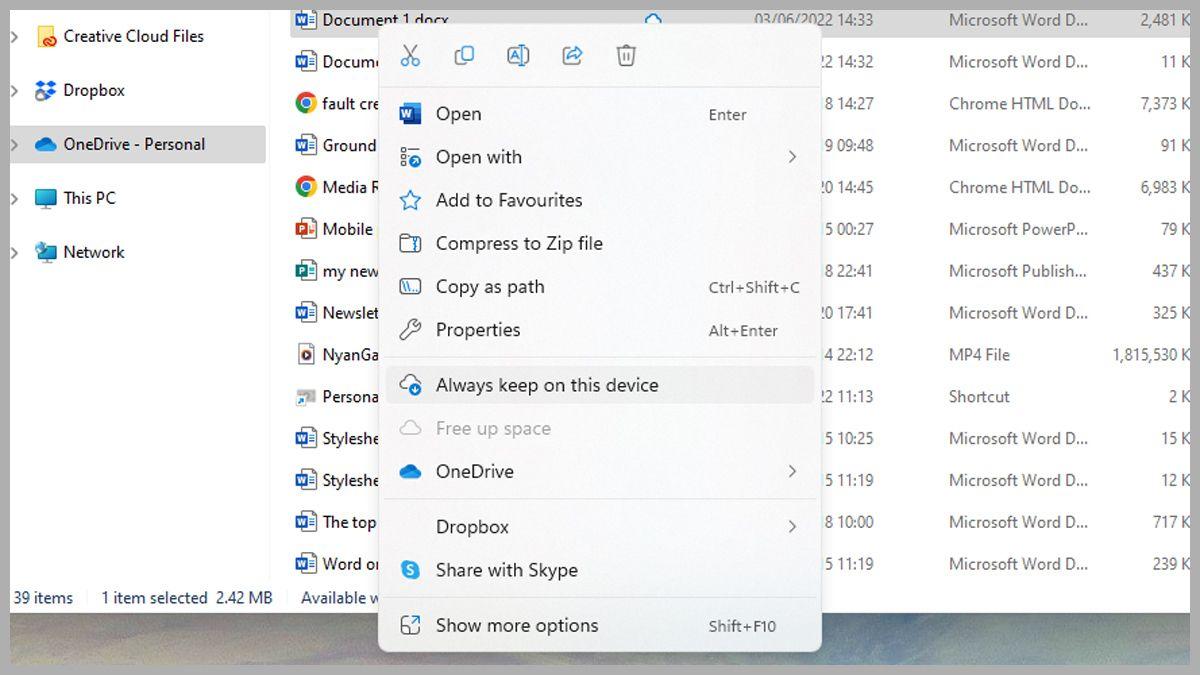
En el caso de OneDrive, la forma más fiable de verificar que un archivo no se ha quedado a medias es consultar directamente lo que está almacenado en la nube, no solo lo que ves en el Explorador de archivos o en el Finder.
El primer método recomendado es abrir OneDrive en el navegador. Desde Windows o macOS puedes hacer clic en el icono de la nube de OneDrive en la barra de tareas o en la barra de menús y elegir la opción “Ver en línea” (en entornos profesionales o educativos esto es especialmente útil). Ahí verás exactamente lo que hay en tu espacio en la nube.
Otra opción muy práctica es usar la app móvil de OneDrive. Abres la aplicación en tu móvil o tablet, entras en “Archivos” o en “Inicio” para ver los elementos recientes y compruebas si el archivo o carpeta problemática aparece completo, con su tamaño correcto y accesible sin errores.
Si prefieres un navegador web, también puedes iniciar sesión directamente en OneDrive.com. Una vez dentro, revisa las carpetas donde deberían estar los archivos y fíjate en la lista de elementos recientes; ahí se muestra lo último que se ha subido o modificado, lo que te ayuda a detectar si un fichero no terminó de cargar.
Además de verificar la nube, conviene echar un ojo al estado de la sincronización en tu ordenador. En Windows (Explorador de archivos) y en Mac (Finder) OneDrive muestra iconos junto a cada archivo y carpeta que indican si están sincronizados, pendientes, solo en línea o con algún error.
Cuando veas situaciones como “Subiendo 0,0 KB de 0,0 KB, x archivos restantes” que no desaparecen, significa que hay archivos que no terminan de subirse. El problema es que a veces OneDrive no muestra claramente cuáles son esos elementos atascados, por lo que tendrás que revisar las carpetas recientemente modificadas o buscar iconos de advertencia para localizar los culpables.
Iconos y estados en OneDrive: cómo interpretarlos para detectar errores
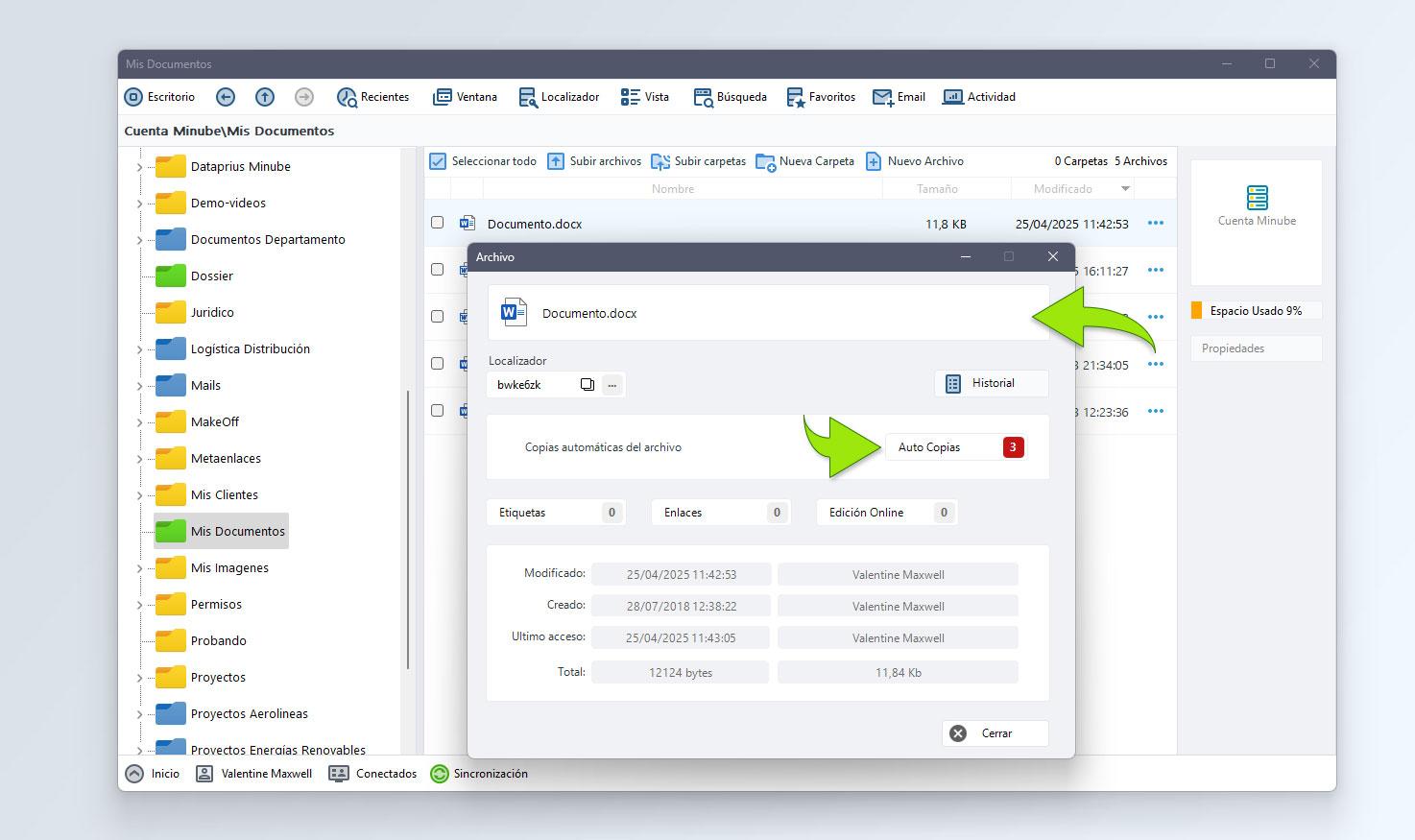
Aunque en muchos casos pasamos de largo, los iconos de OneDrive son clave para saber si un archivo está bien subido o se ha quedado colgado por el camino. Entenderlos te ayudará a detectar de un vistazo posible corrupción o subidas incompletas.
Cerca del reloj, en Windows, o en la barra superior de macOS, verás el icono principal de OneDrive. Cuando está en sincronización activa suele aparecer con flechas en movimiento o un indicador de actividad; cuando todo está al día, se ve estático y sin avisos. Si aparece un símbolo de error o advertencia, tienes elementos con problemas de subida.
En el Explorador de archivos y en el Finder, cada elemento de OneDrive suele mostrar un pequeño símbolo en la columna de estado: una marca verde indica normalmente que la sincronización se ha completado; un icono azul o con flechas señala que está en proceso; y un signo de exclamación o un icono rojo avisa de conflicto o error.
Si notas que el cliente de OneDrive se queda eternamente en “x archivos restantes” pero no acaba nunca, es señal de que algunos ficheros no pasan de la cola de subida. En estos casos, conviene buscar archivos de tamaño inusual, nombres muy largos o con caracteres raros, ya que suelen dar problemas especiales y pueden bloquear la sincronización.
OneDrive ofrece además documentación específica sobre el significado de todos sus iconos. Si no ves el icono de la nube en la barra de tareas o menús, probablemente estés usando una versión distinta del cliente o tengas la app deshabilitada. Revisar qué aplicación de OneDrive estás utilizando (personal, empresarial, antigua, etc.) también puede aclarar por qué ciertos archivos no se suben correctamente.
Cuando sospeches de corrupción, comprueba en línea el tamaño exacto del archivo y compáralo con el de tu ordenador. Si el archivo en OneDrive pesa menos de lo esperado o no permite descargarse o abrirse con normalidad, es probable que se haya subido de forma incompleta y debas repetir la carga manualmente.
Cómo detectar subidas incompletas en iCloud Drive (Mac, iPhone y iPad)
En el ecosistema de Apple, la forma de saber si un archivo o carpeta se ha quedado a medias al subir a la nube pasa por prestar atención a los iconos de iCloud Drive y al comportamiento cruzado entre dispositivos (Mac, iPhone, iPad).
En macOS, dentro del Finder, iCloud Drive utiliza un sistema de iconos de nube. Cuando ves una nube con trazos discontinuos o punteados, suele significar que el elemento está “esperando para cargar” o pendiente de sincronización. Es decir, todavía no se ha subido completamente a iCloud.
Un caso bastante típico es que ciertas carpetas aparezcan con ese icono de nube en espera, mientras que los archivos que contienen sí parecen estar ya subidos cuando miras desde iCloud.com o desde otro dispositivo. En ese escenario, puede suceder que la estructura de carpetas no se haya sincronizado de forma correcta o que haya un desfase temporal entre lo que ve cada dispositivo.
También es posible que en tu iPad o iPhone veas unos archivos y otros no dentro de la misma carpeta, especialmente los más recientes. Esto suele indicar que la subida desde el Mac aún no ha terminado o se ha quedado bloqueada, aunque tengas la misma cuenta de iCloud abierta, buena conexión a Internet y todo aparente normalidad.
Versiones antiguas de macOS, como High Sierra en un MacBook Pro veterano, pueden tener más problemas de compatibilidad o estabilidad con las versiones más recientes de iOS y iPadOS. Esto puede traducirse en retrasos en la sincronización de iCloud Drive, carpetas que tardan en aparecer o archivos que parecen subidos, pero en realidad no han terminado de cargarse.
Cuando te encuentres con un icono de “esperando para cargar” que no se va, prueba a revisar tu conexión, cerrar sesión de iCloud y volver a iniciarla o pausar y reanudar iCloud Drive. Si aun así una carpeta no aparece igual en todos los dispositivos, lo más prudente es comprobar desde iCloud.com qué se ha guardado realmente y, si es necesario, volver a subir manualmente los elementos críticos.
Google Drive: cómo asegurarte de que tus cambios y archivos están completos
Google Drive y su suite ofimática (Documentos, Hojas de cálculo, Presentaciones) han cambiado por completo la forma de trabajar con archivos. Una de sus mayores ventajas es el guardado automático y continuo en la nube, que reduce mucho el riesgo de perder información si se va la luz, se bloquea el ordenador o la conexión se corta de golpe.
Sin embargo, cuando la conexión a Internet es inestable o sufrimos cortes frecuentes, puede ocurrir que estés editando un documento creyendo que todo se está guardando bien y, en realidad, parte de los cambios no haya llegado a la nube. Para evitarlo, Google incorpora un pequeño indicador en forma de nube que conviene tener siempre controlado.
Cuando estás dentro de un documento, hoja o presentación de Google, en la parte superior de la pantalla, junto al nombre del archivo, verás varios iconos: destacar, añadir acceso directo a Drive y un icono de nube que indica el estado del guardado. Si te fijas en él, sabrás en segundos si los últimos cambios se han grabado correctamente.
Al pulsar sobre ese icono, Google te informa de si el archivo está guardado en la nube, si está listo para trabajar sin conexión o si hay algún problema de sincronización. Si todo va bien, suele mostrarse un icono de color verde o sin avisos; si hay algún fallo y los cambios no se han guardado como deberían, el icono cambia de aspecto y puede mostrarse en rojo o con un mensaje de alerta.
Esta misma lógica se aplica tanto si trabajas desde el navegador como si utilizas las aplicaciones móviles de Documentos, Hojas de cálculo o Presentaciones. Vigilar ese icono es esencial cuando estás en una red poco fiable, ya que te avisa al momento de que algo no ha quedado bien subido a la nube y te da margen para copiar el contenido o forzar el guardado antes de perderlo.
Modo sin conexión y riesgos de subidas parciales en Google Drive
Google Drive permite activar un modo sin conexión para ciertos archivos, lo que te deja seguir trabajando aunque en ese momento no tengas Internet. Todos los cambios que hagas se almacenan localmente y, cuando la conexión vuelve, se sincronizan de nuevo con la nube.
Este sistema es muy útil, pero también tiene una consecuencia: si algo falla al volver a conectarse (cortes, errores del navegador, conflictos entre versiones), una parte de esos cambios puede no llegar bien a Drive. Por eso es tan importante revisar el icono de la nube al recuperar la conexión y asegurarse de que todo ha quedado en verde.
Si al conectarte ves que el icono se pone en rojo o recibes un aviso de problemas de guardado, lo primero es no cerrar el documento sin más. Intenta copiar el contenido reciente o descargarte una copia local del archivo, ya que eso te permite salvar el trabajo realizado aunque la sincronización con la nube falle.
Una vez que el icono vuelva a mostrar que todo está guardado correctamente, puedes cerrar el documento con tranquilidad. Si notas que al abrirlo desde otro dispositivo faltan párrafos, cambios o diapositivas, compara con cualquier copia que hubieras guardado en local para comprobar si la versión que está en Drive está incompleta.
En el caso de archivos subidos “tal cual” (PDF, imágenes, vídeos, archivos comprimidos, etc.), si la conexión se corta a mitad de subida lo normal es que Drive muestre un error y no deje el archivo medio colgado. Pero si justo la subida se interrumpe en un punto raro, puede que veas un archivo en la nube que luego no se puede abrir o tiene un tamaño claramente inferior al original.
Historial de actividad y versiones en Google Drive para detectar problemas
Además de los iconos, Google Drive dispone de herramientas muy útiles para seguir la pista de cada archivo y averiguar si se ha subido bien, se ha sustituido por otra versión o se ha quedado obsoleto. Aquí entran en juego el panel de actividad y la gestión de versiones.
Si entras en drive.google.com desde el ordenador, verás en la parte izquierda la sección “Mi unidad”. Una vez allí, en la parte superior derecha tienes un icono de “Información” que, al pulsarlo, abre un panel lateral con dos pestañas: “Detalles” y “Actividad”. Esa zona es tu aliada para rastrear cambios.
En la pestaña “Actividad” puedes ver los cambios más recientes realizados tanto en tu unidad como en los archivos o carpetas que selecciones. Se muestran acciones como: edición o comentarios, cambios de nombre, mover o eliminar elementos, subida de nuevas carpetas o nuevas versiones de archivos, y operaciones de compartir o dejar de compartir.
Esta vista te ayuda a comprobar si realmente se ha subido un archivo o si alguien lo ha modificado después, lo ha reemplazado o lo ha eliminado. Si esperabas ver un archivo subido hace poco y no aparece ninguna actividad relacionada, es probable que la subida nunca se completase o que se hiciera en otra cuenta.
Para averiguar cuándo se añadió un archivo concreto a Drive, puedes hacer clic derecho sobre él, elegir “Información del archivo” y luego “Detalles”. Ahí verás datos like la fecha de creación, que te indica cuándo se incorporó ese archivo a tu nube, algo muy útil para detectar si la versión que ves es la última o falta alguna subida posterior.
En muchos tipos de archivo (por ejemplo, documentos no nativos de Google), también tienes la opción de “Gestionar versiones”. Desde ahí puedes subir una nueva versión de un archivo, conservar una versión para siempre o borrar versiones anteriores que ya no necesites, lo que es ideal para mantener controladas las distintas iteraciones de un mismo fichero.
Conviene recordar que el historial de versiones de Documentos, Hojas de cálculo y Presentaciones de Google es un sistema diferente al de las versiones de archivos normales de Drive. En los archivos de Google puedes ver quién hizo cada cambio y en qué momento, mientras que en PDF, imágenes u otros tipos la gestión de versiones consiste básicamente en una lista de subidas anteriores del mismo archivo.
Verificar vídeos pesados en Google Drive y evitar archivos corruptos
Los vídeos son de los archivos que más dolores de cabeza dan al subirlos a la nube. Suelen ocupar mucho, tardan en cargar y, si la conexión falla en mitad del proceso, es fácil terminar con un archivo incompleto o dañado que se queda en tu Drive pero luego no se reproduce bien.
Para atacar este problema, Google está trabajando en un sistema de previsualización mejorado para los vídeos que subes a Drive. La idea es que, una vez que el vídeo se haya subido y procesado correctamente, puedas reproducirlo directamente desde la nube con mayor fiabilidad, lo que te da una confirmación visual de que todo está en su sitio.
Hasta ahora, al terminar una subida te tenías que conformar con el típico mensaje de “archivo subido correctamente”. Eso, en la práctica, no te aseguraba que el vídeo no estuviera corrupto o que no se hubiera cortado unos segundos antes del final por un fallo de red. Con el nuevo reproductor mejorado, tendrás una verificación mucho más clara de que el archivo es íntegro.
El funcionamiento será sencillo: subes el vídeo, esperas a que Drive indique que la subida ha finalizado y, acto seguido, podrás reproducirlo directamente desde la plataforma. Si el vídeo se ve completo, sin cortes raros y con la calidad esperada, tendrás prácticamente la certeza de que no se ha quedado nada a medias durante la carga.
Este enfoque es especialmente importante para quienes comparten vídeos profesionales, grabaciones largas o material que no se puede repetir fácilmente. Contar con una previsualización fiable después de la subida permite detectar enseguida si hay que volver a enviar el archivo o repetir la exportación desde el programa de edición.
Mientras esa función se generaliza, la mejor práctica sigue siendo comprobar, tras subir un vídeo, que el tamaño del archivo en Drive coincide con el original y que la reproducción en la nube funciona. Si detectas que el vídeo no abre, se queda cargando eternamente o se corta antes de tiempo, lo más sensato es borrar esa copia defectuosa y volver a subirla con una conexión más estable.
Al final, asegurar que un archivo no se ha subido incompleto a la nube pasa por combinar varios hábitos: revisar iconos y mensajes de sincronización, comprobar el contenido desde la web o las apps oficiales, contrastar tamaños y fechas, y aprovechar herramientas como el historial de actividad y las previsualizaciones. Si interiorizas estas comprobaciones rápidas en OneDrive, iCloud Drive y Google Drive, tendrás mucho más control sobre tus documentos, fotos y vídeos, y te evitarás sorpresas desagradables cuando más los necesites.


Apasionado de la tecnología desde pequeñito. Me encanta estar a la última en el sector y sobre todo, comunicarlo. Por eso me dedico a la comunicación en webs de tecnología y videojuegos desde hace ya muchos años. Podrás encontrarme escribiendo sobre Android, Windows, MacOS, iOS, Nintendo o cualquier otro tema relacionado que se te pase por la cabeza.