- Las advertencias de Windows sobre velocidad limitada del procesador suelen estar ligadas a decisiones de firmware y a tecnologías de ahorro de energía como Intel SpeedStep.
- La BIOS/UEFI, las opciones de energía de Windows y los controladores de chipset y almacenamiento influyen de forma directa en el rendimiento real del portátil.
- Comprobar y actualizar el firmware de SSD y discos externos, así como revisar TPM y Secure Boot, ayuda a detectar límites impuestos por el fabricante y mejorar compatibilidad y seguridad.

¿Cómo saber si un portátil está limitado por firmware del fabricante? Cuando empiezas a notar que tu portátil «no tira» como debería, muchas veces miras a la RAM, al disco o incluso culpas a Windows. Sin embargo, en más ocasiones de las que parece, el problema está en otro sitio: el firmware del fabricante limitando el procesador o determinadas funciones de hardware. Y claro, si no sabes dónde mirar, es muy fácil pasarlo por alto.
En este artículo vamos a ver cómo saber si un portátil está limitado por el firmware del fabricante, cómo se manifiesta este problema en Windows (y en menor medida en macOS), qué tecnologías están implicadas (Intel SpeedStep, TPM, Secure Boot, etc.) y qué pasos puedes dar para mitigarlo o, al menos, entender qué está pasando realmente con tu equipo.
Qué significa que el portátil esté limitado por firmware
Cuando se dice que un portátil está «capado» por firmware, se habla de que la propia programación interna del equipo restringe el rendimiento de ciertos componentes: procesador, almacenamiento, seguridad, consumo energético, etc. El firmware vive en la BIOS o UEFI de la placa base, en los chips de la CPU, SSD, controladoras, e incluso en dispositivos externos como discos USB.
Este firmware define cómo se inicializa el hardware y qué parámetros máximos y mínimos puede usar: frecuencias de CPU, voltajes, límites térmicos, modos de ahorro de energía, gestión de ventiladores o características de seguridad. Los fabricantes, sobre todo en portátiles, tienden a ajustar estas opciones para equilibrar consumo, calor, ruido y duración de la batería, pero a veces el ajuste es demasiado agresivo y se traduce en un rendimiento por debajo de lo que el hardware podría ofrecer.
Además, cada componente importante (CPU, SSD, discos externos, etc.) tiene su propio firmware. Eso significa que la limitación puede venir de la BIOS/UEFI del portátil, del firmware de la unidad de almacenamiento o incluso de herramientas de seguridad integradas que gestionan cifrado o arranque seguro.
Cómo se detectan las limitaciones de firmware en Windows
En portátiles con Windows, uno de los indicios más claros de que el procesador está limitado por el firmware del sistema es una advertencia en el Visor de eventos. Esta advertencia suele indicar que la velocidad del procesador está siendo restringida por el firmware. Un mensaje típico, traducido, es algo muy parecido a “La velocidad del procesador 0 del grupo está limitada por el firmware del sistema”.
Estas advertencias se registran en el Visor de eventos de Windows, porque es donde el sistema almacena errores, avisos y sucesos internos. Lo importante aquí es entender que, aunque el mensaje puede sonar grave, no siempre implica un fallo crítico de hardware. Muchas veces simplemente informa de que el sistema ha bajado la frecuencia de la CPU para reducir consumo o temperatura, algo previsto por tecnologías como Intel SpeedStep.
El problema aparece cuando, junto con estos eventos, empiezas a notar síntomas claros de inestabilidad o bajo rendimiento: cuelgues, bloqueos, apagados repentinos, bajones de rendimiento constantes al abrir programas pesados o jugar, etc. En esos casos conviene investigar si la limitación de firmware está yendo más allá de lo razonable.
Intel SpeedStep y otras tecnologías de ahorro energético
Una de las principales responsables de estos mensajes y de cambios agresivos en la velocidad del procesador es la tecnología Intel SpeedStep (o Enhanced Intel SpeedStep, EIST). Esta función se diseñó para que el procesador ajuste de forma dinámica la frecuencia de reloj en función de la carga de trabajo.
Cuando el equipo está ocioso o ejecutando tareas ligeras, SpeedStep reduce la frecuencia de la CPU, lo que a su vez baja el consumo de energía y la temperatura. Eso es esencial en portátiles, donde el calor y la batería son factores críticos. Por el lado contrario, cuando el sistema detecta que hace falta potencia (por ejemplo, al ejecutar un juego o una aplicación pesada), aumenta la frecuencia dentro de los límites marcados por el firmware, e incluso activa modos turbo si el diseño térmico lo permite.
Hasta aquí todo bien, pero en algunos equipos o configuraciones, la interacción entre SpeedStep, las opciones de energía de Windows y las decisiones del fabricante en la BIOS puede provocar que el procesador pase demasiado tiempo a frecuencias bajas o que salte continuamente entre estados, generando advertencias en el Visor de eventos y un rendimiento irregular.
Por eso, una de las primeras cosas a revisar si sospechas que tu portátil está limitado es cómo están configuradas las opciones de energía y qué hace exactamente la BIOS con SpeedStep y con la «Frecuencia dinámica de la CPU».
Ver si el sistema limita la CPU desde las opciones de energía
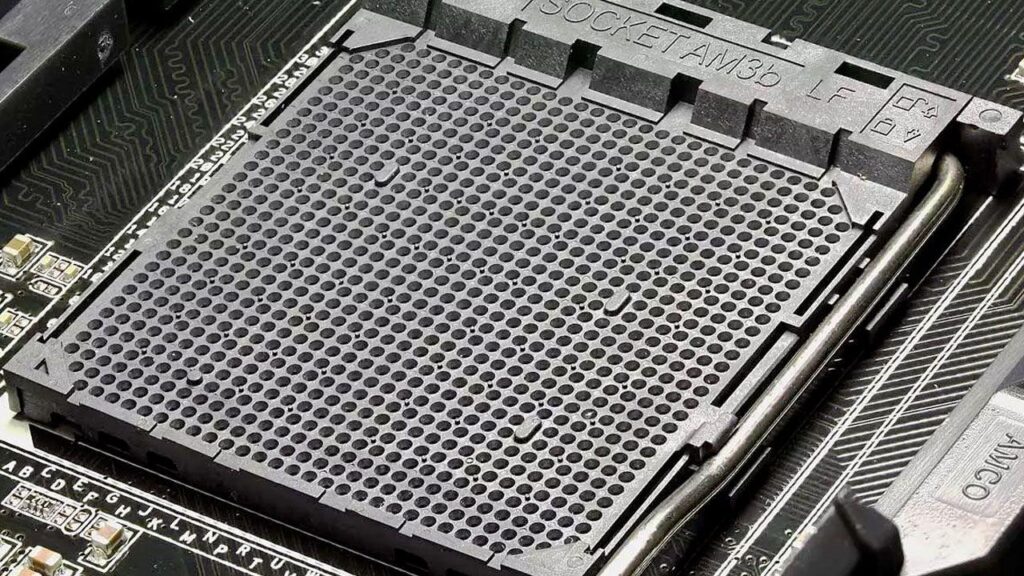
Windows ofrece un control bastante fino sobre la gestión de energía desde el Panel de control, y ahí suele estar una de las claves. La opción más interesante es “Estado mínimo del procesador” dentro de la configuración avanzada del plan de energía.
Si este valor está demasiado bajo (por ejemplo, en porcentajes muy pequeños del 2%, 4% o 5%), el sistema puede obligar a la CPU a trabajar gran parte del tiempo a frecuencias mínimas, incluso cuando necesitaría más potencia. Esto hace que el sistema se sienta perezoso y llegue a generar advertencias sobre la velocidad limitada por el firmware.
Una forma práctica de reducir este problema es subir el estado mínimo del procesador a un valor más razonable, por ejemplo alrededor del 60%. De esta forma, el procesador no caerá tan abajo en reposo, evitarás cambios tan bruscos y a menudo se desaparecen los avisos o, como mínimo, se reduce su frecuencia.
Este ajuste debe ir acompañado de una revisión del plan de energía seleccionado (Equilibrado, Alto rendimiento, etc.), porque los fabricantes a veces personalizan estos planes en sus portátiles para priorizar batería por encima de cualquier otra cosa, introduciendo limitaciones adicionales a nivel de firmware y de software.
Ajustes de BIOS/UEFI que pueden limitar tu portátil
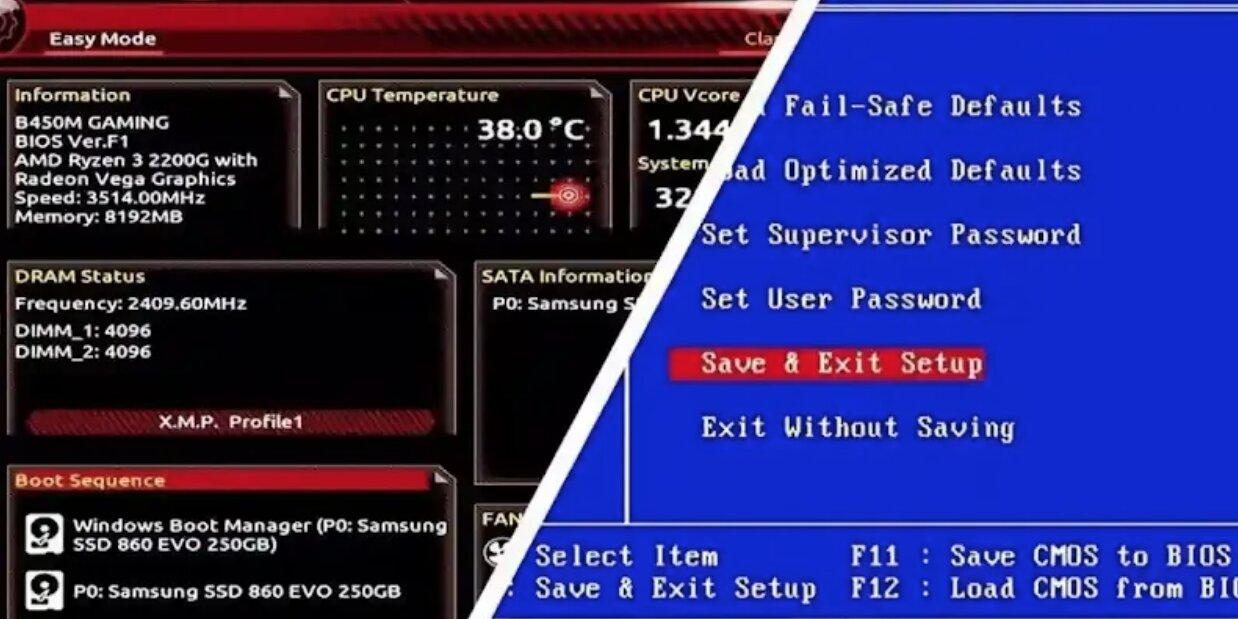
Otra pieza muy importante del puzle es la BIOS o UEFI del portátil. En este firmware es donde el fabricante fija límites térmicos, opciones de ahorro de energía avanzadas y parámetros de la CPU que luego Windows respeta. Si ahí algo está mal configurado (o demasiado agresivo), el resultado será una CPU capada.
Un primer paso sensato es restablecer la BIOS/UEFI a sus valores predeterminados. Muchos portátiles permiten hacerlo desde el propio menú de la BIOS con opciones como “Load defaults”, “Optimize defaults” o similares. Al hacerlo, se revierten cambios extraños que puedan haberse aplicado a la frecuencia de la CPU, a SpeedStep o a la gestión de energía avanzada, y a menudo se facilita cambiar el modo AHCI o recuperar ajustes óptimos para el almacenamiento.
En placas base de sobremesa (y en algunos portátiles muy específicos) también es posible limpiar la configuración de la BIOS usando un jumper físico en la placa. Se coloca el jumper en la posición de borrado (Clear/CLR), se enciende el equipo, y después se vuelve a su posición original. En portátiles comerciales esto normalmente no está expuesto al usuario, pero en equipos de escritorio sí es relativamente habitual.
Además del reset general, muchos equipos con procesadores Intel cuentan con una opción concreta para activar o desactivar Intel SpeedStep o la «Frecuencia de CPU dinámica». Esta opción suele estar dentro de menús como “CPU Power Options” o «Configuración avanzada de energía» en la BIOS/UEFI. Cambiarla de Enable a Disable hace que la CPU mantenga una frecuencia más constante, lo que a veces ayuda a eliminar advertencias y picos de rendimiento extraño, a costa de consumir más y calentar algo más el equipo.
En algunos casos, sobre todo si experimentas cuelgues, bloqueos o reinicios asociados a las advertencias de velocidad limitada, puede ser útil probar a desactivar SpeedStep desde la BIOS y ver si la estabilidad mejora. Eso sí, conviene hacerlo siempre acompañado de un buen control de temperatura, porque el procesador dejará de bajar tanto su frecuencia cuando está en reposo.
Importancia de los controladores y del firmware actualizado
Otro factor clave para entender si tu portátil está limitado por firmware es ver si tienes al día los drivers más importantes, especialmente los relacionados con la placa base (chipset), la gestión del almacenamiento y la gráfica.
El controlador del chipset de la placa base es el que permite que el sistema operativo se comunique correctamente con todos los componentes integrados: CPU, memoria, buses internos, etc. Si el controlador es antiguo o incorrecto, es posible que Windows interprete mal los estados de energía del procesador o no gestione adecuadamente las tecnologías como SpeedStep, provocando advertencias frecuentes o limitaciones innecesarias.
También conviene revisar la instalación de Intel Rapid Storage Technology (Intel RST), que es la capa de software que gestiona parte del almacenamiento en muchos equipos con procesadores Intel. Un controlador obsoleto puede provocar comportamientos raros en el acceso a disco, bloqueos e incluso interacciones extrañas con los modos de ahorro de energía.
Por último, la tarjeta gráfica y sus drivers también influyen en la forma en que el sistema gestiona la energía. Un driver de GPU desactualizado puede forzar al sistema a reducir la frecuencia de la CPU o puede provocar bloqueos que el firmware intenta mitigar bajando el rendimiento para controlar temperaturas. Actualizar todos estos controladores a través de la web oficial del fabricante del portátil o de cada componente ayuda a descartar que la limitación venga por un software de bajo nivel mal configurado.
Cómo comprobar versiones de firmware en SSD y discos externos
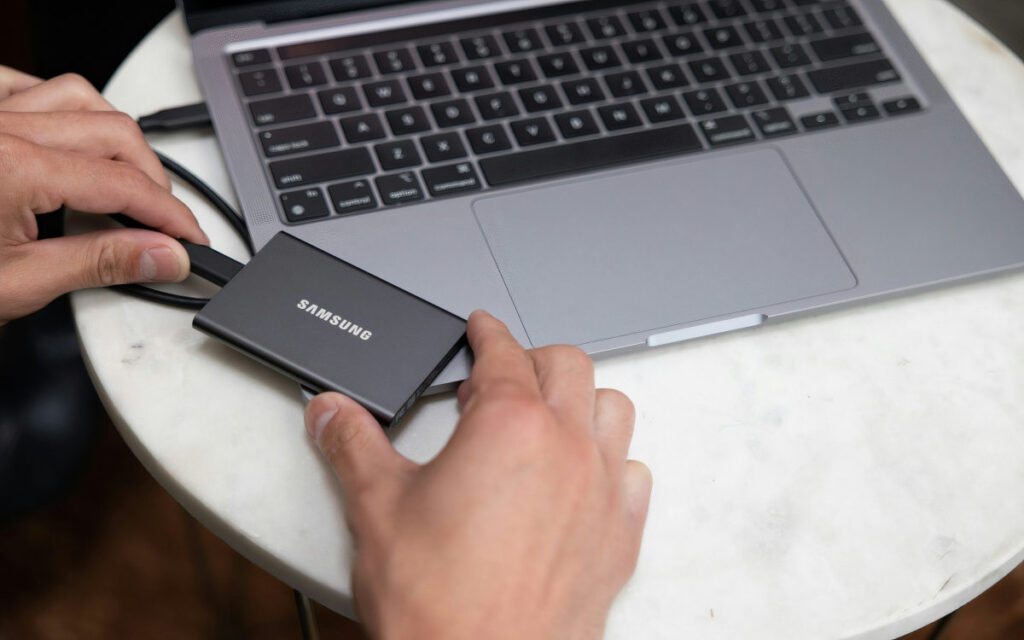
El procesador no es el único componente que puede estar limitado por firmware. Las unidades SSD internas y los discos externos también dependen mucho de su firmware para ofrecer el rendimiento prometido. Si la unidad no funciona como esperas, comprobar qué versión de firmware tiene instalada puede marcar la diferencia.
En Windows, la forma clásica de ver la revisión de firmware de un SSD es a través del Administrador de dispositivos. Una vez dentro, se despliega el apartado «Unidades de disco», se busca la unidad en cuestión, se abre sus propiedades y en la pestaña de detalles se selecciona «Ids de hardware» o «Archivos de hardware» en el desplegable. Entre la información que aparece suele figurar el número de modelo acompañado de la revisión de firmware al final de la cadena. A veces, el texto se corta porque la cadena es larga; en esos casos verás algo como el modelo del SSD seguido de una parte de la versión de firmware, acortada por el propio sistema.
Algunos fabricantes recomiendan una vía alternativa: usar sus propias herramientas de gestión. Por ejemplo, muchos SSD de marcas como Crucial, Western Digital o SanDisk se pueden gestionar mediante utilidades específicas que muestran, de forma mucho más clara, y si hay actualizaciones disponibles.
En el caso de Western Digital, existen varias utilidades oficiales para Windows que ayudan a verificar la salud de la unidad, las versiones de firmware y descargar actualizaciones. El Western Digital Dashboard está pensado para unidades internas y externas compatibles de las líneas WD, WD_BLACK y SanDisk. Una vez instalado, basta con abrir el panel, seleccionar la unidad y revisar el campo «Versión del Firmware» para saber exactamente qué revisión está ejecutando.
Además, la herramienta WD Drive Utilities permite hacer diagnósticos de la unidad, gestionar configuraciones RAID en modelos compatibles, borrar y formatear discos, ajustar temporizadores de suspensión y, por supuesto, verificar el firmware y registrar la unidad. Es compatible con una larga lista de discos de almacenamiento de conexión directa (DAS) como My Book, My Passport en sus distintas variantes, WD Elements SE y otras muchas unidades de sobremesa y portátiles de la marca.
Otra aplicación, WD Security y SanDisk Security, se centra en la protección mediante contraseña de las unidades, el desbloqueo seguro y la gestión de la seguridad. Desde estas utilidades también es posible comprobar el firmware de determinados modelos, siempre que se trate de unidades compatibles listadas por el fabricante (My Passport SSD, algunas gamas My Book, ciertas unidades SanDisk Extreme o G-DRIVE profesionales, etc.).
En macOS, la comprobación del firmware de discos internos y SSD suele hacerse desde la herramienta “Información del sistema”. Escribiendo su nombre en Spotlight y accediendo al apartado de almacenamiento, se puede ver información detallada de cada unidad, incluida la versión de firmware. Para unidades WD, también existen versiones para macOS de WD Drive Utilities y WD Security, con funciones similares a las de Windows.
Firmware y seguridad: arranque seguro, TPM y dispositivos externos
Más allá del rendimiento, hay otro tipo de firmware que puede cambiar cómo se comporta tu portátil: el relacionado con la seguridad del arranque y el cifrado. Aquí entran en juego elementos como el chip TPM, el Secure Boot y, en dispositivos externos, los bootloaders que verifican la autenticidad del firmware, como ocurre con algunos monederos hardware o dispositivos criptográficos.
El chip TPM (Trusted Platform Module) es un pequeño procesador seguro integrado en la placa base (o conectado a ella) que sirve para almacenar claves de cifrado, contraseñas de administrador, datos biométricos y certificados. En muchos equipos modernos con Windows, sobre todo pensando en Windows 11, es un requisito imprescindible: se pide TPM 2.0 para poder aprovechar todas las funciones de seguridad de la plataforma, incluido el arranque seguro y el cifrado completo del disco.
Este chip suele venir integrado pero, en algunos casos, viene desactivado de fábrica y hay que activarlo desde la UEFI/BIOS o desde el propio sistema operativo. A partir de 2016, se empezó a exigir a los fabricantes que incluyeran TPM 2.0 en sus equipos con Windows, pero no todos lo llevan integrado físicamente: algunas placas solo ofrecen un conector para que el usuario pueda añadir el módulo si lo desea.
Una característica importante del TPM es que solo se comunica directamente con el procesador. Esto dificulta que un malware que infecte el disco duro pueda acceder directamente a las claves almacenadas, ya que no hay un canal directo desde el almacenamiento hasta el chip. El TPM se usa para muchas tareas: almacenar claves para cifrado de unidades o carpetas, gestionar DRM, permitir firmas digitales seguras en correos, guardar datos biométricos para el inicio de sesión, mejorar el uso de certificados digitales, reforzar conexiones SSL y apoyar a redes privadas virtuales (VPN).
En Windows es sencillo comprobar si tu PC tiene TPM. Basta con abrir el menú de inicio, escribir “tpm.msc” y ejecutar la consola correspondiente. Si aparece un mensaje indicando que no se encuentra un TPM compatible, entonces tu equipo probablemente no tiene este chip o no está disponible para el sistema y, de cara a Windows 11, se considera no compatible a menos que lo instales hardware mediante. Si, por el contrario, la herramienta muestra información detallada del TPM, significa que existe y está accesible; en muchos casos podrás activarlo o prepararlo desde esa interfaz o desde la BIOS.
Otra opción es usar PowerShell con privilegios de administrador y ejecutar el comando “get-tpm”. Este comando devuelve información sobre el chip TPM. Si el valor “TpmPresent” aparece en False, quiere decir que físicamente no está o no es visible para el sistema. Si es True, verás detalles adicionales, incluido si está habilitado o no.
Ten en cuenta que el TPM está muy vinculado al Secure Boot. Si tienes el arranque seguro desactivado en la UEFI, puede que no aparezca la opción de activar TPM, dando la sensación de que el chip no existe. Activar Secure Boot desde la configuración de la UEFI puede hacer que la opción para habilitar TPM aparezca, permitiendo su activación manual.
En cuanto a dispositivos externos con seguridad integrada, como ciertos monederos hardware, el funcionamiento se basa en un bootloader que verifica la firma del firmware usando claves públicas del fabricante. Esto significa que, en teoría, mientras esa verificación funcione, el firmware que corre en el dispositivo está autorizado. Sin embargo, si tu pregunta es si solo mediante software (por ejemplo, solo por USB) puedes detectar si tanto el bootloader como el hardware han sido manipulados, la respuesta es que no existe una forma absoluta de garantizarlo.
En algunos dispositivos, desbloquear el bootloader borra las claves que permiten autenticar el firmware oficial. Eso hace que el software de gestión (como una aplicación de escritorio) pueda detectar que ya no se puede verificar el firmware, y por tanto advertir de que algo no cuadra. Ese evento es visible por USB. Pero, teóricamente, si alguien consigue manipular tanto el hardware como el bootloader y emular el comportamiento esperado sin disparar esas señales, podría lograr una manipulación muy difícil de detectar solo con comprobaciones de software. Ahí entran en juego las garantías físicas: precintos, carcasas, controles de integridad físicos, etc.
Cómo saber qué firmware está usando tu ordenador
Si quieres tener una visión más clara de hasta qué punto tu portátil puede estar limitado por firmware, es útil saber cuál es la versión de firmware instalada en cada componente clave y si estás al día con las actualizaciones del fabricante.
Para el sistema principal (la BIOS o UEFI), Windows permite consultar la versión desde utilidades como “Información del sistema” o mediante comandos específicos. Muchos fabricantes ofrecen en su web actualizaciones de BIOS/UEFI que mejoran la compatibilidad, corrigen fallos y ajustan mejor la gestión de energía. No es algo que se deba hacer a la ligera, pero si tu portátil sufre problemas recurrentes de rendimiento capado, bloqueos o errores en el Visor de eventos, revisar si hay un firmware más reciente es buena idea.
En el caso de las unidades internas y externas, como ya se ha comentado, el Administrador de dispositivos y las herramientas oficiales de marcas como Western Digital o SanDisk facilitan la tarea. Muchas de estas aplicaciones no solo te dicen qué firmware llevas, sino que pueden descargar e instalar actualizaciones automáticamente, siempre que la unidad sea compatible. Conviene revisar las notas de cada versión de firmware, ya que a menudo incluyen mejoras de rendimiento, corrección de errores graves y ajustes de compatibilidad con nuevos sistemas operativos.
Los fabricantes suelen insistir en que no es necesario actualizar el firmware de una unidad si está funcionando correctamente. El firmware que traen de fábrica suele ser el último disponible en el momento de producción y, en condiciones normales, no se recomienda actualizar «por si acaso». Sin embargo, si estás investigando problemas de rendimiento, errores frecuentes o limitaciones específicas en tu portátil, comprobar y, si procede, actualizar el firmware de estos dispositivos puede ayudarte a descartar cuellos de botella provocados por versiones antiguas.
Conocer y controlar todas estas piezas —limitaciones reportadas en el Visor de eventos, ajustes de energía en Windows, configuración de SpeedStep y opciones avanzadas de la BIOS/UEFI, drivers de chipset y almacenamiento, firmware de SSD y discos externos, y estado del TPM y Secure Boot— te da una imagen bastante completa de hasta qué punto tu portátil puede estar condicionado por el firmware del fabricante. Aunque no siempre es posible eliminar todas las restricciones impuestas por diseño, sí puedes acercarte mucho a entender por qué tu equipo rinde como rinde y actuar allá donde el fabricante te deja margen de maniobra.

Apasionado de la tecnología desde pequeñito. Me encanta estar a la última en el sector y sobre todo, comunicarlo. Por eso me dedico a la comunicación en webs de tecnología y videojuegos desde hace ya muchos años. Podrás encontrarme escribiendo sobre Android, Windows, MacOS, iOS, Nintendo o cualquier otro tema relacionado que se te pase por la cabeza.