- Los síntomas en el arranque (entrada directa a BIOS, mensajes de “no boot device”, beeps) permiten intuir si el fallo es de firmware, hardware o Windows.
- Si la BIOS detecta el disco y transfiere el control, la mayoría de problemas pasan a deberse al sector de arranque o a archivos dañados de Windows.
- Fast Boot, inicio rápido, orden de arranque o periféricos USB mal conectados causan muchos errores de arranque que se confunden con fallos graves.
- Cuando ni discos ni cables explican el problema, hay que valorar daños en el chip de BIOS o la placa base y plantearse reparación profesional o sustitución.
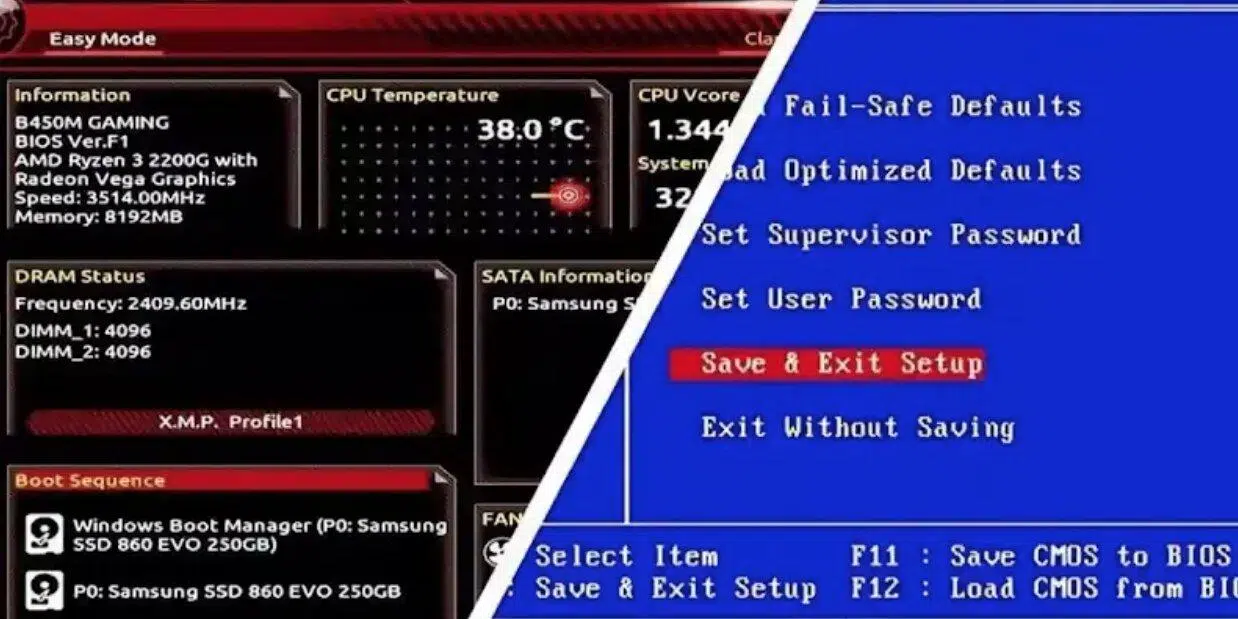
¿Cómo saber si un problema de Windows viene de BIOS sin entrar en la BIOS? Cuando tu PC se comporta de forma rara al arrancar, es normal preguntarse si el fallo viene de Windows, de la BIOS/UEFI o incluso del hardware. El problema es que, a veces, ni siquiera puedes entrar en la BIOS para comprobar nada, así que toca usar otras pistas para averiguar de dónde viene el lío.
La buena noticia es que, aunque no puedas acceder al firmware, hay muchos síntomas en Windows y en el propio arranque que permiten sospechar si el fallo se origina en BIOS/UEFI o en el sistema operativo. Vamos a ver, con calma pero al grano, cómo interpretarlos y qué hacer en cada caso antes de rendirte y llevar el equipo al técnico.
BIOS, UEFI y POST: qué pasa antes de que arranque Windows
Antes de culpar a Windows, conviene entender qué hace la máquina nada más encenderla. Lo primero que se ejecuta no es el sistema operativo, sino el firmware de la placa base: BIOS en equipos antiguos o UEFI en equipos modernos. Ese firmware comprueba el hardware básico y le pasa el control al cargador de arranque del disco donde está instalado el sistema.
La BIOS clásica es muy sobria: interfaz de texto, navegación solo con teclado y limitaciones importantes a nivel de tamaño de disco (usa MBR y se queda en unos 2,2 TB máximos). UEFI, en cambio, es más moderna: incorpora interfaz gráfica, soporte para GPT con discos enormes, funciona en 32/64 bits y puede realizar varias tareas en paralelo durante el arranque.
Además, UEFI suele incluir funciones de seguridad avanzadas como Secure Boot (Arranque seguro), que evita que se cargue software no firmado durante el proceso de inicio, y un módulo de compatibilidad (CSM) para emular una BIOS antigua en caso de utilizar sistemas operativos viejos.
Justo al encender, el equipo ejecuta la llamada secuencia POST (Power-On Self Test), que es una batería de comprobaciones: CPU, memoria RAM, tarjeta gráfica, unidades de almacenamiento, etc. Si algo crítico falla en este punto, el sistema ni siquiera llega a mostrar el logo de la placa base ni permiten cargar Windows.
Cuando el POST termina sin errores graves, el firmware busca una unidad de arranque siguiendo la prioridad configurada (orden de boot) y entrega el control al gestor de arranque del sistema operativo. Es ahí donde entra en juego Windows y su estructura de arranque (MBR, GPT, BCD, etc.).
Cómo interpretar los síntomas: ¿falla BIOS/UEFI o falla Windows?
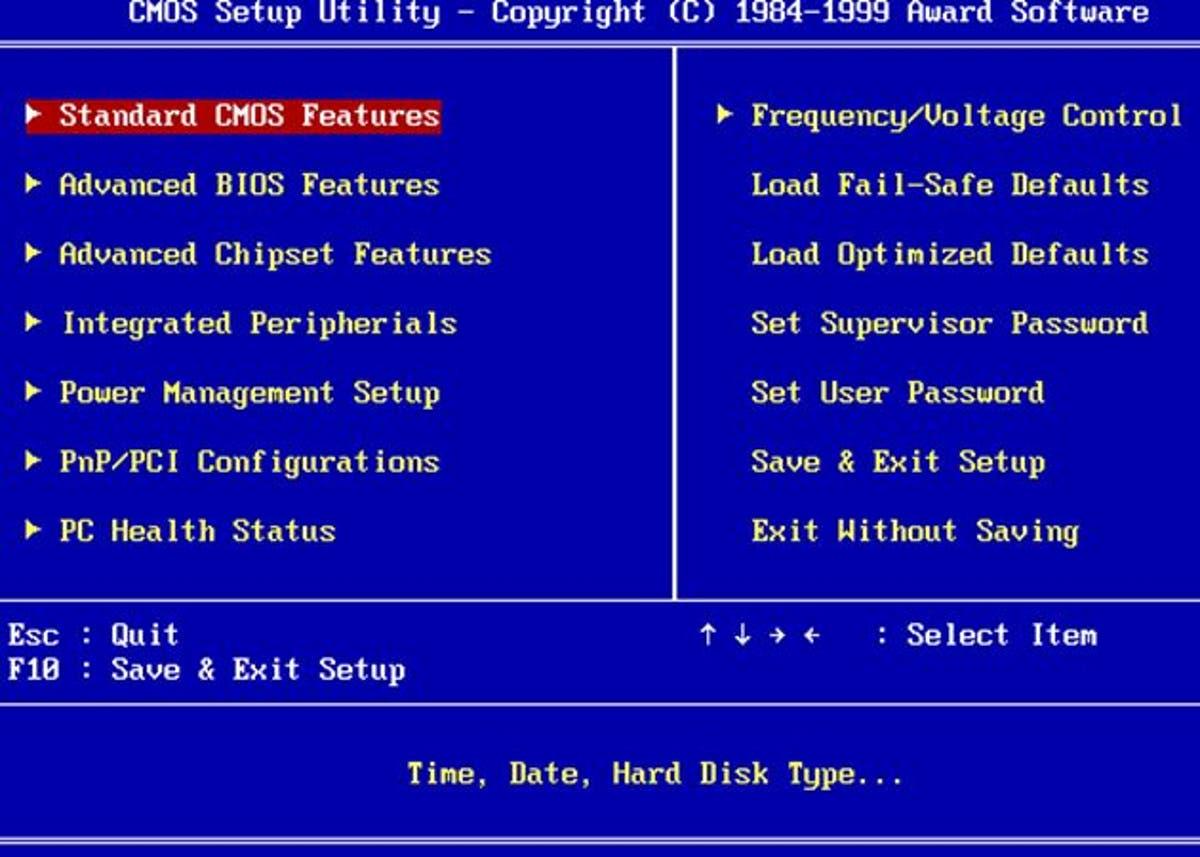
Si no puedes entrar en BIOS pero el equipo muestra algo en pantalla o llega a Windows a medias, los signos que veas te sirven para distinguir si el problema viene del firmware o del propio sistema. Aunque no sea una ciencia exacta, hay patrones bastante claros.
Un escenario típico es que el PC enciende, no aparece pantalla de BIOS, se queda todo negro unos segundos y luego Windows arranca como si nada. Si en ese caso intentas pulsar Supr/F2 para entrar en BIOS y la pantalla se queda negra y no entra a Windows, puede haber conflicto en el proceso de inicialización de la UEFI, problemas con la señal de vídeo en el pre-arranque o alguna configuración extraña de arranque rápido.
También es frecuente el caso contrario: enciendes el equipo y entra siempre en la BIOS/UEFI en lugar de arrancar Windows. Este comportamiento suele indicar que la placa base no encuentra un sistema operativo válido en ninguna de las unidades configuradas como arranque o que el orden de boot está mal establecido.
Otro síntoma muy claro es recibir en pantalla un mensaje del tipo “Reboot and select proper boot device or insert boot media…”. Aquí la propia BIOS/UEFI te está diciendo que no localiza ningún dispositivo con un sector de arranque válido; o bien la unidad ha fallado, o el cableado está mal, o el orden de arranque es incorrecto.
Cuando el fallo está más del lado de Windows, lo normal es que el firmware detecte el disco y empiece el arranque, pero aparezcan errores del sistema operativo o problemas de sistema de archivos, reinicios en bucle o bloqueos justo en el logo de Windows. En estos casos, el POST y la BIOS han hecho su trabajo, pero el sistema no consigue iniciar correctamente.
Componentes que casi nunca son culpables (pero que todos culpan)
Uno de los malentendidos más habituales es pensar que, si Windows no arranca o el equipo se queda en la BIOS, el problema viene de la CPU o la tarjeta gráfica. En la práctica, si cualquiera de estos dos componentes falla de verdad, no llegarás a ver ni BIOS ni Windows.
Si el procesador estuviera dañado o mal instalado, el POST no se completaría y te quedarías con pantalla negra y sonidos de error (beeps) del altavoz interno o códigos en un display de la placa base, pero no verías la interfaz de BIOS. El simple hecho de que tu monitor muestre la BIOS implica que la CPU está funcionando lo suficiente como para ejecutar el firmware.
Con la gráfica pasa algo parecido: si ves imagen en pantalla, aunque sea solo la BIOS o el logo de arranque, la tarjeta de vídeo (dedicada o integrada) está, como mínimo, operativa a nivel básico. Si la GPU dedicada falla o no recibe energía, es probable que no veas nada; si tienes gráfica integrada, conectar el monitor directamente a la salida de la placa base te permite comprobarlo con facilidad.
Por tanto, si tu problema se manifiesta en forma de entrada directa a BIOS, errores de arranque o pantalla de “no boot device”, es mucho más razonable apuntar a la configuración de la BIOS, a las unidades de almacenamiento, al orden de arranque o al propio Windows antes que a la CPU o GPU.
Cuando el PC solo muestra BIOS o pide un dispositivo de arranque
Si siempre terminas en la pantalla de configuración del firmware o en un mensaje de “selecciona dispositivo de arranque”, casi seguro que estás ante un problema con la unidad donde vive Windows o con el orden de arranque, no con el sistema operativo en sí (al menos de entrada).
Lo primero que suele fallar es algo muy sencillo: una conexión SATA floja, un cable dañado o un puerto de la placa base que da problemas. Una unidad que antes funcionaba puede dejar de detectarse de forma intermitente, y el firmware se ve obligado a devolverte a su menú principal porque no tiene de dónde arrancar.
También se dan bastantes casos en los que, tras montar un PC nuevo desde cero, el usuario enciende por primera vez y el equipo solo entra en la BIOS. Aquí la explicación es simple: el disco está completamente vacío, no hay sistema operativo ni gestor de arranque, así que la placa hace lo único que puede, llevarte al firmware para que elijas un medio de instalación.
Otra fuente de quebraderos de cabeza son las unidades USB, discos externos y tarjetas SD. Si el orden de arranque prioriza el arranque desde USB y dejas conectada una memoria sin sistema arrancable, el PC intentará iniciar desde ahí; como no puede, termina en BIOS o insiste en mostrar el mensaje de error de dispositivo de arranque.
A veces, después de instalar o cambiar hardware, el problema no está en el disco sino en la configuración: el firmware decide que la unidad nueva tiene prioridad, aunque el sistema operativo siga en otra unidad interna. En ocasiones esto no genera errores graves, pero si esa unidad secundaria tiene restos de un antiguo cargador de arranque o una instalación a medias, el sistema puede volverse bastante confuso.
Cuando el problema está en el software de arranque de Windows
Hay situaciones en las que la placa detecta perfectamente el disco, llega a pasarle el control y, sin embargo, Windows no termina de arrancar o entra en bucles de reparación automática. Este tipo de fallos suelen estar relacionados con el MBR/GPT, con el BCD o con archivos de sistema dañados.
Apagados bruscos, cortes de luz, fallos del propio disco duro o actualizaciones que no terminan bien pueden dejar el sector de arranque corrupto o las tablas de particiones tocadas. Desde el punto de vista del firmware, todo está bien: hay un disco con arranque, cede el control y lo que pase a partir de ahí ya es asunto del sistema operativo.
Una manera clara de sospechar que el fallo está en Windows y no en BIOS es ver mensajes del propio sistema como “Preparando reparación automática”, “Intentando reparar disco” o errores de archivo de sistema, pero con la BIOS funcionando de forma estable y detectando correctamente las unidades.
En estos casos, una de las herramientas más útiles es la Reparación de inicio de Windows, accesible arrancando desde un USB/DVD de instalación. Esta utilidad analiza la estructura de arranque (MBR/GPT, BCD) y trata de corregirla, reescribiendo los sectores necesarios para que la placa pueda cargar de nuevo el sistema con normalidad.
Si la reparación automática no funciona, todavía queda la opción de reinstalar Windows conservando archivos personales, lo que suele descartar gran parte de los problemas de software sin necesidad de formatear por completo. Eso sí, perderás programas instalados, pero mantener documentos y datos suele ser un alivio importante.
Fast Boot, inicio rápido de Windows y otros “atajos” que dan guerra
En los últimos años han aparecido varias funciones pensadas para acelerar el arranque que, en la práctica, dan más dolores de cabeza de los que resuelven cuando se mezclan con determinados firmwares o configuraciones.
Por un lado, muchas placas base traen activado el Fast Boot en la propia BIOS/UEFI. Este modo reduce al mínimo las comprobaciones del POST, omite algunos pasos y puede hacer que sea casi imposible acceder a la BIOS pulsando la típica tecla, porque el salto hacia el sistema operativo es tan rápido que la ventana de tiempo para interceptarlo es mínima.
Por otro, Windows 10 y Windows 11 suman su propia función de Inicio rápido, que guarda parte del estado del sistema en un archivo de hibernación y “engaña” un poco al arranque para hacerlo más veloz. El efecto secundario es que, en algunos equipos, este proceso se salta o interfiere con la entrada manual a la BIOS/UEFI.
Cuando sospechas que el problema es que no te da tiempo a entrar en BIOS, o que el paso de firmware a Windows está siendo poco limpio, lo más recomendable es desactivar el inicio rápido de Windows desde las opciones de energía y, en el propio firmware, deshabilitar Fast Boot temporalmente.
Si Windows aún arranca, se puede forzar un inicio avanzado desde la configuración de recuperación para que el sistema se reinicie directamente mostrando menús avanzados, desde los que es posible mandar al equipo a la BIOS/UEFI sin depender de teclas en el arranque. Es una forma muy práctica de “colarse” en el firmware cuando el arranque clásico va demasiado rápido.
Teclado, puertos USB y otros factores que impiden entrar en BIOS

En bastantes ocasiones el problema no es que la BIOS falle, sino que nunca llega a registrar la pulsación de la tecla para entrar. Con teclados inalámbricos o ciertos modelos USB, el receptor no se inicializa lo bastante pronto como para que el firmware lo reconozca durante el POST.
Si llevas un rato dándole a Supr, F2, F12 o la tecla correspondiente y el equipo ignora tus intentos, prueba a conectar un teclado USB por cable, a ser posible en un puerto USB 2.0 trasero, directamente en la placa base. Muchos firmwares inicializan antes estos puertos que los USB 3.x o los hubs intermedios.
Otra posibilidad absurda pero real es que tengas una tecla atascada o presionada de forma continua. Algunos firmwares, al detectar una pulsación mantenida en ciertas teclas, pueden entrar en modos especiales o ni siquiera pasar del POST correctamente. Conviene comprobar físicamente el teclado, probar con otro o incluso arrancar el equipo sin teclado enchufado para ver si el comportamiento cambia.
También hay que tener en cuenta que ciertos periféricos USB (discos externos, lectores de tarjetas, pendrives) pueden provocar conflictos de arranque si el firmware intenta leer de ellos primero. Desconectar absolutamente todo salvo teclado, ratón y monitor es un paso de diagnóstico muy simple que elimina muchos factores de golpe.
Gráfica, salidas de vídeo y ranuras PCIe: por qué influyen en lo que ves
Puede parecer extraño, pero la forma en que conectas el monitor o colocas la tarjeta gráfica puede afectar a si ves o no la pantalla de BIOS/UEFI, especialmente en equipos con varias salidas o con gráfica integrada y dedicada.
Algunos modelos de tarjeta gráfica están configurados para usar una salida concreta (por ejemplo, el puerto más a la izquierda) como principal durante el POST. Si el monitor no está conectado a esa salida, puede ocurrir que el firmware muestre la BIOS o los mensajes de arranque por un puerto que no estás utilizando, y tú solo veas la pantalla negra hasta que Windows toma el control.
Por otro lado, si la GPU dedicada no está en la ranura PCIe principal (la más cercana a la CPU), o hay algún problema de contacto, la UEFI puede decidir usar la gráfica integrada y mandar la señal por las salidas de la placa base. Esto se traduce en que creas que “no sale la BIOS” cuando en realidad sí aparece, pero en otra salida de vídeo distinta.
Probar a conectar el monitor a la placa base (si la CPU tiene gráfica integrada) o cambiar el cable al primer puerto de la GPU suele aclarar rápido si el problema es de señal. En muchas ocasiones, ajustar ese detalle basta para volver a ver mensajes de POST, logo de fabricante y acceso a BIOS sin más dramas.
Si al hacer estas pruebas confirmas que únicamente se ve imagen una vez que Windows empieza a cargar, la culpa no es del sistema operativo; es una cuestión de cómo el firmware decide sacar la señal de vídeo en las fases iniciales de arranque.
Reset CMOS, valores de fábrica y batería de la placa base
Cuando la configuración de la BIOS se ha vuelto inestable (overclock mal hecho, perfiles XMP agresivos, opciones mal tocadas), muchas anomalías de arranque se resuelven volviendo a los valores predeterminados de fábrica. Esto elimina de un plumazo cualquier parámetro raro que pueda estar boicoteando el inicio.
La mayoría de placas modernas incluyen algún tipo de botón físico de Clear CMOS, un jumper específico o, al menos, permiten borrar la configuración retirando la pila CMOS durante un minuto con el equipo apagado y desconectado de la corriente. Tras el clear, la BIOS vuelve a sus ajustes de origen.
Si después de “reiniciar” la BIOS los problemas de arranque desaparecen, es una pista fuerte de que la avería no venía de Windows sino de una configuración conflictiva en el firmware. En ese caso, al volver a tocar parámetros como el modo AHCI/IDE, XMP o el orden de arranque, hay que hacerlo con cuidado y comprobando después el comportamiento.
No hay que olvidar la propia batería CMOS, que alimenta la memoria donde se guardan las preferencias de BIOS cuando el equipo está apagado. Con los años puede agotarse y provocar pérdidas de configuración, fecha y hora incorrectas o vueltas inesperadas a ajustes por defecto que, a su vez, cambian el modo de los puertos SATA, la prioridad de arranque o el estado de funciones como Secure Boot.
En caso de sospecha, sustituir esta batería por una nueva y barata (normalmente tipo CR2032) puede estabilizar muchos comportamientos erráticos de arranque. Eso sí, el cambio debe hacerse con el PC apagado, desconectado y con la debida precaución; si no estás cómodo abriendo el equipo, es mejor que lo haga un técnico.
Errores de hardware y códigos “beep” del BIOS
Otra pista muy útil para distinguir si el problema viene de BIOS/UEFI o del sistema operativo son los pitidos (beeps) al encender el ordenador. Estos sonidos, generados por un pequeño altavoz conectado a la placa base, corresponden a códigos que indican fallos específicos de hardware.
Un patrón concreto de pitidos continuos o combinados suele señalar fallos de RAM, de tarjeta gráfica, de teclado o incluso de fuente de alimentación. Si escuchas beeps y el equipo ni siquiera muestra el logo de inicio o la pantalla de BIOS, el problema se está dando en una fase tan temprana que Windows ni huele el arranque.
La interpretación exacta de estos códigos depende del fabricante de la placa (AMI, Award, Phoenix, etc.), por lo que es imprescindible consultar el manual del modelo concreto o la web del fabricante. Una vez identificado el componente culpable, toca probar módulos de RAM uno a uno, cambiar de ranuras, revisar la tarjeta gráfica o comprobar la fuente.
Cuando la BIOS llega a mostrar su interfaz sin beeps de error, el POST se considera completado con éxito. Si, a partir de ahí, todo el lío empieza justo al momento de ceder el control a Windows, queda bastante claro que el origen ya no está en el firmware ni en un fallo de hardware crítico, sino en el software de arranque o en el propio sistema operativo.
Fallo del chip de BIOS o de la propia placa base
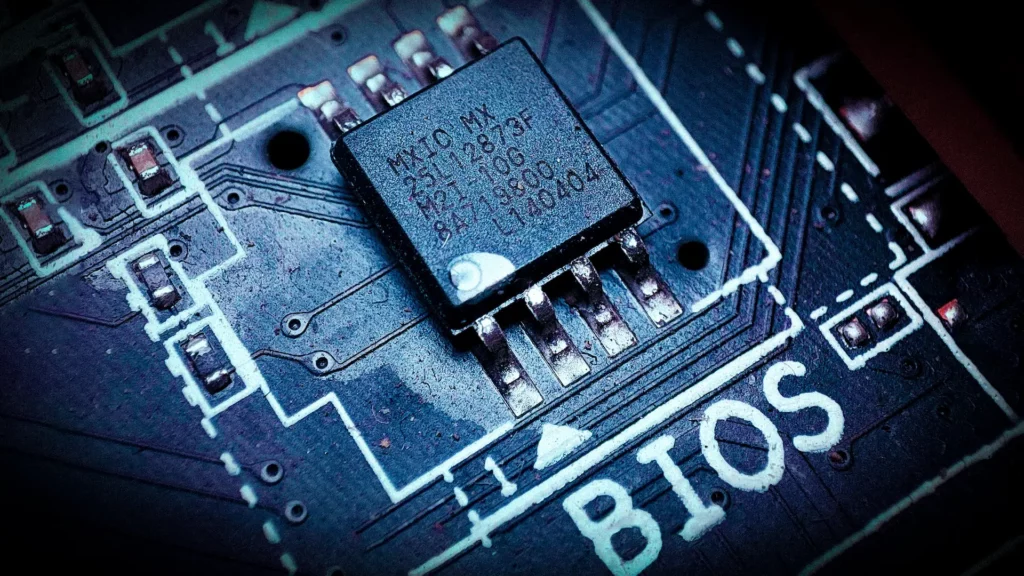
En los equipos actuales, la información de la BIOS/UEFI acostumbra a almacenarse en uno o dos chips de memoria, normalmente del tipo EEPROM o NAND Flash. Algunas placas incluso integran un chip “de respaldo” con una copia de seguridad del firmware, pensado para recuperar el sistema si la actualización principal se corrompe.
Puede suceder que el chip principal que se carga al arrancar esté dañado, tenga sectores corruptos o no sea legible correctamente por la placa base. En esas circunstancias, el procesador sigue una ruta de emergencia intentando leer desde la ROM de respaldo, y si detecta desajustes graves puede dejar al sistema atrapado en la pantalla de BIOS o en un bucle de arranque muy temprano.
En ciertos modelos el chip de BIOS no está soldado, sino montado en un zócalo. Esto permitiría, en teoría, sustituirlo por otro programado con un firmware sano. Sin embargo, es una maniobra delicada: sacar o insertar el chip de forma incorrecta puede doblar pines, dañar la placa o dejar la ranura inservible.
Existen también herramientas y programadores externos capaces de reescribir el contenido de chips EEPROM, pero su uso está reservado para manos expertas. Sin experiencia previa en electrónica o reparación de placas base, intentar reflashear o cambiar un chip de BIOS “a lo bruto” es una invitación al desastre.
Cuando, después de revisar cables, discos, fuente y demás, sigues teniendo comportamientos ilógicos en el POST o imposibilidad total de que la placa detecte unidades, es razonable sospechar de un fallo profundo de placa base. Llegados a ese punto, suele ser mejor recurrir a un servicio técnico especializado o plantearse el reemplazo de la placa por un modelo nuevo.
Actualización de BIOS, contraseñas y otros problemas típicos
Aunque la tentación de “actualizar por actualizar” está ahí, cambiar el firmware de la placa base no es algo que se deba hacer a la ligera. Una actualización de BIOS puede mejorar compatibilidades, corregir errores o añadir soporte para nuevos procesadores, pero también puede corromperse si se interrumpe el proceso o si se aplica una versión incorrecta.
Si sospechas que una BIOS antigua está dando guerra, lo prudente es anotar el modelo exacto de la placa y la versión actual de BIOS, visitar la web oficial del fabricante y comprobar si hay una versión más reciente que resuelva problemas concretos que tú estés sufriendo. Si la hay, conviene seguir el método recomendado (desde la propia UEFI, desde USB, etc.) y no improvisar.
Otro aspecto delicado es la contraseña de BIOS/UEFI. Esta medida de seguridad impide entrar al menú de configuración o incluso arrancar el equipo sin la clave correcta. Si la olvidas, puedes quedarte completamente bloqueado: ni puedes cambiar el orden de arranque, ni desactivar opciones, ni flashear el firmware.
Algunos fabricantes incorporan contraseñas maestras o mecanismos de recuperación, pero no siempre están documentados de forma abierta. En muchos casos, el único modo de limpiar la contraseña es borrar la memoria CMOS (pila, jumper, etc.), con el consiguiente riesgo de perder toda la configuración previa.
Ante cualquier situación en la que el equipo se niegue a arrancar porque no pasa la pantalla de contraseña de BIOS, el origen del problema está claro: no es Windows quien falla, sino la capa de firmware que ni siquiera le cede el control. Hasta que esa barrera se solucione, no tiene sentido intentar reparaciones a nivel de sistema operativo.
Cuando no queda otra: formatear, reinstalar o cambiar hardware
Llega un punto, tras muchas pruebas, en el que hay que ser pragmático. Si ya has comprobado cables, puertos, orden de arranque, has desactivado Fast Boot, has probado otra unidad de disco y has intentado reparar el inicio de Windows sin éxito, quizá el sistema operativo esté tan dañado que lo más eficiente sea una reinstalación profunda.
Antes de formatear, siempre es buena idea conectar el disco afectado a otro PC y copiar en él todos los datos importantes. Si el disco aún se deja leer, al menos no perderás archivos personales aunque el arranque original esté roto. Una vez hecho el respaldo, una instalación limpia de Windows sobre una unidad en buen estado elimina de golpe todo el software corrupto que pudiera estar impidiendo el inicio.
Si, por el contrario, ni la BIOS ni el instalador de Windows reconocen el disco bajo ningún concepto, hay que asumir que puede estar físicamente averiado. En ese caso la única salida suele ser reemplazarlo por otro y reinstalar desde cero; si los datos eran críticos, se puede valorar un servicio profesional de recuperación, pero no es barato.
Cuando incluso cambiando de disco los errores de detección, los cuelgues del POST o los comportamientos erráticos continúan, es la propia placa base la principal sospechosa. Un fallo en los controladores SATA, en el chipset o en el circuito de alimentación puede impedir el arranque de cualquier sistema operativo, por muy sano que esté el disco.
En esas circunstancias, suele ser el momento de hacer números: invertir en reparación especializada o, si la placa ya tiene años, aprovechar para actualizar parte del equipo. A menudo los problemas persistentes de arranque son la forma en que el hardware antiguo “avisa” de que su ciclo de vida se acerca al final.
Si miras todos estos síntomas en conjunto —códigos beep, presencia o ausencia de BIOS, mensajes de “no boot device”, comportamiento del instalador de Windows, estabilidad de la configuración del firmware— es posible formarse una idea bastante fiable de si el origen del problema está en BIOS/UEFI, en Windows o en el hardware de base, incluso cuando no puedes entrar directamente en el menú de BIOS. Esa lectura global de pistas es la que marca la diferencia entre ir cambiando piezas a ciegas y solucionar el fallo con criterio.


Apasionado de la tecnología desde pequeñito. Me encanta estar a la última en el sector y sobre todo, comunicarlo. Por eso me dedico a la comunicación en webs de tecnología y videojuegos desde hace ya muchos años. Podrás encontrarme escribiendo sobre Android, Windows, MacOS, iOS, Nintendo o cualquier otro tema relacionado que se te pase por la cabeza.